

Genesys
Connectez vos agents ElevenLabs à Genesys Cloud
Présentation
Intégrez l’IA conversationnelle d’ElevenLabs à Genesys Cloud afin d’équiper votre centre de contact d’agents vocaux et textuels aux sonorités naturelles. Cette intégration prend en charge les interactions vocales via Audio Connector et les conversations textuelles via Bot Connector, pour une expérience client fluide sur plusieurs canaux.
Grâce à cette intégration, vous pouvez déployer dans votre environnement Genesys Cloud des agents IA qui traitent les appels entrants, les conversations par chat et les interactions de messagerie.
Fonctionnalités
Configuration
Cette intégration utilise les identifiants client OAuth 2.0 pour l’authentification.
Créer un client OAuth dans Genesys Cloud
Dans Genesys Cloud Admin Center, accédez à Admin > Integrations > OAuth et cliquez sur Add Client.
Configurer le client OAuth
- Définissez Grant Type sur Client Credentials
- Attribuez le rôle d’administrateur à votre ou vos divisions
- Enregistrez la configuration du client
Copier les identifiants client
Après avoir créé le client OAuth, copiez immédiatement le Client ID et le Client Secret, le secret ne sera plus affiché.
Déclencheurs
Audio Connector
Pour les agents vocaux, configurez Genesys Audio Connector afin de connecter des numéros de téléphone à vos agents d’IA conversationnelle ElevenLabs.
Pour obtenir des instructions de configuration détaillées incluant l’authentification, la configuration des numéros de téléphone et le routage des appels, consultez la documentation Genesys Audio Connector.
Bot Connector
Pour les agents textuels, utilisez le déclencheur Genesys Bot Connector pour activer les interactions par chat et messagerie. Bot Connector crée et configure automatiquement l’intégration dans votre environnement Genesys Cloud.
Configurer le déclencheur
Ajouter un déclencheur Bot Connector
Sur la page Integrations du Dashboard ElevenAgents, ouvrez l’intégration Genesys, puis accédez à l’onglet Triggers. Sélectionnez Genesys Bot Connector.
Configurer les champs du déclencheur
Renseignez les champs obligatoires :
- Agent : l’agent ElevenLabs qui gérera les conversations entrantes.
- Integration Name : nom de l’intégration Bot Connector à créer dans Genesys Cloud, par exemple « ElevenLabs Support Bot ». Ce nom permet de définir l’intégration de bot et le nom de bot référencés dans les flux Architect.
Configurer le flux de messages entrants
Dans Architect, ouvrez le flux de messages entrants que vous souhaitez utiliser.
- Ajoutez un nœud Call Bot Connector et associez-le à votre intégration et nom de bot, tous deux dérivés de l’Integration Name définie dans la configuration du déclencheur.
- Gérez les intents renvoyés :
- success → renvoyer la réponse de l’agent à l’utilisateur
- escalate → transférer vers une file de support
- failure → transférer vers une file de secours
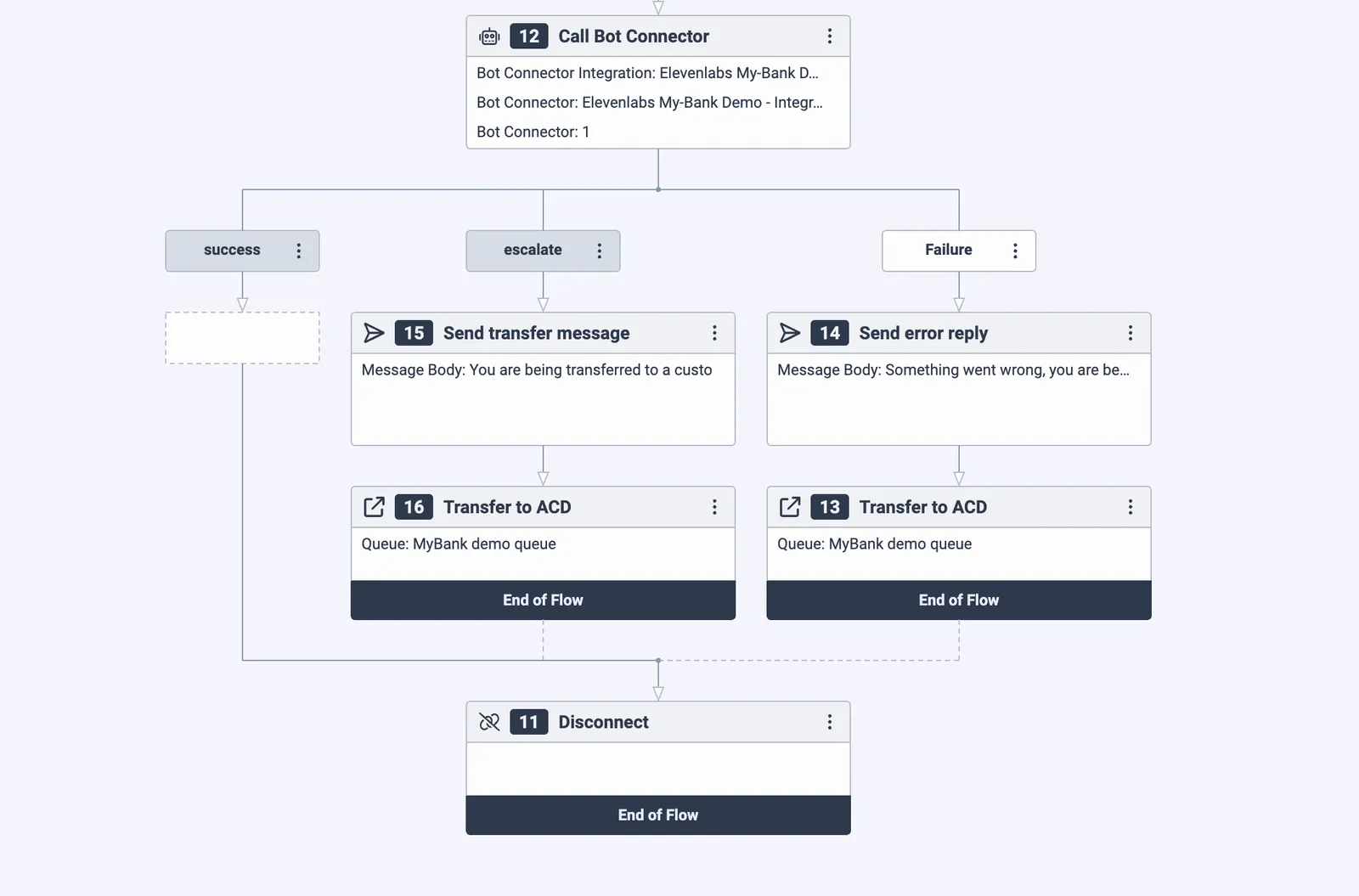
Configurer l’escalade
Pour permettre à votre agent de transmettre des conversations au support humain, configurez les éléments suivants dans ElevenLabs :
Lorsque l’agent définit genesys_should_escalate sur true, Bot Connector renvoie l’intent escalate, ce qui déclenche le flux d’escalade configuré dans Architect.
FAQ
Pourquoi la configuration de mon déclencheur Bot Connector a-t-elle échoué ?
La configuration d’un Bot Connector implique plusieurs étapes qui doivent se propager dans les systèmes internes de Genesys. Si la propagation est lente, la configuration peut échouer. Réessayer après quelques minutes résout généralement le problème. Si le problème persiste, contactez le support ElevenLabs.
Les agents verront-ils l’historique de la conversation après l’escalade ?
Oui, les messages précédents apparaîtront comme des messages de bot dans l’interface Genesys, afin que l’agent puisse voir l’historique complet de la conversation.
Mon Bot Connector échoue, comment le déboguer ?
Dans ElevenLabs, recherchez les conversations précédentes de votre agent provenant de Genesys. Leurs ID de conversation se terminent par le suffixe gn_xxxxxx, dont les six derniers caractères correspondent aux premiers caractères de la conversation Genesys connectée.
Si des erreurs figurent dans la transcription, par exemple des appels d’outils ayant échoué, corrigez-les.
Vérifiez également que l’agent ne met pas plus de 10 secondes à répondre, car Genesys impose un délai d’expiration de 10 secondes.
S’il n’existe aucune conversation précédente, l’erreur peut provenir de Genesys. Dans Genesys Architect, consultez l’historique d’exécution de votre flux. Vous le trouverez dans le menu déroulant du bouton d’enregistrement.