

Genesys
Połącz agentów ElevenLabs z Genesys Cloud
Omówienie
Zintegruj konwersacyjną AI ElevenLabs z Genesys Cloud, aby zapewnić swojemu centrum kontaktowemu naturalnie brzmiących agentów głosowych i tekstowych. Ta integracja obsługuje interakcje głosowe przez Audio Connector oraz rozmowy tekstowe przez Bot Connector, zapewniając spójną obsługę klienta w wielu kanałach.
Dzięki tej integracji możesz wdrożyć agentów AI obsługujących połączenia przychodzące, czaty i wiadomości w środowisku Genesys Cloud.
Możliwości
Konfiguracja
Ta integracja używa do uwierzytelniania OAuth 2.0 Client Credentials.
Utwórz klienta OAuth w Genesys Cloud
W Centrum administracyjnym Genesys Cloud przejdź do Admin > Integrations > OAuth i kliknij Add Client.
Skonfiguruj klienta OAuth
- Ustaw Grant Type na Client Credentials
- Przypisz rolę administratora do swoich Division(s)
- Zapisz konfigurację klienta
Skopiuj dane klienta
Po utworzeniu klienta OAuth od razu skopiuj Client ID i Client Secret — sekret nie zostanie ponownie wyświetlony.
Wyzwalacze
Audio Connector
W przypadku agentów głosowych skonfiguruj Genesys Audio Connector, aby połączyć numery telefonów z agentami konwersacyjnej AI ElevenLabs.
Instrukcje konfiguracji krok po kroku, w tym uwierzytelnianie, konfigurację numerów telefonów i kierowanie połączeń, znajdziesz w dokumentacji Genesys Audio Connector.
Bot Connector
W przypadku agentów tekstowych użyj wyzwalacza Genesys Bot Connector, aby włączyć interakcje na czacie i w wiadomościach. Bot Connector automatycznie tworzy i konfiguruje integrację w środowisku Genesys Cloud.
Skonfiguruj wyzwalacz
Dodaj wyzwalacz Bot Connector
Na stronie Integrations w panelu ElevenAgents otwórz integrację Genesys i przejdź do karty Triggers. Wybierz Genesys Bot Connector.
Skonfiguruj pola wyzwalacza
Wypełnij wymagane pola:
- Agent: agent ElevenLabs, który będzie obsługiwać przychodzące rozmowy.
- Integration Name: nazwa integracji Bot Connector, która zostanie utworzona w Genesys Cloud (np. „ElevenLabs Support Bot”). Ta nazwa służy do utworzenia integracji bota i nazwy bota używanych w przepływach Architect.
Skonfiguruj przepływ wiadomości przychodzących
W Architect otwórz przepływ wiadomości przychodzących, którego chcesz użyć.
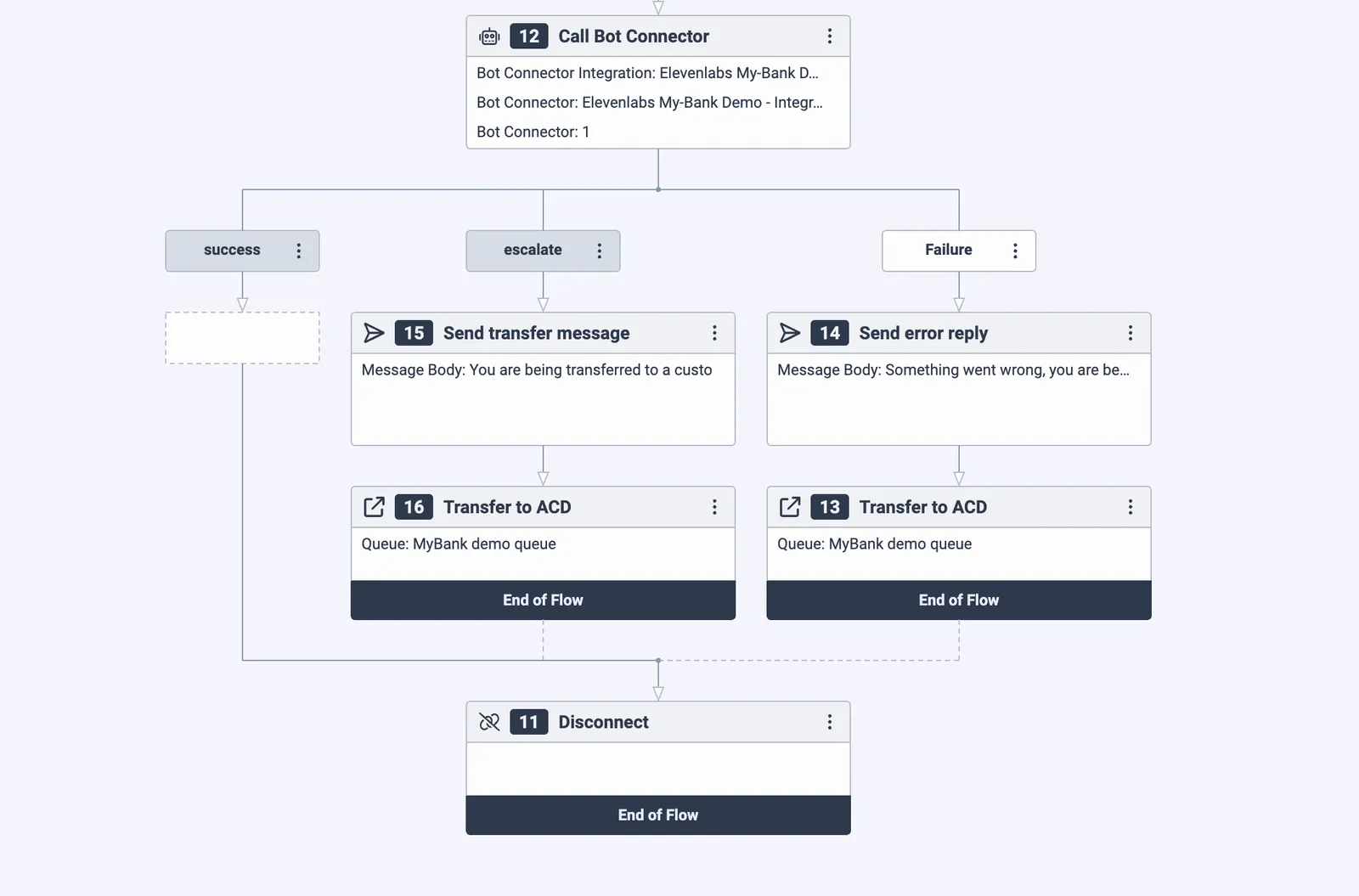
- Dodaj węzeł Call Bot Connector i wskaż w nim integrację bota oraz nazwę bota (obie pochodzą z Integration Name ustawionej w konfiguracji wyzwalacza).
- Obsłuż zwrócone intencje:
- success → wyślij odpowiedź agenta z powrotem do użytkownika
- escalate → przekaż do kolejki wsparcia
- failure → przekaż do kolejki awaryjnej
Skonfiguruj eskalację
Aby agent mógł przekazywać rozmowy do wsparcia człowieka, skonfiguruj w ElevenLabs poniższe elementy:
Gdy agent ustawi genesys_should_escalate na true, Bot Connector zwróci intencję escalate, uruchamiając skonfigurowany przepływ eskalacji w Architect.
FAQ
Dlaczego konfiguracja wyzwalacza Bot Connector się nie udała?
Konfiguracja Bot Connector obejmuje kilka kroków, które muszą zostać rozpropagowane w wewnętrznych systemach Genesys. Gdy propagacja trwa zbyt długo, konfiguracja może się nie udać. Ponowienie próby po kilku minutach zwykle pomaga. Jeśli problem nadal występuje, skontaktuj się z pomocą ElevenLabs.
Czy agenci zobaczą historię rozmowy po eskalacji?
Tak, wcześniejsze wiadomości pojawią się jako wiadomości bota w interfejsie Genesys, więc agent zobaczy pełną historię rozmowy.
Mój Bot Connector nie działa — jak go zdebugować?
W ElevenLabs sprawdź wcześniejsze rozmowy agenta pochodzące z Genesys. Ich identyfikatory rozmów mają sufiks gn_xxxxxx, gdzie ostatnie sześć znaków to pierwsze znaki połączonej rozmowy Genesys.
Jeśli w transkrypcji występują błędy, na przykład nieudane wywołania narzędzi, napraw je.
Sprawdź też, czy odpowiedź agenta nie trwa dłużej niż 10 sekund, ponieważ Genesys ma limit czasu 10 sekund.
Jeśli nie ma wcześniejszych rozmów, błąd może leżeć po stronie Genesys. W Genesys Architect sprawdź historię wykonania przepływu. Znajdziesz ją w rozwijanym menu przycisku zapisu.