

Genesys
ElevenLabsエージェントをGenesys Cloudに接続
概要
ElevenAgentsをGenesys Cloudに接続し、音声通話とテキスト会話に対応できます。このインテグレーションは双方向に機能し、接続時に使用する認証情報で方向を選択します。
OAuth2 Client 認証情報を使用すると、Genesys Cloudからエージェントへ会話がルーティングされます。音声通話はAudio Connector、チャットはBot Connectorを介し、どちらもArchitectフローから呼び出されます。
OAuth2 Client + Open Messaging 認証情報を使用すると、WhatsAppなどElevenLabsで始まったチャットを、エージェントからGenesys Cloudの人間の担当者へ引き継げます。担当者は要約とそれまでのチャットを受け取り、Genesys Cloudから返信します。
機能
Genesysへの引き継ぎはゼロリテンションモードに対応していません。
セットアップ
このインテグレーションでは、認証に OAuth 2.0 Client Credentials を使用します。どちらの認証情報も同じOAuthクライアントフィールドを使用し、接続の用途のみが異なります。
1つの接続で対応できる方向は1つです。両方向で使用するには、認証情報ごとに1つずつ、計2つの接続を作成してください。
OAuth2 Client + Open Messaging認証情報で接続すると、Genesys Cloud組織にOpen Messaging インテグレーションが作成されます。メッセージルートを割り当てる際に識別しやすい名前を指定してください。 空欄の場合、ElevenLabsがランダムな名前を設定します。
トリガー
Audio Connector
音声ベースのエージェントでは、Genesys Audio Connectorを設定して、電話番号をElevenLabsの会話型AIエージェントに接続します。
認証、電話番号の設定、通話ルーティングなど、詳しい設定手順については、Genesys Audio Connectorのドキュメントを参照してください。
Bot Connector
テキストベースのエージェントでは、Genesys Bot Connectorトリガーを使用してチャットやメッセージのやり取りを有効にします。Bot Connectorにより、Genesys Cloud環境にインテグレーションが自動的に作成・設定されます。
トリガーを設定する
Bot Connectorトリガーを追加する
ElevenAgentsダッシュボードのIntegrationsページでGenesysインテグレーションを開き、Triggers タブに移動します。Genesys Bot Connector を選択してください。
受信メッセージフローを設定する
Architectで、使用するInbound Message Flowを開きます。
- Call Bot Connector ノードを追加し、ボットインテグレーションとボット名を指定します(どちらもトリガー設定で指定した Integration Name から生成されます)。
- 返されたインテントを処理します。
- success → エージェントの応答をユーザーへ返す
- escalate → サポートキューへ転送する
- failure → フォールバックキューへ転送する
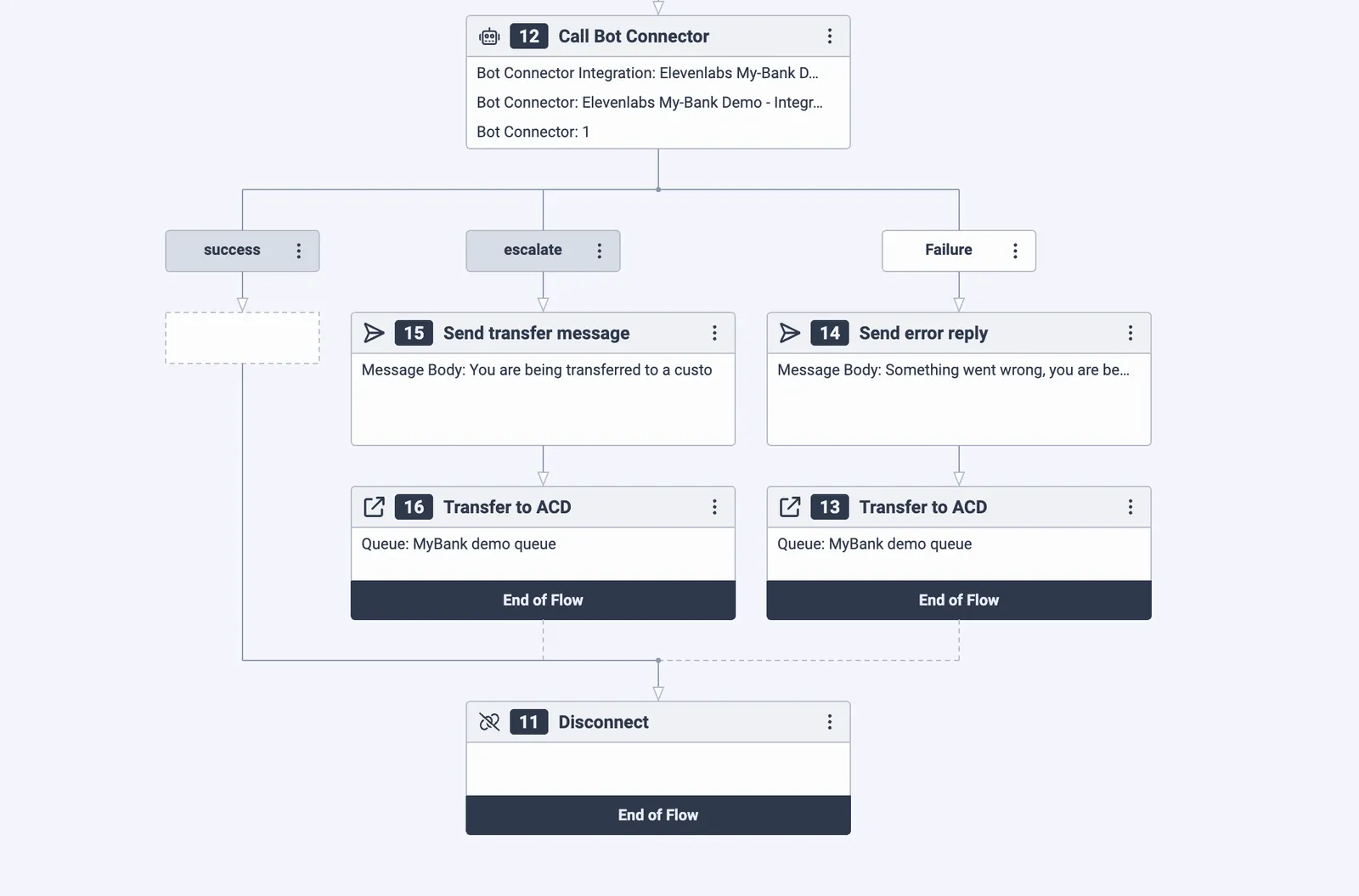
エスカレーションを設定する
エージェントが会話を人間のサポートへエスカレーションできるようにするには、ElevenLabsで次の設定を行います。
エージェントが genesys_should_escalate を true に設定すると、Bot Connectorは escalate インテントを返し、Architectで設定したエスカレーションフローを開始します。
Open Messagingによるチャットの引き継ぎ
ElevenLabsで始まったチャットを、エージェントからGenesys Cloudの人間の担当者へ引き継ぐ必要がある場合は、Transfer to Open Messaging ツールを使用します。このツールには、OAuth2 Client + Open Messaging 認証情報で作成した接続が必要です。
仕組み
- ElevenAgentsエージェントが、進行中のテキストチャットでツールを呼び出します。Genesysは、Open Messagingインテグレーションで設定されたキューに会話をルーティングします。顧客は担当者を待つ間も同じWhatsAppチャットを利用します。
- サポート担当者は、引き継ぎ理由、要約、それまでの会話を受け取ります。担当者が参加すると、そのテキスト返信がWhatsAppに表示され、顧客の返信はGenesysに送られます。引き継ぎ中に交わされたメッセージは、両方のシステムで受信されます。
- サポート担当者がGenesysでチャットを終了すると、ElevenAgentsエージェントが再開し、それまでのやり取りを踏まえて会話を続けられます。Genesysへの配信に失敗した場合、30分以内に誰も参加しなかった場合、または参加後30分間操作がなかった場合も、エージェントが再び対応できます。
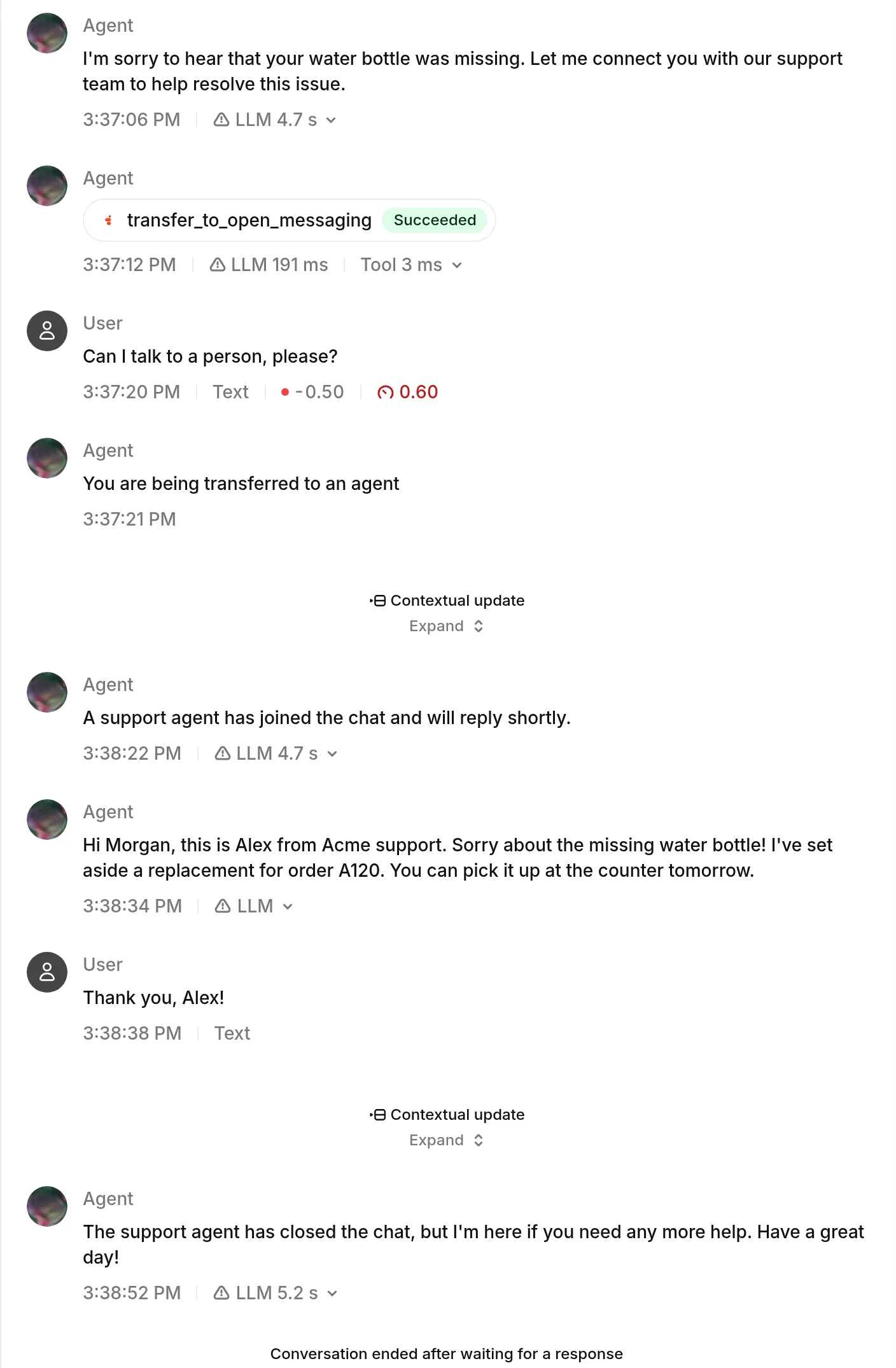
引き継ぎを設定する
OAuth2 Client + Open Messaging認証情報で接続する
セットアップの手順に従い、認証情報として OAuth2 Client + Open Messaging を選択し、必要に応じて Integration Name を入力します。ElevenLabsは、Genesys Cloud組織にその名前でOpen Messagingインテグレーションを作成します。名前を指定しない場合は、ランダムな名前が使用されます。
Genesys Cloudで受信メッセージフローを割り当てる
Genesys CloudのArchitectで、メッセージをキューへ転送する受信メッセージフローを作成します。次に、新しいインテグレーションをそのフローの受信アドレスとして使用するメッセージルートを追加します。Genesys Cloudのドキュメントにある受信メッセージルートを追加するを参照してください。ルートがない場合、引き継がれたチャットは人間の担当者に届きません。
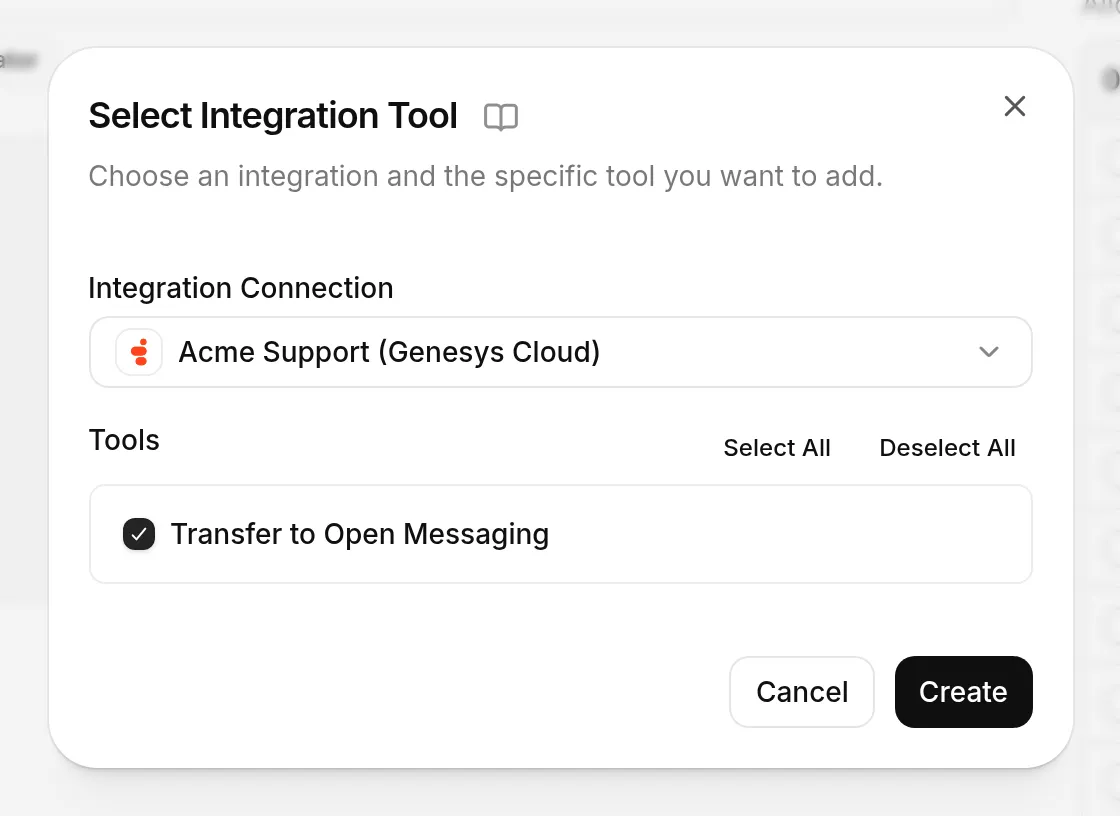
接続を削除する
ElevenLabsで接続を削除すると、その接続によってGenesys Cloudに作成されたOpen Messagingインテグレーションも削除されます。受信メッセージフローが割り当てられているインテグレーションは、Genesys Cloudで削除できません。まずインテグレーションからフローを削除し、その後で接続を削除してください。
よくある質問
1つのGenesys接続でトリガーと引き継ぎツールの両方を使用できますか?
いいえ。OAuth2 Client認証情報で作成した接続ではトリガーを利用でき、OAuth2 Client + Open Messaging認証情報で作成した接続ではTransfer to Open Messagingツールを利用できます。認証情報ごとに接続を1つ作成してください。必要に応じて、同じOAuthクライアントを使用できます。
Bot Connectorトリガーの設定が失敗するのはなぜですか?
Bot Connectorの設定には、Genesysの内部システムへの反映が必要な複数の手順があります。反映に時間がかかると、設定が失敗することがあります。数分後に再試行すると、通常は成功します。問題が解決しない場合は、ElevenLabsサポートにお問い合わせください。
エスカレーション後、担当者は会話履歴を確認できますか?
はい。過去のメッセージはGenesysのインターフェースにボットメッセージとして表示されるため、担当者は会話履歴全体を確認できます。
Bot Connectorが失敗します。どのようにデバッグできますか?
ElevenLabsで、Genesysから開始されたエージェントの過去の会話を確認します。該当する会話IDには、接続先のGenesys会話IDの先頭6文字を示すサフィックス gn_xxxxxx が付きます。
文字起こしにツール呼び出しの失敗などのエラーがある場合は、修正してください。
Genesysのタイムアウトは10秒なので、エージェントの返信に10秒以上かかっていないかも確認してください。
過去の会話がない場合、Genesys側でエラーが発生している可能性があります。 Genesys Architectで、フローの実行履歴を確認してください。保存ボタンのドロップダウンメニューから表示できます。