

一括通話
ElevenLabsのエージェントから複数の発信通話を同時に開始します。
一括通話は廃止され、今後は キャンペーンに移行します。キャンペーンには、再試行、コールバック、 リダイレクト、通話可能時間帯などの機能があります。新しい発信業務にはキャンペーンマネージャーを使用してください。
発信通話キャンペーンを実施する際は、TCPA(電話消費者保護法)や 該当する州法など、関連するすべての規制を遵守してください。
概要
一括通話を使うと、設定済みのElevenLabsエージェントから複数の発信通話を同時に開始できます。通知の送信、アンケートの実施、パーソナライズされたメッセージの多数の受信者への効率的な配信などに最適です。 この機能は、TwilioネイティブインテグレーションとSIPトランキングのどちらで追加した電話番号でも利用できます。
主な機能
- 受信者リストのアップロード:CSVまたはXLS形式の受信者リストを簡単にアップロードできます。
- 動的変数:受信者リストに動的変数(例:
user_name)を個別の列として追加し、通話をパーソナライズできます。 - エージェントの選択:通話を担当するElevenLabsエージェントを指定できます。
- スケジュール設定:一括通話をすぐに送信するか、後の日時に予約できます。
- リアルタイム監視:全体のステータスや個々の通話ステータスなど、一括通話の進行状況を確認できます。
- 詳細レポート:個々の通話の受信者情報など、完了した一括通話の詳しい内容を確認できます。
同時実行数
一括通話を開始すると、ワークスペースの同時実行数上限の50%と、エージェントの同時実行数上限の70%のうち、少ない方が自動的に使用されます。 これにより、着信通話やウィジェット経由の通話など、ほかの会話に十分な同時実行枠を確保できます。
要件
- エージェントを設定済みのElevenLabsアカウント。
- インポート済みの電話番号
一括通話ではゼロリテンションモード(ZRM)を有効にできません。ユースケースでZRMが必要な場合は、 一括通話機能を使わず、通話を個別に開始する必要があります。
一括通話の作成
次の手順で新しい一括通話を作成します。
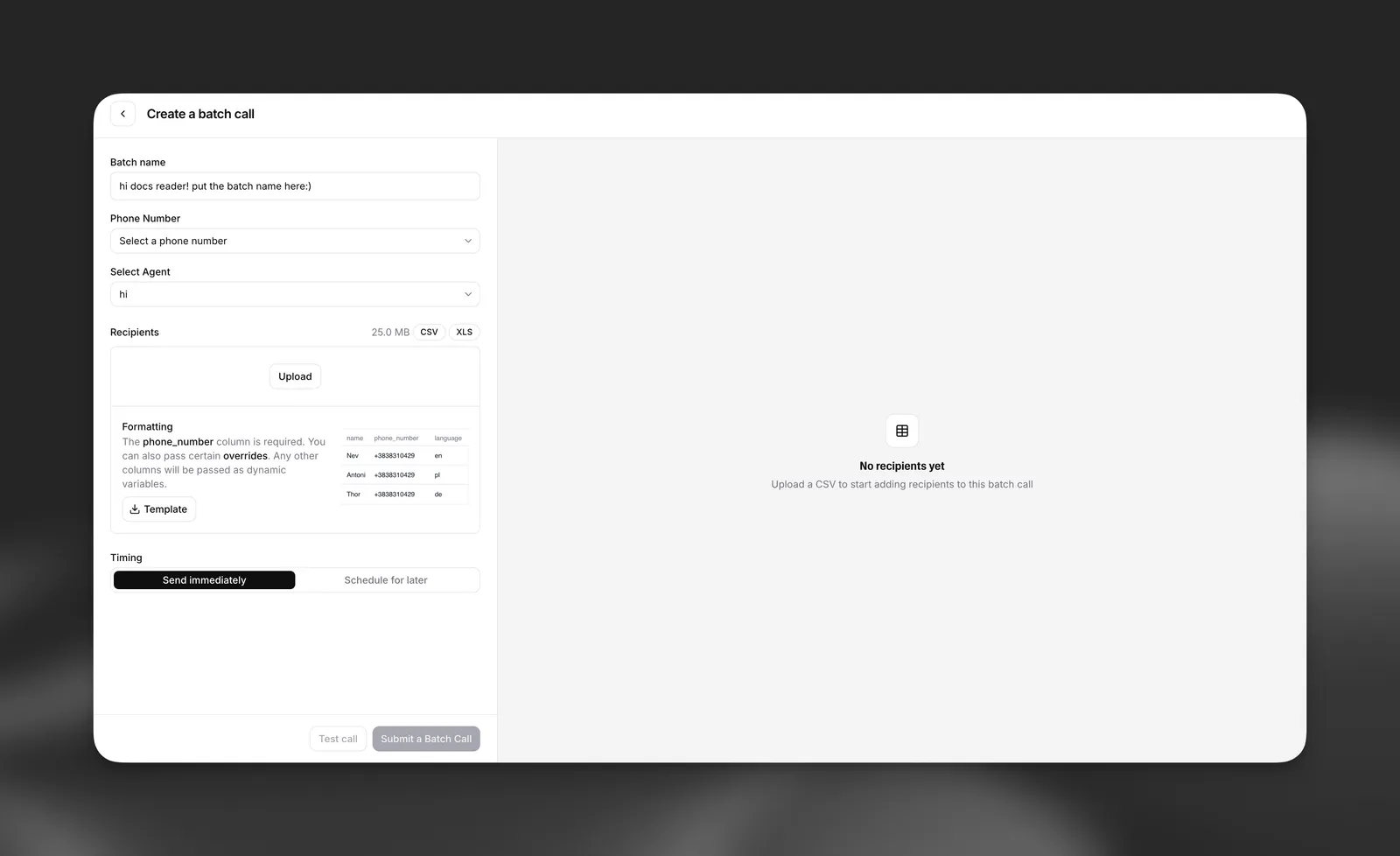
一括通話の詳細を設定
- 一括通話名:一括通話の内容が分かる名前を入力します(例:「配送通知」、「週次更新のお知らせ」)。
- 電話番号:発信通話に使用する電話番号を選択します。
- エージェントを選択:この一括通話の会話を担当する、設定済みのElevenLabsエージェントを選択します。
受信者をアップロード
- ファイルをアップロード:受信者リストをアップロードします。対応ファイル形式はCSVとXLSです。
- フォーマット:
- アップロードするファイルには
phone_number列が必須です(エージェントに、設定が必要なphone_number動的変数もある場合は、名前を変更してください)。 - ほかの列(例:
name、user_name)を追加すると、動的変数として渡され、通話のパーソナライズに使用されます。 - 正しいフォーマットを使用できるよう、テンプレートをダウンロードできます。
- アップロードするファイルには
次の列見出しは、エージェントの初期設定をオーバーライドするための特殊フィールドです。
- language
- first_message
- system_prompt
- voice_id
これらのフィールドが渡されても、エージェントのセキュリティ設定でオーバーライド可能に設定されていない場合、一括通話は失敗します。詳しくは こちらをご覧ください。
一括通話の管理と監視
一括通話を作成した後は、その進行状況や詳細を確認できます。
一括通話の概要
一括通話の概要ページには、すべての一括通話が一覧表示されます。
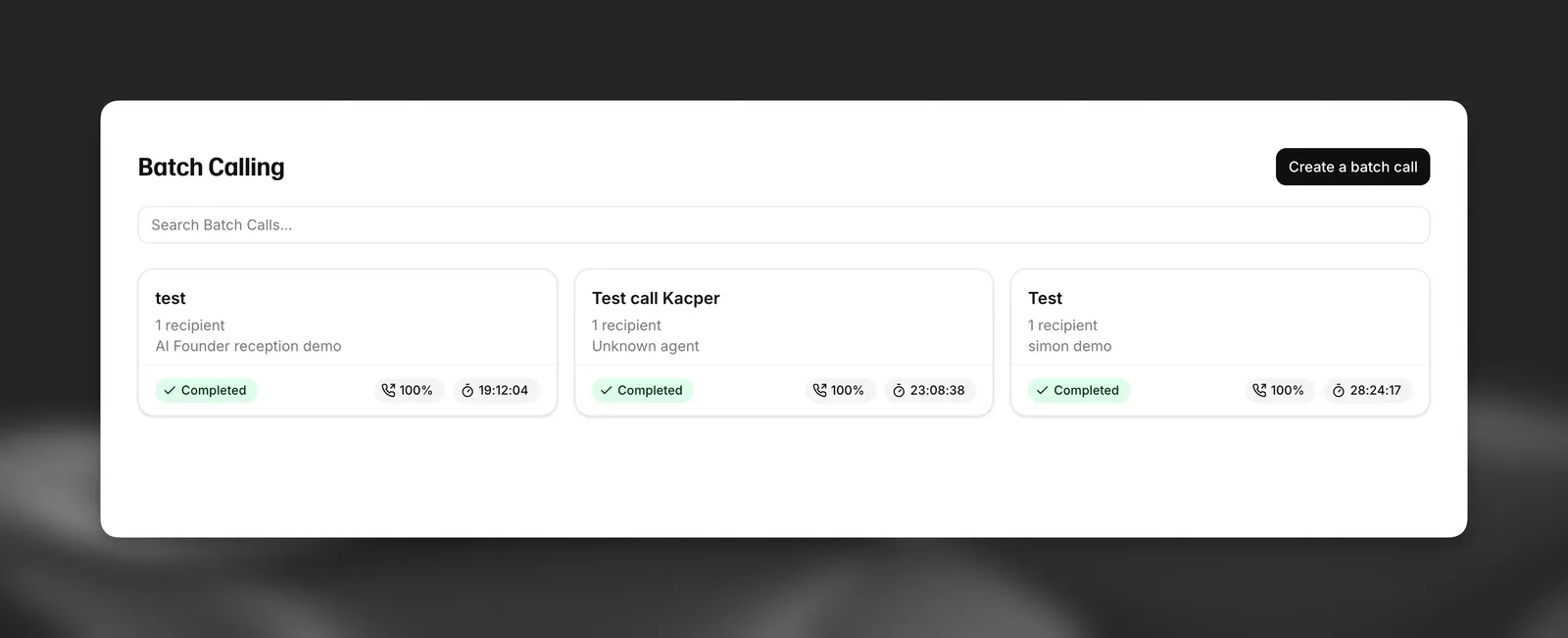
一括通話の詳細を表示
概要ページで特定の一括通話をクリックすると詳細画面が開き、個々の会話を確認できます。
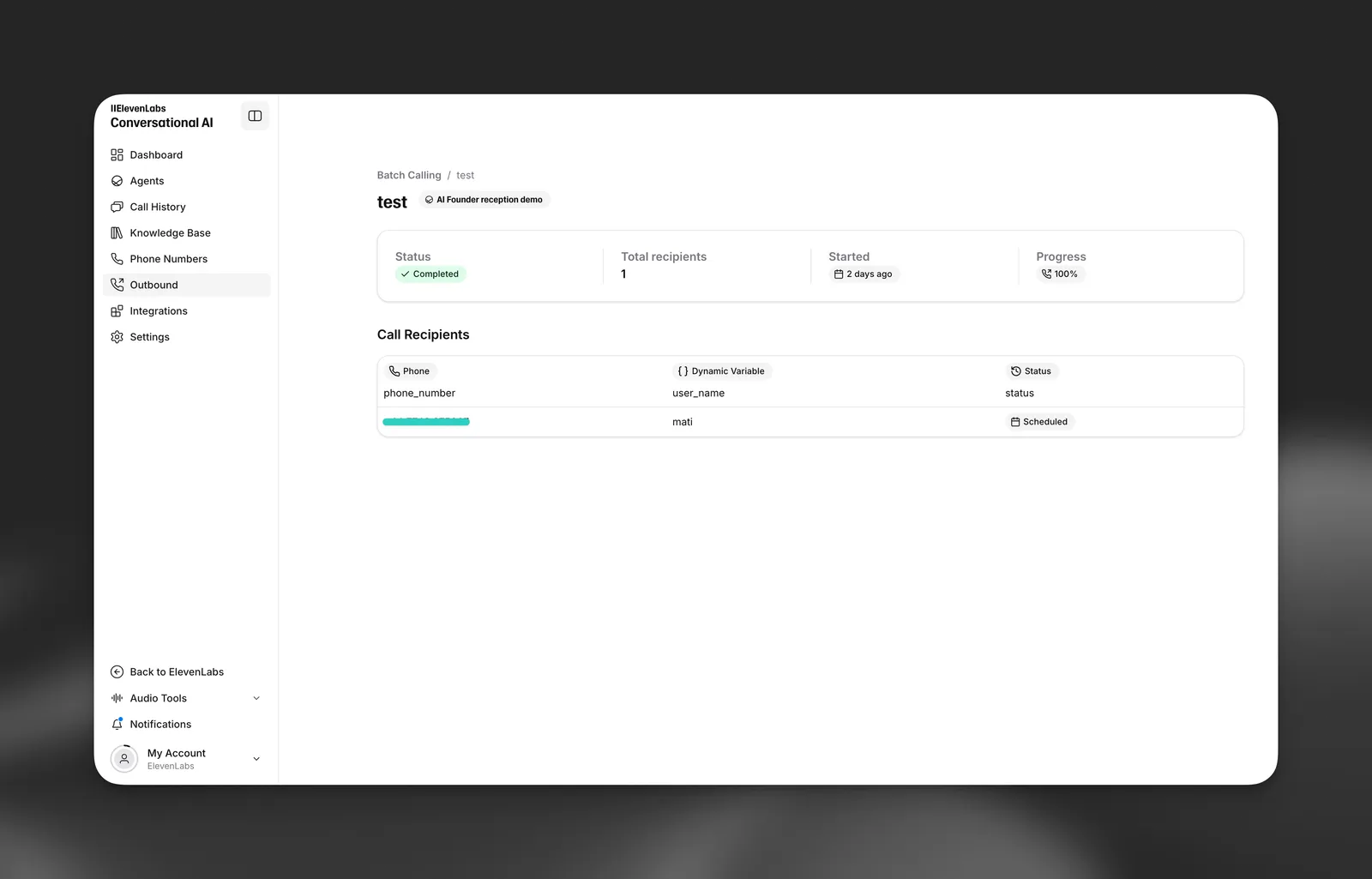
APIの利用
ElevenLabs APIを使用して、プログラムから一括通話を管理、開始することもできます。既存のワークフローやアプリケーションに組み込めます。