

ホステッドMCPサーバー
Claudeやその他のMCPクライアントからエージェントを作成、管理できます。
概要
ElevenLabsのホステッドMCPサーバーは、エージェント管理ツールをAIアシスタントに提供するリモートのModel Context Protocol(MCP)サーバーです。接続すると、Claudeなどのアシスタントが自然言語を使ってワークスペース内のエージェントを作成、設定、管理できます。ローカルでのインストールや実行は必要ありません。
サーバーはこちらから利用できます:
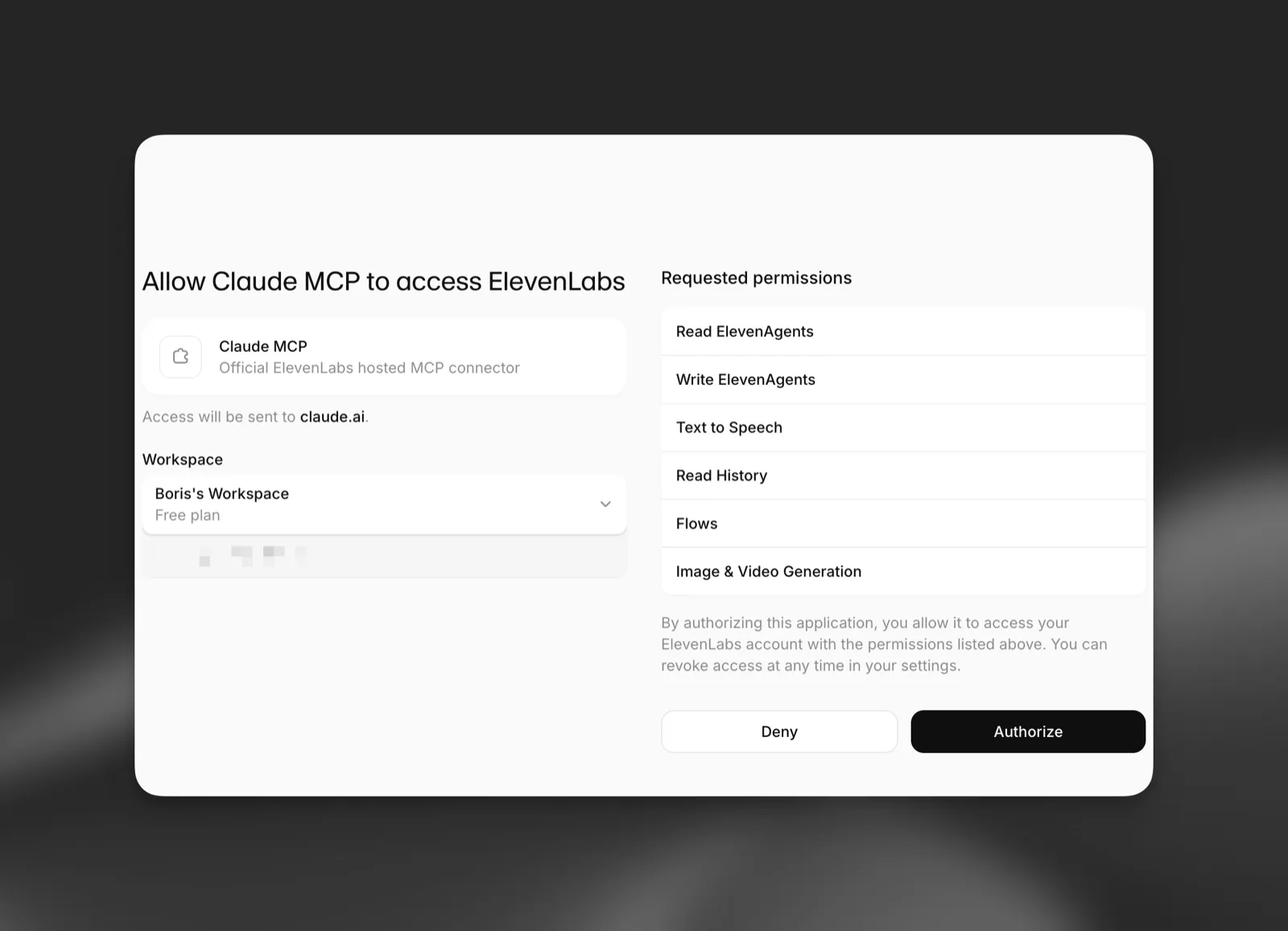
認証にはOAuthを使用します。接続時にElevenLabsアカウントでサインインし、アシスタントにワークスペースへの範囲限定アクセスを許可します。APIキーがクライアントにコピーされることはありません。
同じサーバーには、音声、画像、ビデオを生成するクリエイティブツールも用意されています。このページではエージェントツールについて説明します。サーバーでできることの概要については、ElevenLabs MCPサーバーをご覧ください。
ElevenLabsエージェントから外部MCPサーバーにアクセスしたい場合は、MCP インテグレーションガイドをご覧ください。
Claudeから接続する
以下の手順に従い、URLにhttps://api.elevenlabs.io/v1/mcpを指定して、ホステッドMCPサーバーをカスタムコネクターとしてClaudeに追加します。
ClaudeのコネクターディレクトリにあるElevenLabsコネクターは、画像、ビデオ、音楽を 生成できない制限付きバージョンです。エージェントツールは同じものが含まれています。
データレジデンシーのリージョン
デフォルトのサーバーURLはグローバル環境に接続します。ワークスペースが分離されたデータレジデンシー環境にある場合は、代わりに該当リージョンのURLを指定したカスタムコネクターを追加してください:
分離環境は、それぞれ別のアカウントを持つ独立したワークスペースです。OAuthフローが始まったら、 elevenlabs.ioのアカウントではなく、その環境用のアカウントでサインインしてください。
Claudeにカスタムコネクターを追加する
コネクターメニューを開く
新しいチャットで + ボタンを選択し、Add connector > Add custom connector の順に選択します。 Settings > Connectors からコネクターを追加することもできます。
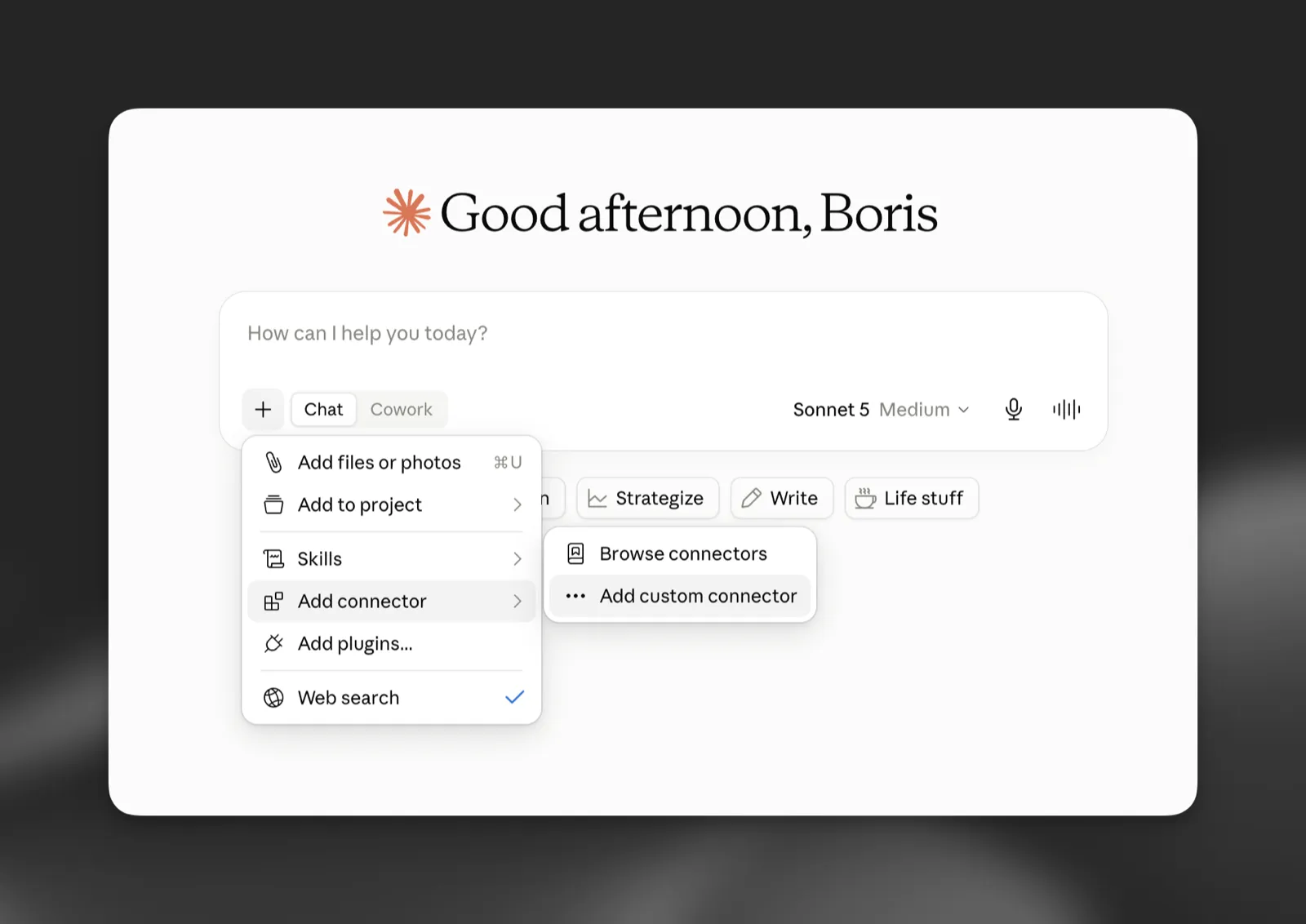
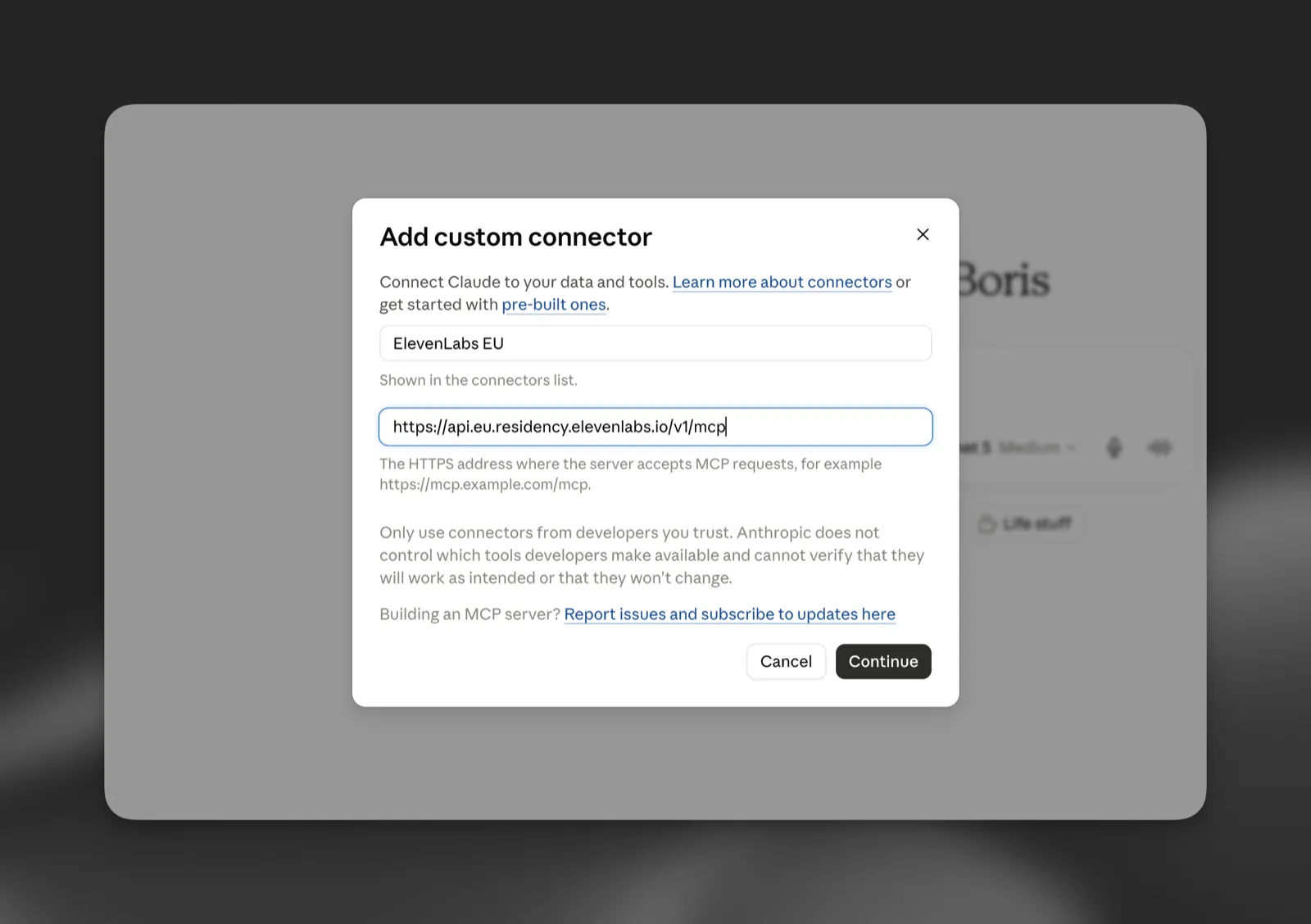
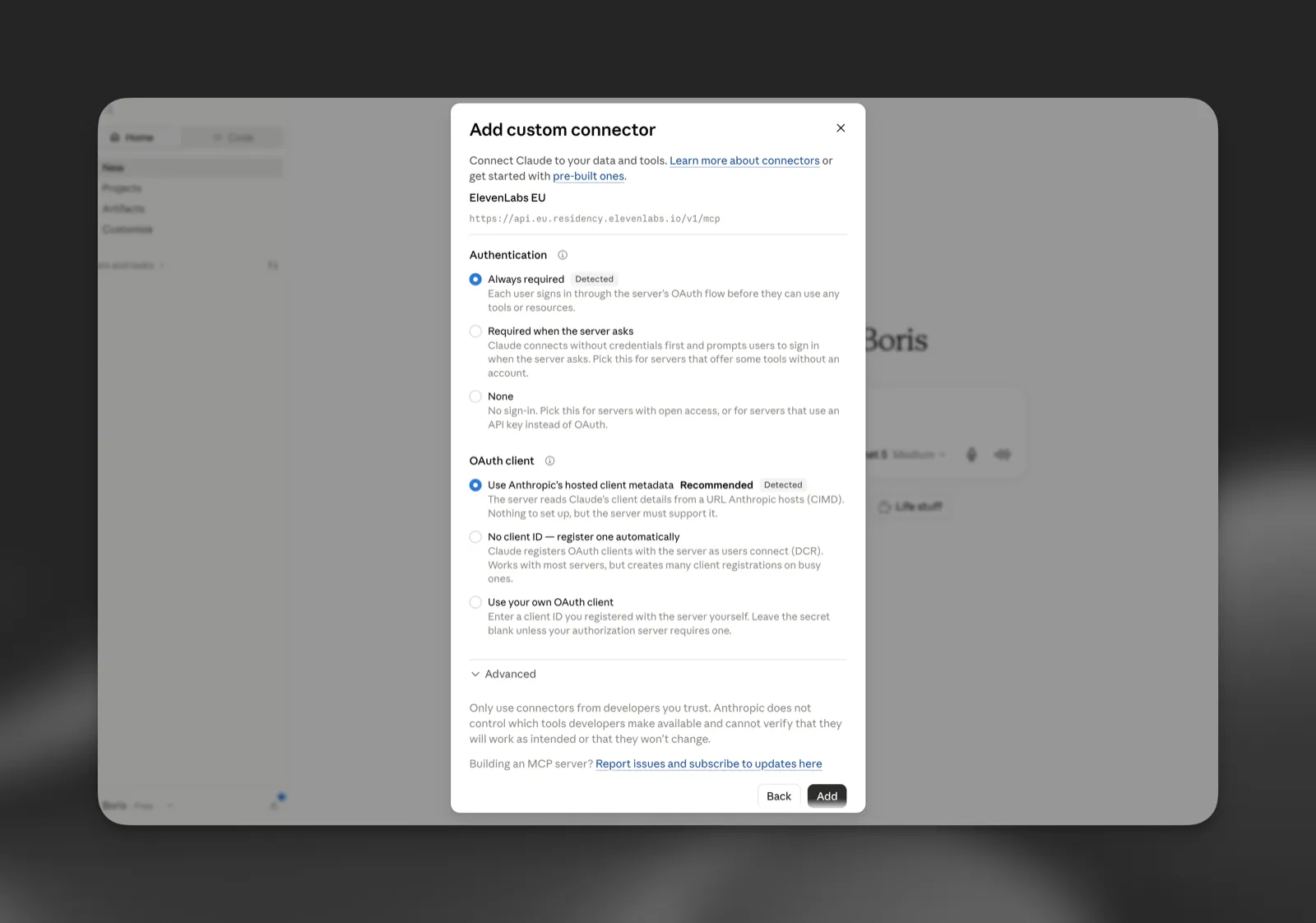
その他のMCPクライアントでも手順は同じです。クライアントにリージョンのサーバーURLを指定し、 OAuthフローを完了します。ホステッドクライアントメタデータ(CIMD)に対応しているクライアントでは、 クライアント登録は不要です。
できること
接続すると、アシスタントで次の操作ができます:
- 要件を説明して新しいエージェントを作成
- システムプロンプト、音声、言語、最初のメッセージなど、あらゆるエージェント設定を更新
- エージェントの一覧表示と、設定の確認や比較
- エージェントの最近の会話の確認、全文トランスクリプトの閲覧、横断検索
- エージェントの会話で扱われているトピックの確認
- プロシージャ、ツール、MCPサーバー、ナレッジベースドキュメントの管理
- テストの作成、実行、確認
- ブランチ、ドラフト、トラフィックデプロイ、マージ提案の操作
- 課題の確認と更新
- エージェントの複製と削除
- 変更前にエージェントの予想LLM使用量とコストを見積もり
- エージェントのウィジェット設定と共有リンクを取得
- テキストから音声オーディオを生成し、有効期間の短いダウンロードリンクとして取得
MCPサーバー経由でエージェントを更新すると、アシスタントが指定したブランチ、またはデフォルトではmainに
変更が直接公開されます。アプリ内のElevenAgents Architectからの変更とは異なり、
ドラフトとしてステージングされません。
プロンプト例
接続したら、次のようなプロンプトを試してください:
- 「ドキュメントサイト向けのサポートエージェントを作成して。親しみやすく簡潔に応答し、請求に関する質問はエスカレーションするようにして。」
- 「チェックアウトエージェントでGPT-4oの代わりにGemini 2.5 Flashを使うと、会話1件あたりのコストはいくらになる?」
- 「本番エージェントを複製してから、音声を変更し、最初のメッセージをスペイン語に設定して。」
- 「エージェントを一覧表示して、デフォルトの最初のメッセージをまだ使っているものを教えて。」
- 「新しい挨拶を話すエージェントの音声サンプルを生成して。」
権限
接続したアシスタントが実行できる操作は、接続時にElevenLabsへ付与する権限と、MCPクライアント内のツール制御という2つのレイヤーで管理されます。
ElevenLabsの権限
接続時のOAuth同意画面には、エージェントの読み取りや書き込みなど、アシスタントが要求する権限が表示されます。アシスタントが実行できるのは承認した権限の範囲内の操作のみで、アクセスはサインインしたワークスペースに限定されます。MCPクライアントまたはElevenLabsアカウント設定から、いつでも接続を取り消せます。
MCPクライアント内のツール制御
ClaudeなどのMCPクライアントでは、アシスタントが使用できるコネクターのツールや、呼び出すたびに承認を必要とするツールを選択できます。Claudeでは、ElevenLabsコネクターの設定を開き、各ツールを有効または無効にしたり、ツールを自動実行するか、事前に確認を求めるかを設定したりできます。
これらの制御は2つのレベルで機能します。ワークスペース管理者は組織内の全員を対象にコネクターとツールを設定でき、個々のユーザーは自分に対してより厳しい設定を適用できます。管理者が無効にしたツールを個々のユーザーが再度有効にすることはできません。
セキュリティ
- アクセス範囲は、ElevenAgentsの読み取りおよび書き込み操作とテキスト読み上げを対象とするOAuth権限によって制限されます。
- エージェントの削除は元に戻せません。承認する前にMCPクライアントでツール呼び出しを確認し、書き込みアクセスは必要なワークスペースメンバーのみに制限してください。