

होस्टेड MCP सर्वर
Claude और अन्य MCP क्लाइंट्स से अपने एजेंट बनाएं और मैनेज करें।
परिचय
ElevenLabs होस्टेड MCP सर्वर एक रिमोट मॉडल कॉन्टेक्स्ट प्रोटोकॉल (MCP) सर्वर है, जो AI असिस्टेंट्स को एजेंट मैनेजमेंट टूल्स देता है। कनेक्ट होने के बाद, Claude जैसा असिस्टेंट नैचुरल लैंग्वेज के ज़रिए आपके वर्कस्पेस में एजेंट बना, कॉन्फ़िगर और मैनेज कर सकता है—आपको कुछ भी इंस्टॉल करने या लोकली चलाने की ज़रूरत नहीं है।
सर्वर यहां उपलब्ध है:
ऑथेंटिकेशन के लिए OAuth इस्तेमाल होता है। कनेक्ट करने पर, आप अपने ElevenLabs अकाउंट से साइन इन करते हैं और असिस्टेंट को अपने वर्कस्पेस का सीमित एक्सेस देते हैं। क्लाइंट में कोई API key कॉपी नहीं की जाती।
क्या आप इसके बजाय अपने ElevenLabs एजेंट को बाहरी MCP सर्वर का एक्सेस देना चाहते हैं? MCP इंटीग्रेशन गाइड देखें।
Claude Desktop से कनेक्ट करें
होस्टेड MCP सर्वर Claude Desktop डायरेक्टरी में प्रकाशित है।
डेटा रेजिडेंसी क्षेत्र
Claude डायरेक्टरी का कनेक्टर और डिफ़ॉल्ट सर्वर URL ग्लोबल एनवायरनमेंट से कनेक्ट होते हैं। अगर आपका वर्कस्पेस अलग डेटा रेजिडेंसी एनवायरनमेंट में है, तो अपने क्षेत्र के URL पर पॉइंट करने वाला कस्टम कनेक्टर जोड़ें:
अलग एनवायरनमेंट अलग अकाउंट वाले अलग वर्कस्पेस होते हैं। OAuth प्रक्रिया शुरू होने पर, अपने elevenlabs.io अकाउंट से नहीं, उस एनवायरनमेंट के अकाउंट से साइन इन करें।
Claude में कस्टम कनेक्टर जोड़ें
कनेक्टर मेन्यू खोलें
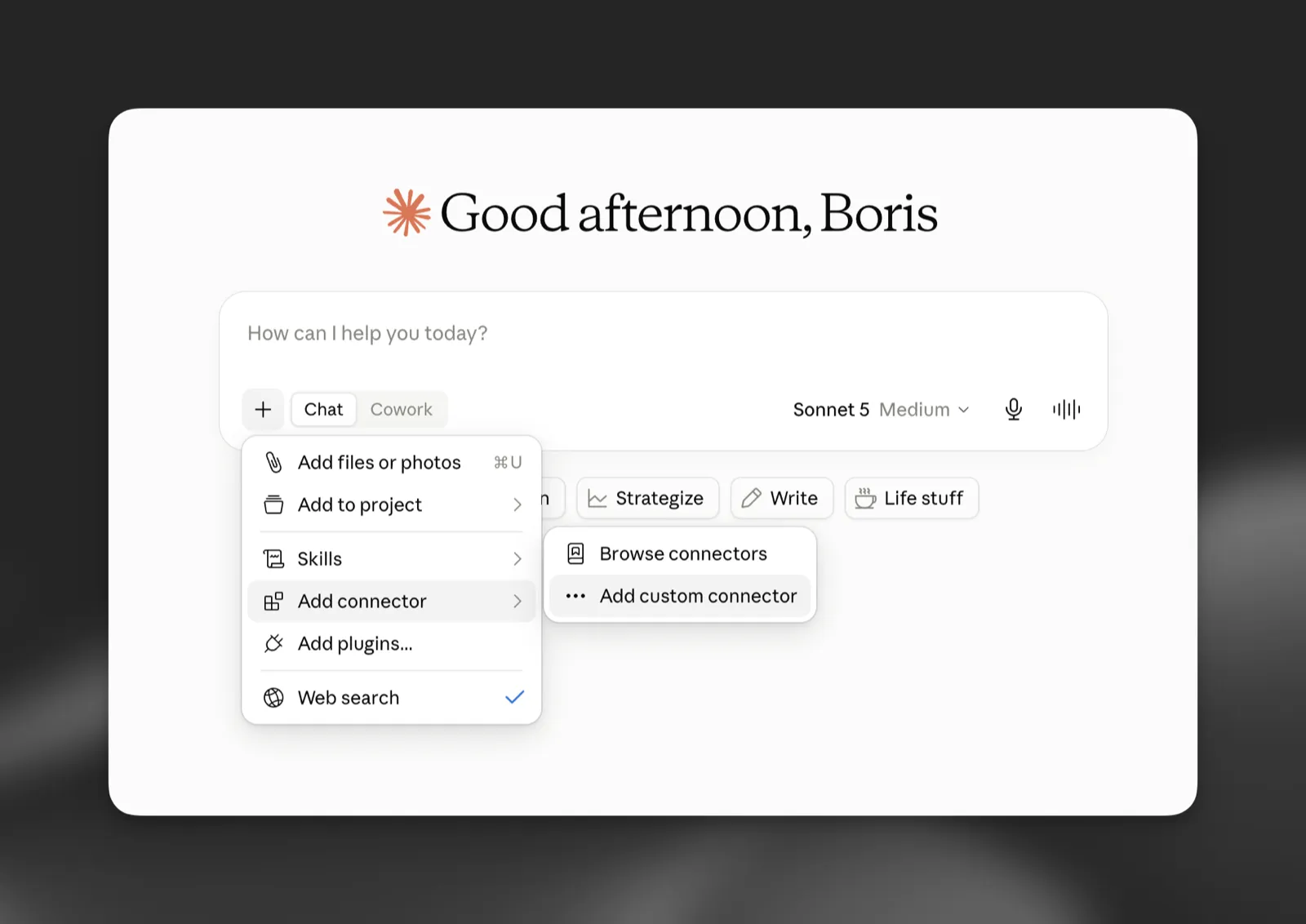
नई चैट में + बटन चुनें, फिर Add connector > Add custom connector चुनें। आप Settings > Connectors से भी कनेक्टर जोड़ सकते हैं।
नाम और अपने क्षेत्र का URL दर्ज करें
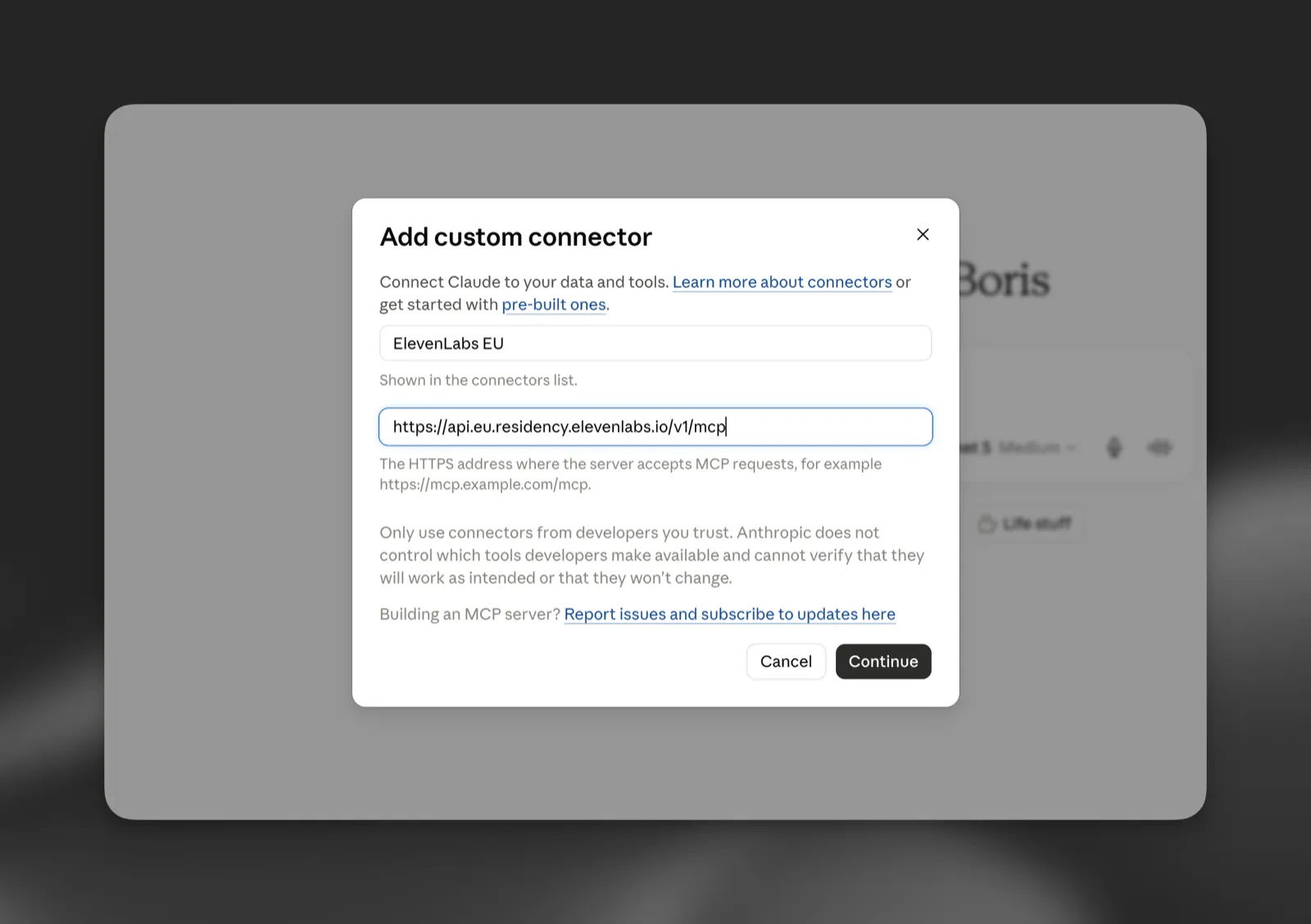
कनेक्टर को ऐसा नाम दें जिससे क्षेत्र साफ़ हो, जैसे “ElevenLabs EU”, और अपने क्षेत्र का MCP सर्वर URL दर्ज करें। Continue चुनें।
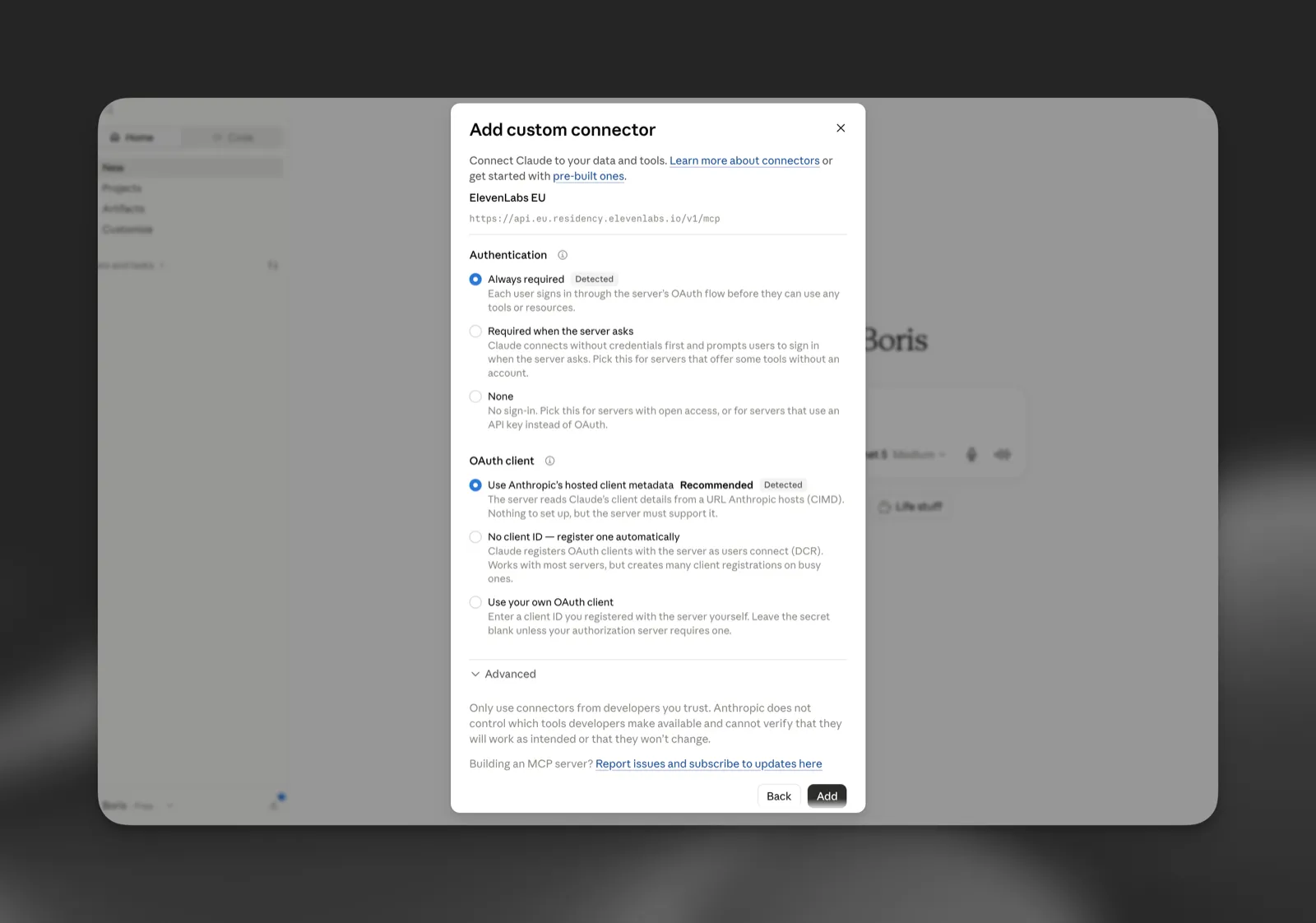
दूसरे MCP क्लाइंट भी इसी तरह काम करते हैं: क्लाइंट को अपने क्षेत्र के सर्वर URL पर पॉइंट करें और OAuth प्रक्रिया पूरी करें। होस्टेड क्लाइंट मेटाडेटा (CIMD) सपोर्ट करने वाले क्लाइंट्स के लिए किसी क्लाइंट रजिस्ट्रेशन की ज़रूरत नहीं होती।
आप क्या कर सकते हैं
कनेक्ट होने के बाद, आपका असिस्टेंट ये कर सकता है:
- अपनी ज़रूरत बताकर नए एजेंट बनाना
- सिस्टम प्रॉम्प्ट, वॉइस, भाषा और पहला संदेश समेत किसी भी एजेंट सेटिंग को अपडेट करना
- अपने एजेंटों की सूची देखना और उनके कॉन्फ़िगरेशन की जांच या तुलना करना
- किसी एजेंट की हाल की बातचीत देखना, पूरे ट्रांसक्रिप्ट पढ़ना और उनमें खोज करना
- आपके एजेंटों की बातचीत के विषयों को समझना
- प्रोसीजर्स, टूल्स, MCP सर्वर और नॉलेज बेस दस्तावेज़ मैनेज करना
- टेस्ट बनाना, चलाना और उनकी समीक्षा करना
- ब्रांच, ड्राफ़्ट, ट्रैफ़िक डिप्लॉयमेंट और मर्ज प्रस्तावों के साथ काम करना
- ट्रायेज टिकट पढ़ना और अपडेट करना
- एजेंटों को डुप्लिकेट और डिलीट करना
- बदलाव करने से पहले किसी एजेंट का संभावित LLM उपयोग और लागत का अनुमान लगाना
- एजेंट का विजेट कॉन्फ़िगरेशन और शेयर करने योग्य लिंक पाना
- टेक्स्ट से स्पीच ऑडियो जनरेट करना, जो कम समय के लिए उपलब्ध डाउनलोड लिंक के रूप में मिलता है
MCP सर्वर से किसी एजेंट को अपडेट करने पर बदलाव सीधे प्रकाशित हो जाता है, उस ब्रांच पर जिसे
असिस्टेंट टारगेट करता है या डिफ़ॉल्ट रूप से main पर। यह इन-ऐप
ElevenAgents Architect के बदलावों की तरह ड्राफ़्ट में स्टेज नहीं होता।
उदाहरण प्रॉम्प्ट
कनेक्ट होने के बाद, इन जैसे प्रॉम्प्ट आज़माएं:
- “मेरी डॉक्यूमेंटेशन साइट के लिए एक सपोर्ट एजेंट बनाएं। यह दोस्ताना, संक्षिप्त हो और बिलिंग से जुड़े सवालों को एस्केलेट करे।”
- “GPT-4o के बजाय Gemini 2.5 Flash के साथ मेरा चेकआउट एजेंट प्रति बातचीत कितना खर्च करेगा?”
- “मेरे प्रोडक्शन एजेंट को डुप्लिकेट करें, फिर वॉइस बदलें और पहला संदेश स्पैनिश में सेट करें।”
- “मेरे एजेंटों की सूची दिखाएं और बताएं कि किन एजेंटों में अब भी डिफ़ॉल्ट पहला संदेश इस्तेमाल हो रहा है।”
- “मेरे एजेंट की वॉइस में हमारे नए अभिवादन का एक सैंपल जनरेट करें।“
अनुमतियां
कनेक्टेड असिस्टेंट क्या कर सकता है, इसे दो स्तर नियंत्रित करते हैं: कनेक्ट करते समय ElevenLabs को दी गई अनुमतियां और आपके MCP क्लाइंट में टूल कंट्रोल्स।
ElevenLabs अनुमतियां
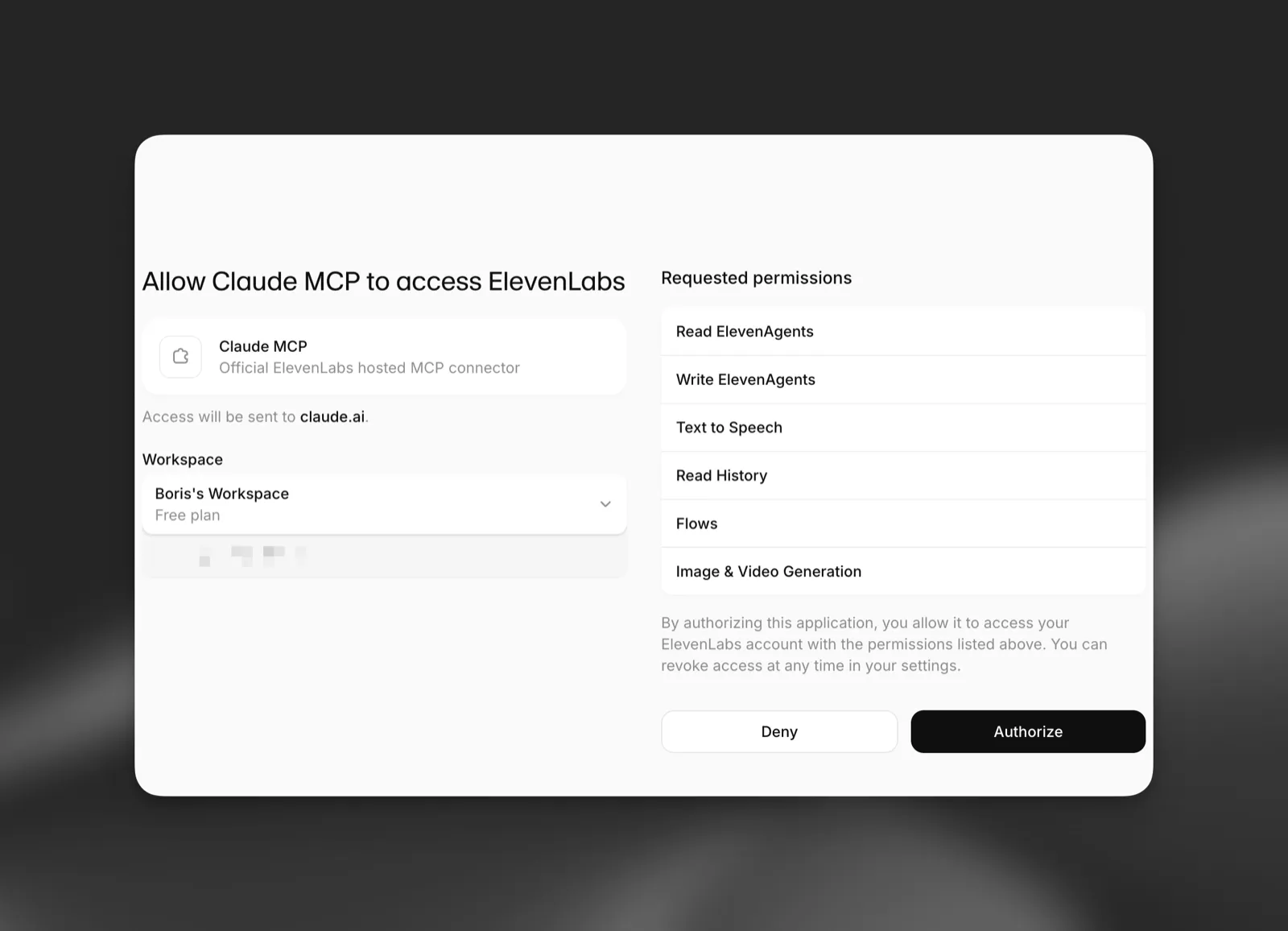
कनेक्ट करने पर, OAuth सहमति स्क्रीन उन अनुमतियों की सूची दिखाती है जिनका असिस्टेंट अनुरोध कर रहा है, जैसे एजेंटों को पढ़ना और लिखना। असिस्टेंट सिर्फ़ उन्हीं अनुमतियों वाले काम कर सकता है जिन्हें आप मंज़ूरी देते हैं और एक्सेस उसी वर्कस्पेस तक सीमित रहता है जिससे आप साइन इन करते हैं। आप कभी भी अपने MCP क्लाइंट या ElevenLabs अकाउंट सेटिंग्स से कनेक्शन रद्द कर सकते हैं।
आपके MCP क्लाइंट में टूल कंट्रोल्स
Claude जैसे MCP क्लाइंट आपको चुनने देते हैं कि असिस्टेंट कनेक्टर के कौन-से टूल इस्तेमाल कर सकता है और किनके लिए हर कॉल से पहले आपकी मंज़ूरी चाहिए। Claude में अलग-अलग टूल को चालू या बंद करने और यह सेट करने के लिए कि कोई टूल अपने-आप चले या पहले पुष्टि मांगे, ElevenLabs कनेक्टर की सेटिंग्स खोलें।
ये कंट्रोल्स दो स्तरों पर काम करते हैं। वर्कस्पेस एडमिन अपनी संस्था के सभी लोगों के लिए कनेक्टर और उसके टूल कॉन्फ़िगर कर सकते हैं, और अलग-अलग यूज़र अपने लिए ज़्यादा सख्त सेटिंग्स लागू कर सकते हैं। एडमिन द्वारा बंद किए गए टूल को कोई व्यक्तिगत यूज़र फिर से चालू नहीं कर सकता।
सुरक्षा
- एक्सेस OAuth अनुमतियों तक सीमित है, जिनमें ElevenAgents की रीड और राइट कार्रवाइयां और टेक्स्ट टू स्पीच शामिल हैं।
- किसी एजेंट को डिलीट करना स्थायी कार्रवाई है। मंज़ूरी देने से पहले अपने MCP क्लाइंट में टूल कॉल्स की समीक्षा करें और राइट एक्सेस को उन वर्कस्पेस सदस्यों तक सीमित रखें जिन्हें इसकी ज़रूरत है।