

अपने WhatsApp बिज़नेस अकाउंट को ElevenLabs Agents से कनेक्ट करें
ओवरव्यू
आप अपने WhatsApp बिज़नेस अकाउंट को किसी ElevenLabs एजेंट से कनेक्ट कर सकते हैं। इसके बाद एजेंट यह संभाल सकता है:
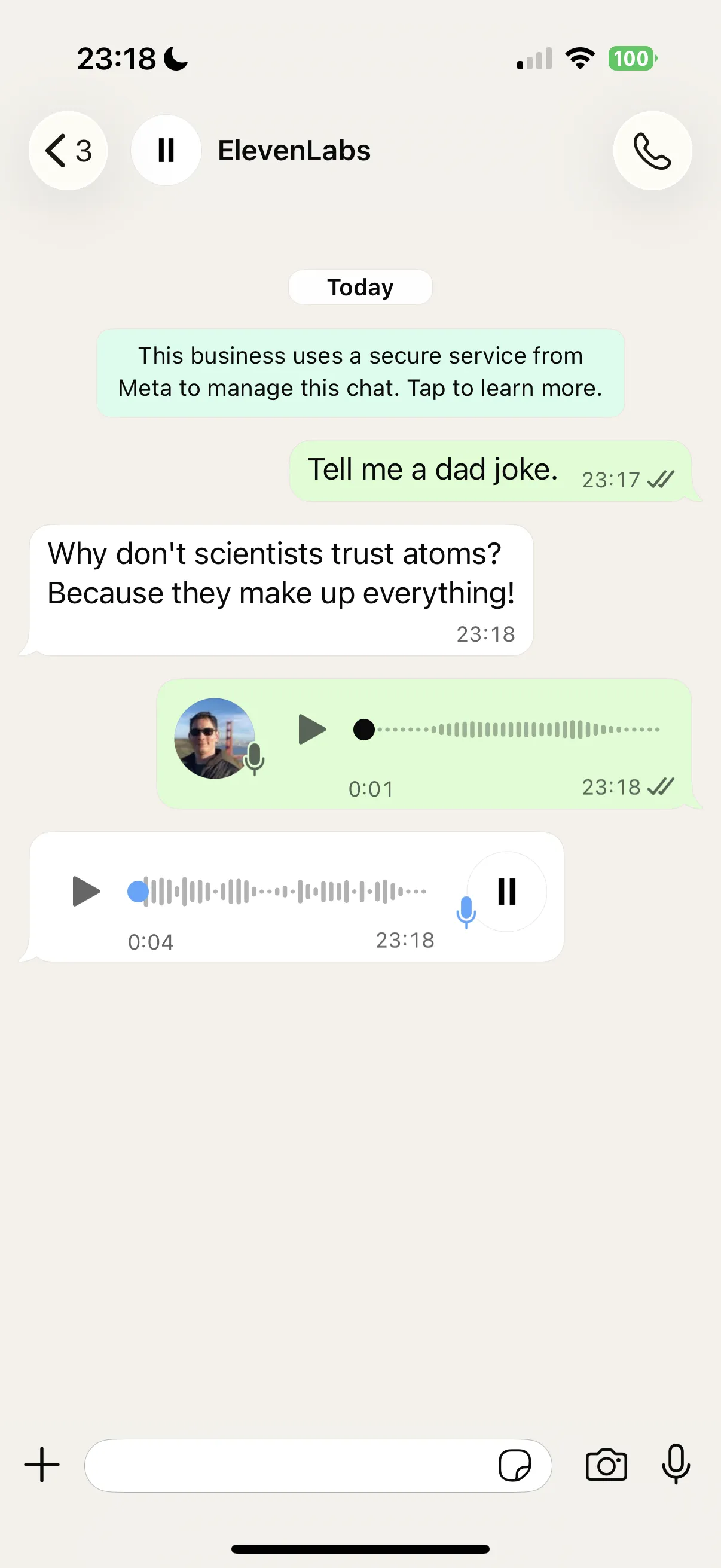
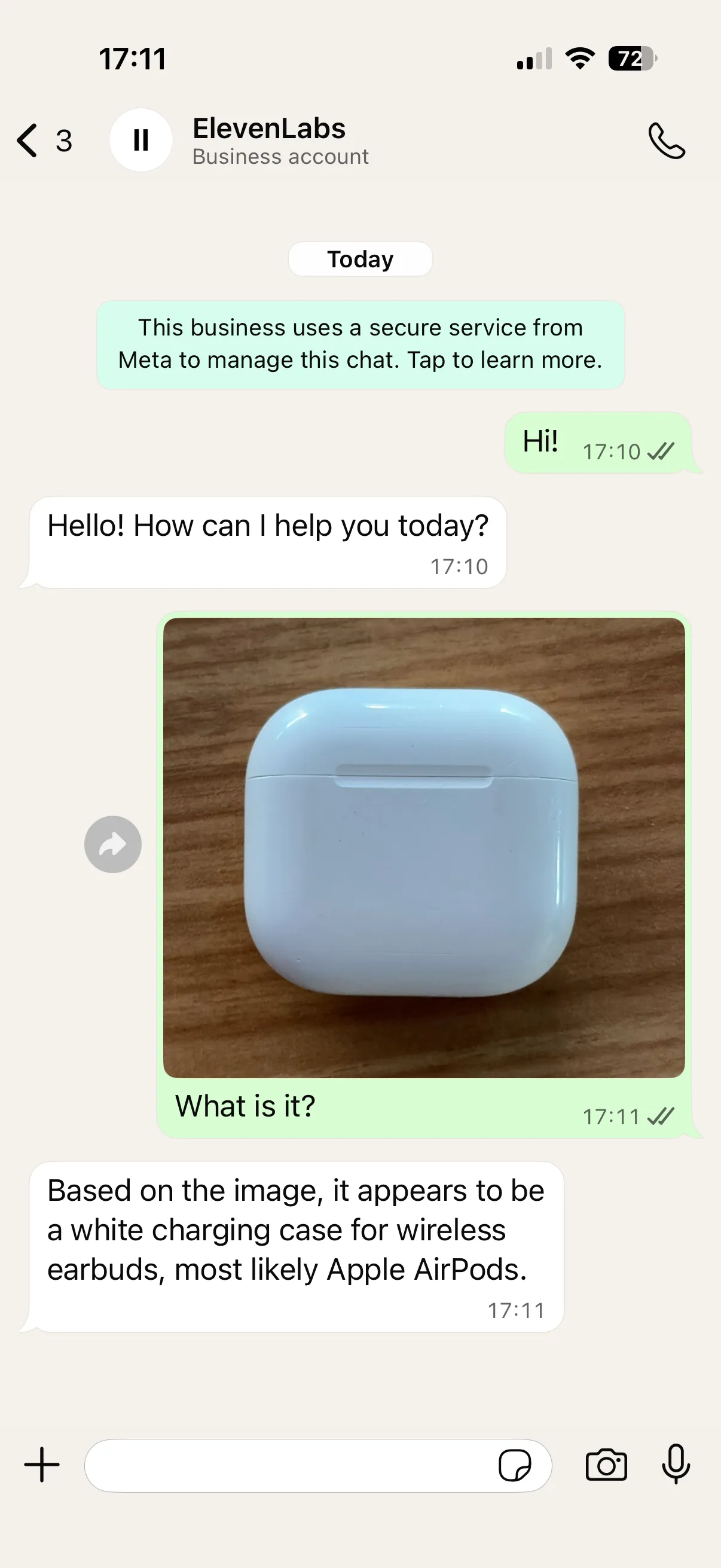
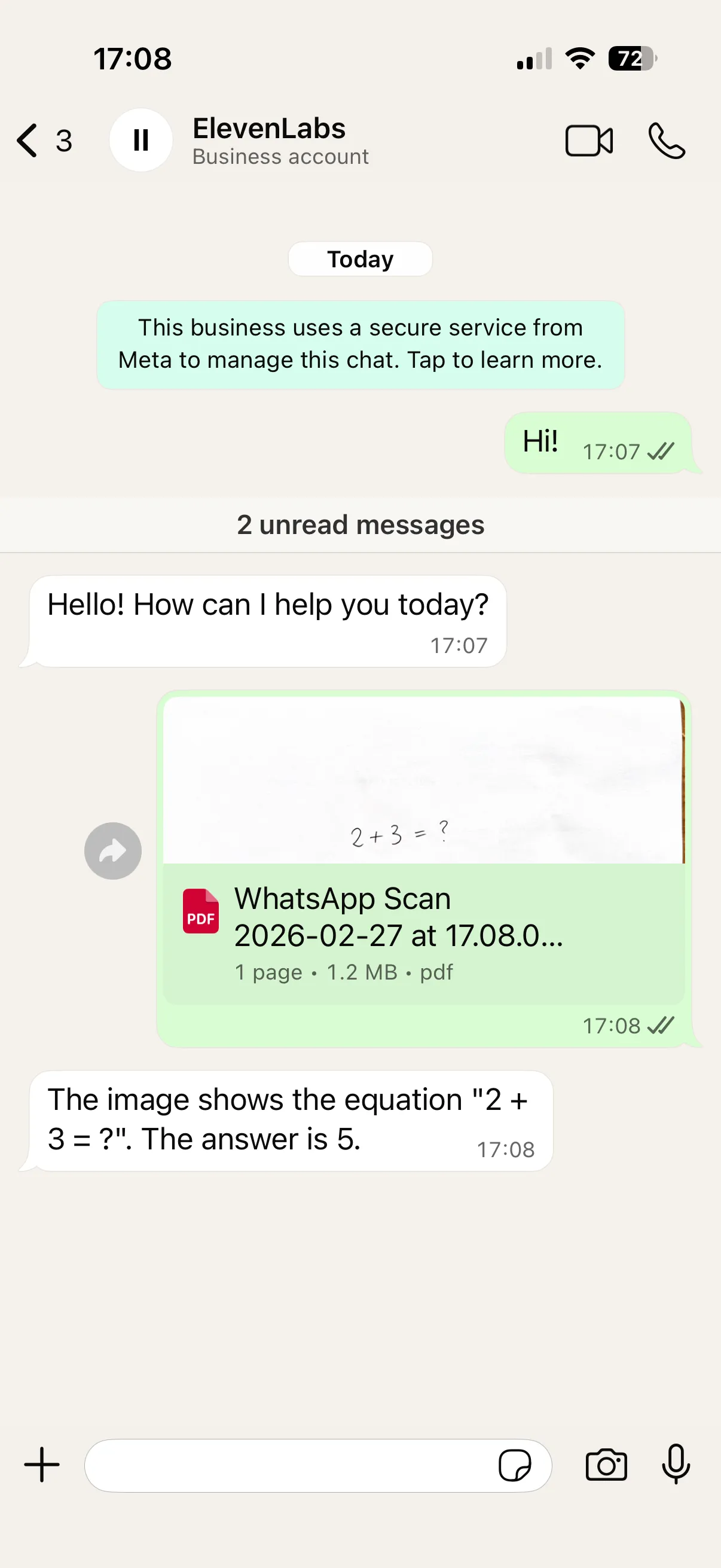
- मैसेज बातचीत — टेक्स्ट, वॉइस नोट्स, मीडिया और इंटरैक्टिव मैसेज
- कॉल — इनबाउंड और आउटबाउंड
अन्य चैनलों के एजेंट भी WhatsApp टूल्स के ज़रिए WhatsApp मैसेज भेज सकते हैं।
ElevenLabs पर WhatsApp का इस्तेमाल नए हैं? शुरू करने की गाइड देखें।
WhatsApp बिज़नेस अकाउंट इंपोर्ट करना
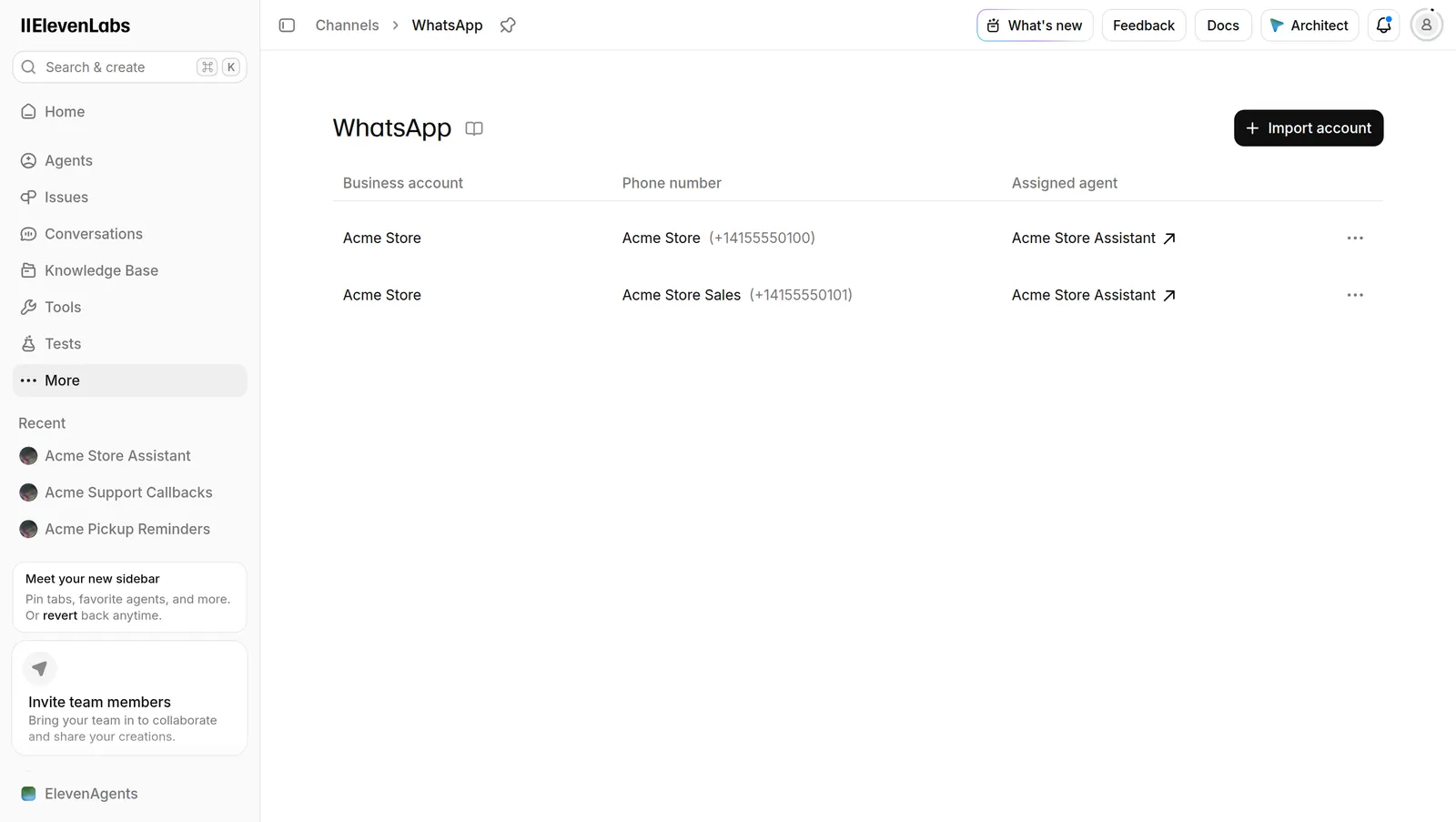
ElevenLabs को अनुमति दें
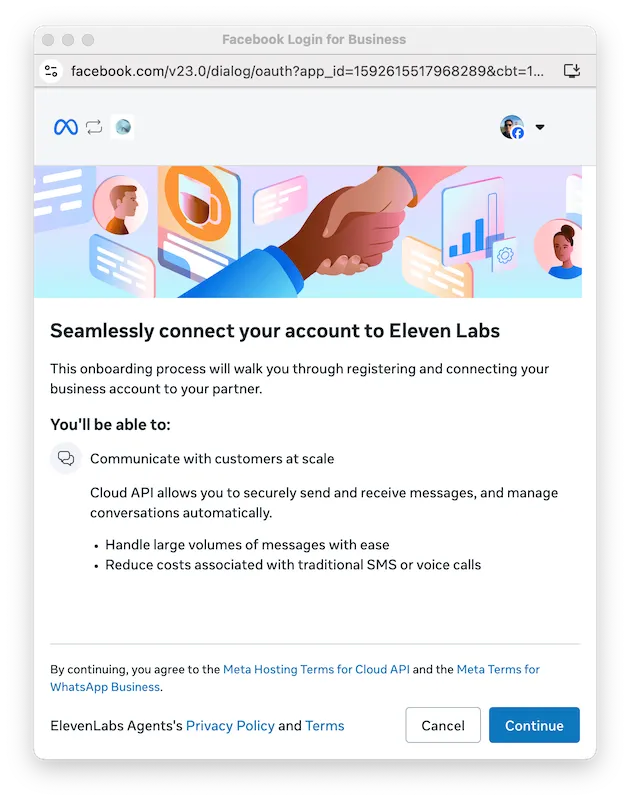
इससे ऑथराइज़ेशन फ़्लो खुलेगा, जहाँ आप अपना अकाउंट चुनेंगे और ElevenLabs को उसे मैनेज करने की अनुमति देंगे:
एक एजेंट असाइन करें
इंपोर्ट किया गया नंबर चुनें। WhatsApp account details में, उस Agent को चुनें जो इसके इनबाउंड मैसेज और कॉल का जवाब देगा।
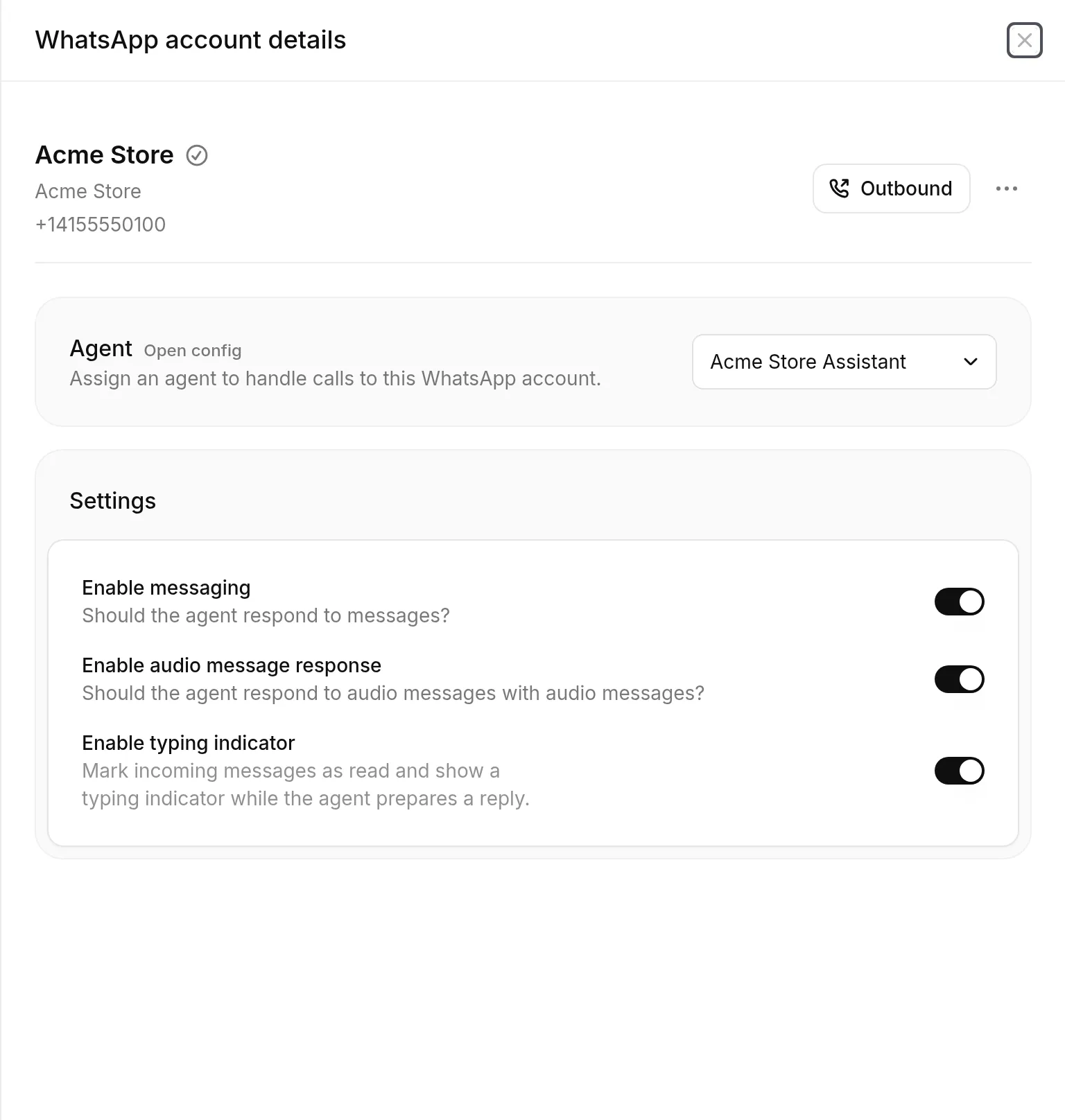
अगर आप अपने अकाउंट को कोई एजेंट असाइन नहीं करते, तो इनबाउंड मैसेज अनदेखे कर दिए जाएंगे और इनबाउंड कॉल अस्वीकार कर दी जाएंगी। हालांकि, आप फिर भी आउटबाउंड कॉल कर पाएंगे।
WhatsApp Manager कॉन्फ़िगर करें
यह करने के लिए WhatsApp Manager पर जाएँ:
- अपनी प्रोफ़ाइल तस्वीर आदि कॉन्फ़िगर करें: Phone numbers पेज खोलें, फ़ोन नंबर चुनें और Profile टैब पर जाएँ
- वॉइस कॉल की अनुमति दें: Phone numbers पेज खोलें, फ़ोन नंबर चुनें और Call settings टैब पर जाएँ
- अगर आप आउटबाउंड कॉल करना चाहते हैं, तो पेमेंट मेथड जोड़ें: Overview पेज खोलें और Add payment method बटन पर क्लिक करें
एजेंट एडिटर से नंबर कनेक्ट करने के लिए Channels → WhatsApp → Add account खोलें। अपने वर्कस्पेस में पहले से मौजूद नंबर चुनें या नया नंबर कनेक्ट करने के लिए Import account चुनें।
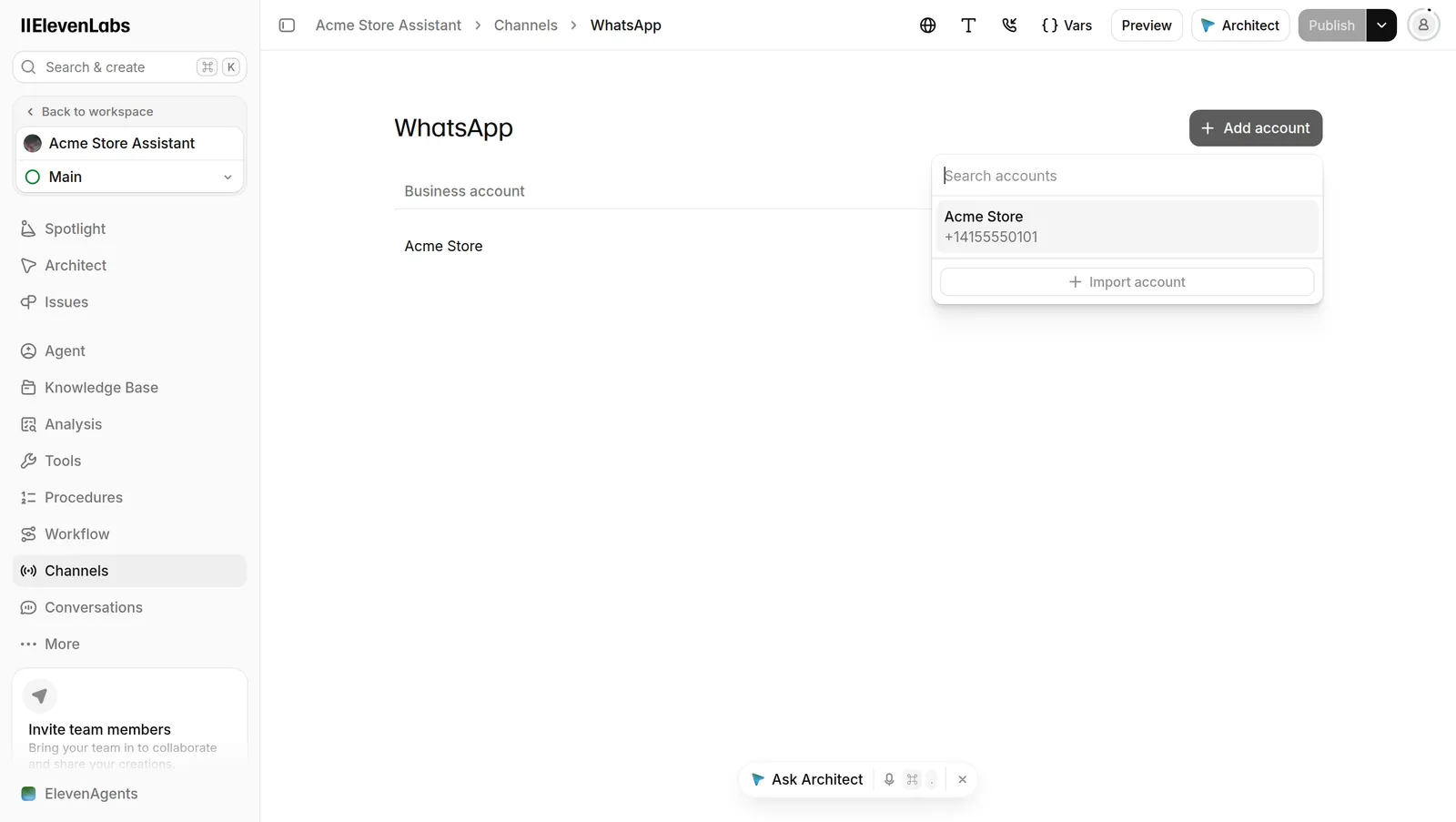
अकाउंट सेटिंग्स
असाइन किया गया एजेंट कैसे जवाब दे, यह बदलने के लिए कोई नंबर चुनें:
- Enable messaging — एजेंट मैसेज का जवाब देगा या नहीं। जब आपका अपना एप्लिकेशन मैसेज संभाल रहा हो और आप चाहते हों कि ElevenLabs सिर्फ़ कॉल संभाले, तो इसे बंद करें।
- Enable audio message response — चालू होने पर (डिफ़ॉल्ट रूप से), एजेंट वॉइस नोट्स का जवाब वॉइस नोट्स से देता है; बंद होने पर, वह हमेशा टेक्स्ट से जवाब देता है।
- Enable typing indicator — चालू होने पर (डिफ़ॉल्ट रूप से), एजेंट आने वाले मैसेज को पढ़ा हुआ मार्क करता है और जवाब तैयार करते समय टाइपिंग इंडिकेटर दिखाता है।
किसी नंबर को इस एजेंट पर रूट करना बंद करने के लिए, नंबर के मेन्यू में Detach from agent चुनें। इंपोर्ट किए गए कनेक्शन को वर्कस्पेस से हटाना हो, तभी Delete account चुनें।
मैसेज बातचीत
नए एजेंटों में WhatsApp टेक्स्ट के लिए End only on inactivity चालू होता है। यूज़र के सक्रिय रहने पर चैट एजेंट की अधिकतम बातचीत अवधि के बाद भी खुली रह सकती है। डिफ़ॉल्ट रूप से, एजेंट के आखिरी जवाब के 15 मिनट बाद निष्क्रिय चैट बंद हो जाती है। एजेंट इसे End conversation टूल से भी बंद कर सकता है। मौजूदा एजेंटों में चैनल सेटिंग देखें।
इनबाउंड
आप अपने WhatsApp बिज़नेस अकाउंट पर मैसेज भेज सकते हैं और एजेंट उसका जवाब देगा:
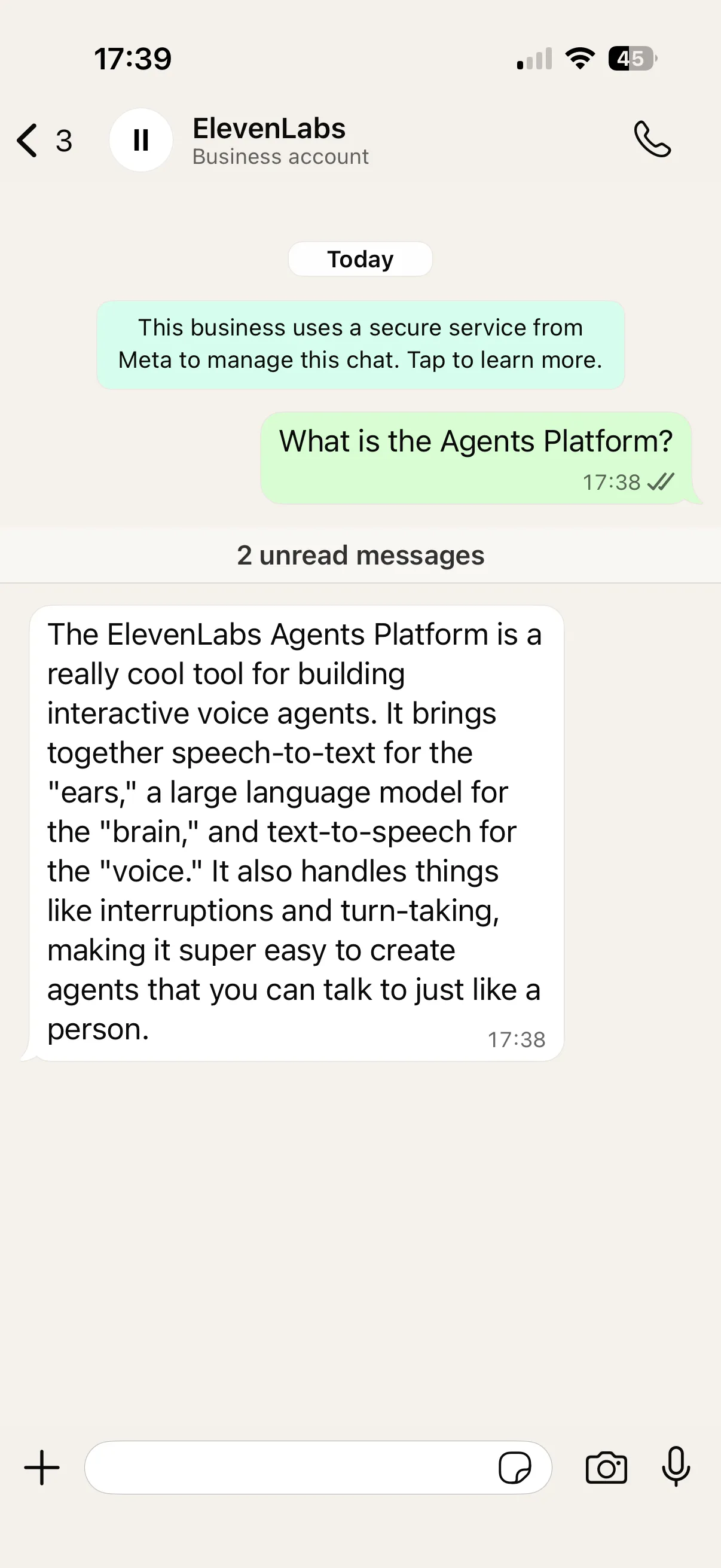
कोई भी टाइमआउट समाप्त होने पर, ElevenAgents बातचीत बंद करने से पहले कॉन्फ़िगर किया गया _Max conversation duration message _ भेजता है। मैसेज खाली होने पर, बातचीत बिना विदाई के बंद हो जाती है।
एजेंट सिर्फ़ सादा टेक्स्ट ही नहीं समझता:
- कोट किए गए जवाब — जब यूज़र किसी मैसेज को देर तक दबाकर उसका जवाब देता है, तो एजेंट जानता है कि वे किस मैसेज का जवाब दे रहे हैं।
- रिएक्शन — एजेंट के मैसेज पर दिए गए इमोजी रिएक्शन एजेंट तक पहुँचते हैं।
- टेम्प्लेट बटन टैप — जब यूज़र टेम्प्लेट में क्विक-रिप्लाई बटन टैप करता है, तो एजेंट देखता है कि कौन-सा बटन चुना गया।
- इंटरैक्टिव जवाब — इंटरैक्टिव बटन और सूचियों पर किए गए टैप चुने हुए विकल्प के साथ आते हैं।
एजेंट हर आने वाले मैसेज का अलग-अलग जवाब देता है। लगातार तेज़ी से आने वाले मैसेज को एक जवाब में बैच नहीं किया जाता।
आउटबाउंड
आप डैशबोर्ड या API से Meta-अनुमोदित मैसेज टेम्प्लेट भेजकर बातचीत शुरू कर सकते हैं और कॉल अनुमति अनुरोध के साथ आउटबाउंड कॉल शेड्यूल कर सकते हैं। टेम्प्लेट बनाने, कोड उदाहरणों, प्राप्तकर्ता फ़ॉर्मैट नियमों और बैच कैंपेन के लिए आउटबाउंड मैसेज और टेम्प्लेट देखें।
मैसेज के प्रकार
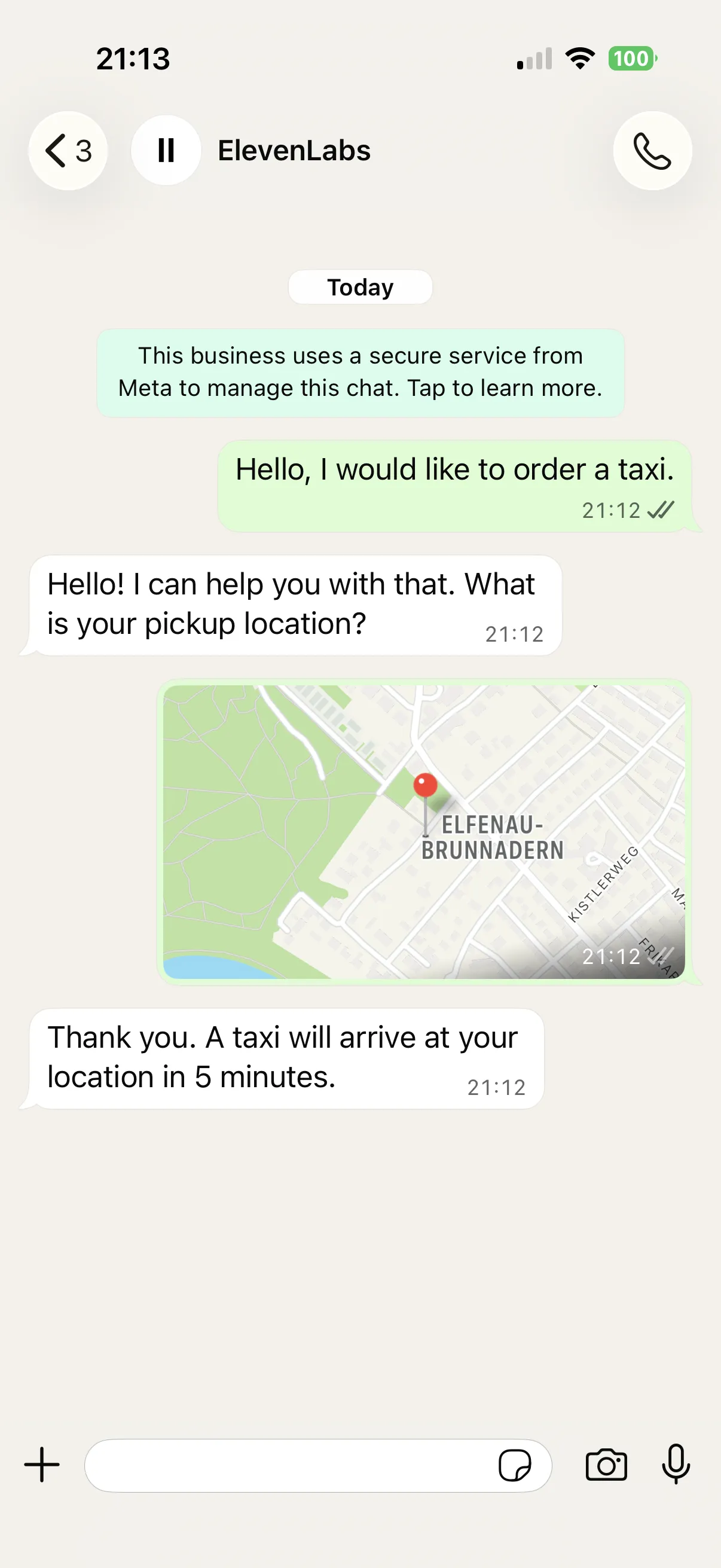
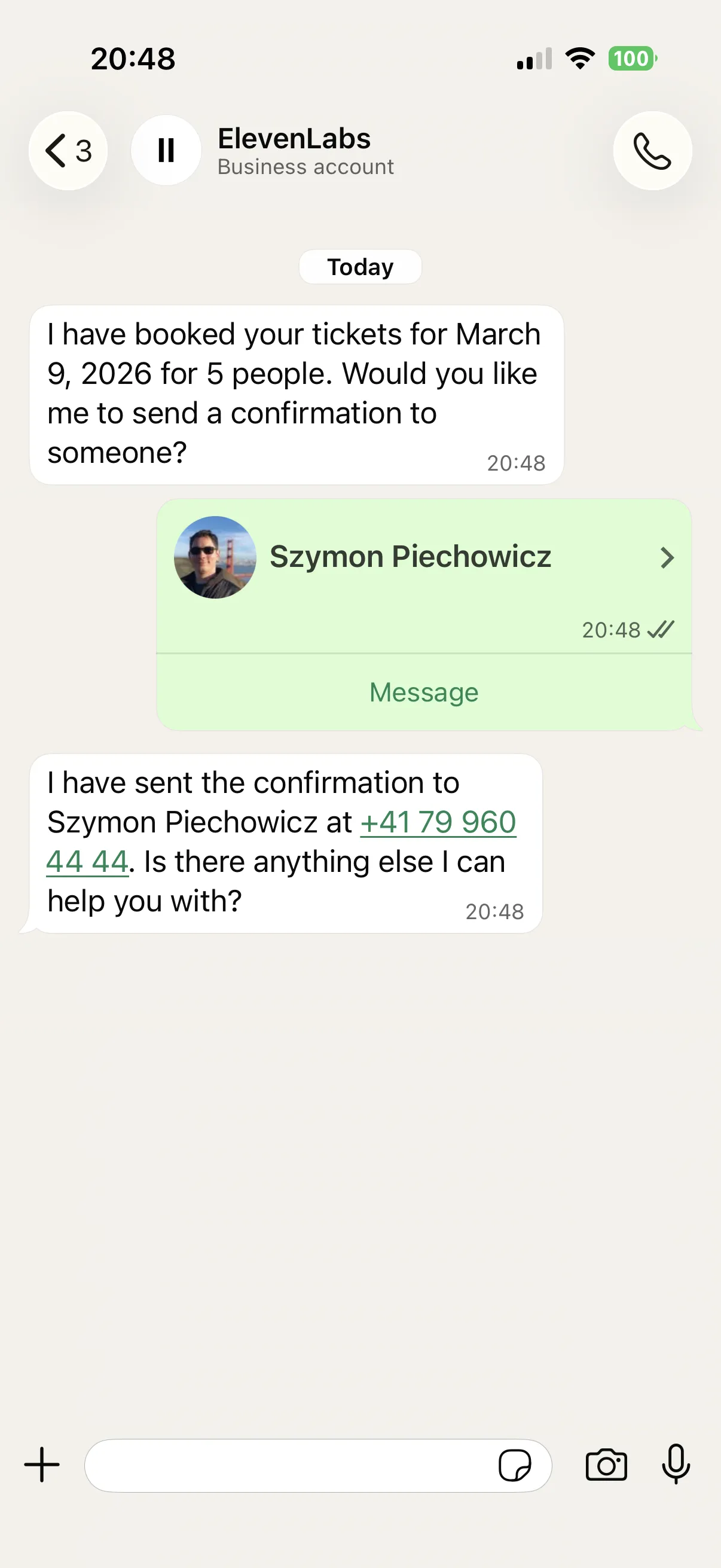
कॉल
इनबाउंड
आप अपने WhatsApp बिज़नेस अकाउंट पर कॉल कर सकते हैं और एजेंट जवाब देगा। कॉल के दौरान आप टेक्स्ट मैसेज भी भेज सकते हैं और उन्हें बातचीत में शामिल किया जाएगा।
आउटबाउंड
आउटबाउंड कॉल के लिए यूज़र की अनुमति चाहिए, जिसका अनुरोध टेम्प्लेट के ज़रिए किया जाता है। फ़्लो, कोड उदाहरणों और बैच कॉलिंग के लिए आउटबाउंड कॉल शेड्यूल करना देखें।
निजीकरण
हम {{system__caller_id}} और {{system__called_number}} डायनेमिक वेरिएबल्स को WhatsApp यूज़र ID और आपके WhatsApp फ़ोन नंबर ID पर सेट करते हैं (या बातचीत किसने शुरू की है, इसके आधार पर इसका उलटा)। बातचीत में अपने यूज़र की जानकारी पाने के लिए आप इन्हें किसी टूल या बातचीत शुरू करने वाले वेबहुक में इस्तेमाल कर सकते हैं।
आप Channels → WhatsApp पर जाकर, अपने अकाउंट के पास मौजूद मेन्यू पर क्लिक करके और Copy phone number ID चुनकर अपना WhatsApp फ़ोन नंबर ID पा सकते हैं।
इनिशियलाइज़ेशन कॉन्टेक्स्ट
अगर आपका एजेंट ऊपर दिए गए सिस्टम वेरिएबल्स के अलावा डायनेमिक वेरिएबल्स का इस्तेमाल करता है, तो आपको यह तय करना होगा कि उनके मान कहाँ से आएँगे। अगर आपका एजेंट कोई डायनेमिक वेरिएबल इस्तेमाल नहीं करता, तो इनमें से कुछ भी लागू नहीं होता।
इनबाउंड बातचीत बिना यूज़र द्वारा दिए गए डायनेमिक वेरिएबल्स के शुरू होती है। मान देने का समर्थित तरीका बातचीत शुरू करने वाला वेबहुक है: जब WhatsApp मैसेज बातचीत शुरू करता है, तो ElevenAgents आपके एंडपॉइंट को WhatsApp यूज़र ID के साथ caller_id और आपके WhatsApp फ़ोन नंबर ID के साथ called_number के रूप में कॉल करता है, और आपके जवाब से लौटाए गए डायनेमिक वेरिएबल्स लागू करता है। वेबहुक से हमेशा एजेंट के लिए ज़रूरी हर वेरिएबल लौटवाएँ — उपलब्ध होने पर CRM मान, अन्यथा फ़ॉलबैक कॉन्स्टेंट।
एजेंट एडिटर में Dynamic Variables के तहत डाले गए मान एजेंट का प्रीव्यू देखने के लिए टेस्ट प्लेसहोल्डर हैं। इनका इस्तेमाल प्रोडक्शन में नहीं होता और ये इनबाउंड बातचीत के लिए डिफ़ॉल्ट के रूप में काम नहीं करते।
आउटबाउंड बातचीत को अपने मान आउटबाउंड मैसेज या कॉल अनुरोध के conversation_initiation_client_data.dynamic_variables फ़ील्ड से मिलते हैं। ये मान बातचीत के लिए बने रहते हैं और यूज़र के जवाब देने पर भी उपलब्ध रहते हैं। टेम्प्लेट पैरामीटर एक अलग फ़ील्ड हैं और डायनेमिक वेरिएबल्स को भरते नहीं हैं।
जिस ज़रूरी वेरिएबल का कोई मान नहीं होता, उसके कारण बातचीत विफल हो जाएगी। समस्या-निवारण गाइड में गायब डायनेमिक वेरिएबल्स देखें।
इनबाउंड बातचीत के लिए, system__called_number आपका WhatsApp फ़ोन नंबर ID है, न कि
फ़ोन नंबर। WhatsApp यूज़र आइडेंटिफ़ायर भी Business-Scoped User IDs
(BSUIDs) पर माइग्रेट हो रहे हैं;
ElevenAgents BSUIDs को सपोर्ट करता है, इसलिए Meta जब फ़ोन नंबर के बजाय ID देता है, तब भी बातचीत काम करती है।
ह्यूमन हैंडओवर
अपने WhatsApp एजेंट को अपने मौजूदा कॉन्टैक्ट सेंटर से कनेक्ट करें, ताकि ग्राहक के उसी WhatsApp चैट में रहते हुए आपकी सपोर्ट टीम बातचीत संभाल सके।
अपने एजेंट के प्रॉम्प्ट में बताएँ कि हैंडओवर कब करना है। उदाहरण के लिए, “अगर ग्राहक किसी व्यक्ति से बात करने के लिए कहे या आप उनकी समस्या हल न कर सकें, तो चैट को सपोर्ट एजेंट को ट्रांसफ़र करने के लिए Genesys का इस्तेमाल करें।”
आपकी सपोर्ट टीम को ट्रांसक्रिप्ट और सारांश मिलता है और वह कॉन्टैक्ट सेंटर से सीधे जवाब दे सकती है। जब सपोर्ट एजेंट वहाँ इंटरैक्शन बंद करता है, तो आपका WhatsApp एजेंट बातचीत फिर से शुरू कर देता है।
Genesys Open Messaging
अपने एजेंट में Transfer to Open Messaging जोड़ें। एजेंट के इस टूल का इस्तेमाल करने पर, Genesys Cloud चैट को आपकी सपोर्ट क्यू में रूट करता है। हैंडओवर कॉन्फ़िगर करें देखें।
WhatsApp Coexistence (जल्द आ रहा है)
WhatsApp Coexistence आपकी टीम को उसी नंबर पर WhatsApp Business ऐप से जवाब देने देगा, जिसका इस्तेमाल आपका एजेंट करता है।
किसी अन्य हैंडओवर विकल्प का अनुरोध करें
अगर आपको अलग हैंडओवर विकल्प चाहिए, तो हमसे संपर्क करें। हमें बताएँ कि आपकी टीम कौन-सा प्लैटफ़ॉर्म इस्तेमाल करती है और आप WhatsApp चैट कैसे हैंड ऑफ़ करना चाहते हैं।
सीमाएँ
फ़िलहाल निम्नलिखित समर्थित नहीं हैं:
- WhatsApp Flows — इंटरैक्टिव फ़ॉर्म नहीं भेजे जा सकते और Flow जवाब एजेंट को नहीं भेजे जाते।
- वीडियो मैसेज — इनबाउंड वीडियो एजेंट को नहीं भेजे जाते।
- मैसेज बैचिंग — एजेंट लगातार तेज़ी से आने वाले मैसेज को एक साथ करने के बजाय, हर मैसेज का अलग-अलग जवाब देता है।
- किसी अन्य प्रोवाइडर द्वारा मैनेज किए गए नंबर — किसी अन्य WhatsApp प्रोवाइडर के साथ रजिस्टर किया गया या WhatsApp Business ऐप में सक्रिय नंबर इंपोर्ट नहीं किया जा सकता। हम Meta के साथ Multi-Solution Conversations चालू करने पर काम कर रहे हैं; केवल-वॉइस सेटअप पहले से SIP पर संभव हो सकते हैं (FAQ देखें)।
- डेवलपर ऐप के तहत बनाए गए WABA — इन्हें स्टैंडर्ड फ़्लो से इंपोर्ट नहीं किया जा सकता।
- ऐड रेफ़रल मेटाडेटा — Click-to-WhatsApp ऐड एट्रिब्यूशन डेटा एजेंट को नहीं दिया जाता (FAQ देखें)।
FAQ
आम सवालों — कीमत, मल्टी-प्रोवाइडर सेटअप, ह्यूमन हैंडऑफ़, Zero-Retention Mode, OTP, कंप्लायंस — के जवाब समस्या-निवारण और FAQ में दिए गए हैं।