

Resumen
Puedes conectar tu cuenta de WhatsApp Business a un agente de ElevenLabs. El agente podrá gestionar:
- Conversaciones por mensajes: texto, notas de voz, contenido multimedia y mensajes interactivos
- Llamadas: entrantes y salientes
Los agentes de otros canales también pueden enviar mensajes de WhatsApp mediante herramientas de WhatsApp.
¿Es la primera vez que usas WhatsApp en ElevenLabs? Sigue la guía de primeros pasos.
Importar una cuenta de WhatsApp Business
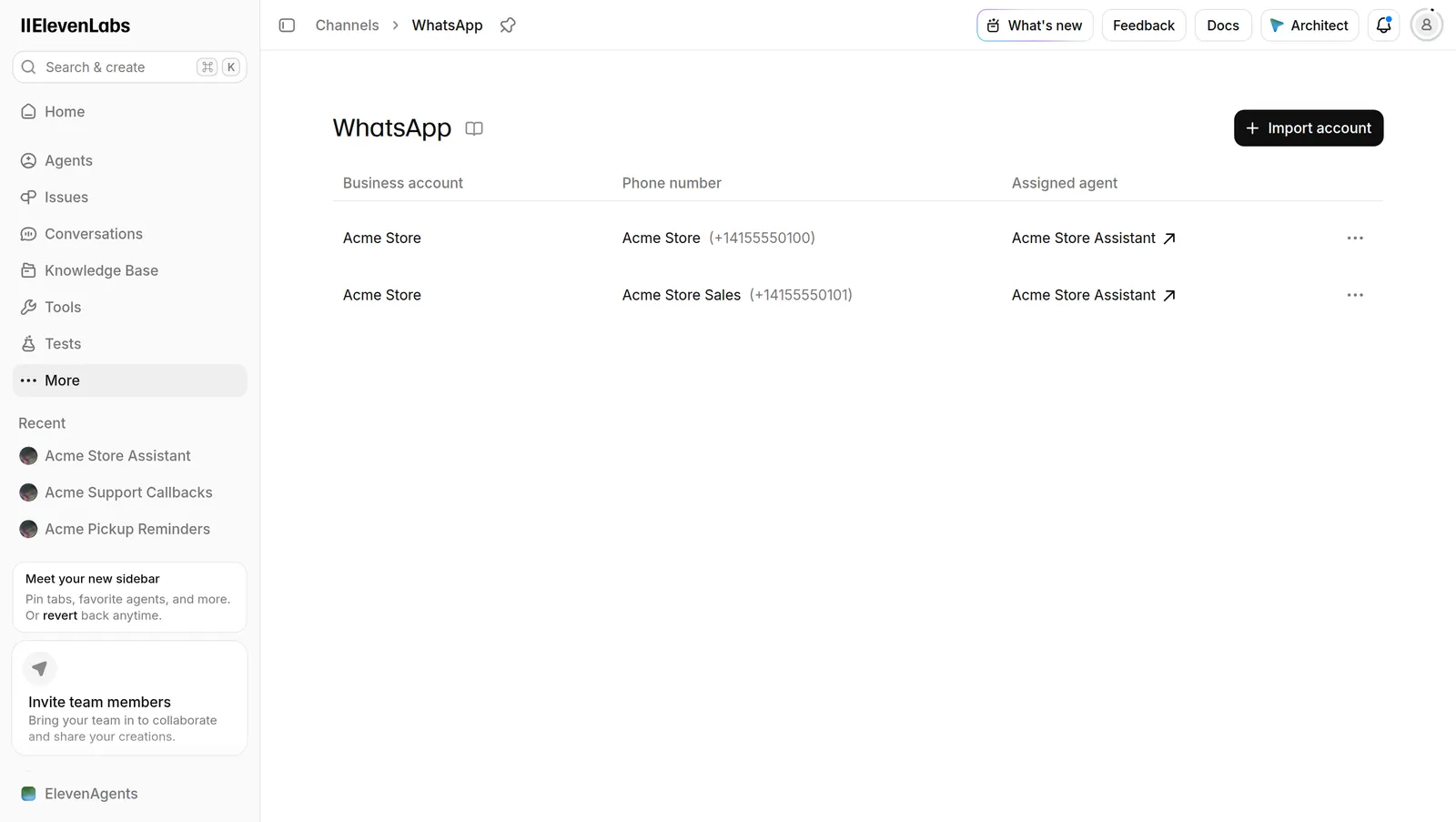
Autoriza a ElevenLabs
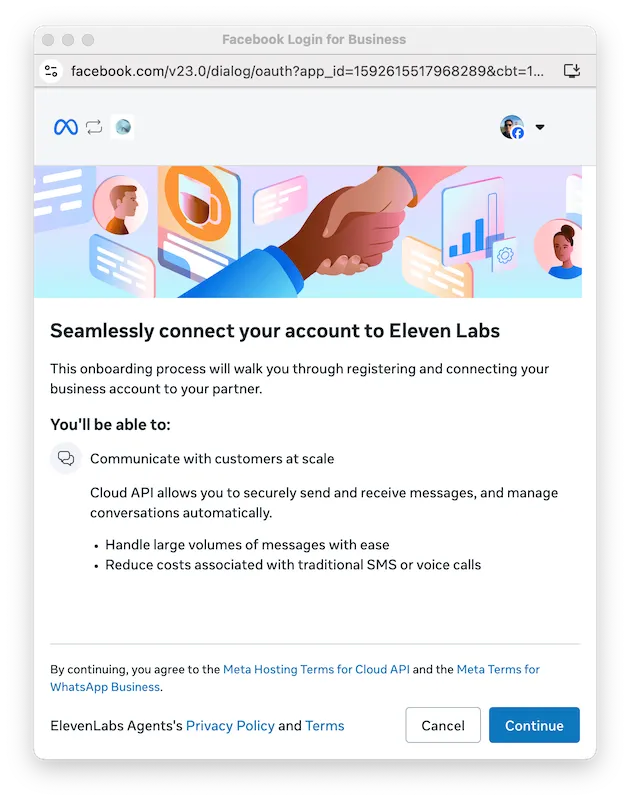
Se abrirá el proceso de autorización, donde seleccionarás tu cuenta y darás permiso a ElevenLabs para gestionarla:
Asigna un agente
Selecciona el número importado. En Detalles de la cuenta de WhatsApp, elige el Agente que debe responder a sus mensajes y llamadas entrantes.
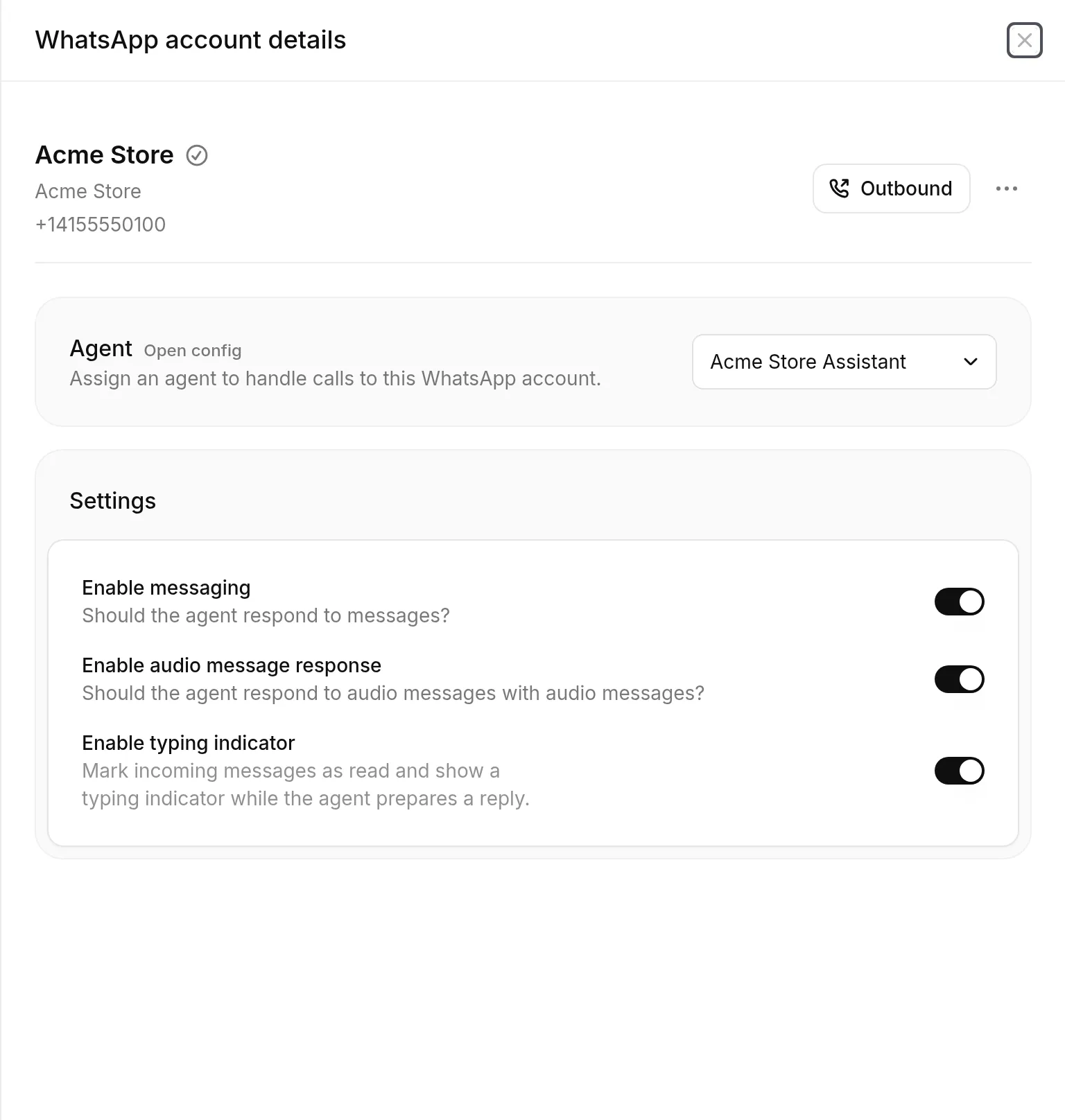
Si no asignas un agente a tu cuenta, los mensajes entrantes se ignorarán y las llamadas entrantes se rechazarán. Sin embargo, podrás seguir realizando llamadas salientes.
Configura WhatsApp Manager
Ve a WhatsApp Manager para:
- Configurar tu foto de perfil, etc.: abre la página Números de teléfono, selecciona un número de teléfono y ve a la pestaña Perfil
- Permitir llamadas de voz: abre la página Números de teléfono, selecciona un número de teléfono y ve a la pestaña Configuración de llamadas
- Si quieres realizar llamadas salientes, añade un método de pago: abre la página Resumen y haz clic en el botón Añadir método de pago
Para conectar un número desde el editor de agentes, abre Canales → WhatsApp → Añadir cuenta. Selecciona un número que ya esté en tu espacio de trabajo o elige Importar cuenta para conectar uno nuevo.
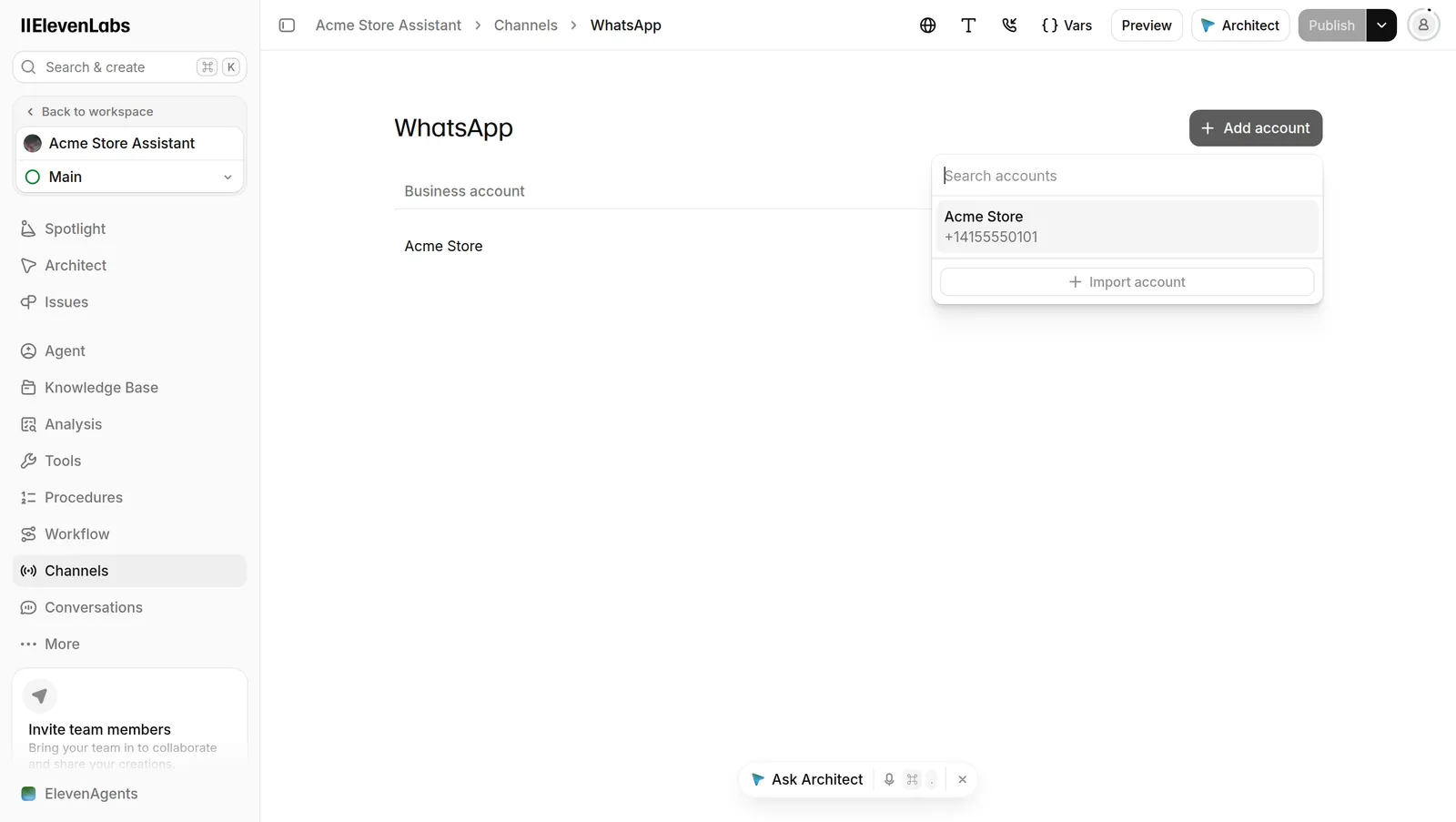
Configuración de la cuenta
Selecciona un número para cambiar cómo responde el agente asignado:
- Activar mensajería: indica si el agente responde a los mensajes. Desactívala para que ElevenLabs gestione solo las llamadas mientras tu propia aplicación gestiona los mensajes.
- Activar respuesta a mensajes de audio: cuando está activada (de forma predeterminada), el agente responde a las notas de voz con notas de voz; cuando está desactivada, responde siempre con texto.
- Activar indicador de escritura: cuando está activado (de forma predeterminada), el agente marca los mensajes entrantes como leídos y muestra un indicador de escritura mientras redacta su respuesta.
Para dejar de dirigir un número a este agente, elige Desvincular del agente en el menú del número. Elige Eliminar cuenta solo si quieres quitar la conexión importada del espacio de trabajo.
Conversaciones por mensajes
Los agentes nuevos tienen activada la opción Finalizar solo por inactividad para los mensajes de texto de WhatsApp. El chat puede permanecer abierto más allá de la duración máxima de conversación del agente mientras el usuario esté activo. De forma predeterminada, un chat inactivo se cierra 15 minutos después de la última respuesta del agente. El agente también puede cerrarlo con la herramienta Finalizar conversación. Consulta la configuración del canal en los agentes existentes.
Entrantes
Puedes enviar un mensaje a tu cuenta de WhatsApp Business y el agente responderá:
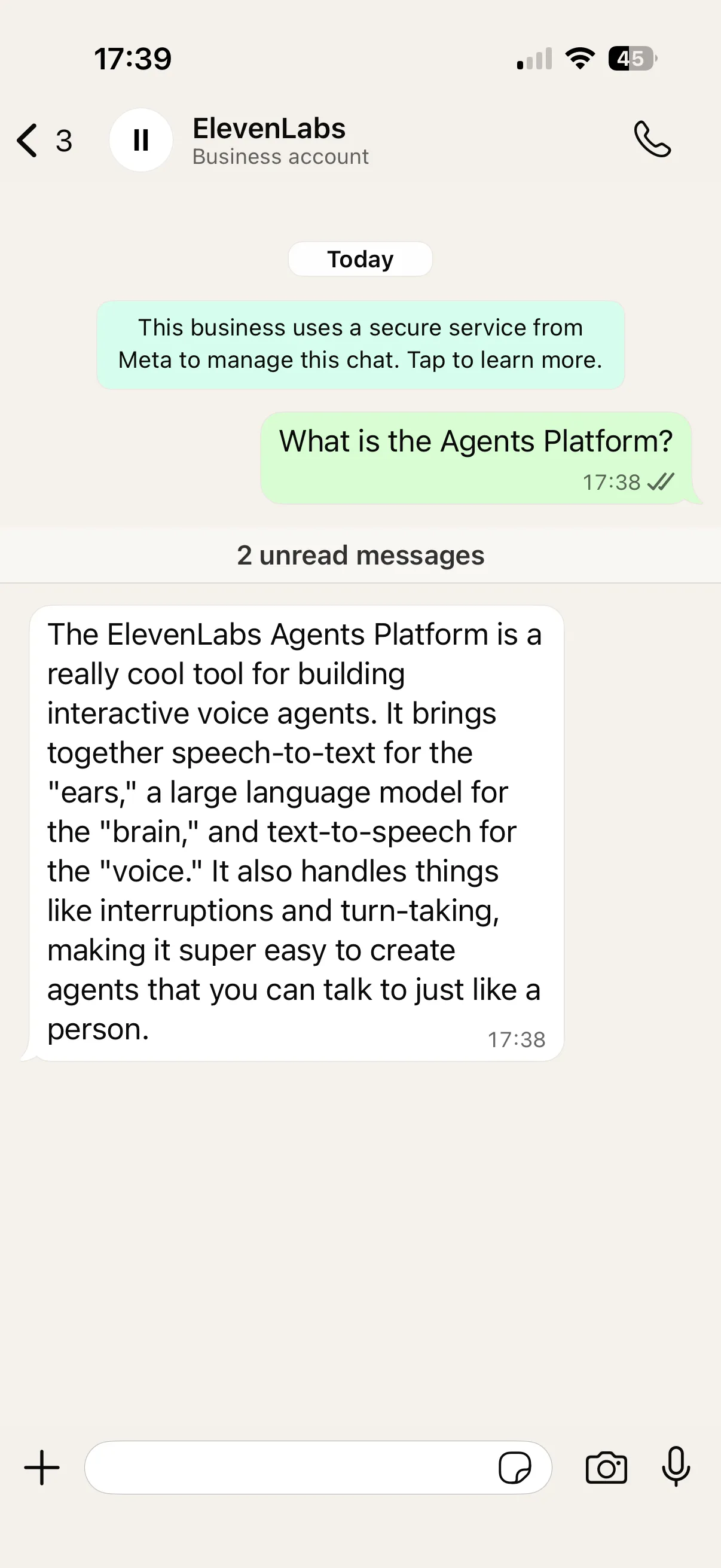
Cuando vence cualquiera de los tiempos de espera, ElevenAgents envía el mensaje de duración máxima de la conversación configurado antes de cerrar la conversación. Si el mensaje está vacío, la conversación se cierra sin despedida.
El agente entiende más que texto sin formato:
- Respuestas citadas: cuando el usuario mantiene pulsado un mensaje y responde a él, el agente sabe a qué mensaje está respondiendo.
- Reacciones: las reacciones con emoji a los mensajes del agente se transmiten al agente.
- Pulsaciones de botones de plantilla: cuando el usuario pulsa un botón de respuesta rápida en una plantilla, el agente ve qué botón se ha elegido.
- Respuestas interactivas: las pulsaciones en botones y listas interactivos llegan con la opción seleccionada.
El agente responde a cada mensaje entrante de forma individual. Los mensajes consecutivos enviados rápidamente no se agrupan en una sola respuesta.
Salientes
Puedes iniciar una conversación enviando una plantilla de mensaje aprobada por Meta, desde el panel de control o la API, y programar llamadas salientes con una solicitud de permiso para llamar. Consulta Mensajes salientes y plantillas para crear plantillas, ver ejemplos de código, las reglas de formato de los destinatarios y campañas por lotes.
Tipos de mensajes
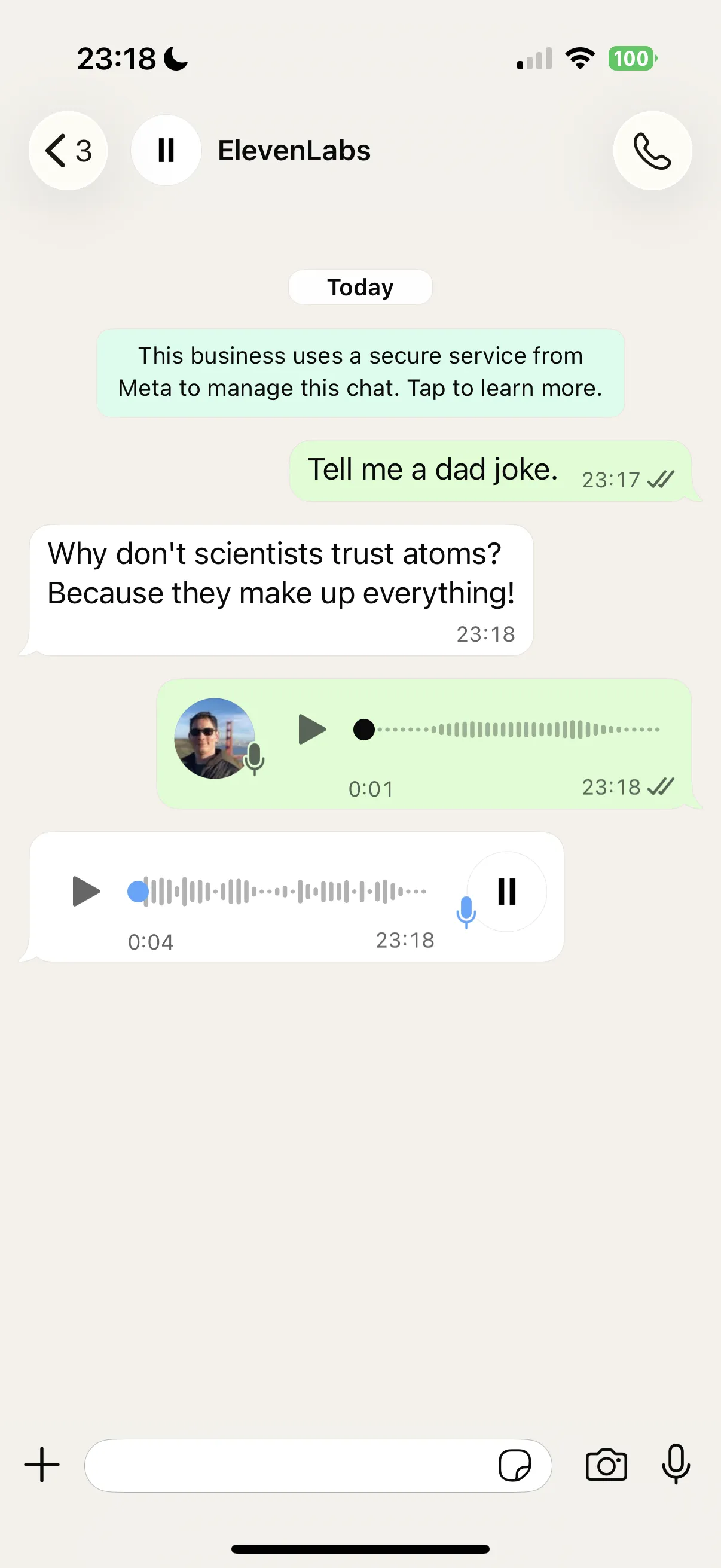
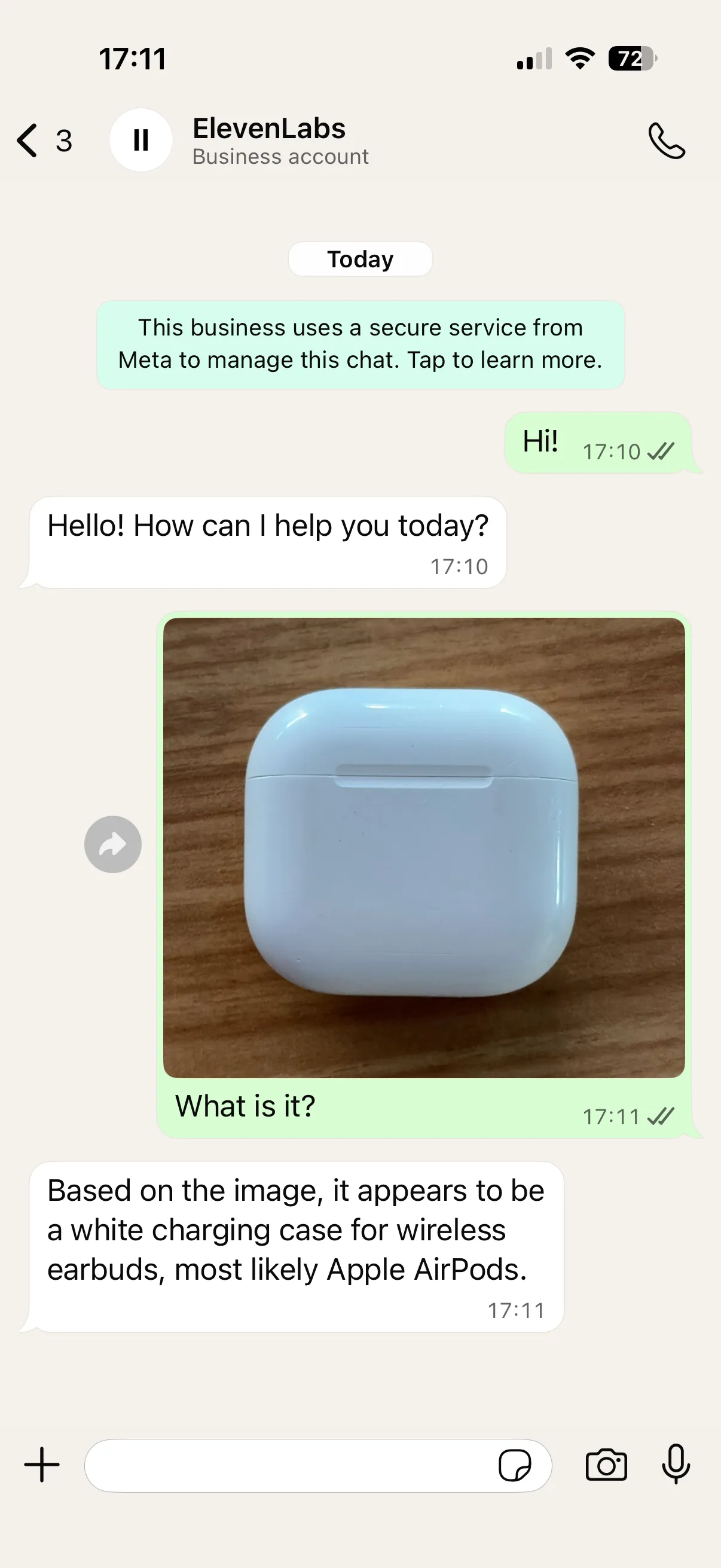
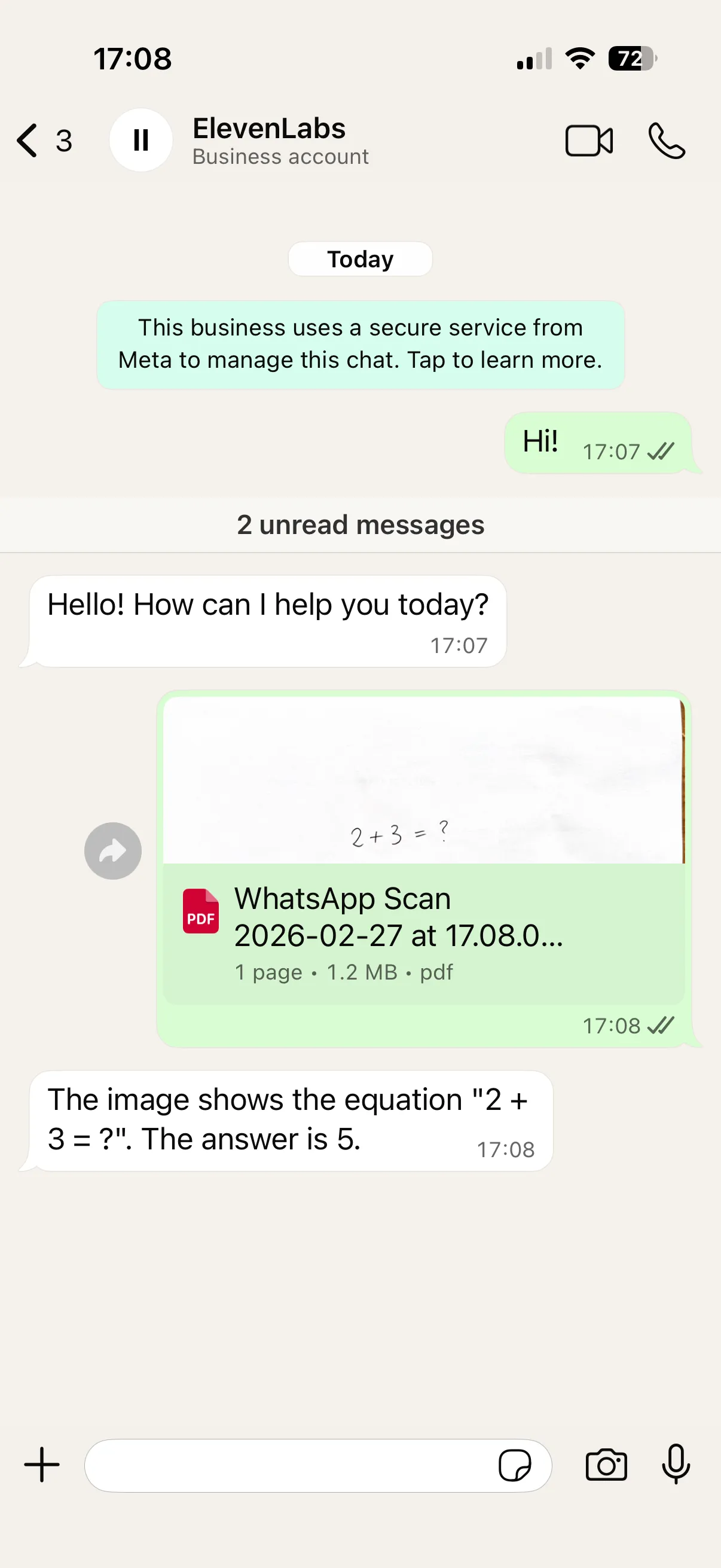
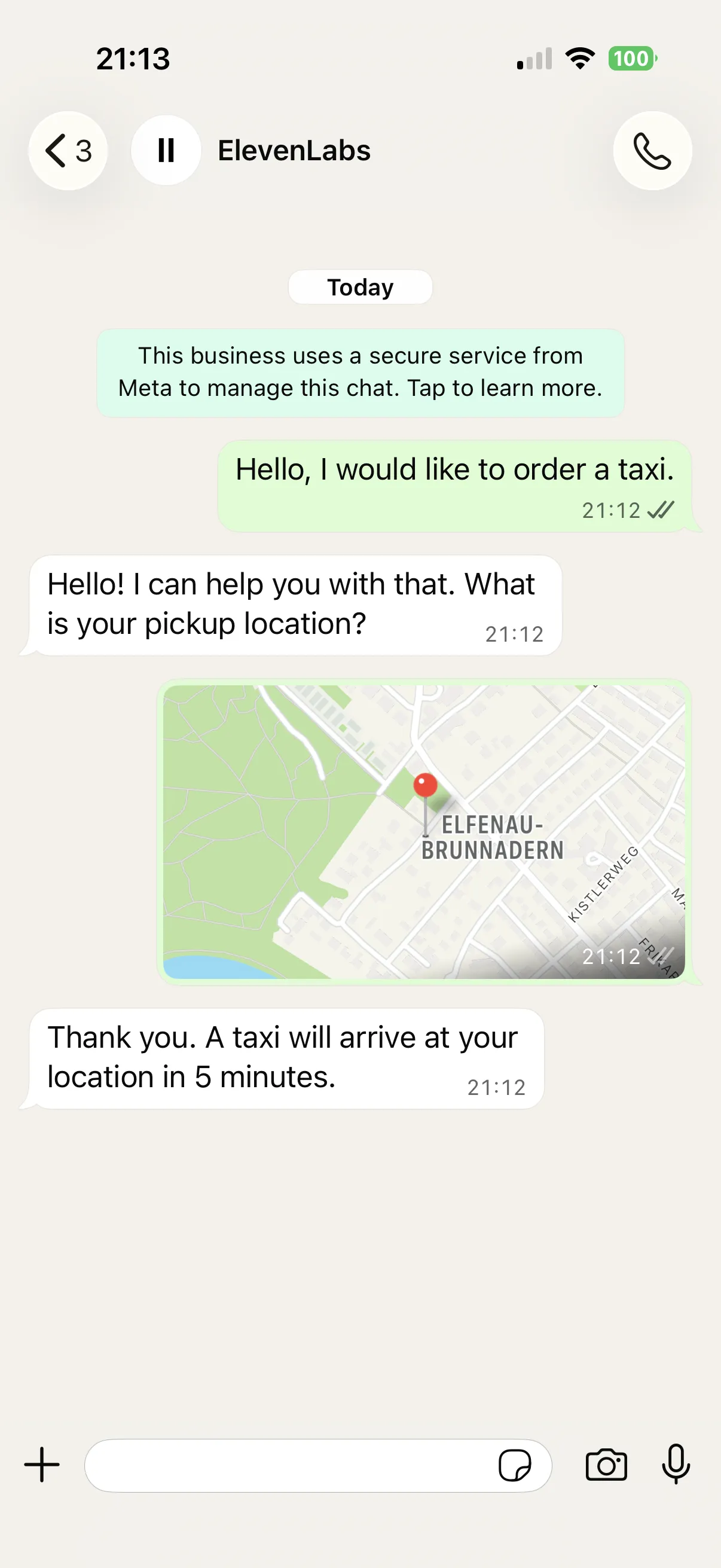
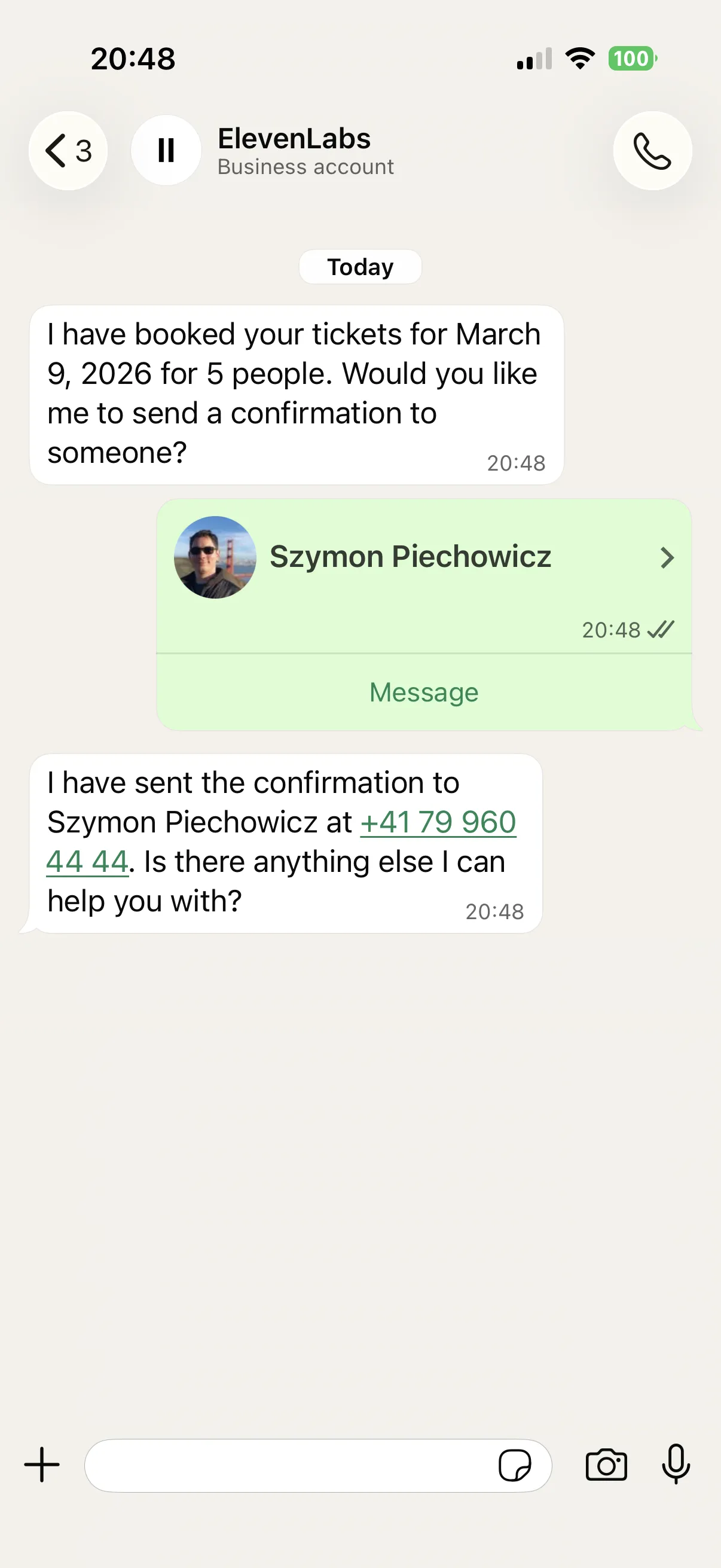
Llamadas
Entrantes
Puedes llamar a tu cuenta de WhatsApp Business y el agente responderá. Durante la llamada, también puedes enviar mensajes de texto y se incorporarán a la conversación.
Salientes
Las llamadas salientes requieren el permiso del usuario, que se solicita mediante una plantilla. Consulta programar una llamada saliente para ver el proceso, ejemplos de código y llamadas por lotes.
Personalización
Establecemos las variables dinámicas {{system__caller_id}} y {{system__called_number}} con el ID de usuario de WhatsApp y el ID de tu número de teléfono de WhatsApp (o a la inversa, según quién iniciara la conversación). Puedes usarlas en una herramienta o un webhook de inicio de conversación para obtener información sobre tu usuario en la conversación.
Puedes encontrar el ID de tu número de teléfono de WhatsApp en Canales → WhatsApp: haz clic en el menú junto a tu cuenta y selecciona Copiar ID de número de teléfono.
Contexto de inicialización
Si tu agente usa variables dinámicas además de las variables del sistema anteriores, tendrás que planificar de dónde proceden sus valores. Si tu agente no usa variables dinámicas, nada de esto se aplica.
Las conversaciones entrantes comienzan sin variables dinámicas proporcionadas por el usuario. La forma admitida de proporcionar valores es un webhook de inicio de conversación: cuando un mensaje de WhatsApp inicia una conversación, ElevenAgents llama a tu ruta con el ID de usuario de WhatsApp como caller_id y el ID de tu número de teléfono de WhatsApp como called_number, y aplica las variables dinámicas que devuelve tu respuesta. Haz que el webhook devuelva siempre todas las variables que requiere el agente: un valor de CRM cuando dispongas de él y una constante alternativa en caso contrario.
Los valores introducidos en Variables dinámicas en el editor de agentes son marcadores de posición de prueba para previsualizar el agente. No se usan en producción ni actúan como valores predeterminados para las conversaciones entrantes.
Las conversaciones salientes reciben sus valores del campo conversation_initiation_client_data.dynamic_variables de la solicitud de mensaje o llamada saliente. Estos valores persisten durante la conversación y siguen disponibles cuando responde el usuario. Los parámetros de plantilla son un campo independiente y no rellenan las variables dinámicas.
Una variable obligatoria que acabe sin valor hará que falle la conversación. Consulta variables dinámicas ausentes en la guía de solución de problemas.
En las conversaciones entrantes, system__called_number es el ID de número de teléfono de WhatsApp, no el
número de teléfono en sí. Los identificadores de usuario de WhatsApp también están migrando a ID de usuario con ámbito empresarial
(BSUID);
ElevenAgents admite los BSUID, por lo que las conversaciones funcionan incluso cuando Meta proporciona un ID en lugar del
número de teléfono del usuario.
Transferencia a una persona
Conecta tu agente de WhatsApp a tu centro de contacto actual para que tu equipo de soporte pueda hacerse cargo de una conversación mientras el cliente permanece en el mismo chat de WhatsApp.
En el prompt de tu agente, describe cuándo debe transferir la conversación. Por ejemplo: «Si el cliente pide hablar con una persona o no puedes resolver su problema, usa Genesys para transferir el chat a un agente de soporte».
Tu equipo de soporte recibe la transcripción y un resumen, y puede responder directamente desde el centro de contacto. Cuando el agente de soporte cierra allí la interacción, tu agente de WhatsApp retoma la conversación.
Genesys Open Messaging
Añade Transferir a Open Messaging a tu agente. Cuando el agente usa la herramienta, Genesys Cloud dirige el chat a tu cola de soporte. Consulta Configurar la transferencia.
Coexistencia de WhatsApp (próximamente)
La coexistencia de WhatsApp permitirá a tu equipo responder desde la aplicación WhatsApp Business con el mismo número que usa tu agente.
Solicita otra opción de transferencia
Si necesitas otra opción de transferencia, contacta con nosotros. Indícanos qué plataforma utiliza tu equipo y cómo te gustaría transferir un chat de WhatsApp.
Limitaciones
Actualmente no se admite lo siguiente:
- Flujos de WhatsApp: no se pueden enviar formularios interactivos y las respuestas de los flujos no se transmiten al agente.
- Mensajes de vídeo: los vídeos entrantes no se transmiten al agente.
- Agrupación de mensajes: el agente responde a cada mensaje de forma individual en lugar de agrupar mensajes consecutivos enviados rápidamente.
- Números gestionados por otro proveedor: no se puede importar un número registrado con otro proveedor de WhatsApp o activo en la aplicación WhatsApp Business. Estamos trabajando con Meta para habilitar las conversaciones multidispositivo; las configuraciones solo de voz quizá ya sean posibles mediante SIP (consulta las preguntas frecuentes).
- Cuentas WABA creadas en una aplicación de desarrollador: no se pueden importar mediante el proceso estándar.
- Metadatos de referencia de anuncios: los datos de atribución de anuncios Click-to-WhatsApp no se exponen al agente (consulta las preguntas frecuentes).
Preguntas frecuentes
Las preguntas habituales sobre precios, configuraciones con varios proveedores, transferencia a una persona, modo de retención cero, OTP y cumplimiento normativo se responden en Solución de problemas y preguntas frecuentes.