

Verbinden Sie Ihr WhatsApp-Unternehmenskonto mit ElevenLabs Agents
Überblick
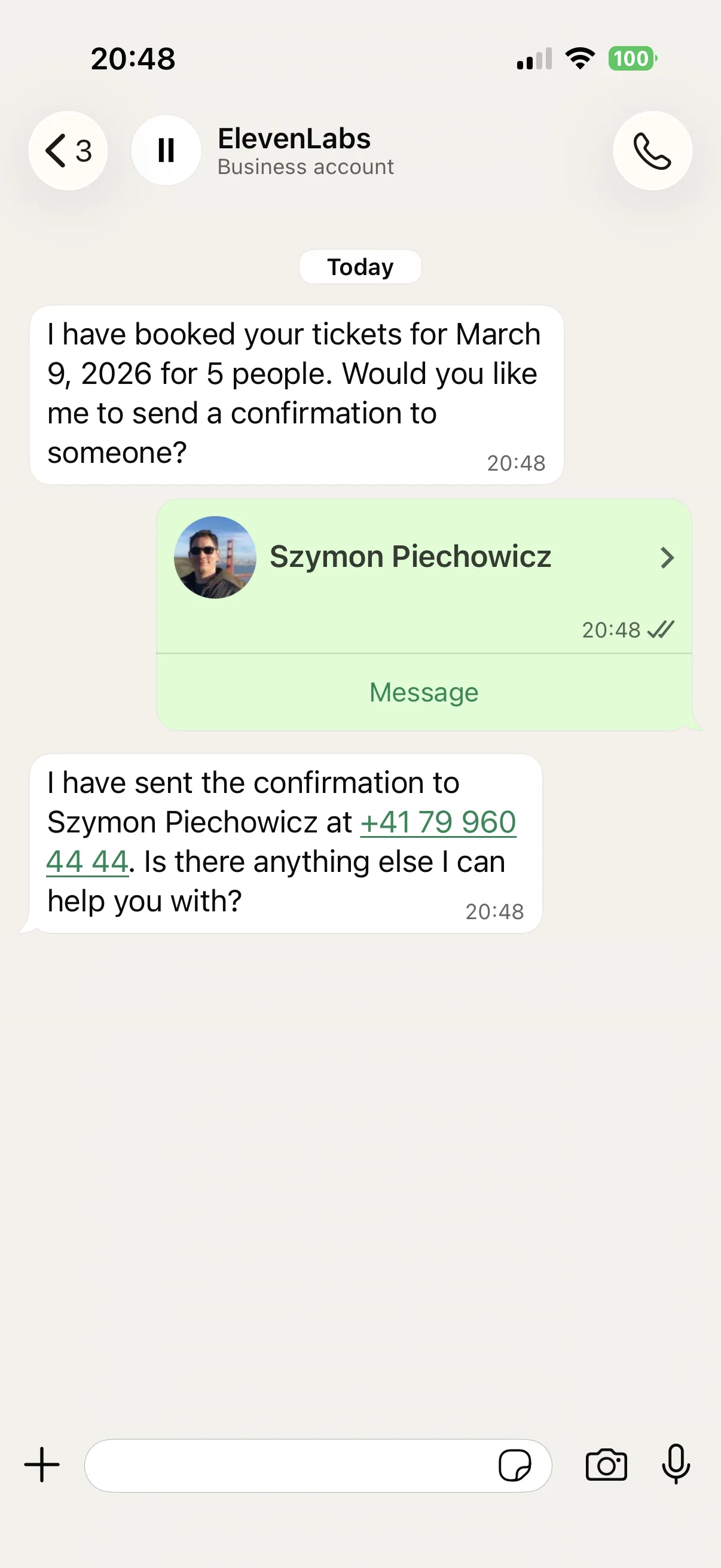
Sie können Ihr WhatsApp-Business-Konto mit einem ElevenLabs Agent verbinden. Der Agent kann dann Folgendes übernehmen:
- Nachrichtenunterhaltungen — Text, Sprachnachrichten, Medien und interaktive Nachrichten
- Anrufe — eingehend und ausgehend
Agents auf anderen Kanälen können über WhatsApp-Tools auch WhatsApp-Nachrichten senden.
Neu bei WhatsApp auf ElevenLabs? Folgen Sie der Einstiegsanleitung.
WhatsApp-Business-Konto importieren
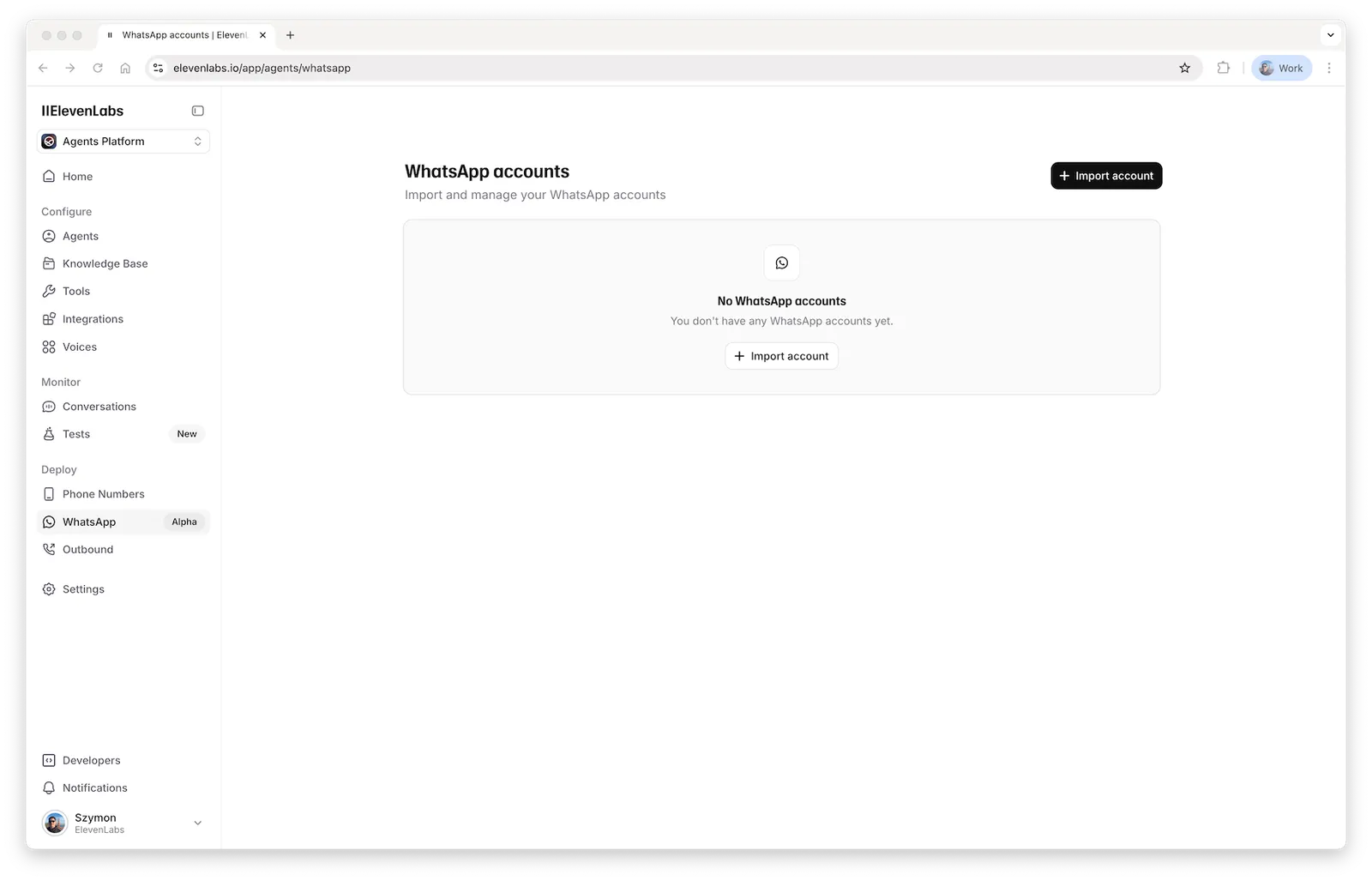
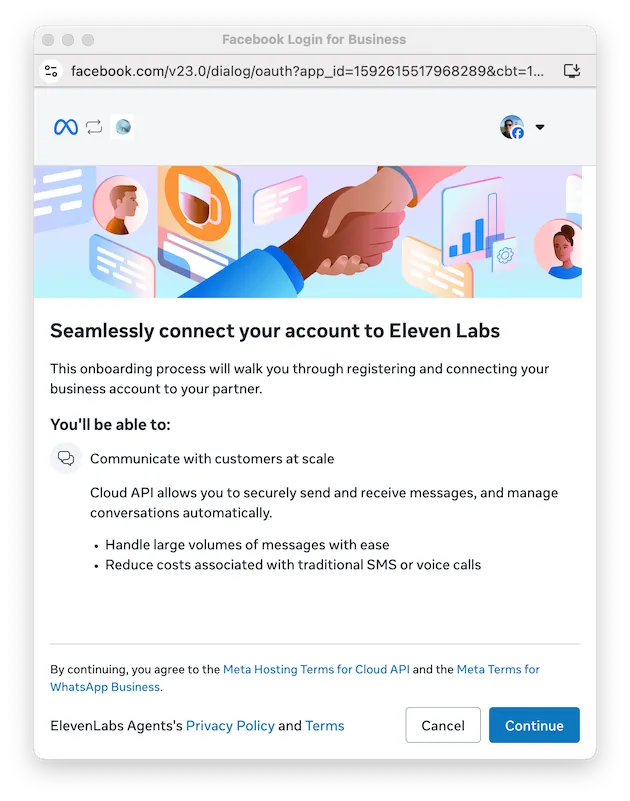
ElevenLabs autorisieren
Dadurch wird der Autorisierungsprozess geöffnet. Wählen Sie Ihr Konto aus und erteilen Sie ElevenLabs die Berechtigung, es zu verwalten:
Agent zuweisen
Nach dem Import Ihres Kontos gelangen Sie zur Einstellungsseite. Dort können Sie ihm einen Agent zuweisen:
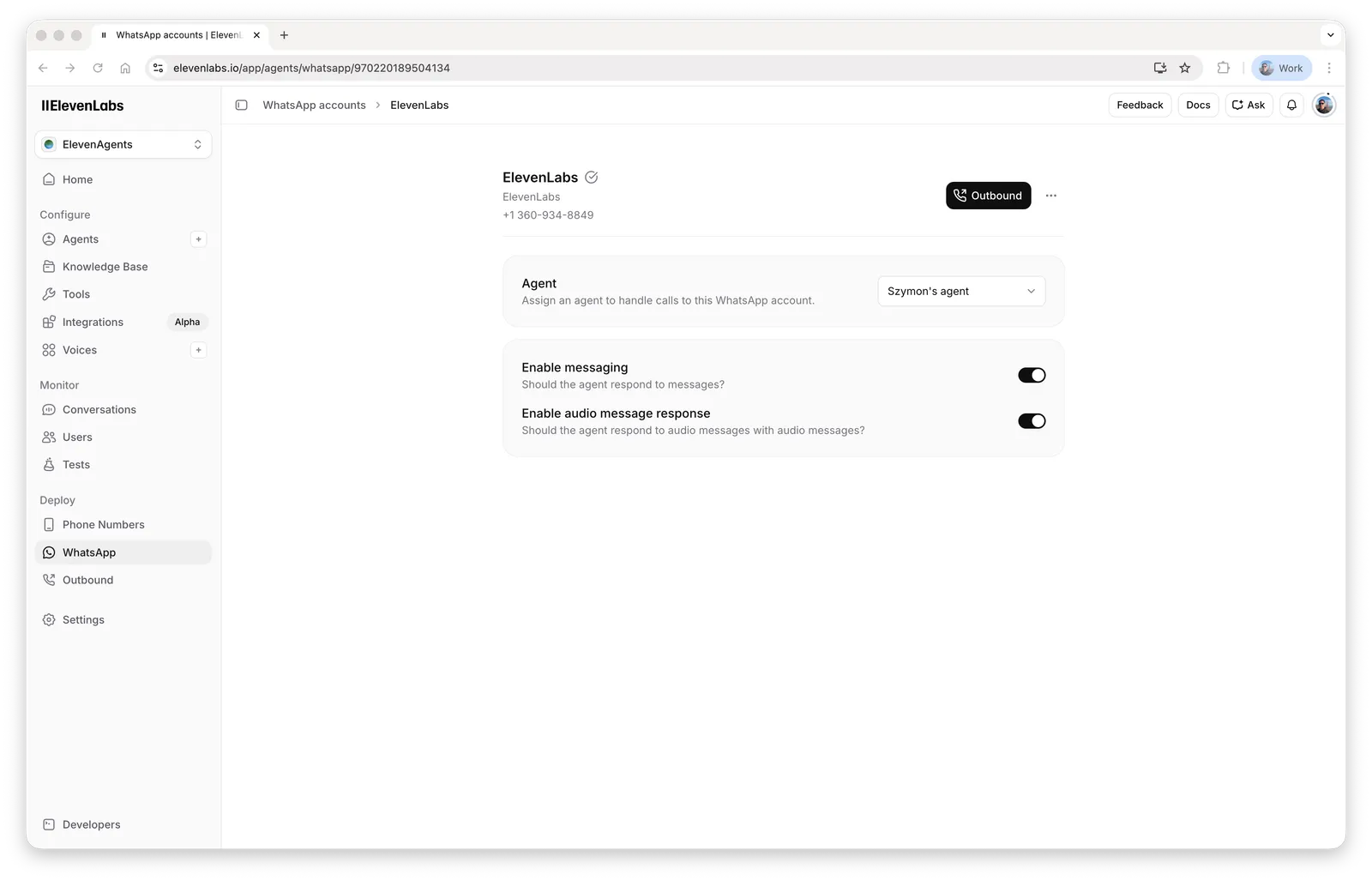
Wenn Sie Ihrem Konto keinen Agent zuweisen, werden eingehende Nachrichten ignoriert und eingehende Anrufe abgelehnt. Sie können jedoch weiterhin ausgehende Anrufe tätigen.
WhatsApp Manager konfigurieren
Gehen Sie zum WhatsApp Manager, um:
- Ihr Profilbild usw. zu konfigurieren: Öffnen Sie die Seite Telefonnummern, wählen Sie eine Telefonnummer aus und wechseln Sie zum Tab Profil
- Sprachanrufe zu erlauben: Öffnen Sie die Seite Telefonnummern, wählen Sie eine Telefonnummer aus und wechseln Sie zum Tab Anrufeinstellungen
- Eine Zahlungsmethode hinzuzufügen, wenn Sie ausgehende Anrufe tätigen möchten: Öffnen Sie die Seite Übersicht und klicken Sie auf Zahlungsmethode hinzufügen
Kontoeinstellungen
Jede importierte Nummer verfügt über Einstellungen, die das Verhalten des Agents steuern:
- Nachrichten aktivieren — legt fest, ob der Agent auf Nachrichten antwortet. Deaktivieren Sie dies, damit ElevenLabs nur Anrufe verarbeitet, während Ihre eigene Anwendung Nachrichten verarbeitet.
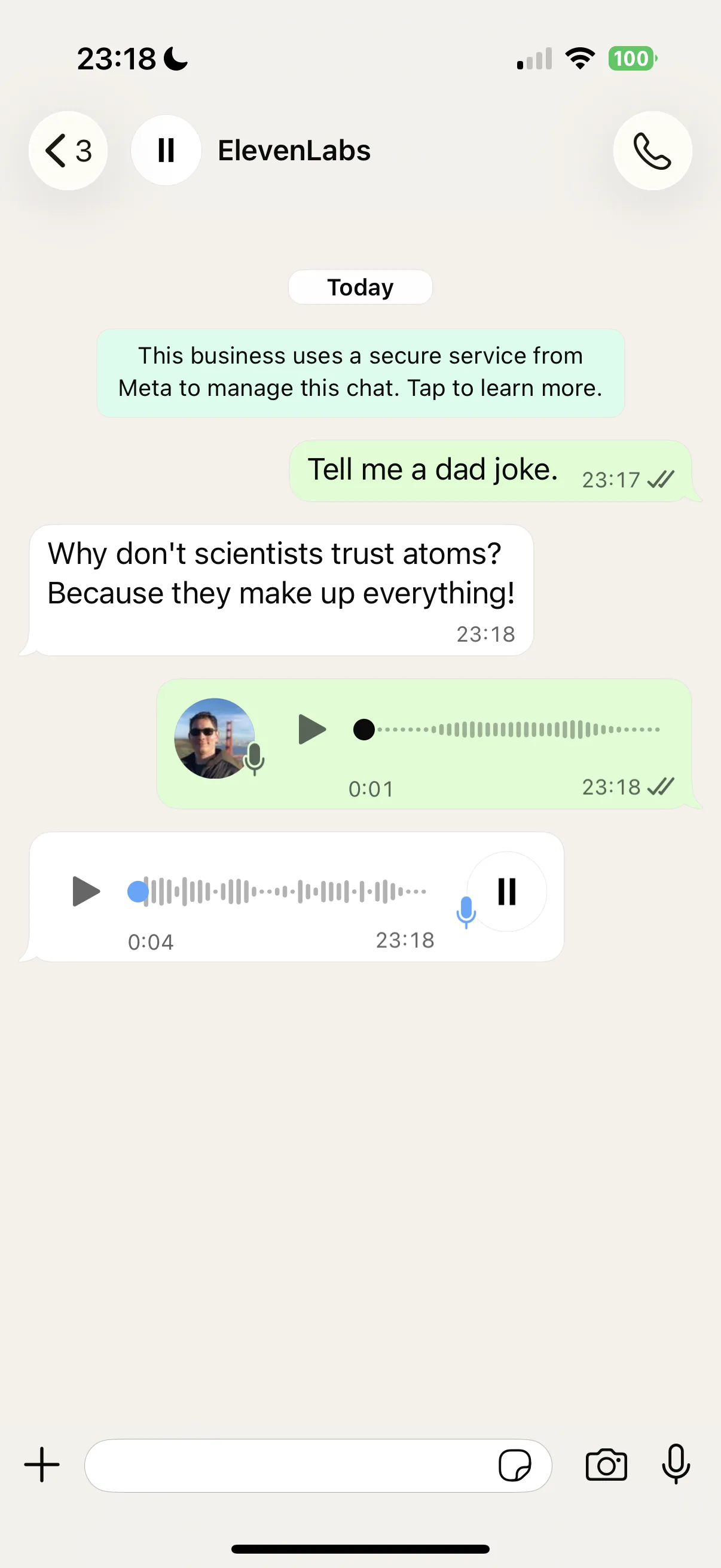
- Antwort auf Audionachrichten aktivieren — wenn aktiviert (Standard), beantwortet der Agent Sprachnachrichten mit Sprachnachrichten; wenn deaktiviert, antwortet er immer mit Text.
- Tippindikator aktivieren — wenn aktiviert (Standard), markiert der Agent eingehende Nachrichten als gelesen und zeigt beim Verfassen seiner Antwort einen Tippindikator an.
Nachrichtenunterhaltungen
WhatsApp-Nachrichtenunterhaltungen enden, wenn der Agent das System-Tool _Unterhaltung beenden _ verwendet, die konfigurierte _ maximale Unterhaltungsdauer _ abläuft oder nach der letzten Antwort des Agents das standardmäßige Inaktivitäts-Timeout abläuft.
WhatsApp-Nachrichtenunterhaltungen haben ein standardmäßiges Inaktivitäts-Timeout von 15 Minuten, gemessen ab der letzten Antwort des Agents. Weitere Informationen zu Unterhaltungs- Timeouts.
Eingehend
Sie können eine Nachricht an Ihr WhatsApp-Business-Konto senden, und der Agent antwortet:
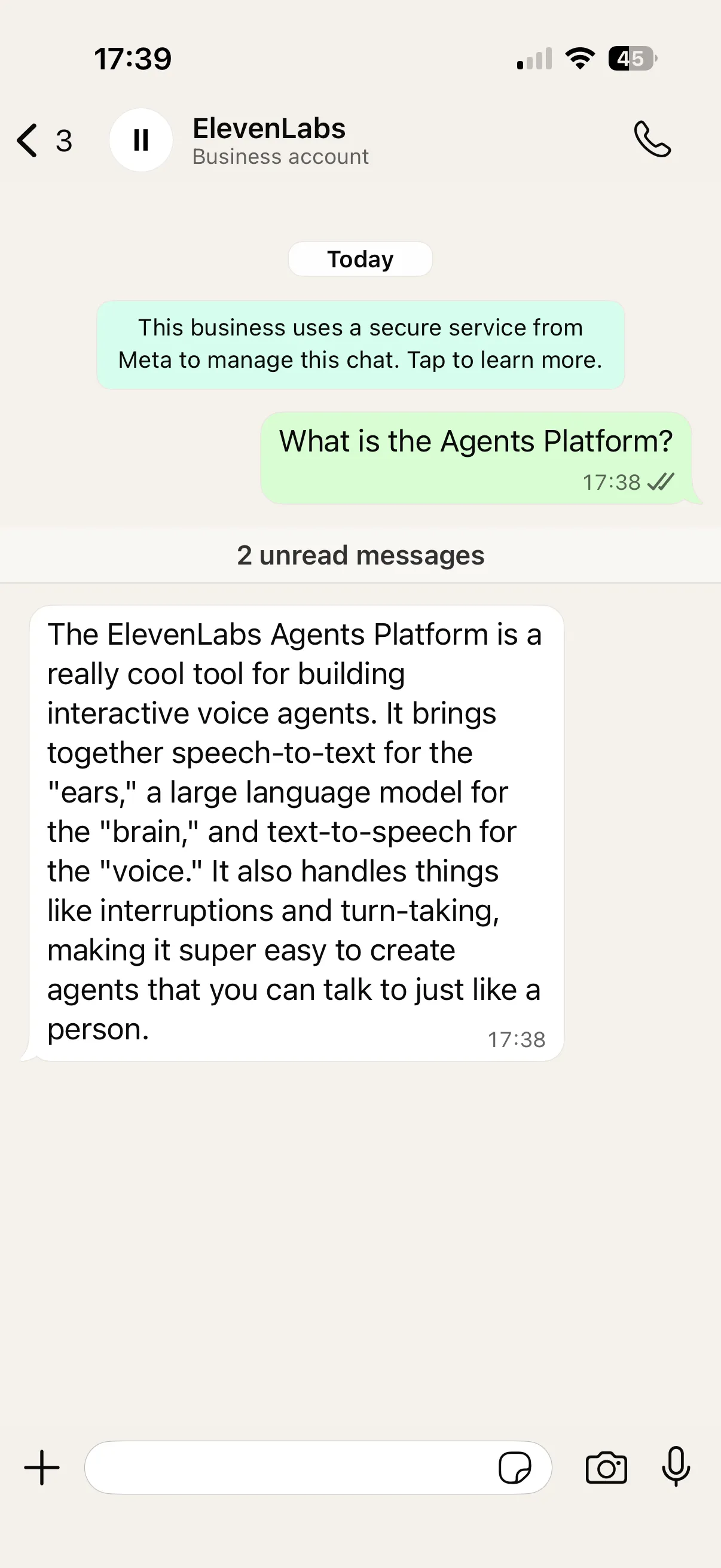
Wenn eines der Timeouts abläuft, sendet ElevenAgents die konfigurierte Nachricht für die maximale Unterhaltungsdauer, bevor die Unterhaltung geschlossen wird. Wenn die Nachricht leer ist, wird die Unterhaltung ohne Verabschiedung geschlossen.
Der Agent versteht mehr als nur Klartext:
- Zitierte Antworten — wenn der Nutzer eine Nachricht gedrückt hält und darauf antwortet, weiß der Agent, auf welche Nachricht er reagiert.
- Reaktionen — Emoji-Reaktionen auf die Nachrichten des Agents werden an den Agent weitergegeben.
- Tipps auf Vorlagen-Schaltflächen — wenn der Nutzer in einer Vorlage auf eine Schnellantwort-Schaltfläche tippt, erkennt der Agent, welche Schaltfläche ausgewählt wurde.
- Interaktive Antworten — Tipps auf interaktive Schaltflächen und Listen treffen mit der ausgewählten Option ein.
Der Agent antwortet auf jede eingehende Nachricht einzeln. Schnell aufeinanderfolgende Nachrichten werden nicht zu einer einzigen Antwort zusammengefasst.
Ausgehend
Sie können eine Unterhaltung starten, indem Sie über das Dashboard oder die API eine von Meta genehmigte Nachrichtenvorlage senden, und ausgehende Anrufe mit einer Anfrage zur Anruferlaubnis planen. Informationen zur Vorlagenerstellung, Codebeispiele, Regeln für Empfängerformate und Batch-Kampagnen finden Sie unter Ausgehende Nachrichten und Vorlagen.
Nachrichtentypen
Zusätzlich zu Text können Sie auch Folgendes senden:
- Audio
- Eingehende Sprachnachrichten werden in Text transkribiert, bevor sie an den Agent weitergegeben werden.
- Standardmäßig beantwortet der Agent Sprachnachrichten mit Sprachnachrichten, die in der konfigurierten Stimme des Agents generiert werden — jede Stimme, jede Sprache. Deaktivieren Sie in den Kontoeinstellungen Antwort auf Audionachrichten aktivieren, um immer mit Text zu antworten. Wenn die Audiogenerierung fehlschlägt, greift der Agent auf eine Textantwort zurück.
- Audionachrichten verursachen zusätzliche Kosten für Speech to Text und Text to Speech. Die Preise entsprechen denen der STT- und TTS-APIs.
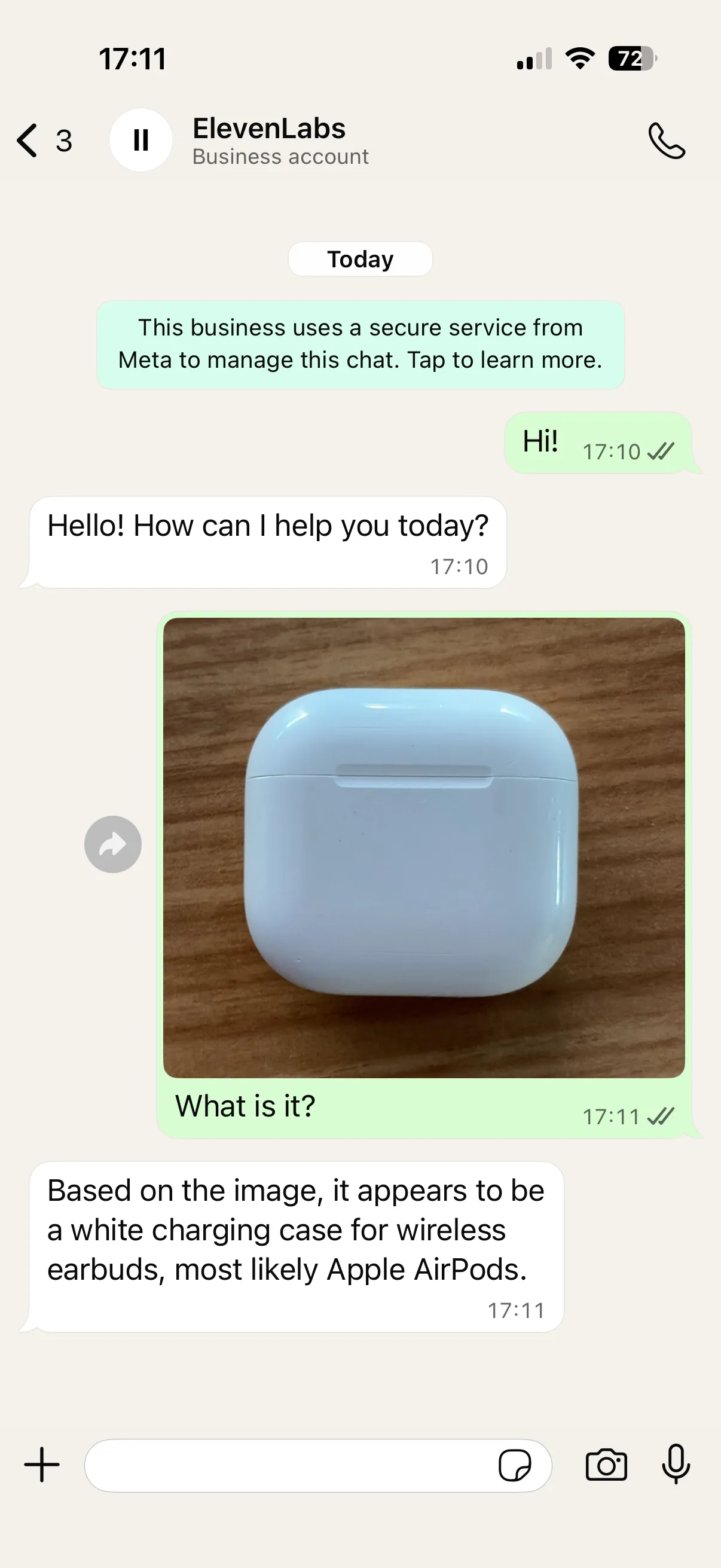
- Bild
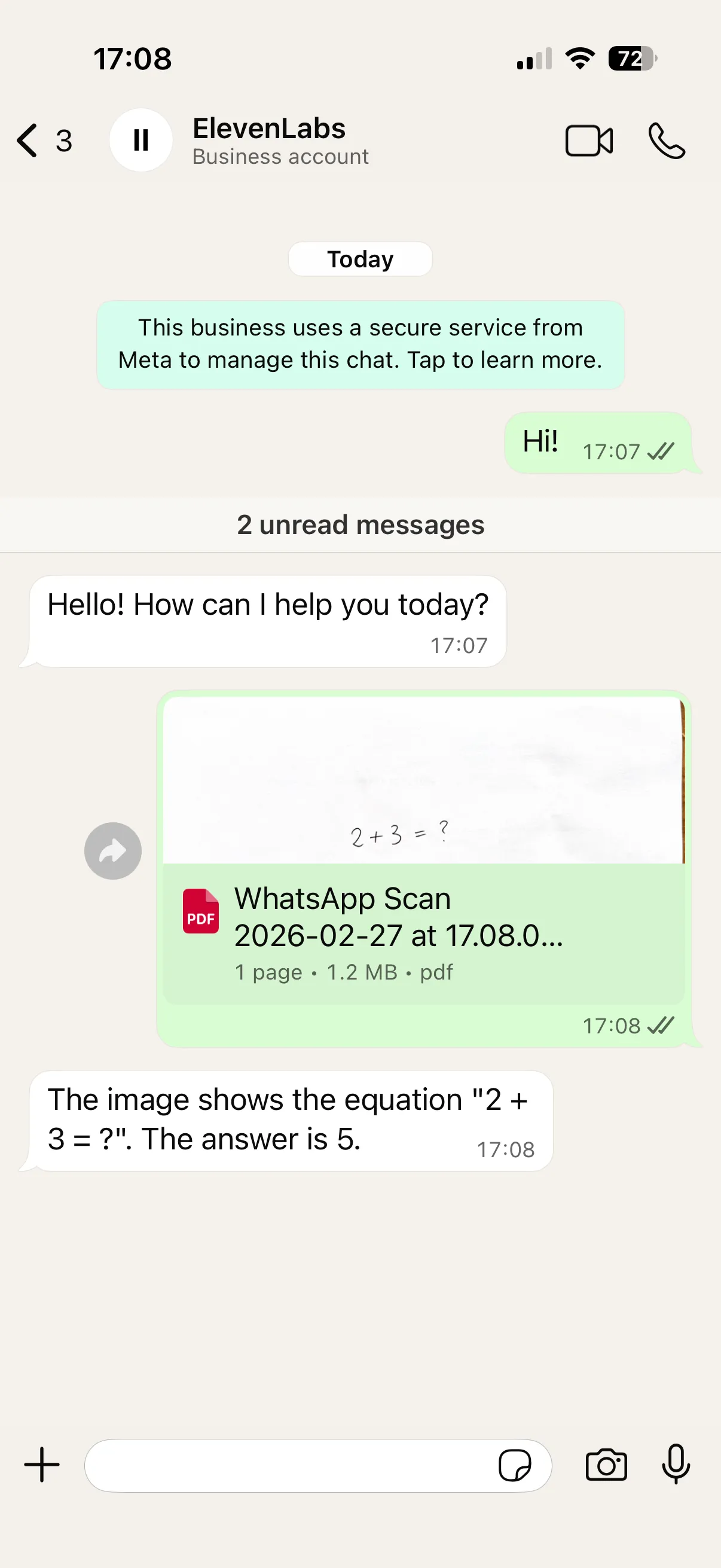
- Dokument
- Sticker
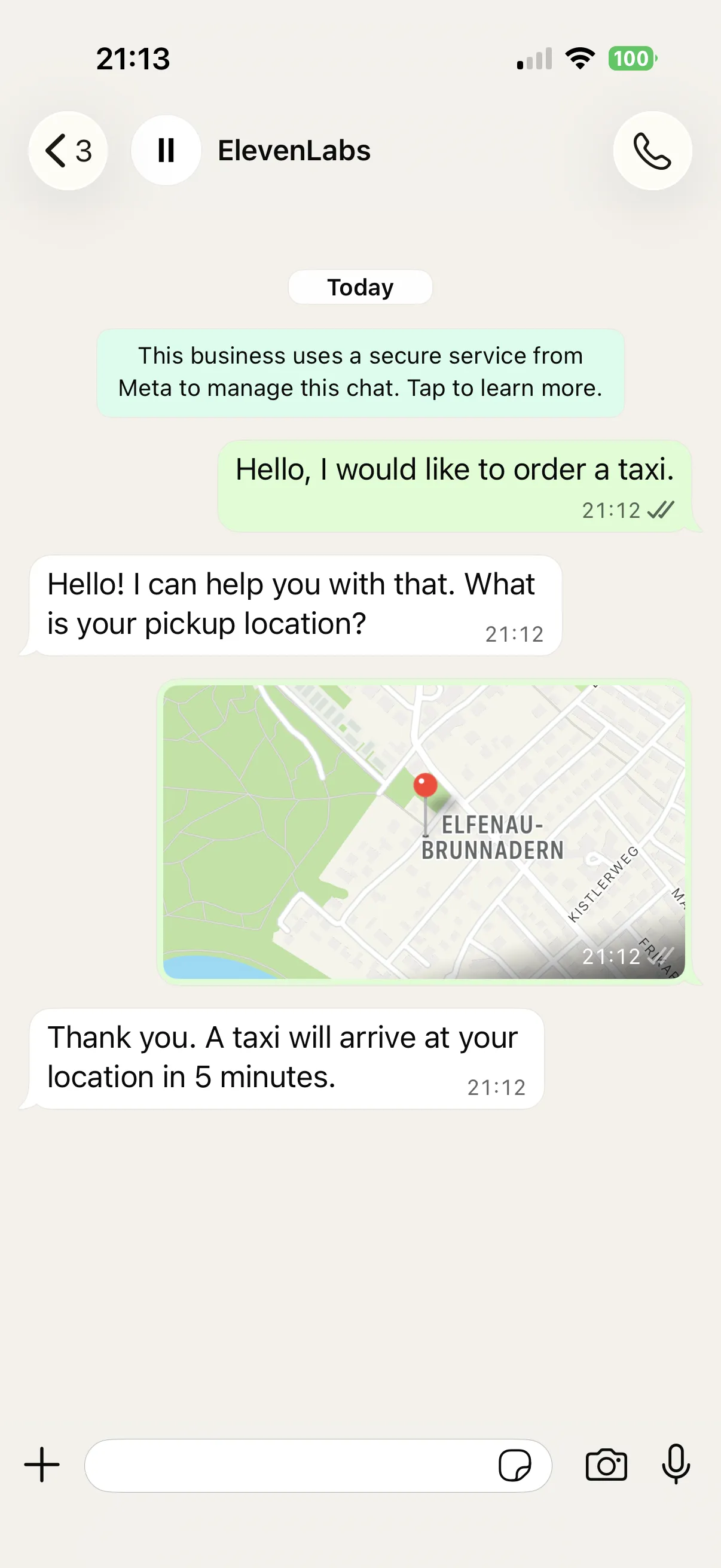
- Standort
- Kontakt
Anrufe
Eingehend
Sie können Ihr WhatsApp-Business-Konto anrufen, und der Agent antwortet. Während des Anrufs können Sie auch Textnachrichten senden. Sie werden in die Unterhaltung einbezogen.
Ausgehend
Für ausgehende Anrufe ist die Erlaubnis des Nutzers erforderlich, die über eine Vorlage angefordert wird. Den Ablauf, Codebeispiele und Batch-Anrufe finden Sie unter Ausgehenden Anruf planen.
Personalisierung
Wir setzen die dynamischen Variablen {{system__caller_id}} und {{system__called_number}} auf die WhatsApp-Nutzer-ID und Ihre WhatsApp-Telefonnummer-ID (oder umgekehrt, je nachdem, wer die Unterhaltung gestartet hat). Sie können sie in einem Tool oder einem Webhook zur Gesprächsinitiierung verwenden, um Informationen über Ihren Nutzer in der Unterhaltung abzurufen.
Ihre WhatsApp-Telefonnummer-ID finden Sie auf der WhatsApp- Seite, indem Sie auf das Menü neben Ihrem Konto klicken und Telefonnummer-ID kopieren auswählen.
Initialisierungskontext
Wenn Ihr Agent über die obigen Systemvariablen hinaus dynamische Variablen verwendet, müssen Sie planen, woher deren Werte stammen. Wenn Ihr Agent keine dynamischen Variablen verwendet, trifft dies nicht zu.
Eingehende Unterhaltungen beginnen ohne vom Nutzer bereitgestellte dynamische Variablen. Der unterstützte Weg zur Bereitstellung von Werten ist ein Webhook zur Gesprächsinitiierung: Wenn eine WhatsApp-Nachricht eine Unterhaltung startet, ruft ElevenAgents Ihren Endpunkt mit der WhatsApp-Nutzer-ID als caller_id und Ihrer WhatsApp-Telefonnummer-ID als called_number auf und übernimmt die dynamischen Variablen, die Ihre Antwort zurückgibt. Lassen Sie den Webhook immer jede Variable zurückgeben, die der Agent benötigt — einen CRM-Wert, wenn Sie einen haben, andernfalls eine Fallback-Konstante.
Die unter Dynamische Variablen im Agent-Editor eingegebenen Werte sind Testplatzhalter für die Vorschau des Agents. Sie werden in der Produktion nicht verwendet und dienen nicht als Standardwerte für eingehende Unterhaltungen.
Ausgehende Unterhaltungen erhalten ihre Werte aus dem Feld conversation_initiation_client_data.dynamic_variables der Anfrage für ausgehende Nachrichten oder Anrufe. Diese Werte bleiben für die Unterhaltung bestehen und sind weiterhin verfügbar, wenn der Nutzer antwortet. Vorlagenparameter sind ein separates Feld und füllen keine dynamischen Variablen.
Eine erforderliche Variable ohne Wert führt zum Fehlschlagen der Unterhaltung. Weitere Informationen finden Sie unter fehlende dynamische Variablen in der Anleitung zur Fehlerbehebung.
Der Wert system__called_number ist Ihre WhatsApp-Telefonnummer-ID, nicht die Telefonnummer
selbst. WhatsApp-Nutzerkennungen werden außerdem zu Business-Scoped User IDs
(BSUIDs) migriert;
ElevenAgents unterstützt BSUIDs, sodass Unterhaltungen auch funktionieren, wenn Meta eine ID statt der
Telefonnummer des Nutzers bereitstellt.
Einschränkungen
Folgendes wird derzeit nicht unterstützt:
- WhatsApp Flows — interaktive Formulare können nicht gesendet werden, und Flow-Antworten werden nicht an den Agent weitergegeben.
- Videonachrichten — eingehende Videos werden nicht an den Agent weitergegeben.
- Nachrichten-Batching — der Agent antwortet auf jede Nachricht einzeln, statt schnell aufeinanderfolgende Nachrichten zusammenzufassen.
- Von einem anderen Anbieter verwaltete Nummern — eine bei einem anderen WhatsApp-Anbieter registrierte Nummer oder eine in der WhatsApp-Business-App aktive Nummer kann nicht importiert werden. Wir arbeiten mit Meta daran, Multi-Solution Conversations zu ermöglichen; reine Sprach-Setups sind möglicherweise bereits über SIP möglich (siehe FAQ).
- Unter einer Entwickler-App erstellte WABAs — diese können nicht über den Standardprozess importiert werden.
- Metadaten zur Anzeigenempfehlung — Attributionsdaten von Click-to-WhatsApp-Anzeigen werden dem Agent nicht bereitgestellt (siehe FAQ).
- Übergabe an einen Menschen — in Kürze verfügbar (siehe FAQ).
FAQ
Häufige Fragen — Preise, Setups mit mehreren Anbietern, Übergabe an einen Menschen, Zero-Retention Mode, OTP, Compliance — werden unter Fehlerbehebung und FAQ beantwortet.