

WhatsApp-Tools
Lassen Sie Ihren Agenten mit Tools WhatsApp-Nachrichten senden
Überblick
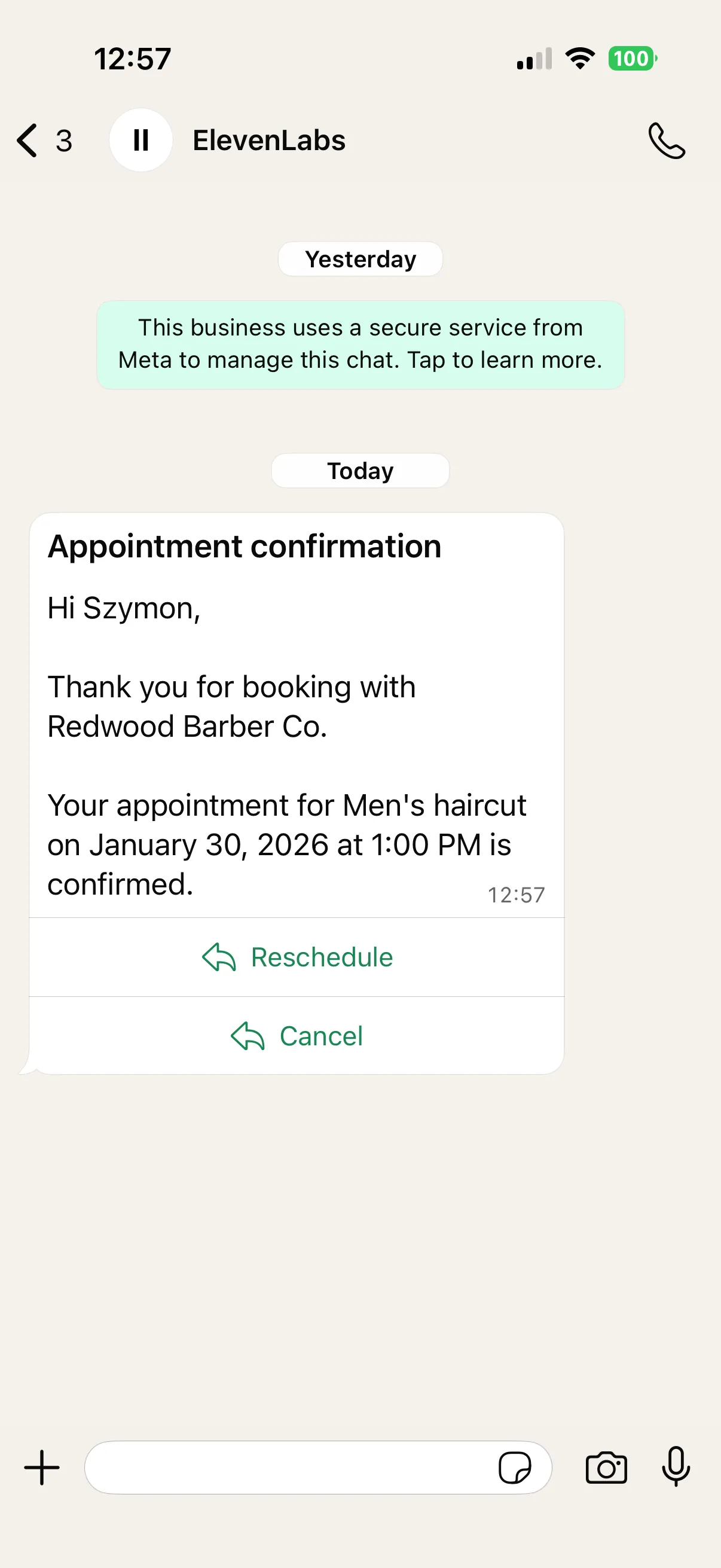
Sie können Ihrem Agenten ein Tool geben, um Nachrichten über WhatsApp zu senden, auch während Unterhaltungen auf einem anderen Kanal (z. B. Telefon).
Die WhatsApp-Integration stellt diese Tools bereit:
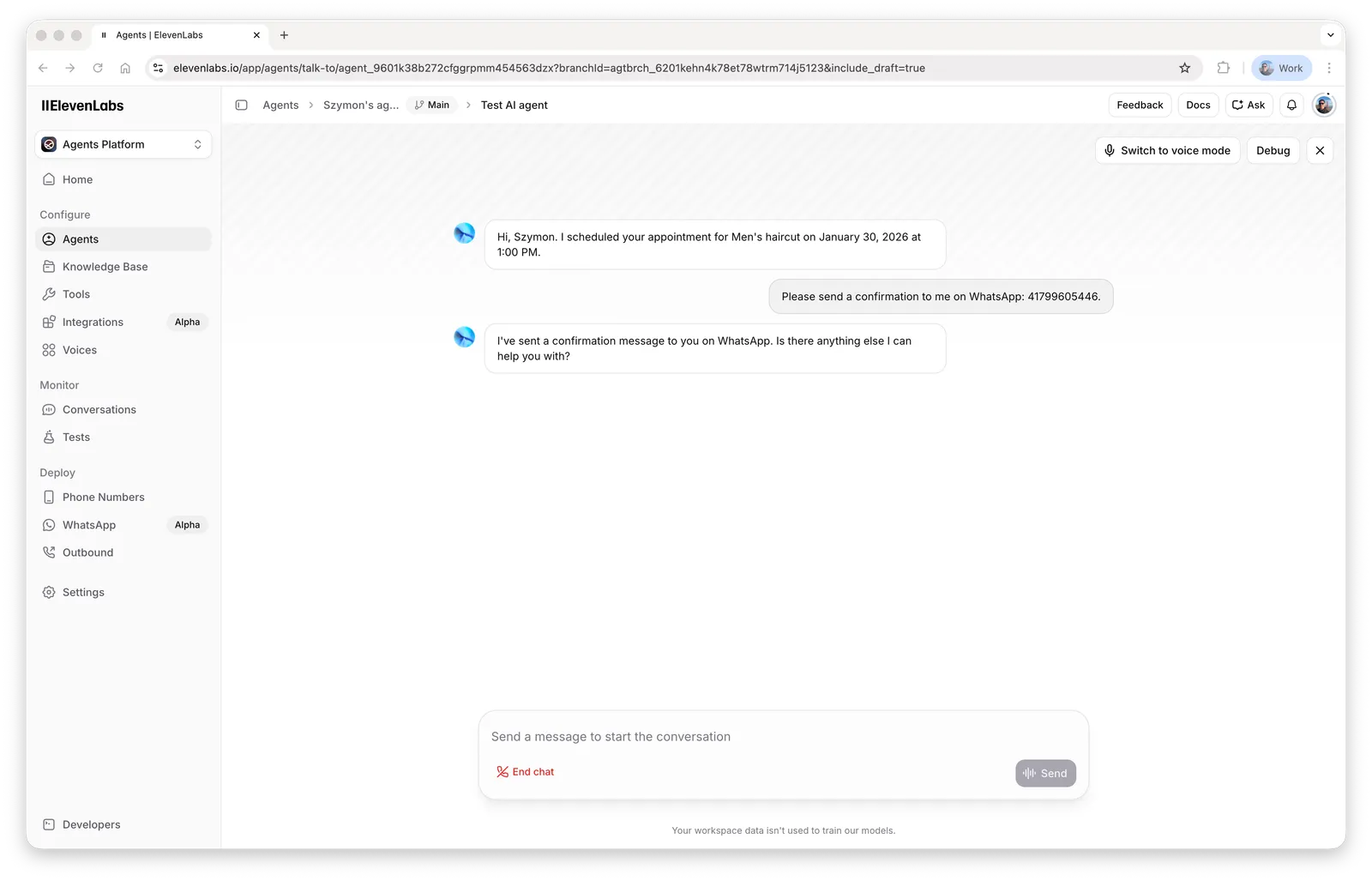
- Send Message — sendet eine Vorlagennachricht an jeden WhatsApp-Nutzer. Funktioniert auf jedem Kanal, sodass ein Telefonagent beispielsweise eine Bestätigung an das WhatsApp des Anrufers senden kann. Verwenden Sie es für eine genehmigte Vorlage mit Textkörperparametern.
- Send Interactive Buttons to conversation und Send Interactive List to conversation — bieten dem Nutzer einer aktiven WhatsApp-Unterhaltung antippbare Auswahlmöglichkeiten. Diese funktionieren nur innerhalb von WhatsApp-Nachrichtenunterhaltungen — siehe Interaktive Nachrichten.
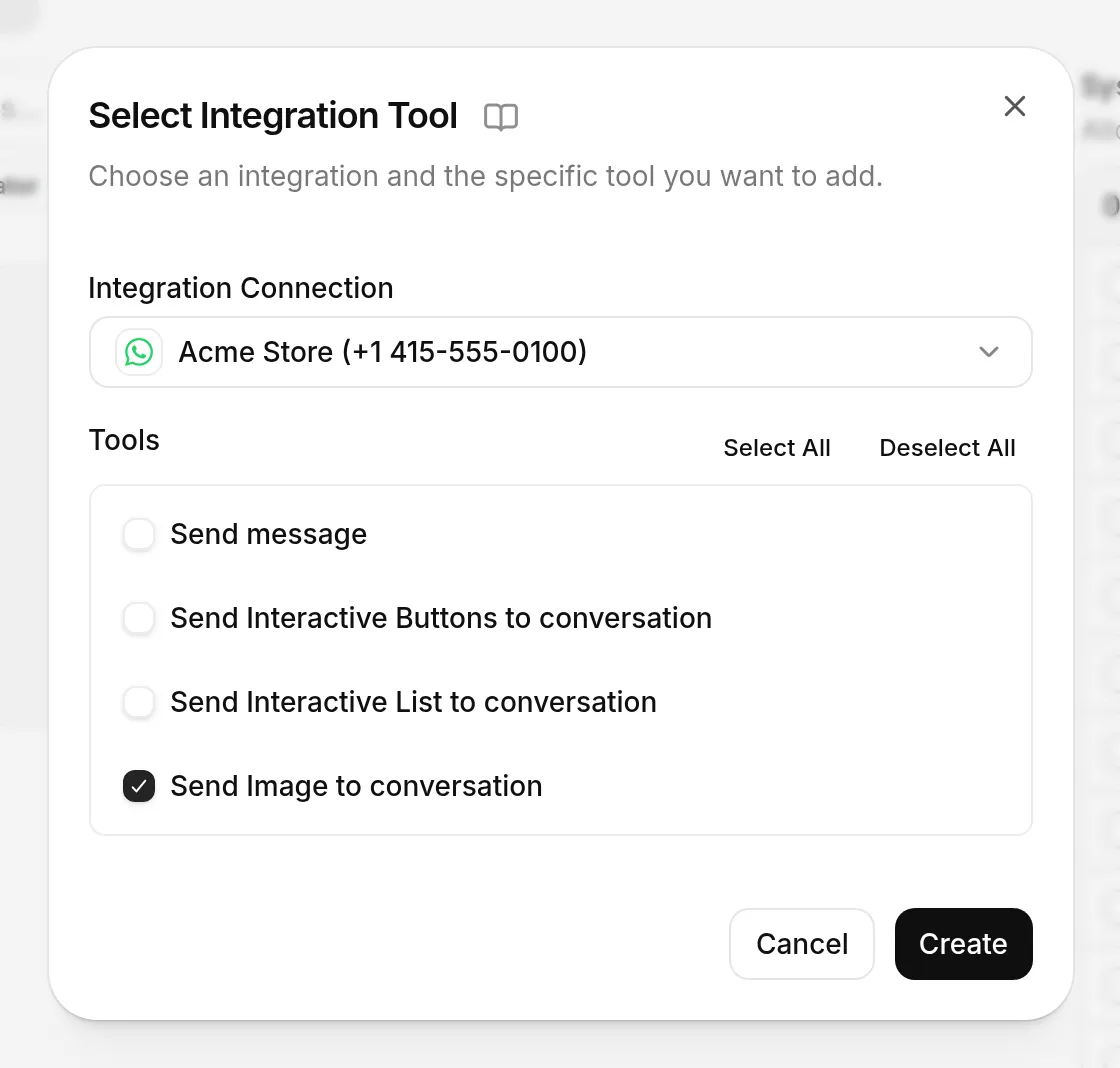
- Send Image to conversation — sendet ein JPEG oder PNG an den Kunden in einem aktiven WhatsApp-Textchat.
Bild senden
Fügen Sie unter Tools Ihres Agenten ein Integrationstool hinzu, wählen Sie Ihre WhatsApp-Verbindung, wählen Sie Send Image to conversation und klicken Sie auf Create. Das Tool sendet das Bild an den Kunden im aktiven WhatsApp-Chat.
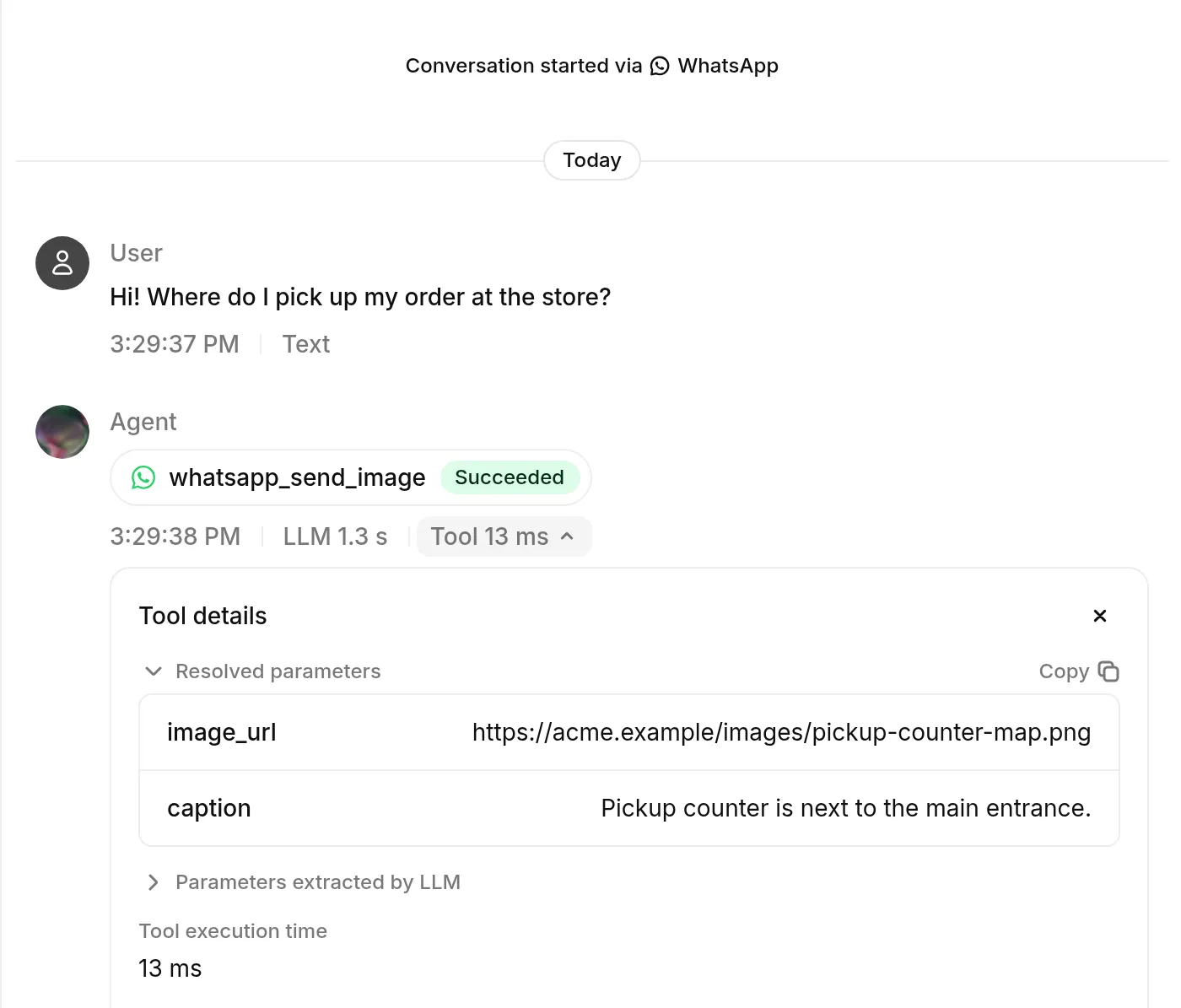
Weisen Sie den Agenten beispielsweise an, eine Karte zu senden, wenn ein Kunde fragt, wo er eine Bestellung abholen kann. Geben Sie ihm die öffentliche HTTP(S)-URL der Karte für image_url und optional eine caption. Beachten Sie die Meta-Richtlinien für hochgeladene Bilder.
Um einen Versand zu prüfen, öffnen Sie den Tool-Aufruf im Unterhaltungsprotokoll. Prüfen Sie unter Resolved parameters die URL und die Bildunterschrift, die der Agent verwendet hat. Falls der Download fehlgeschlagen ist, öffnen Sie die URL im abgemeldeten Zustand und prüfen Sie, ob sie das Bild selbst zurückgibt.
Send Message einrichten
Integration hinzufügen
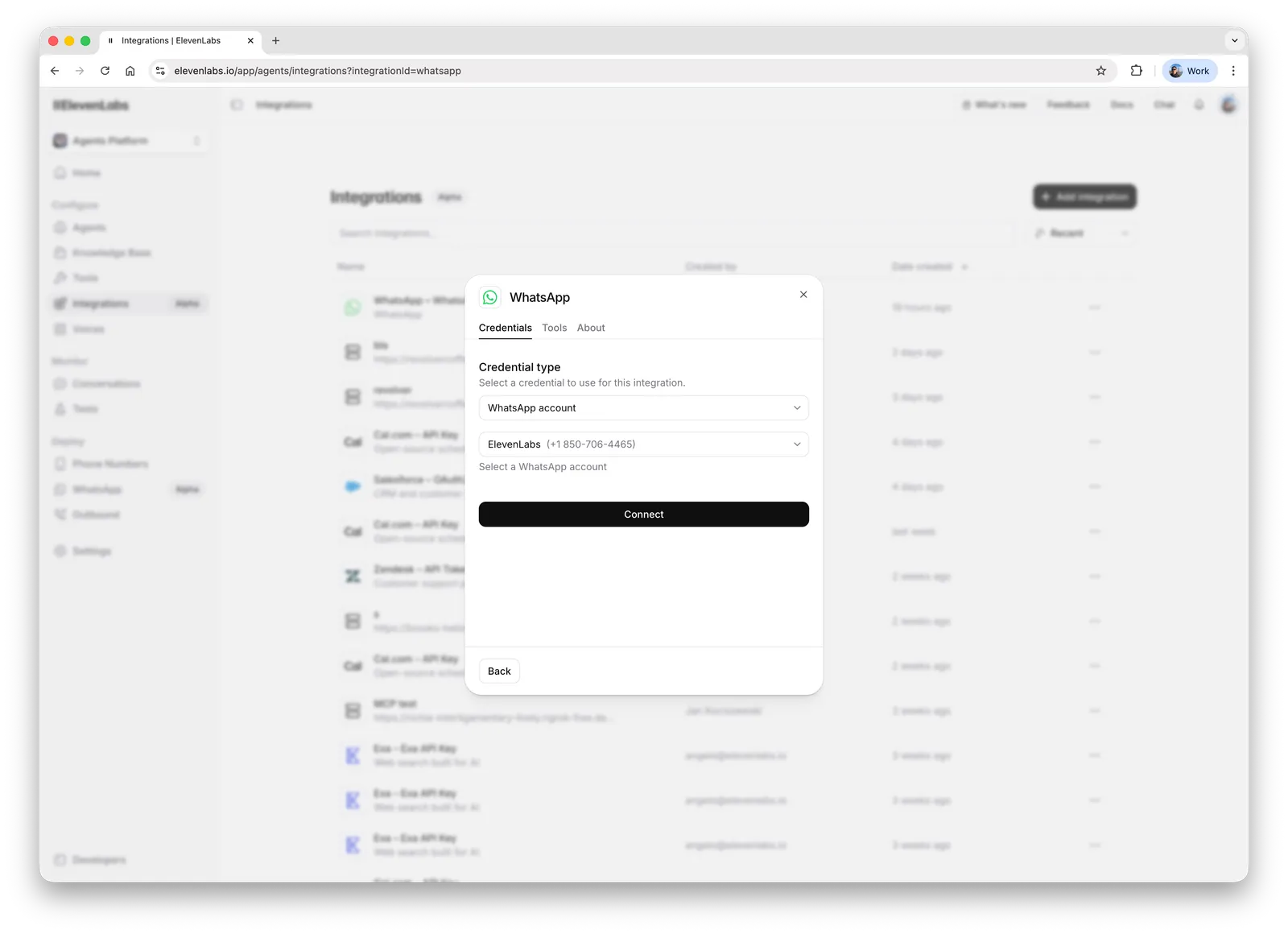
Gehen Sie zur Integrationsseite, klicken Sie auf die Schaltfläche _Add integration _, wählen Sie WhatsApp und verbinden Sie Ihr Konto:
Tool hinzufügen
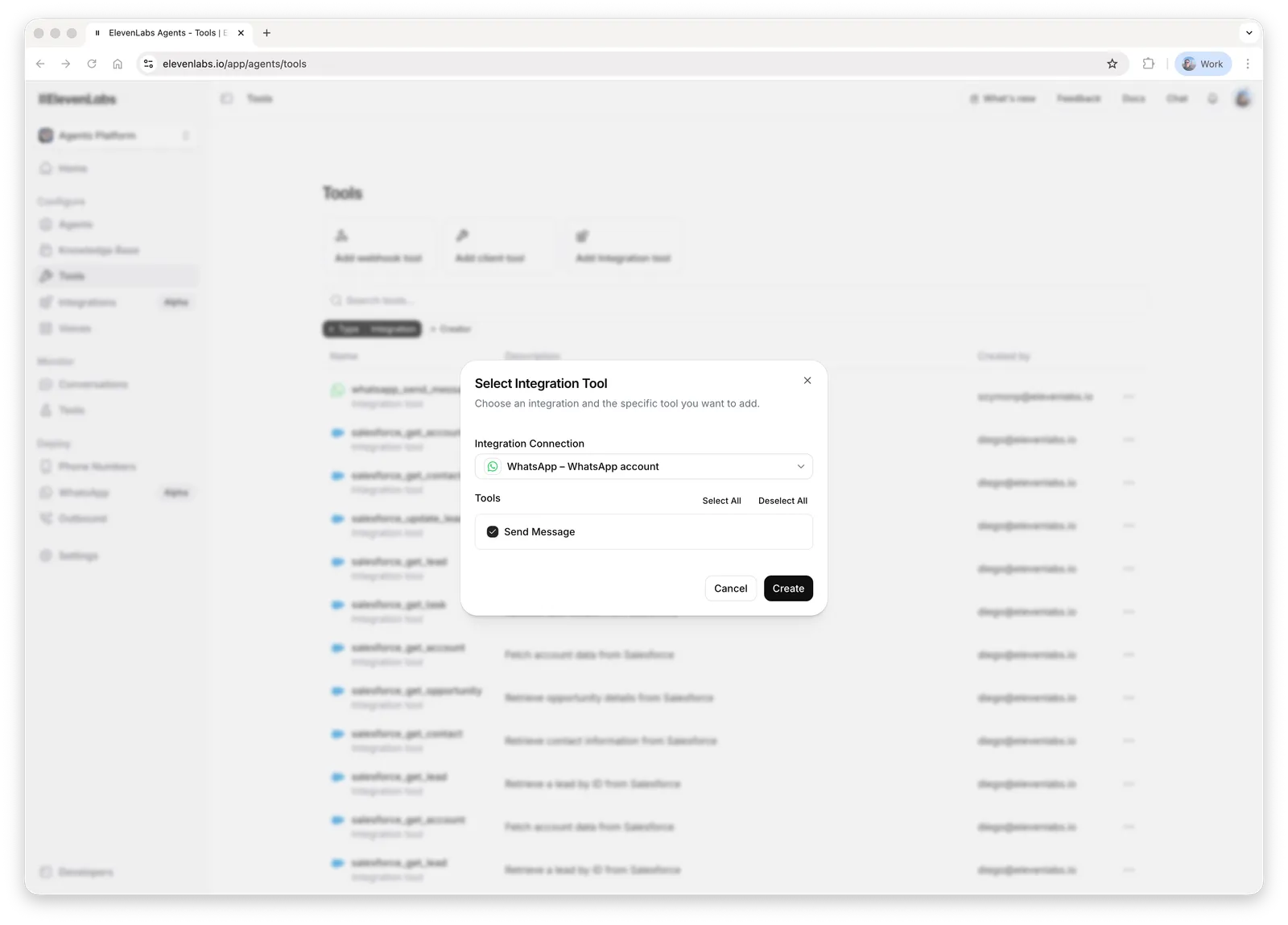
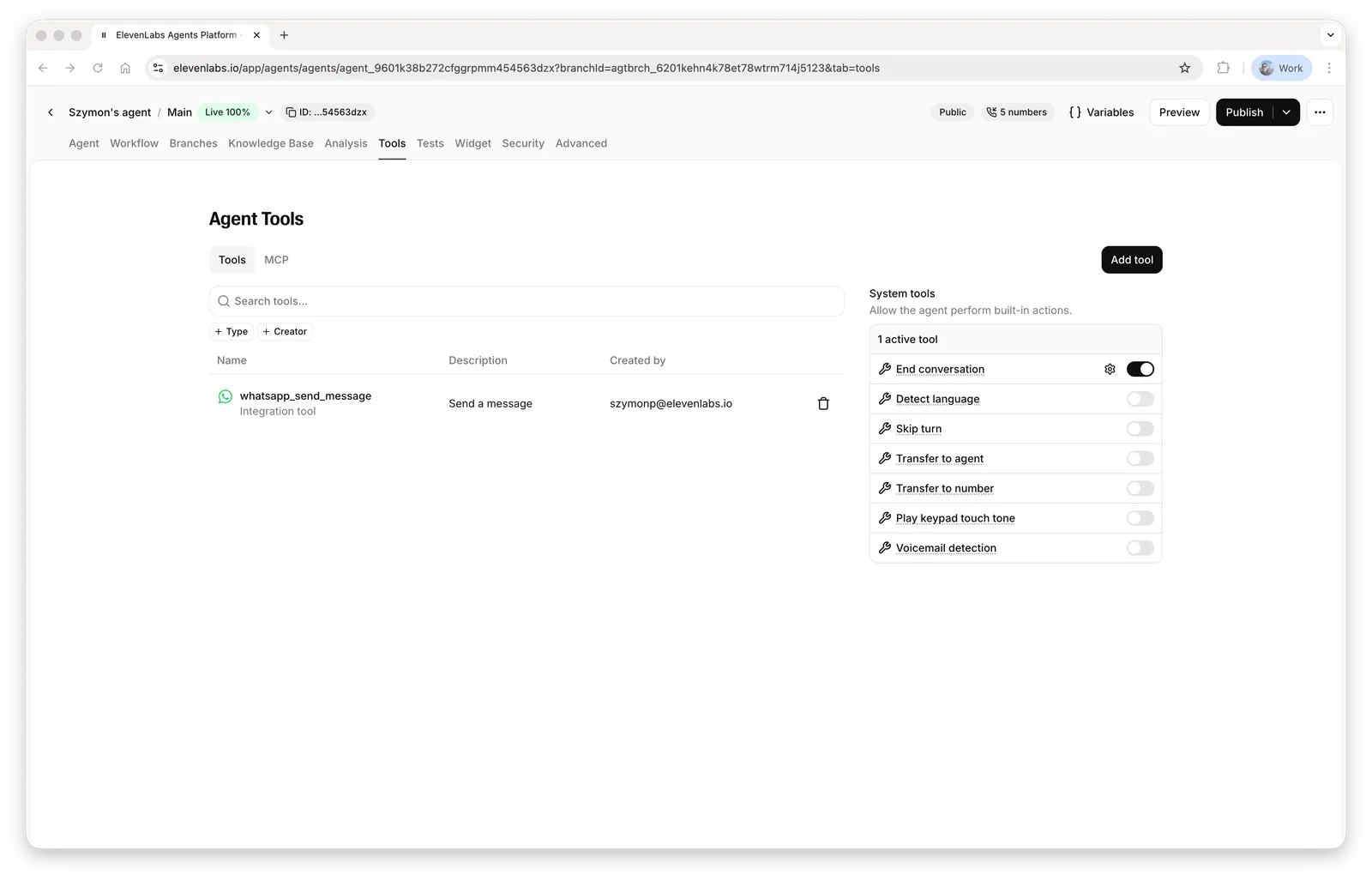
Gehen Sie zur Tools-Seite, klicken Sie auf die Schaltfläche _Add integration tool _, wählen Sie die WhatsApp-Integration und das Tool _ Send Message _:
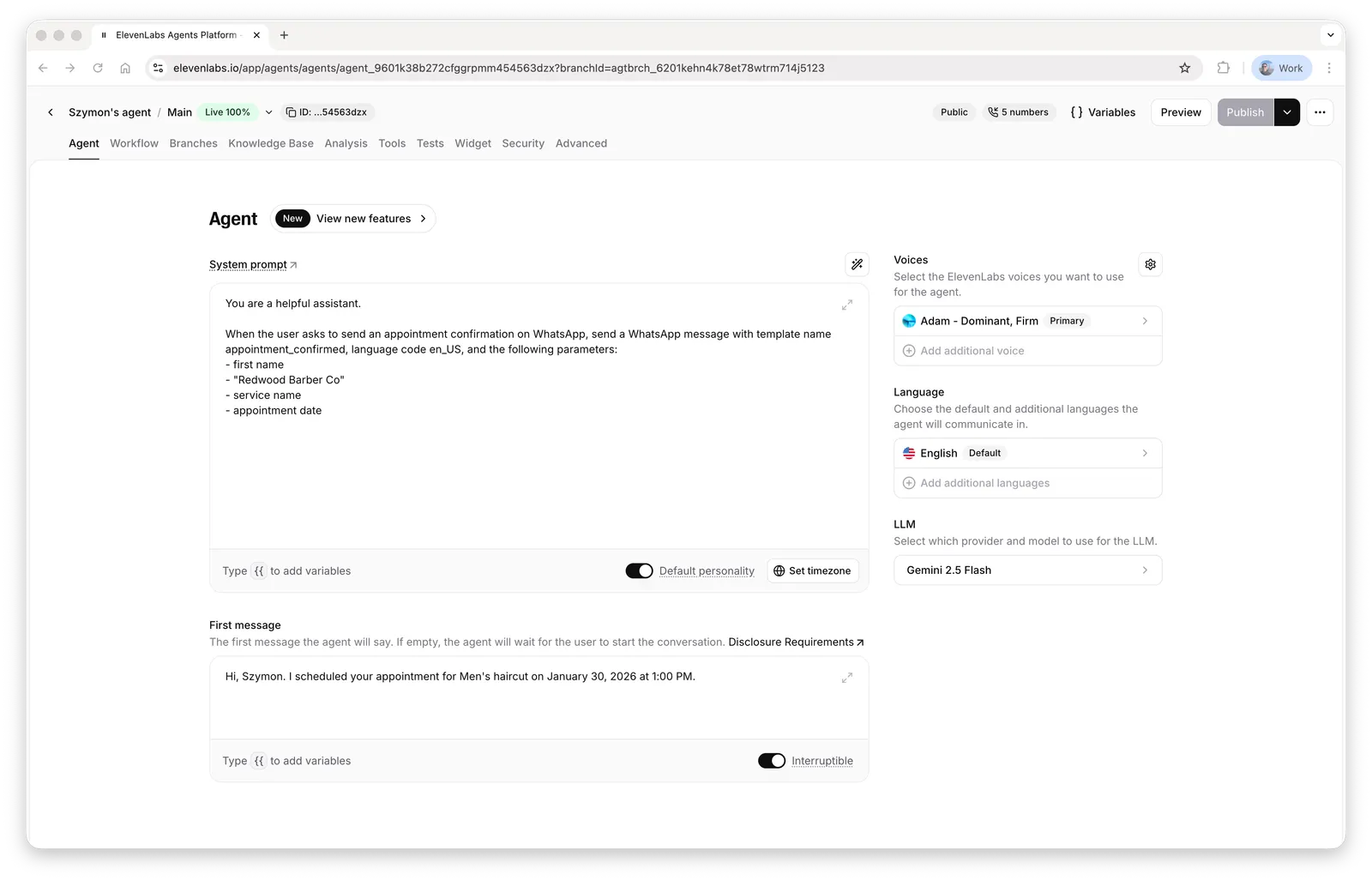
Send Message verwenden
Nachrichtenvorlage erstellen
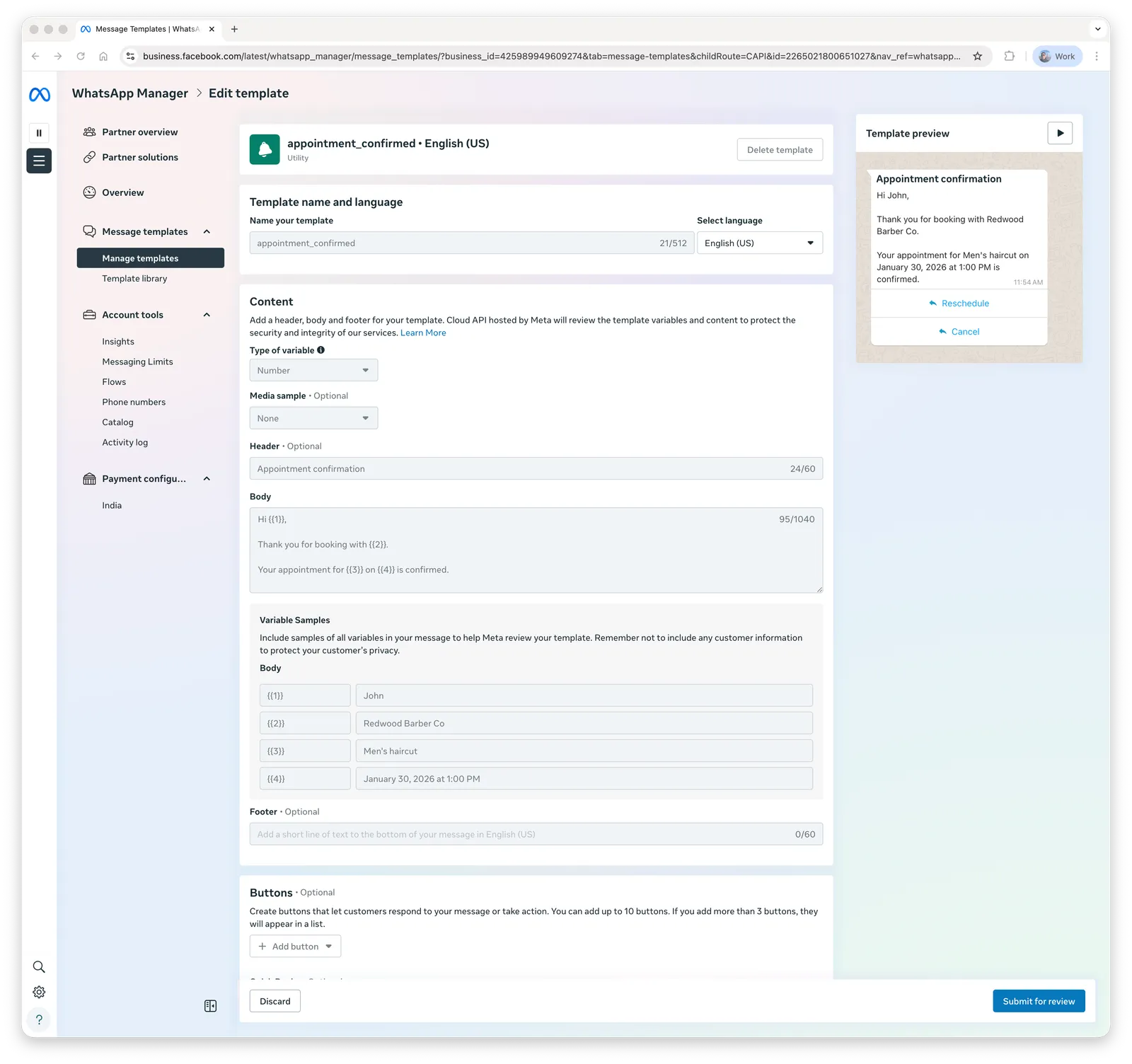
Gehen Sie zu WhatsApp Manager, öffnen Sie die Seite Manage templates und erstellen Sie eine Nachrichtenvorlage:
Parameter und Sprachcodes
Das Tool füllt nur die Textkörper-Parameter der Vorlage aus — Vorlagen mit parametrisierten Kopfzeilen oder Schaltflächen werden von diesem Tool nicht unterstützt. Der Empfänger ist eine WhatsApp-Nutzer-ID: nur Ziffern, mit Landesvorwahl und ohne + (z. B. 14155552671) — länderspezifische Hinweise finden Sie in den Regeln zum Format der Empfängernummer.
Der Sprachcode der Vorlage muss der Sprache entsprechen, mit der die Vorlage in WhatsApp Manager erstellt wurde — siehe unterstützte Sprachcodes. Ein häufiger Fehler ist, en für eine als en_US erstellte Vorlage zu übergeben (oder umgekehrt); Meta behandelt diese als unterschiedliche Vorlagen.
Fehlerbehebung
- Vorlage nicht gefunden: Der Vorlagenname oder Sprachcode stimmt nicht exakt mit WhatsApp Manager überein, oder die Vorlage gehört zu einem anderen WhatsApp-Business-Konto als dem verbundenen.
- Senden fehlgeschlagen: Prüfen Sie den zurückgegebenen Fehler, die Vorlagengenehmigung, Textkörperparameter und den Zahlungsstatus des Kontos — siehe Fehlerbehebung & FAQ.
- Der Agent übergibt falsche Parameter: Geben Sie im Systemprompt die exakten Parameternamen und erwarteten Werte der Vorlage an und fügen Sie einen Beispielaufruf hinzu.