

Ferramentas do WhatsApp
Visão geral
Você pode dar ao seu agente uma ferramenta para enviar mensagens no WhatsApp, mesmo durante conversas em outro canal (por exemplo, telefone).
A integração do WhatsApp oferece estas ferramentas:
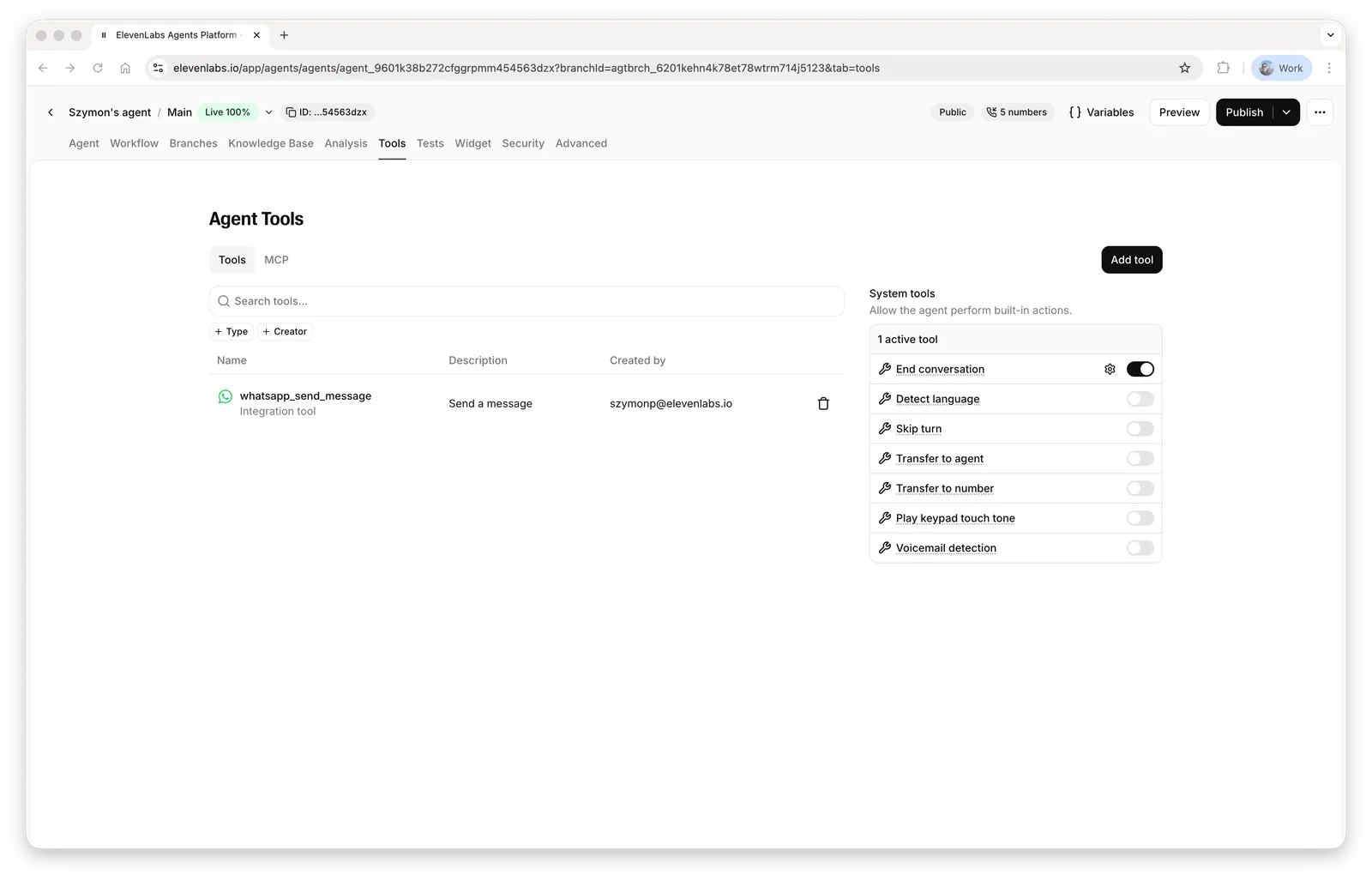
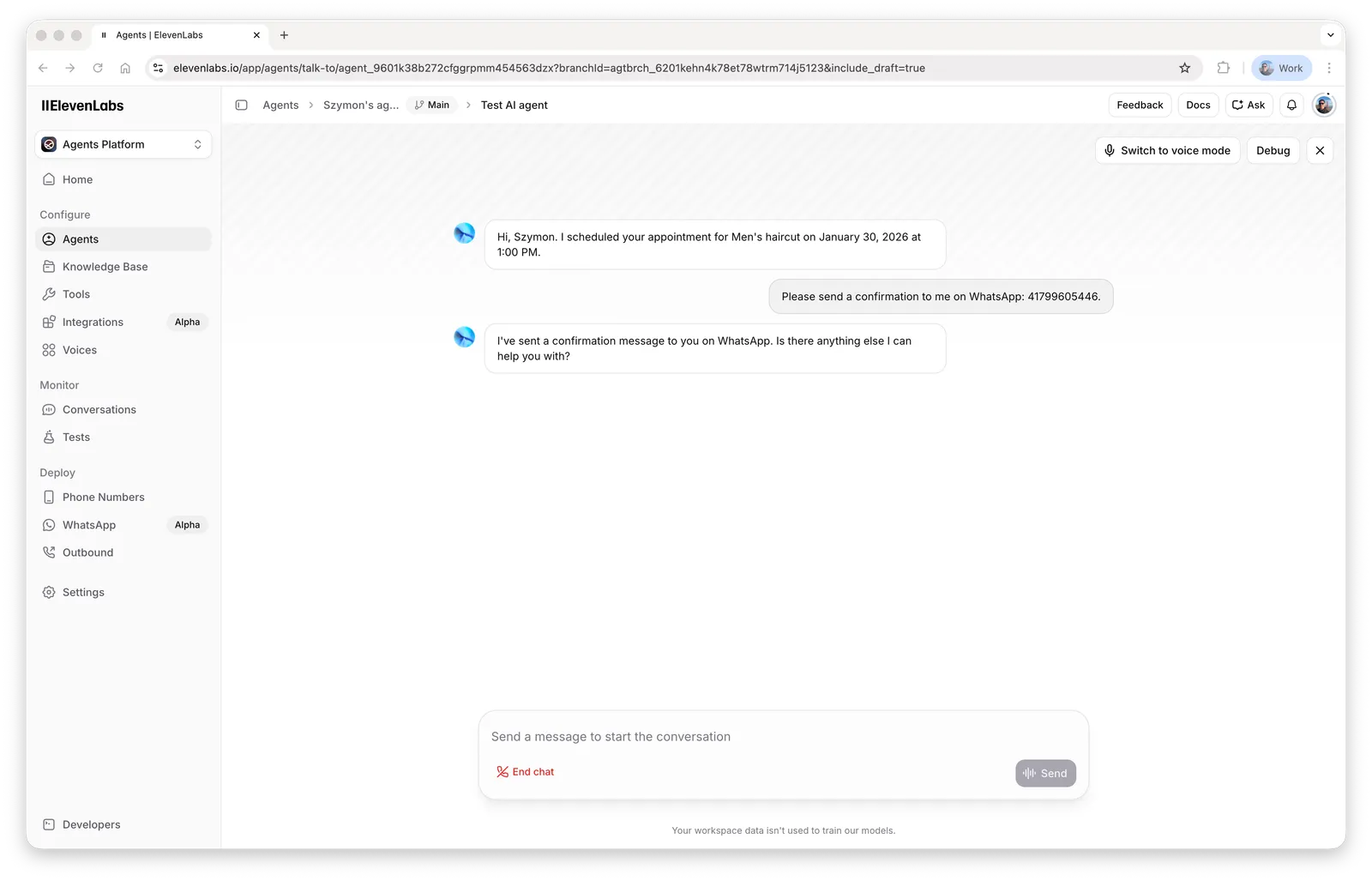
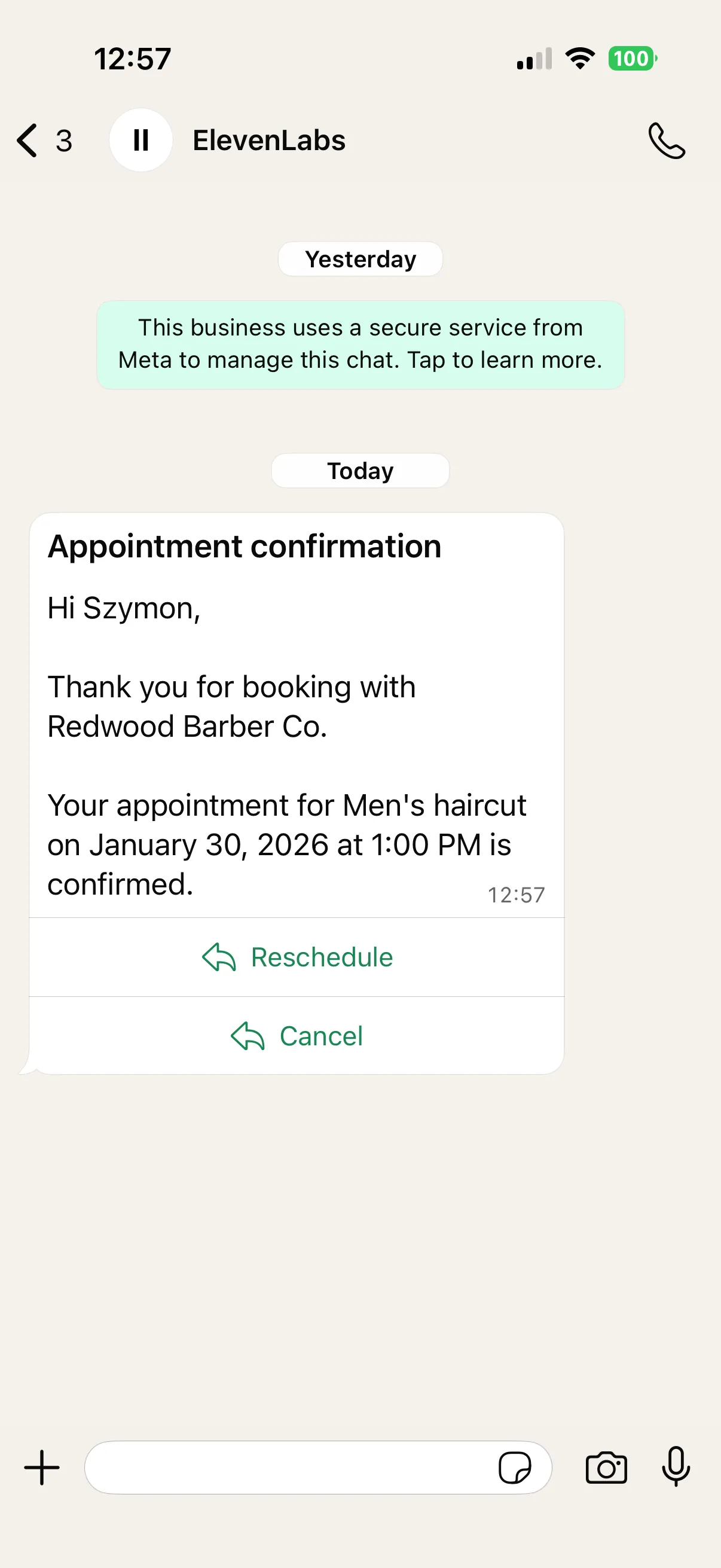
- Enviar mensagem — envia uma mensagem de modelo para qualquer usuário do WhatsApp. Funciona em qualquer canal, então um agente de telefone pode, por exemplo, enviar uma confirmação por mensagem para o WhatsApp de quem ligou. Use-a para um modelo aprovado com parâmetros no corpo.
- Enviar botões interativos para a conversa e Enviar lista interativa para a conversa — oferecem opções que o usuário pode tocar em uma conversa ativa do WhatsApp. Elas funcionam apenas em conversas por mensagem do WhatsApp — consulte Mensagens interativas.
- Enviar imagem para a conversa — envia um JPEG ou PNG para o cliente em um chat de texto ativo do WhatsApp.
Enviar uma imagem
Nas Ferramentas do agente, adicione uma ferramenta de integração, escolha sua conexão do WhatsApp, selecione Enviar imagem para a conversa e clique em Criar. A ferramenta envia a imagem para o cliente no chat ativo do WhatsApp.
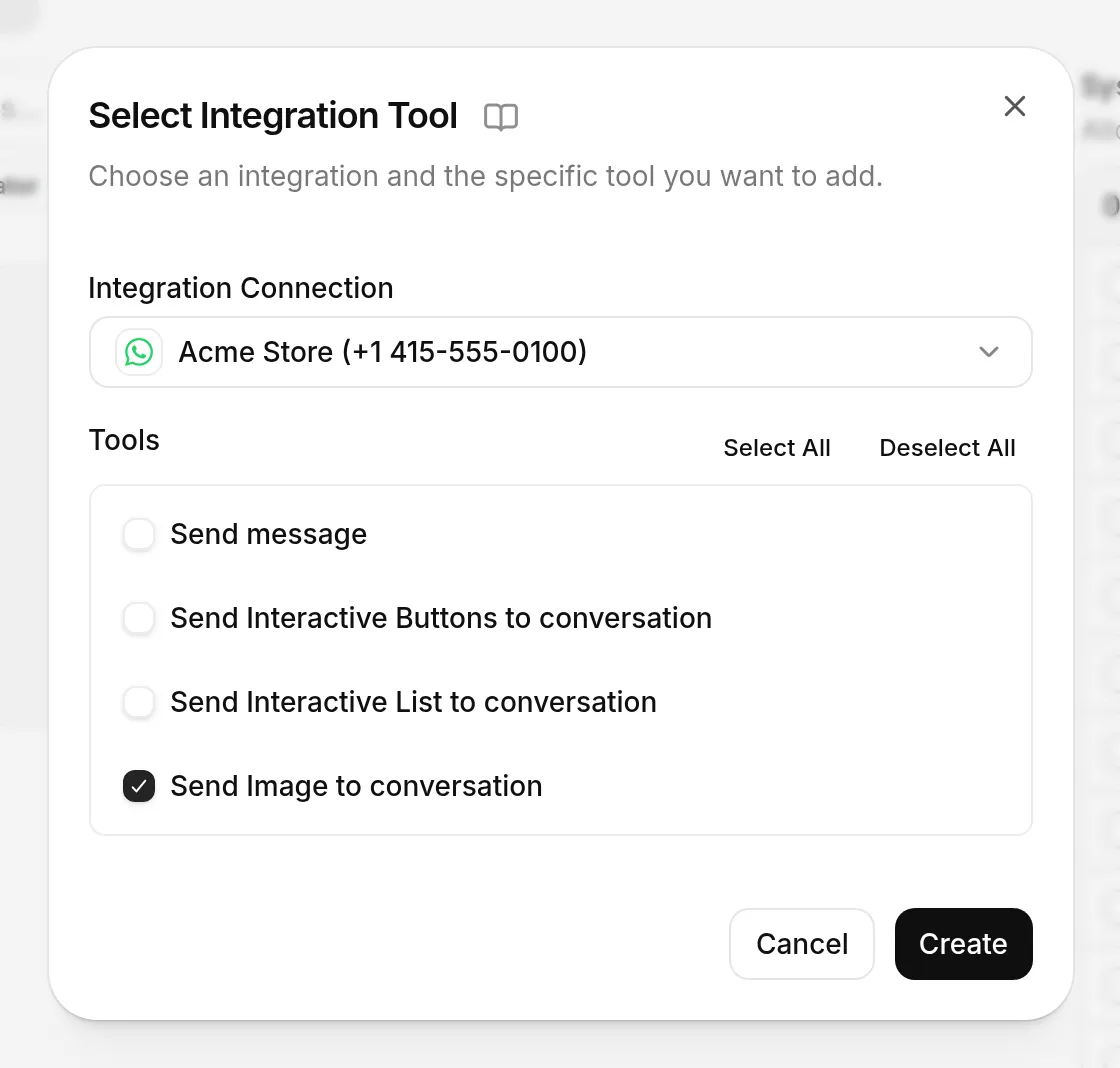
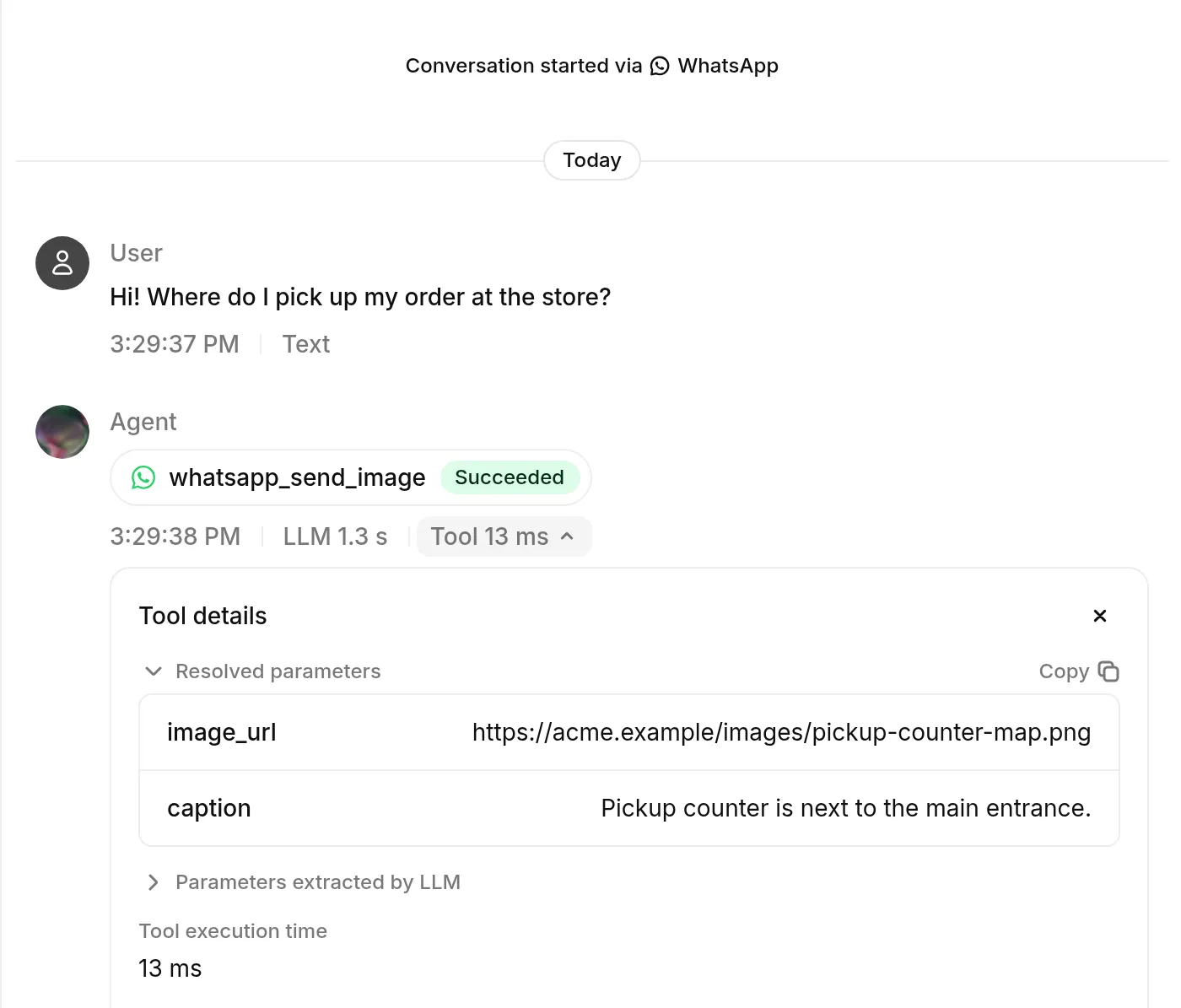
Por exemplo, instrua o agente a enviar um mapa quando um cliente perguntar onde retirar um pedido. Forneça a URL HTTP(S) pública do mapa para image_url e uma caption opcional. Siga as diretrizes da Meta para imagens enviadas.
Para verificar um envio, abra a chamada da ferramenta na transcrição da conversa. Em Parâmetros resolvidos, verifique a URL e a legenda usadas pelo agente. Se o download falhar, abra a URL sem estar conectado e verifique se ela retorna a própria imagem.
Configurar Enviar mensagem
Adicione uma integração
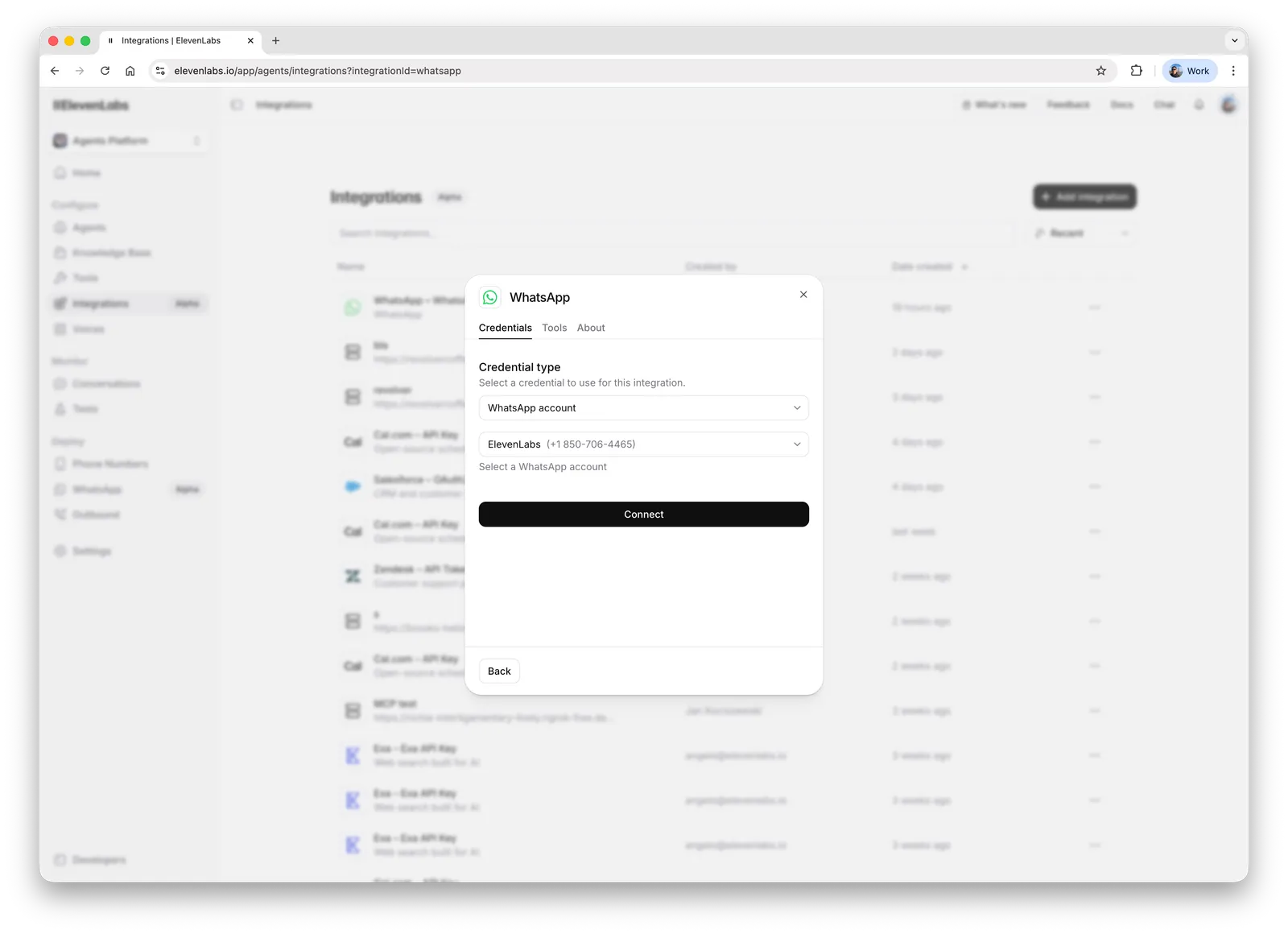
Acesse a página de integrações, clique no botão _Adicionar integração _, selecione WhatsApp e conecte sua conta:
Adicione uma ferramenta
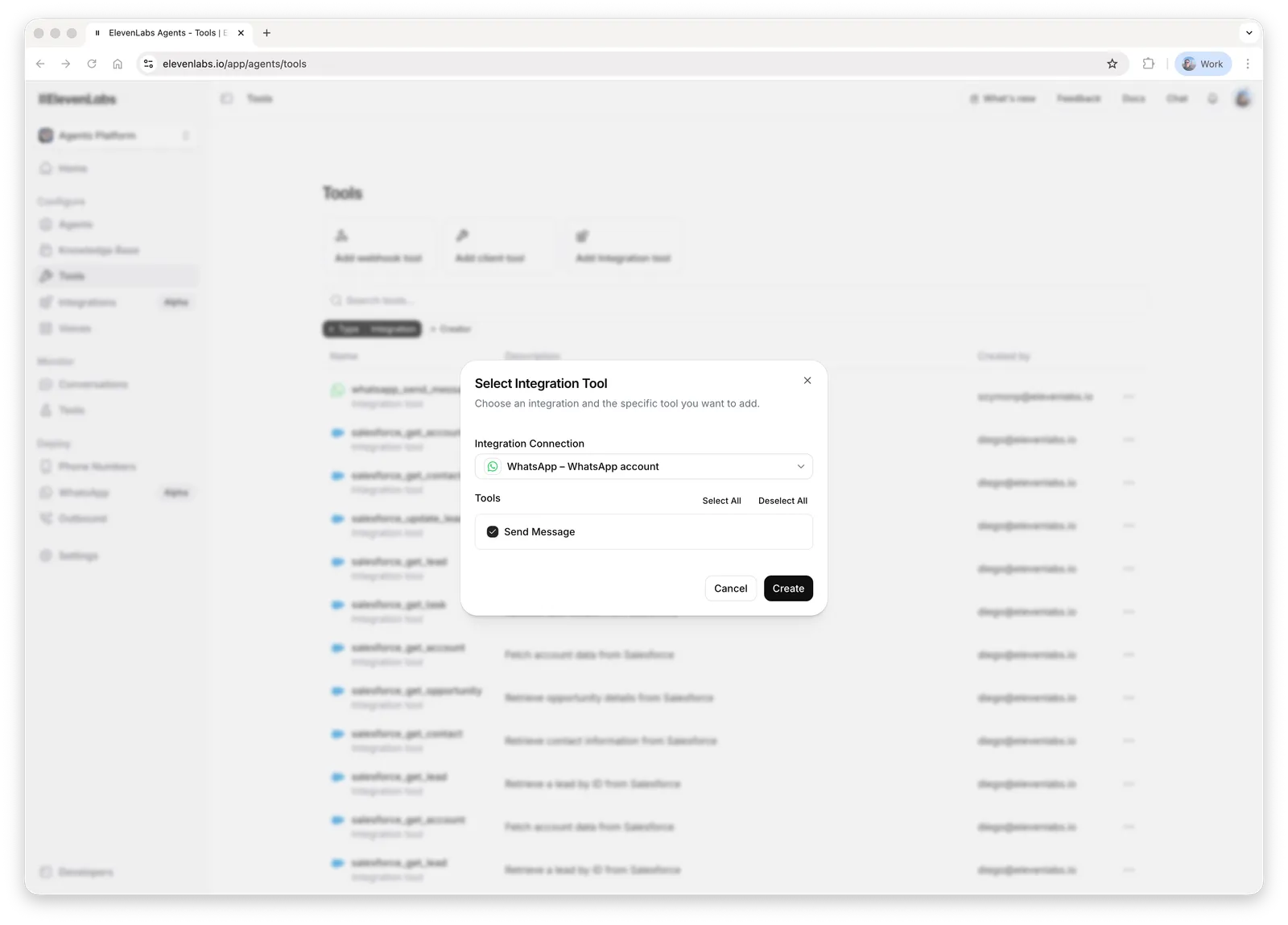
Acesse a página de ferramentas, clique no botão _Adicionar ferramenta de integração _, selecione a integração do WhatsApp e a ferramenta _ Enviar mensagem _:
Usar Enviar mensagem
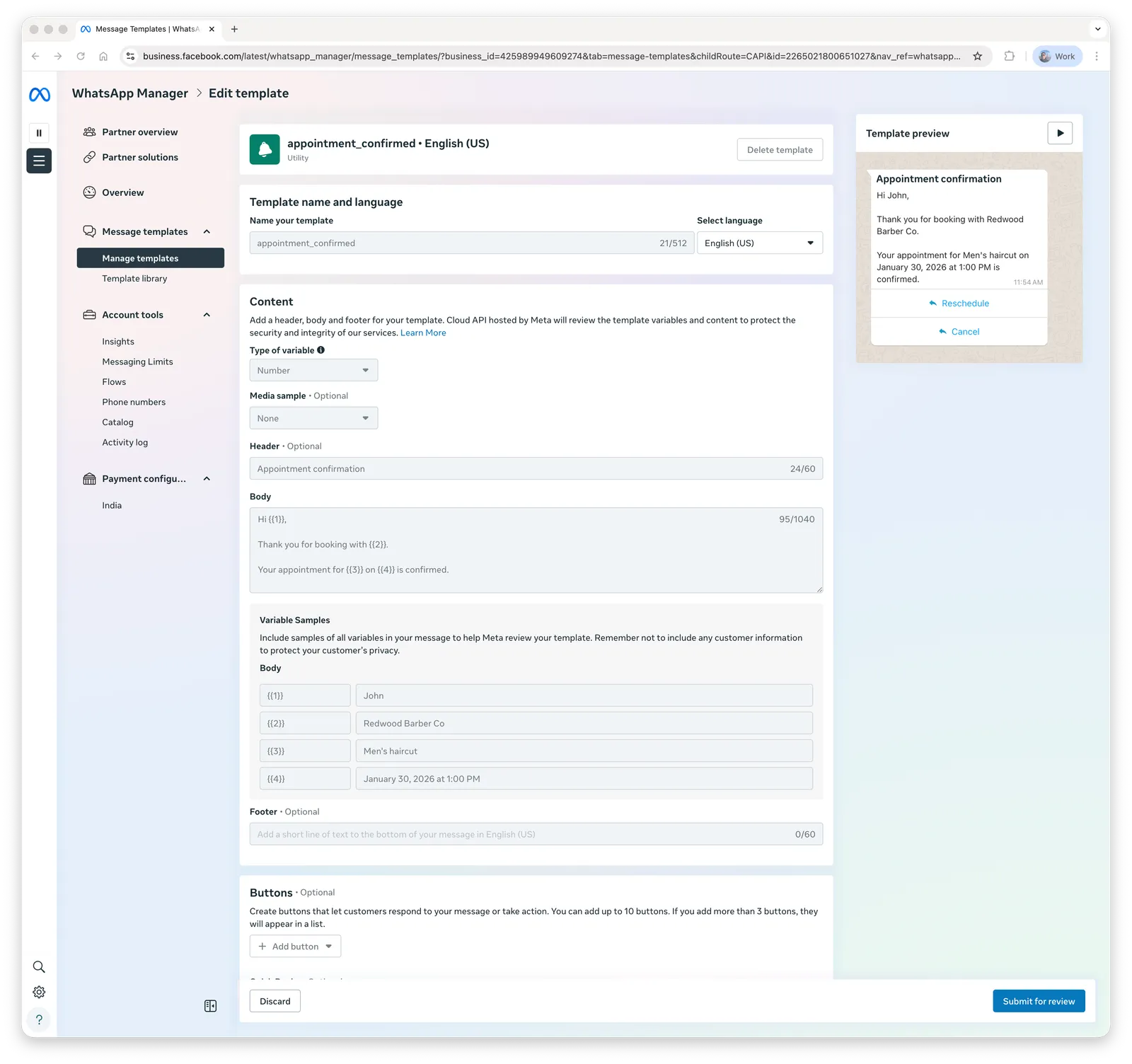
Crie um modelo de mensagem
Acesse o WhatsApp Manager, abra a página Gerenciar modelos e crie um modelo de mensagem:
Parâmetros e códigos de idioma
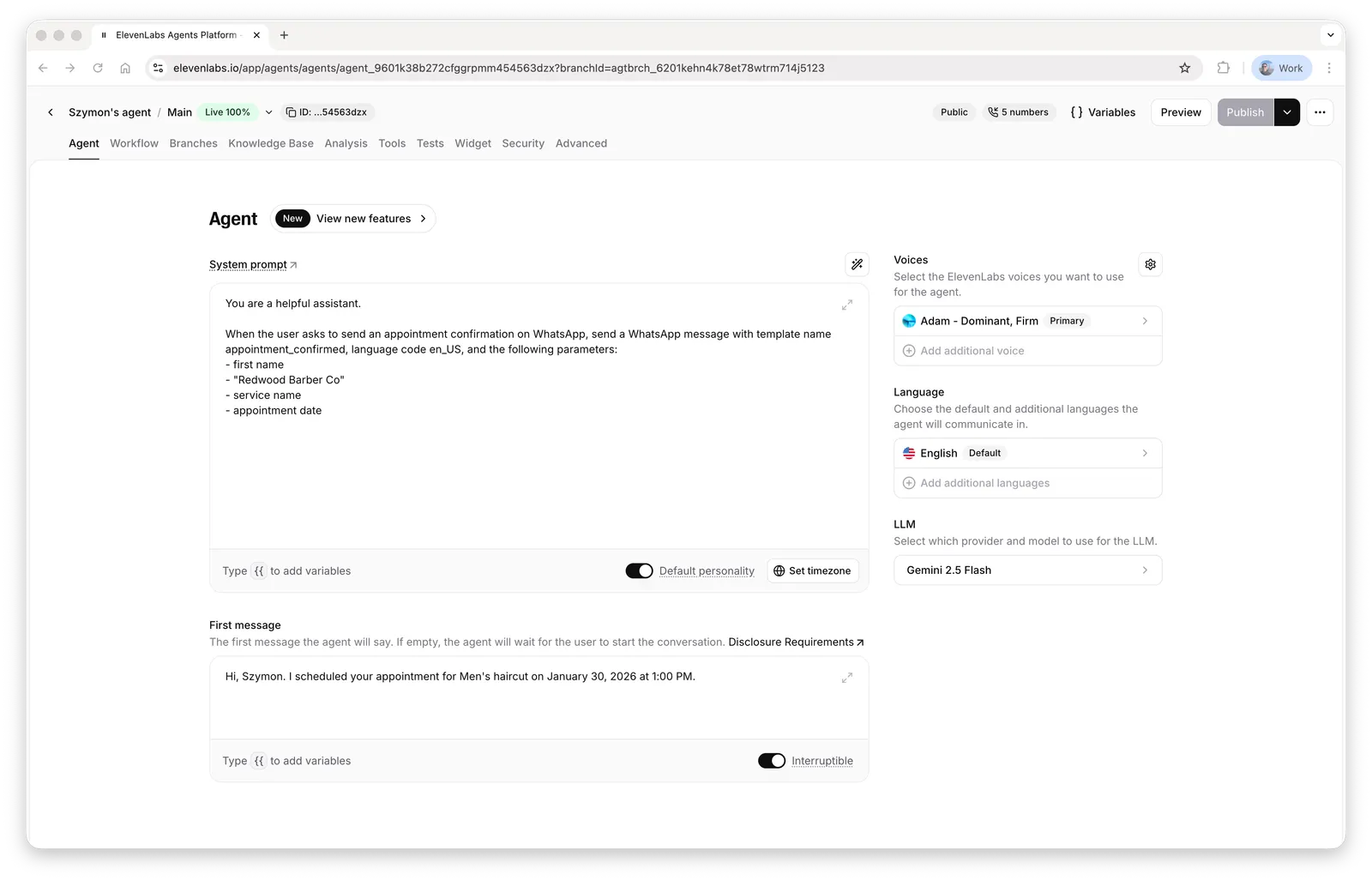
A ferramenta preenche apenas os parâmetros do corpo do modelo — modelos com cabeçalhos ou botões parametrizados não são compatíveis com esta ferramenta. O destinatário é um ID de usuário do WhatsApp: apenas dígitos, com código do país e sem + (por exemplo, 14155552671) — consulte as regras de formato do número do destinatário para observações específicas de cada país.
O código de idioma do modelo deve corresponder ao idioma com que o modelo foi criado no WhatsApp Manager — consulte os códigos de idioma compatíveis. Um erro comum é passar en para um modelo criado como en_US (ou vice-versa); a Meta considera esses modelos diferentes.
Solução de problemas
- Modelo não encontrado: o nome do modelo ou o código de idioma não corresponde exatamente ao WhatsApp Manager, ou o modelo pertence a uma conta comercial do WhatsApp diferente da conta conectada.
- Falha no envio: verifique o erro retornado, a aprovação do modelo, os parâmetros do corpo e o status de pagamento da conta — consulte Solução de problemas e perguntas frequentes.
- O agente passa parâmetros incorretos: indique no prompt do sistema os nomes exatos dos parâmetros do modelo e os valores esperados, e forneça um exemplo de invocação.