

Herramientas de WhatsApp
Permite que tu agente envíe mensajes por WhatsApp con herramientas
Resumen
Puedes proporcionar a tu agente una herramienta para enviar mensajes por WhatsApp, incluso durante conversaciones en otro canal (por ejemplo, por teléfono).
La integración de WhatsApp proporciona estas herramientas:
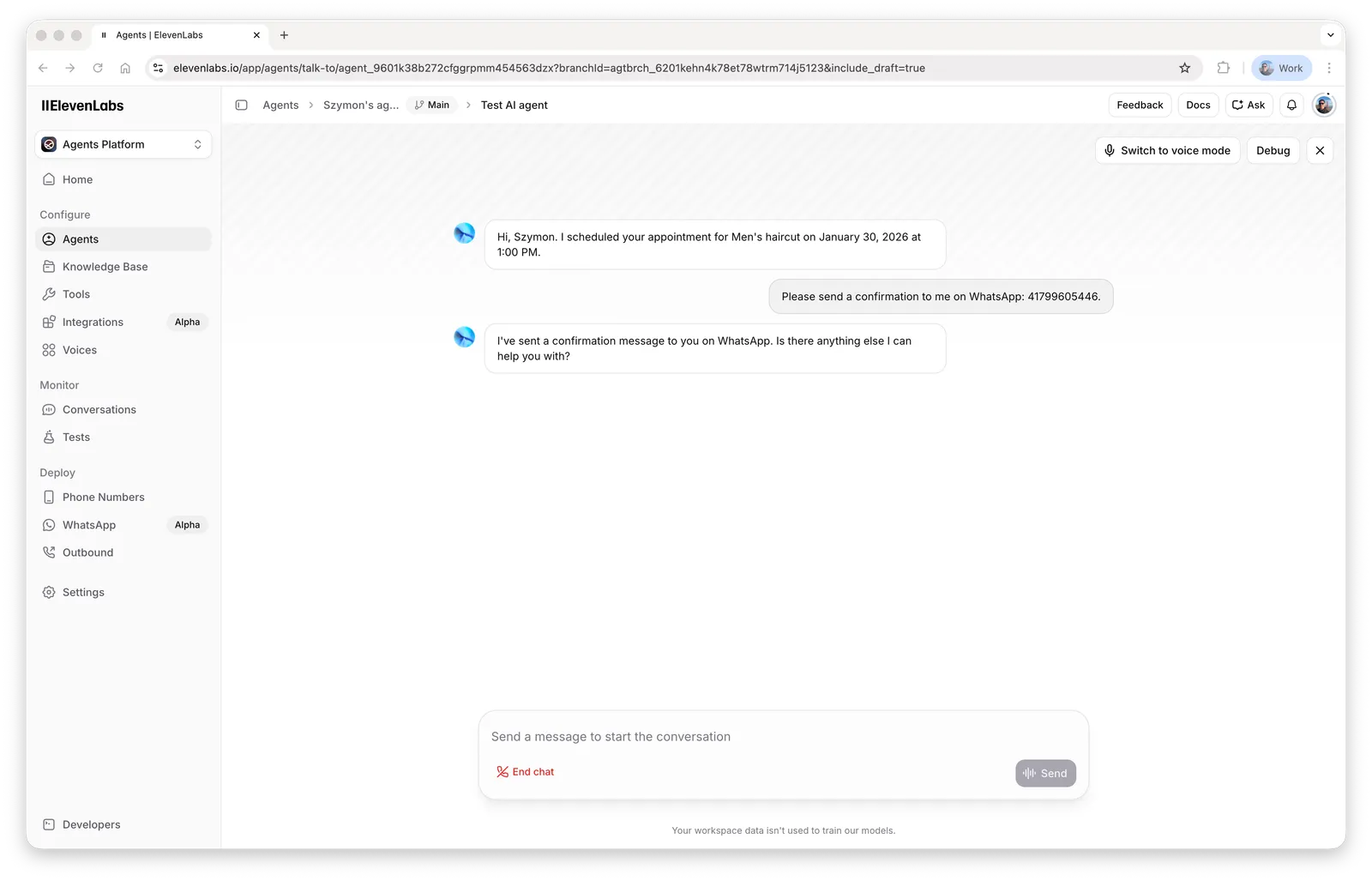
- Enviar mensaje: envía un mensaje de plantilla a cualquier usuario de WhatsApp. Funciona desde cualquier canal, por lo que un agente telefónico puede, por ejemplo, enviar por WhatsApp una confirmación a quien llama. Úsala con una plantilla aprobada que tenga parámetros en el cuerpo.
- Enviar botones interactivos a la conversación y Enviar lista interactiva a la conversación: ofrecen opciones pulsables al usuario de una conversación de WhatsApp activa. Solo funcionan en conversaciones de mensajería de WhatsApp; consulta Mensajes interactivos.
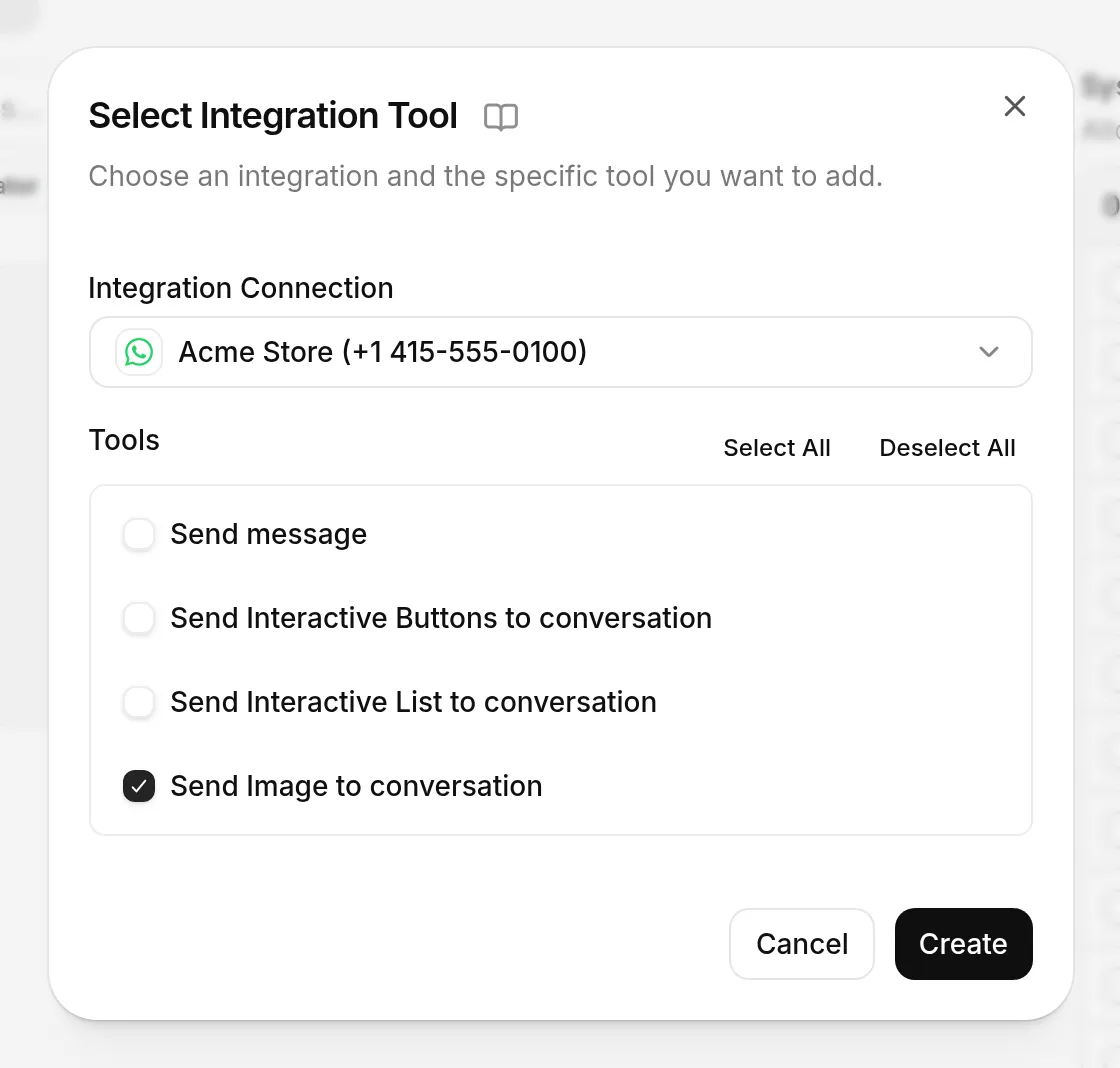
- Enviar imagen a la conversación: envía un JPEG o PNG al cliente en un chat de texto de WhatsApp activo.
Enviar una imagen
En Herramientas de tu agente, añade una herramienta de integración, elige tu conexión de WhatsApp, selecciona Enviar imagen a la conversación y haz clic en Crear. La herramienta envía la imagen al cliente en el chat de WhatsApp activo.
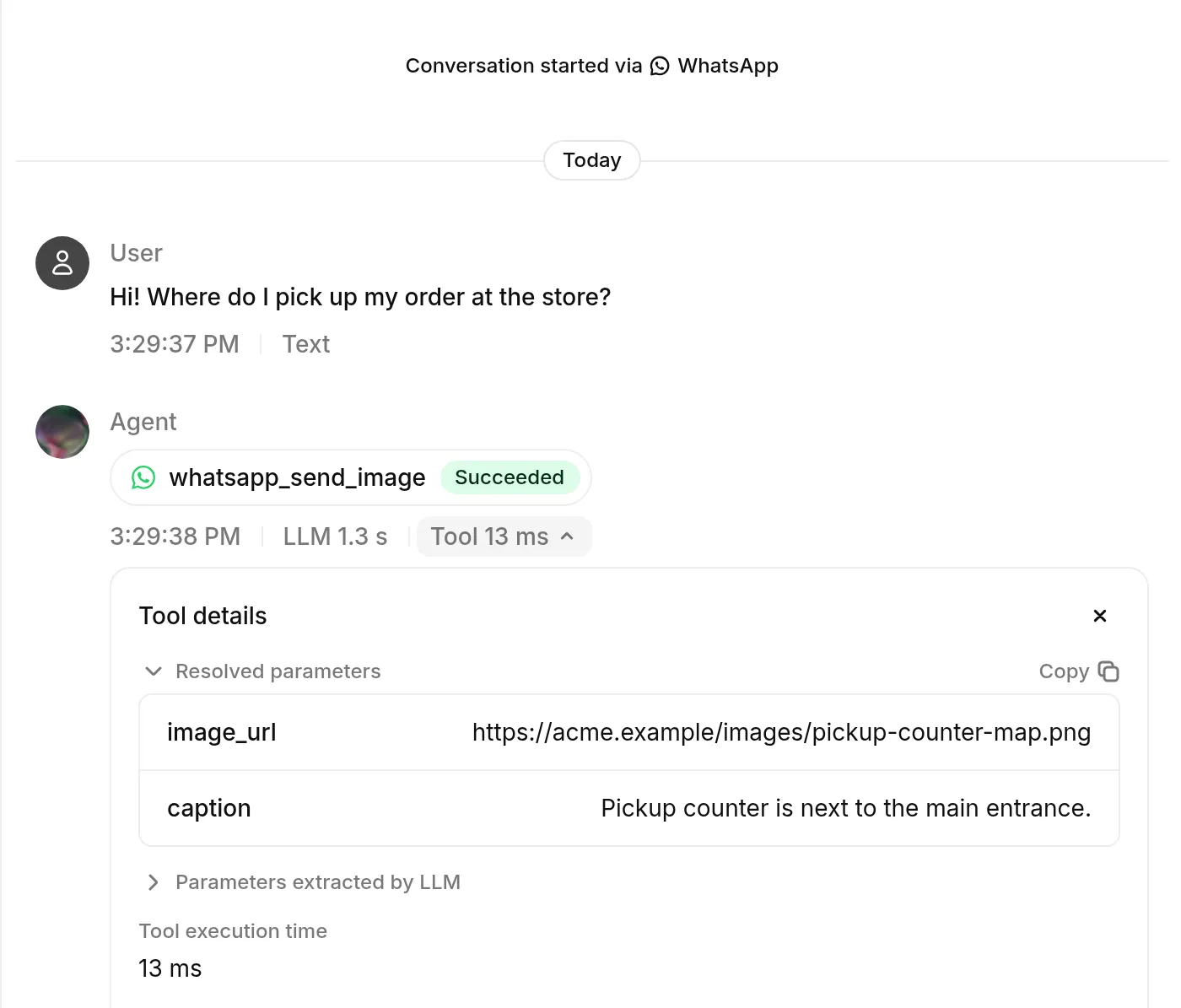
Por ejemplo, indica al agente que envíe un mapa cuando un cliente pregunte dónde recoger un pedido. Proporciónale la URL HTTP(S) pública del mapa para image_url y un caption opcional. Sigue las directrices de Meta para imágenes subidas.
Para comprobar un envío, abre la llamada a la herramienta en la transcripción de la conversación. En Parámetros resueltos, verifica la URL y el texto que usó el agente. Si la descarga ha fallado, abre la URL sin iniciar sesión y comprueba que devuelve la propia imagen.
Configurar Enviar mensaje
Añade una integración
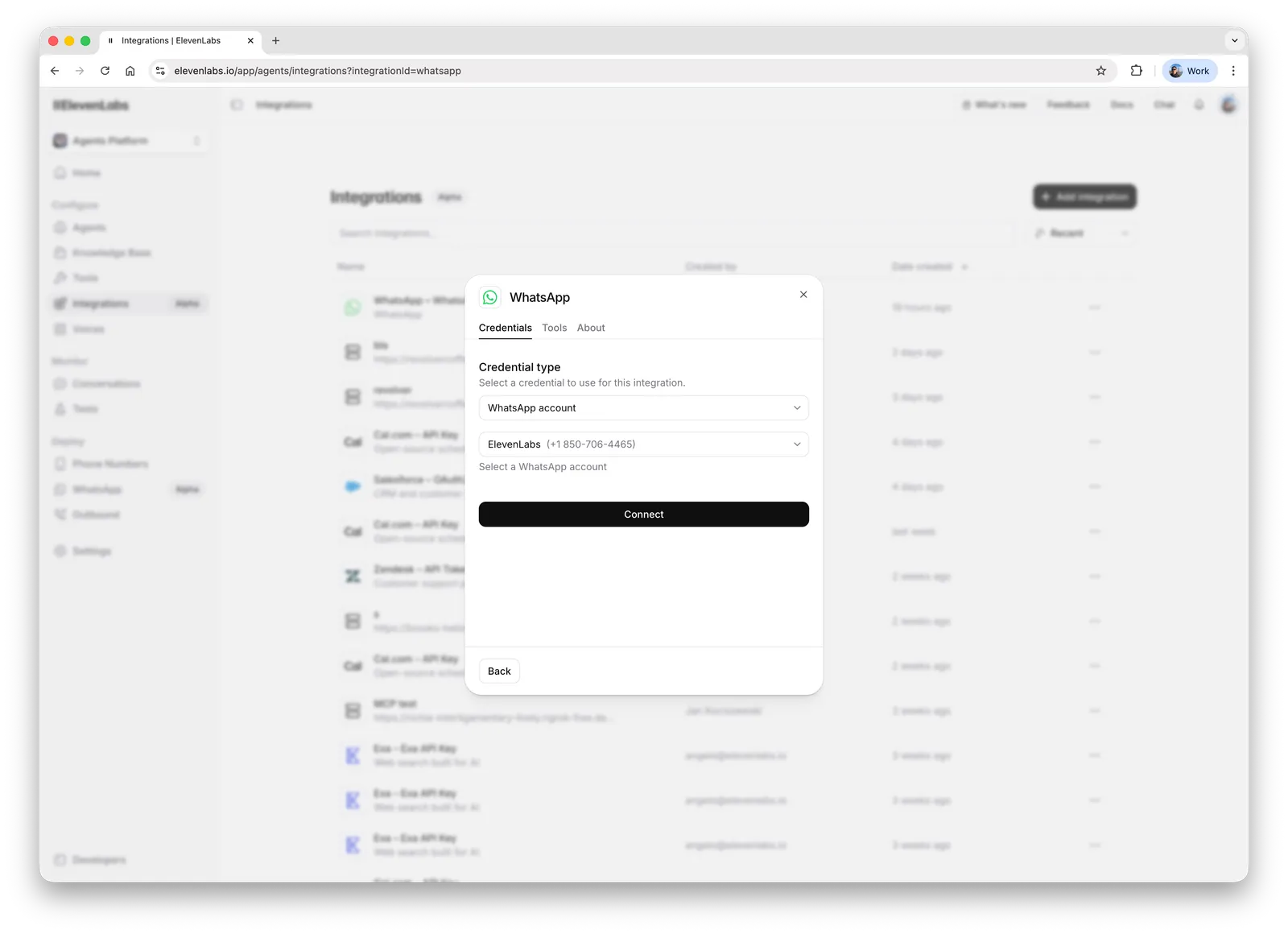
Ve a la página de integraciones, haz clic en el botón _Añadir integración _, selecciona WhatsApp y conecta tu cuenta:
Añade una herramienta
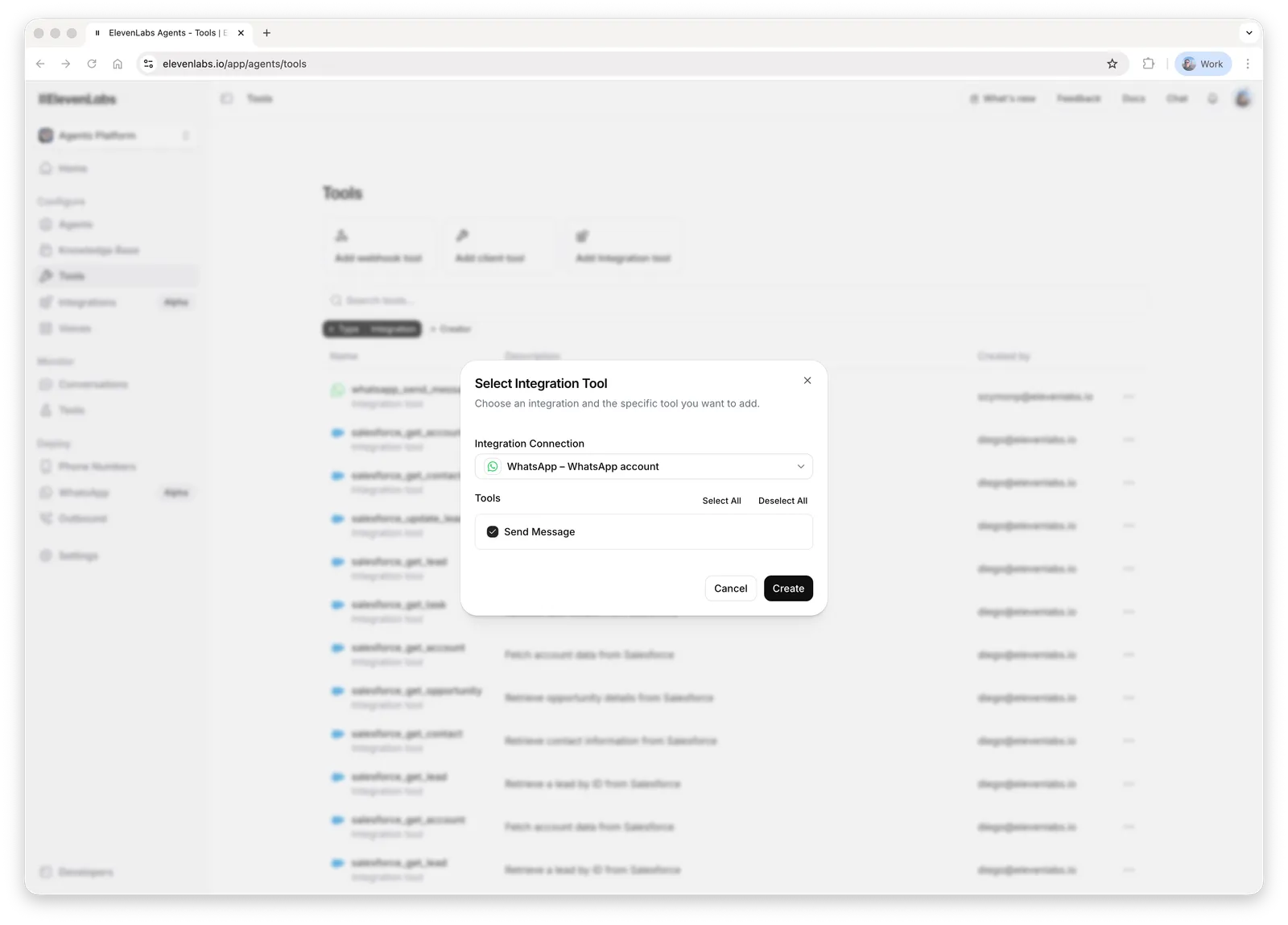
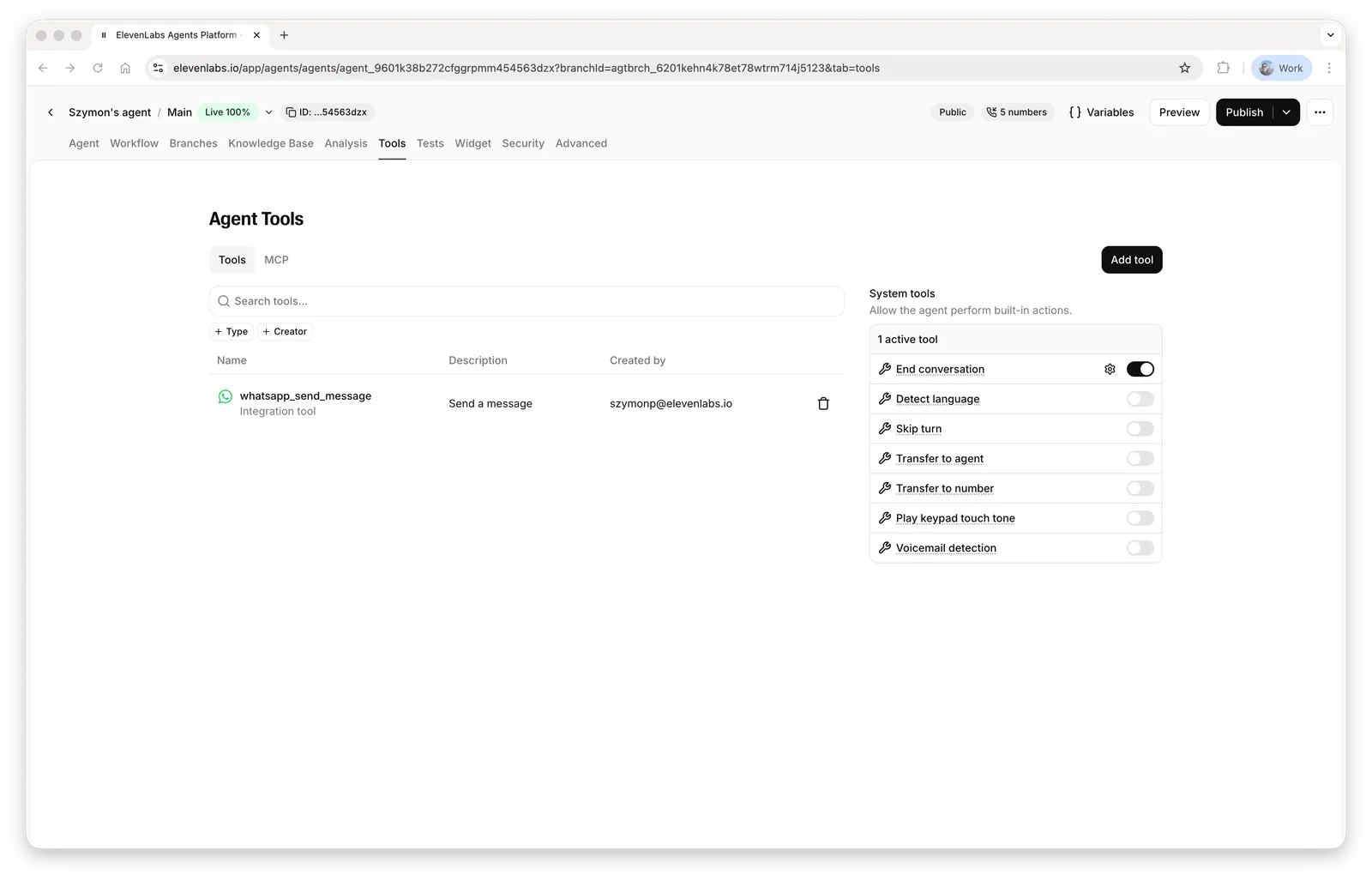
Ve a la página de herramientas, haz clic en el botón _Añadir herramienta de integración _, selecciona la integración de WhatsApp y la herramienta _ Enviar mensaje _:
Usar Enviar mensaje
Crea una plantilla de mensaje
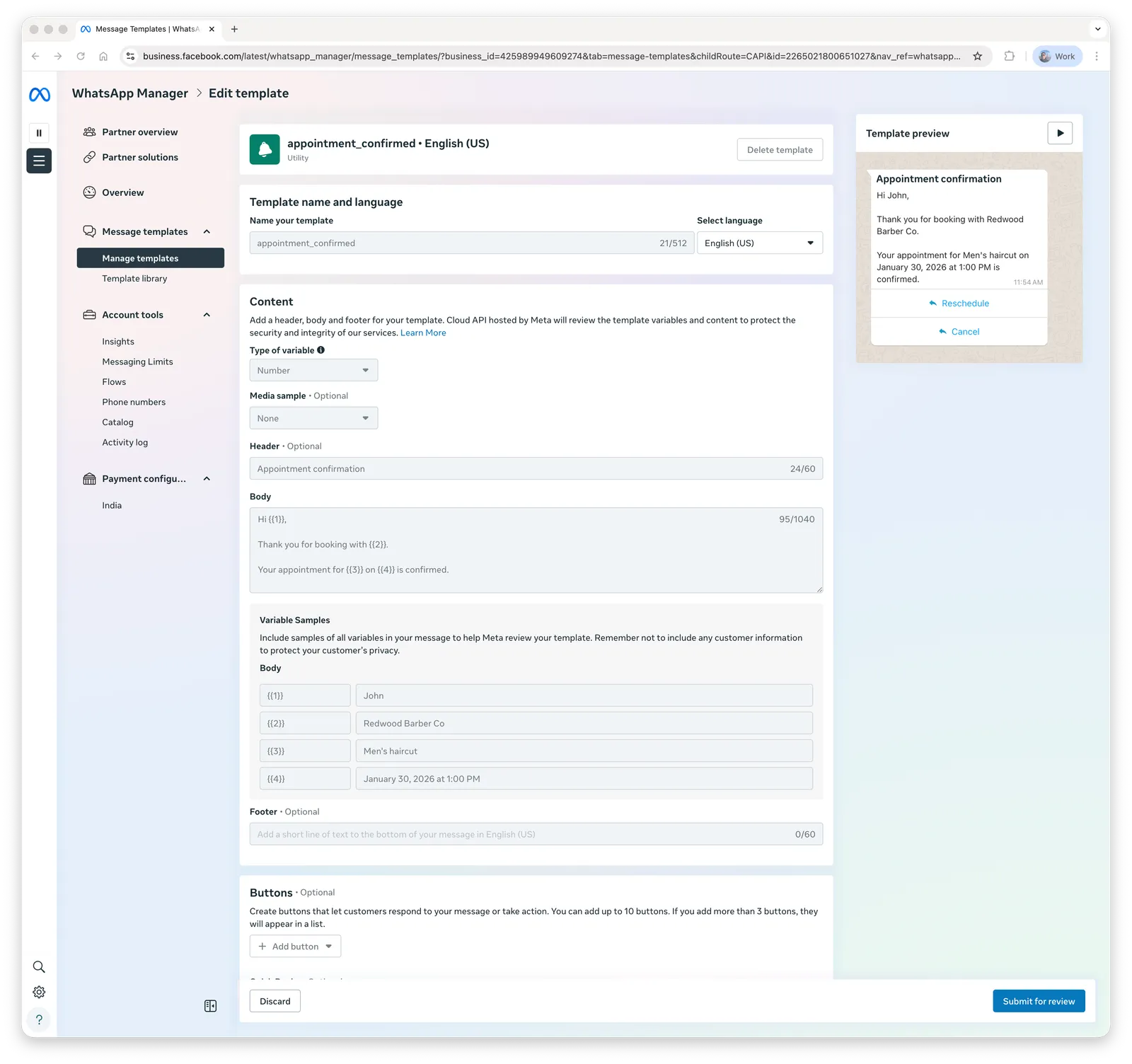
Ve a WhatsApp Manager, abre la página Gestionar plantillas y crea una plantilla de mensaje:
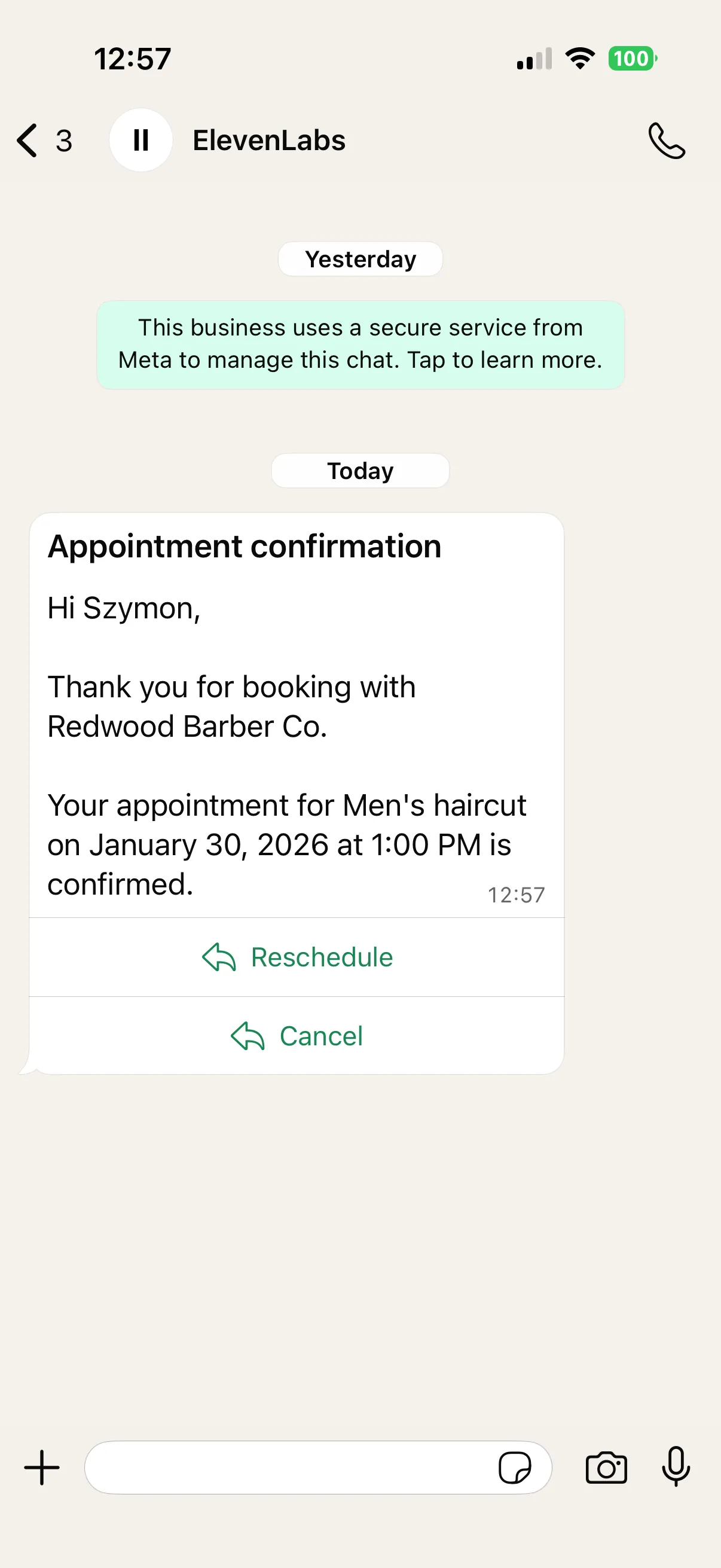
Parámetros y códigos de idioma
La herramienta solo rellena los parámetros del cuerpo de la plantilla; esta herramienta no admite plantillas con cabeceras o botones parametrizados. El destinatario es un ID de usuario de WhatsApp: solo dígitos, con código de país y sin + (por ejemplo, 14155552671). Consulta las reglas de formato del número de destinatario para conocer las particularidades de cada país.
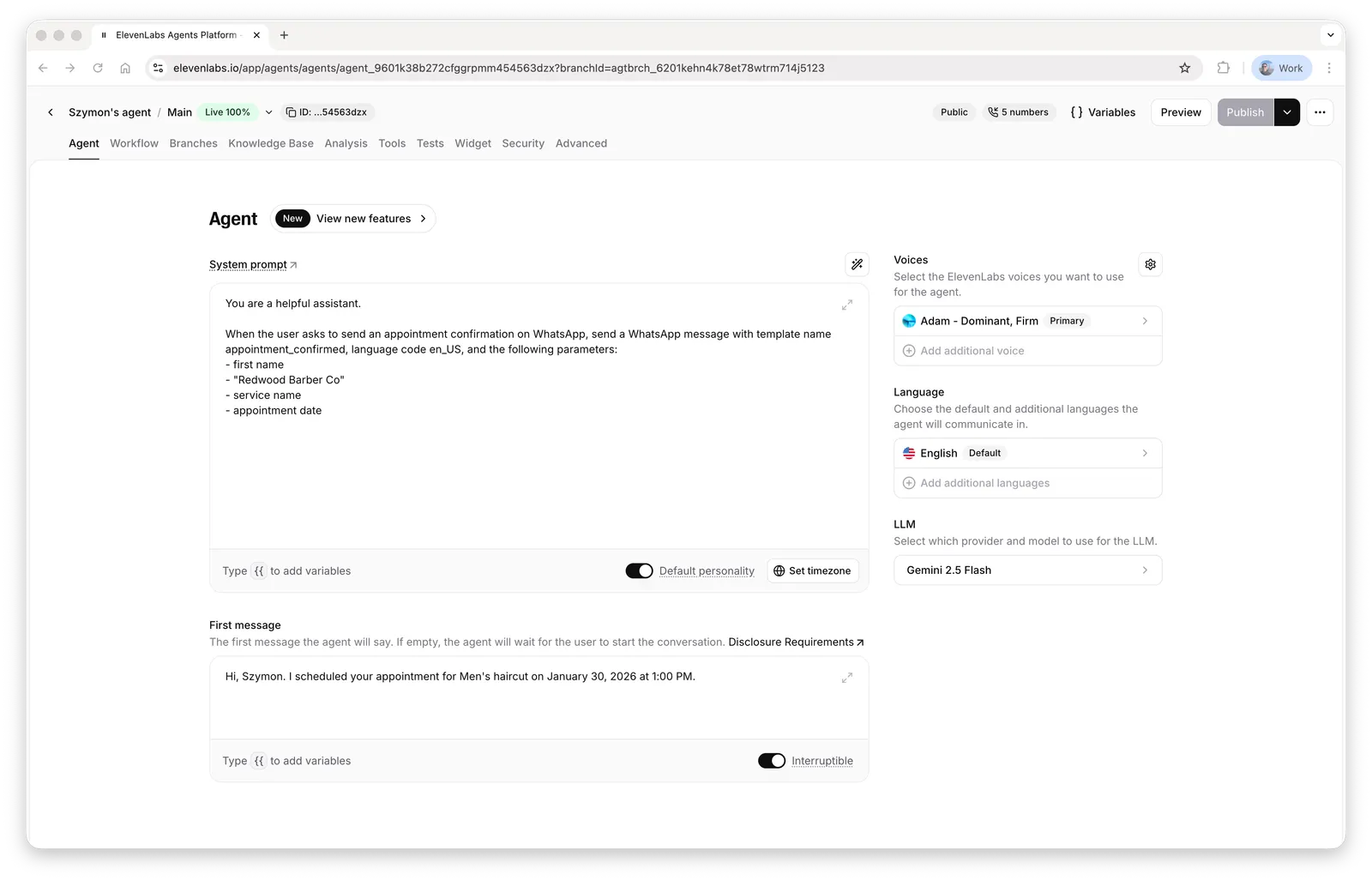
El código de idioma de la plantilla debe coincidir con el idioma con el que se creó la plantilla en WhatsApp Manager; consulta los códigos de idioma compatibles. Un error habitual es pasar en para una plantilla creada como en_US (o al revés); Meta los trata como plantillas diferentes.
Solución de problemas
- No se ha encontrado la plantilla: el nombre de la plantilla o el código de idioma no coincide exactamente con WhatsApp Manager, o la plantilla pertenece a una cuenta de empresa de WhatsApp distinta de la conectada.
- Error de envío: comprueba el error devuelto, la aprobación de la plantilla, los parámetros del cuerpo y el estado de pago de la cuenta. Consulta Solución de problemas y preguntas frecuentes.
- El agente pasa parámetros incorrectos: indica en el prompt del sistema los nombres exactos de los parámetros de la plantilla y los valores esperados, e incluye un ejemplo de invocación.