

Primeros pasos
Conecta tu número de WhatsApp a un agente y envía tu primer mensaje saliente
Lo que vas a crear
Al final de esta guía, tu agente responderá mensajes de texto y notas de voz de WhatsApp en tu número de empresa, y habrás enviado un mensaje de plantilla iniciado mediante la API. Calcula unos 20 minutos, además de una breve espera para que Meta apruebe tu primera plantilla.
Antes de empezar
Necesitas:
- Un agente de ElevenLabs. Consulta los requisitos de privacidad de WhatsApp antes de elegir un agente.
- Un portfolio empresarial de Meta que puedas administrar.
- Un número de teléfono que no se use actualmente en la aplicación WhatsApp Business ni esté registrado con otro proveedor de WhatsApp. Los números que se usan en otro lugar no se pueden importar; consulta las limitaciones.
- Un método de pago en WhatsApp Manager si tienes pensado enviar plantillas o hacer llamadas. Meta cobra estos servicios por separado de ElevenLabs.
Importa tu cuenta de WhatsApp Business
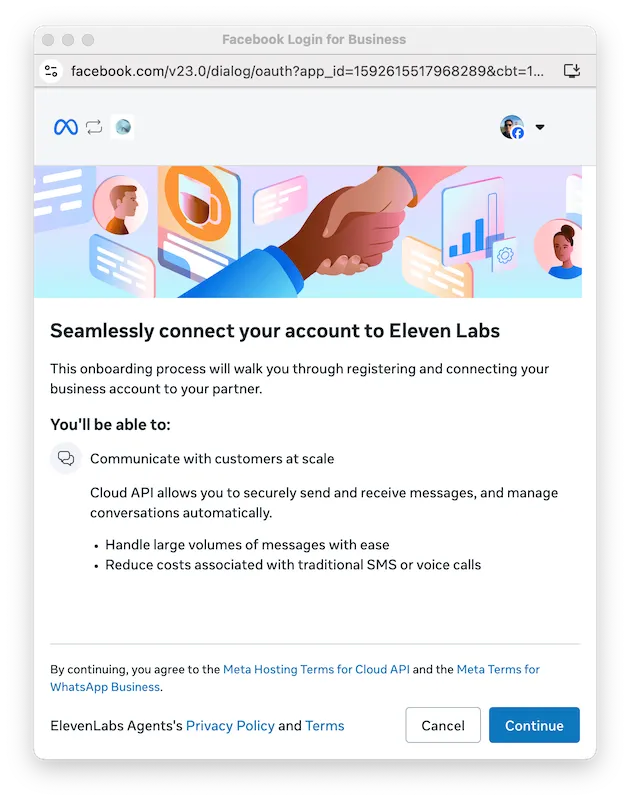
Ve a Canales → WhatsApp y haz clic en el botón Importar cuenta. Se abrirá el proceso de autorización de Meta, donde seleccionarás (o crearás) la cuenta de WhatsApp Business y el número de teléfono, y darás permiso a ElevenLabs para gestionarlos:
Asigna tu agente y elige los comportamientos
Abre Detalles de la cuenta de WhatsApp del número importado. Asigna un agente; hasta que lo hagas, se ignorarán los mensajes entrantes y se rechazarán las llamadas entrantes:
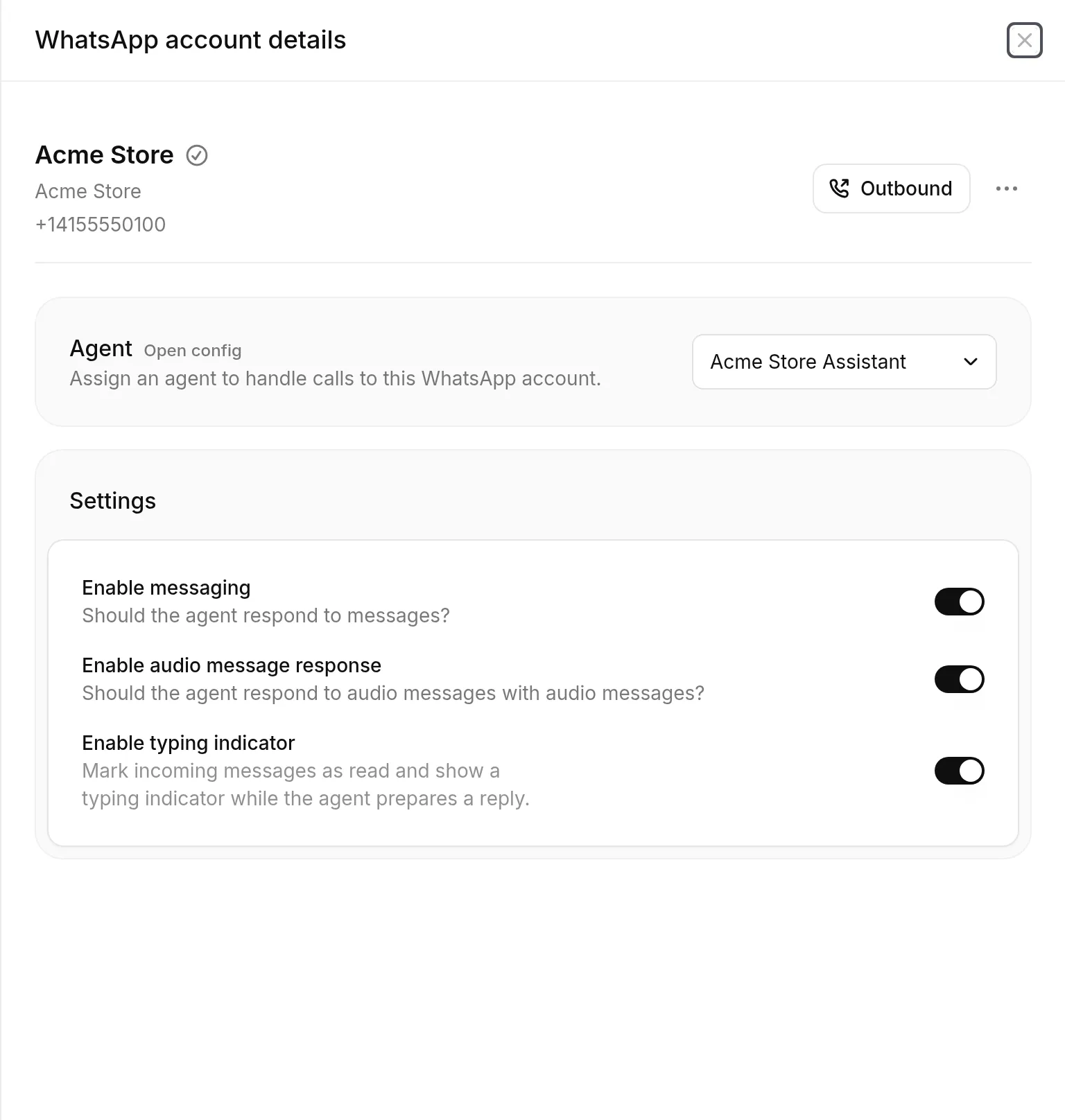
Configura cómo se comporta el agente con este número (consulta la referencia completa en la configuración de la cuenta):
- Activar mensajes: determina si el agente responde a los mensajes. Desactívalo si otro sistema gestiona los mensajes y ElevenLabs solo debe gestionar las llamadas.
- Activar respuesta a mensajes de audio: al activarlo, el agente responde a las notas de voz con notas de voz usando su propia voz; al desactivarlo, siempre responde con texto.
- Activar indicador de escritura: al activarlo, el agente marca los mensajes entrantes como leídos y muestra un indicador de escritura mientras trabaja.
Ten tu primera conversación
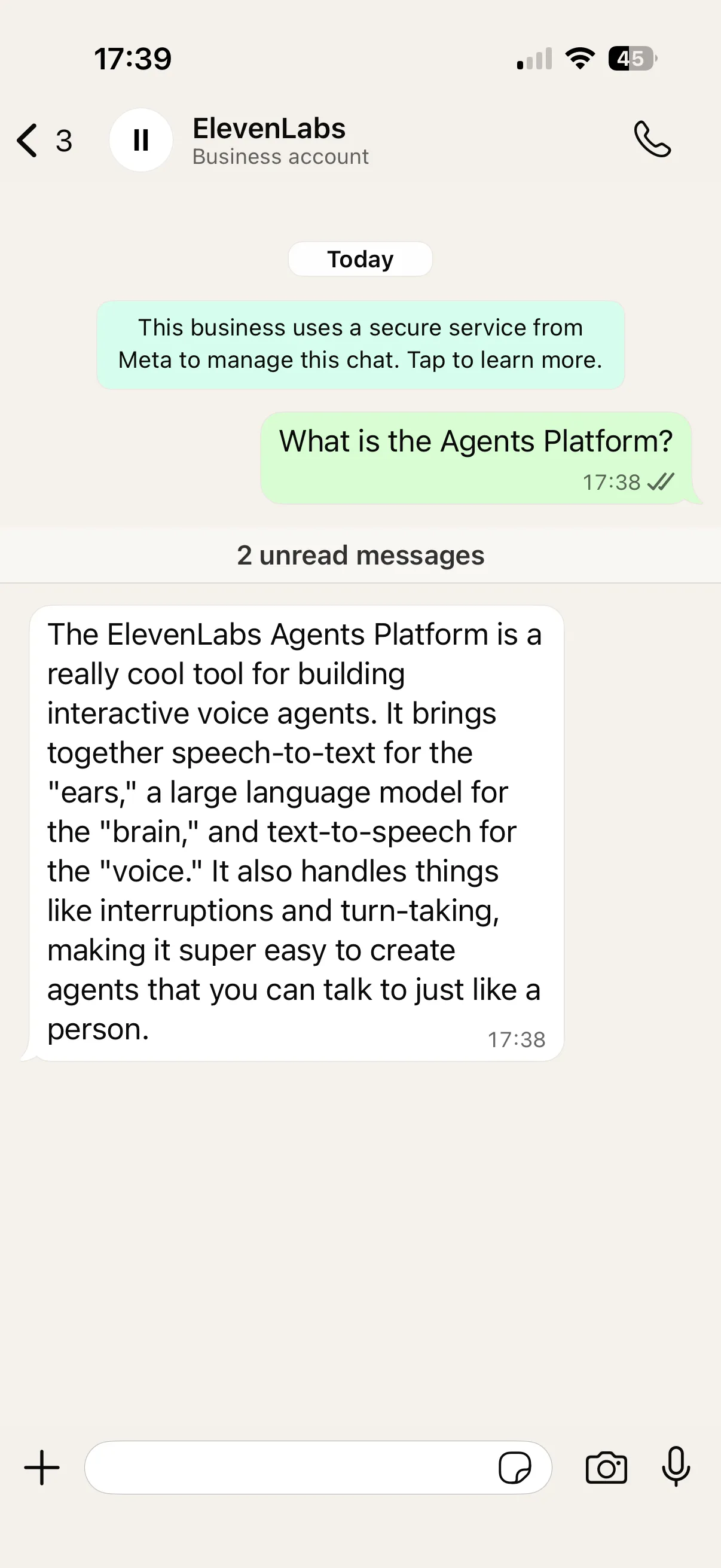
Envía un mensaje a tu número de empresa desde un teléfono personal. El agente responderá. Envía una nota de voz: se transcribirá para el agente y este responderá con una nota de voz propia:
La conversación aparecerá en tu historial de conversaciones a medida que se produzca.
De forma predeterminada, los agentes nuevos finalizan las conversaciones de texto de WhatsApp tras un periodo de inactividad (15 minutos por defecto) o cuando el agente termina el chat. Para los agentes existentes, consulta Finalizar solo por inactividad para comprobar si también se aplica la duración máxima.
Envía tu primer mensaje saliente
Para contactar primero con un usuario necesitas una plantilla de mensaje aprobada por Meta: WhatsApp solo permite mensajes empresariales de formato libre dentro de una conversación activa. Crea una plantilla sencilla de tipo Utilidad en WhatsApp Manager, por ejemplo:
Cuando se apruebe la plantilla, envíala:
Python
TypeScript
CLI
cURL
Aquí importan dos detalles:
template_paramses una lista de objetos de componentes; se requiere el envoltorio{"type": "body", ...}.- Usa el ID de WhatsApp del destinatario. Para un ID basado en teléfono, incluye solo el código de país y los dígitos. Para un ID de usuario con ámbito empresarial (BSUID), cópialo exactamente como lo recibiste.
Encuentra tu whatsapp_phone_number_id en Canales → WhatsApp mediante la opción Copiar ID del número de teléfono del menú de la cuenta.
Tu teléfono recibirá la plantilla. Respóndela: el agente continuará la conversación desde ahí.
Buscar una conversación de WhatsApp
En el historial de conversaciones, abre Filtros → Número de teléfono del agente → WhatsApp y selecciona el número de empresa.
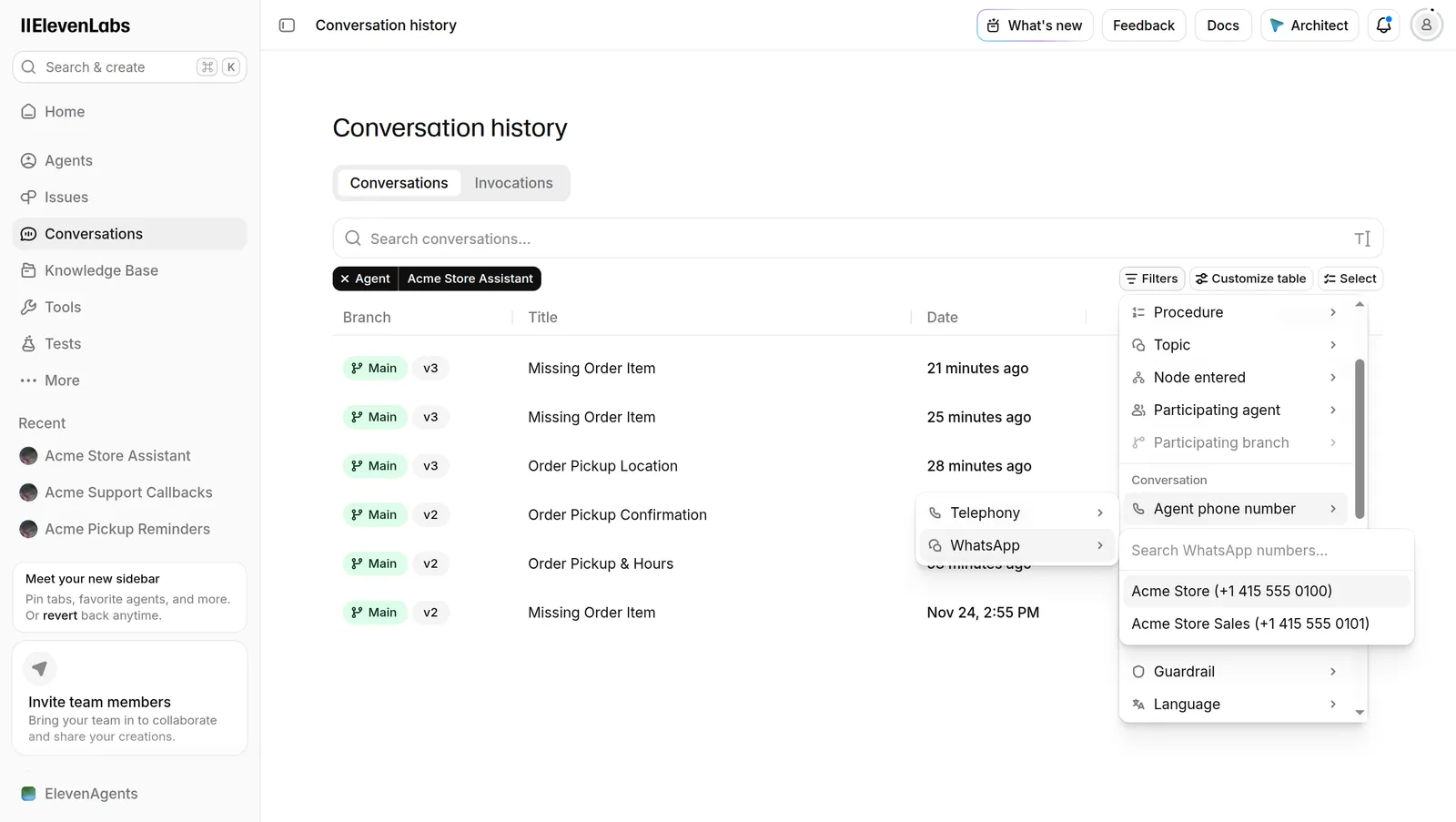
Abre una conversación y consulta Metadatos. Cuenta de WhatsApp identifica tu número de empresa. Usuario de WhatsApp identifica al cliente. En un envío saliente, el conversation_id devuelto identifica la conversación exacta.
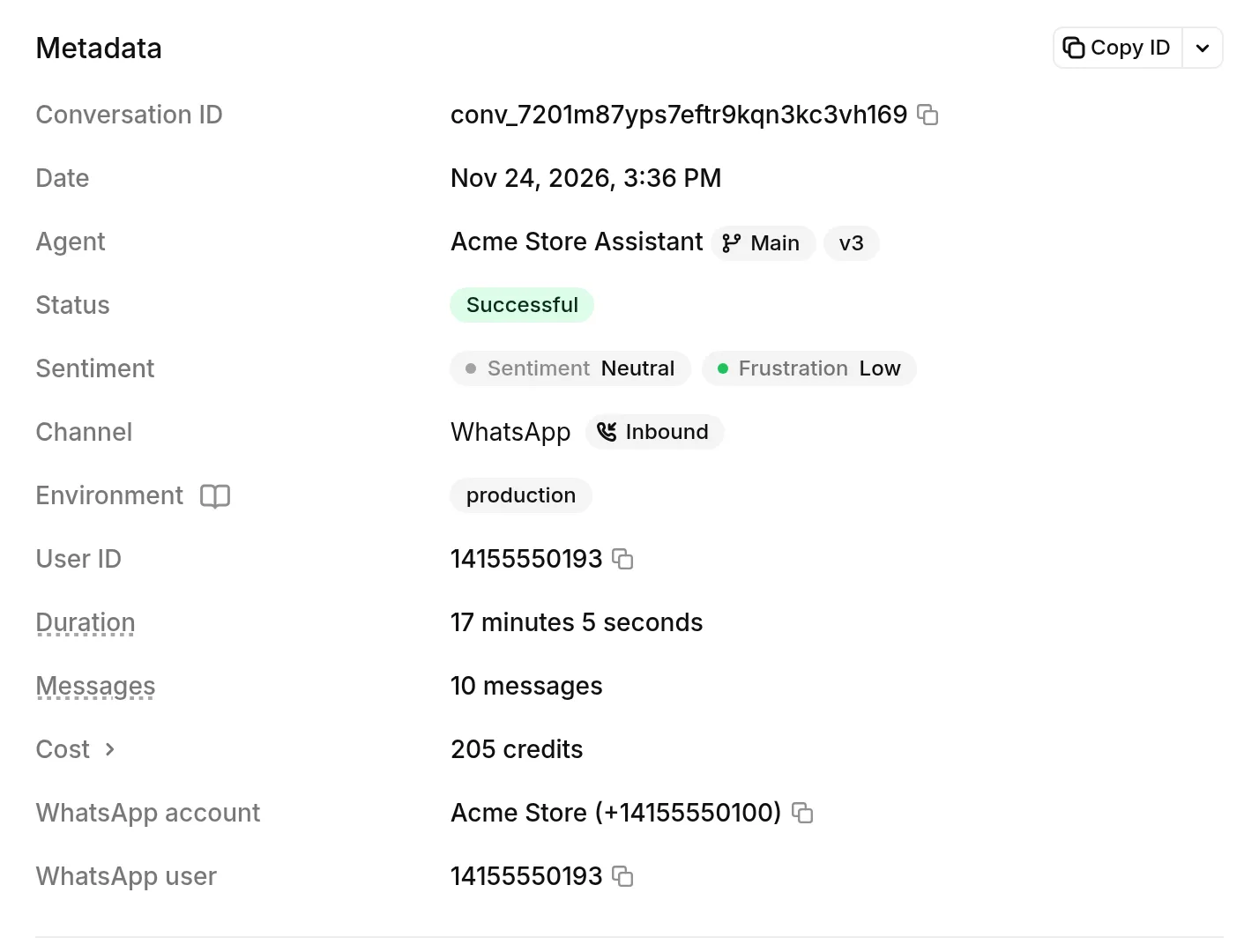
Para listar conversaciones de un número de empresa mediante la API, pasa su ID de número de teléfono como whatsapp_phone_number_ids:
Python
TypeScript
CLI
cURL
Si algo no ha funcionado
- El agente nunca responde: no hay ningún agente asignado al número o Activar mensajes está desactivado. Si todo eso parece correcto, comprueba si el agente requiere variables dinámicas: una conversación entrante de WhatsApp comienza sin valores proporcionados por el usuario, por lo que un agente cuyas herramientas o primer mensaje requieran uno fallará antes de responder, a menos que un webhook de inicio de conversación se lo proporcione. Consulta el contexto de inicialización.
- La importación falla: el número ya está registrado con otro proveedor o con la aplicación WhatsApp Business.
- La API devolvió 200, pero no llegó ningún mensaje: busca el ID de conversación devuelto y comprueba el estado de entrega del mensaje inicial.
- La respuesta del usuario inició una conversación independiente sin contexto: el formato del ID del destinatario era incorrecto; consulta el formato del número del destinatario.
Para cualquier otra cosa, consulta Resolución de problemas y preguntas frecuentes.
Siguientes pasos
- Personaliza las conversaciones con variables dinámicas y las variables del sistema de personalización.
- Realiza campañas de contacto a gran escala con mensajes salientes y plantillas.
- Permite que el agente ofrezca opciones seleccionables con mensajes interactivos.
- Envía mensajes de WhatsApp desde agentes en otros canales con herramientas de WhatsApp.
- Consulta los costes en las preguntas frecuentes sobre precios.