

はじめに
WhatsApp番号をエージェントに接続し、最初のアウトバウンドメッセージを送信します
このガイドで作るもの
このガイドを終えると、ビジネス用番号に届くWhatsAppのテキストメッセージやボイスメッセージにエージェントが応答し、APIからテンプレートメッセージを1件送信できるようになります。所要時間は約20分です。これに加えて、最初のテンプレートがMetaに承認されるまで少し時間がかかります。
始める前に
次のものが必要です。
- ElevenLabsエージェント。エージェントを選ぶ前に、WhatsAppのプライバシー要件を確認してください。
- 管理権限のあるMetaビジネスポートフォリオ。
- WhatsApp Businessアプリで現在使用されておらず、別のWhatsAppプロバイダーにも登録されていない電話番号。他で使用中の番号はインポートできません。詳しくは制限事項をご覧ください。
- テンプレートの送信や通話を行う場合は、WhatsApp Managerに登録した支払い方法。料金はElevenLabsとは別にMetaから請求されます。
WhatsAppビジネスアカウントをインポート
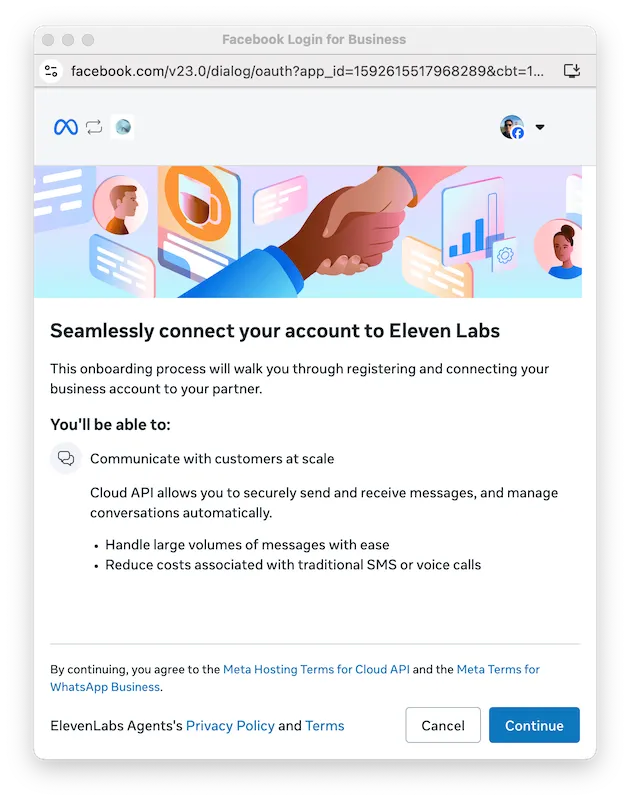
Channels → WhatsAppに移動し、Import account ボタンをクリックします。Metaの認証フローが開きます。そこでWhatsAppビジネスアカウントと電話番号を選択(または作成)し、それらを管理する権限をElevenLabsに付与します。
エージェントを割り当てて動作を選択
インポートした番号の WhatsApp account details を開きます。エージェントを割り当ててください。割り当てるまでは、受信メッセージは無視され、着信は拒否されます。
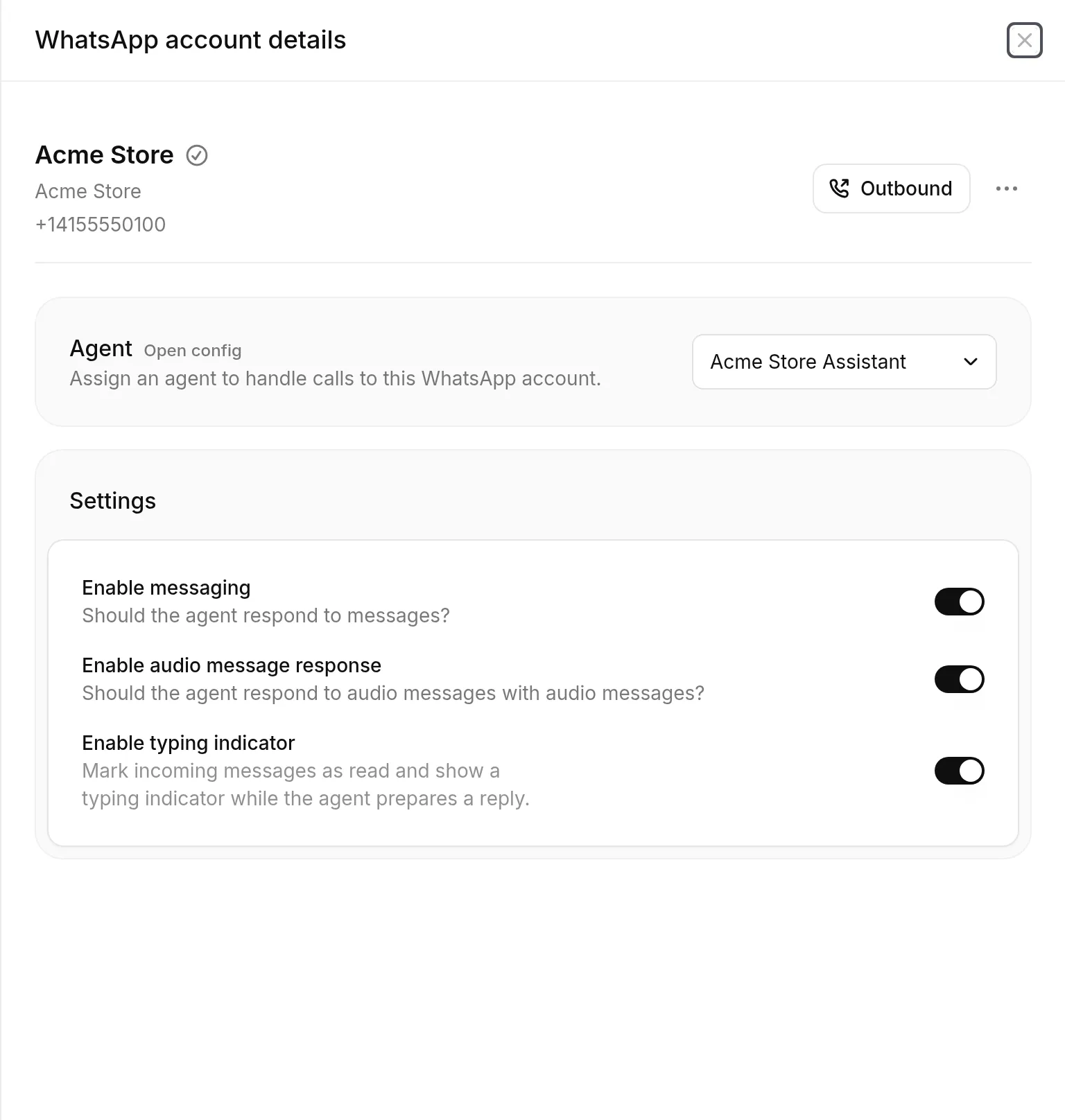
この番号でのエージェントの動作を設定します(詳しくはアカウント 設定をご覧ください)。
- Enable messaging — エージェントがメッセージに応答するかどうかを設定します。別のシステムでメッセージを処理し、ElevenLabsでは通話のみを処理する場合はオフにしてください。
- Enable audio message response — オンにすると、エージェントはボイスメッセージに自身の音声によるボイスメッセージで応答します。オフにすると、常にテキストで返信します。
- Enable typing indicator — オンにすると、受信メッセージを既読にし、処理中は入力中インジケーターを表示します。
最初の会話を試す
個人の電話からビジネス用番号にメッセージを送信します。エージェントから返信が届きます。次にボイスメッセージを送信してください。エージェント用に文字起こしされ、エージェント自身の音声によるボイスメッセージが返されます。
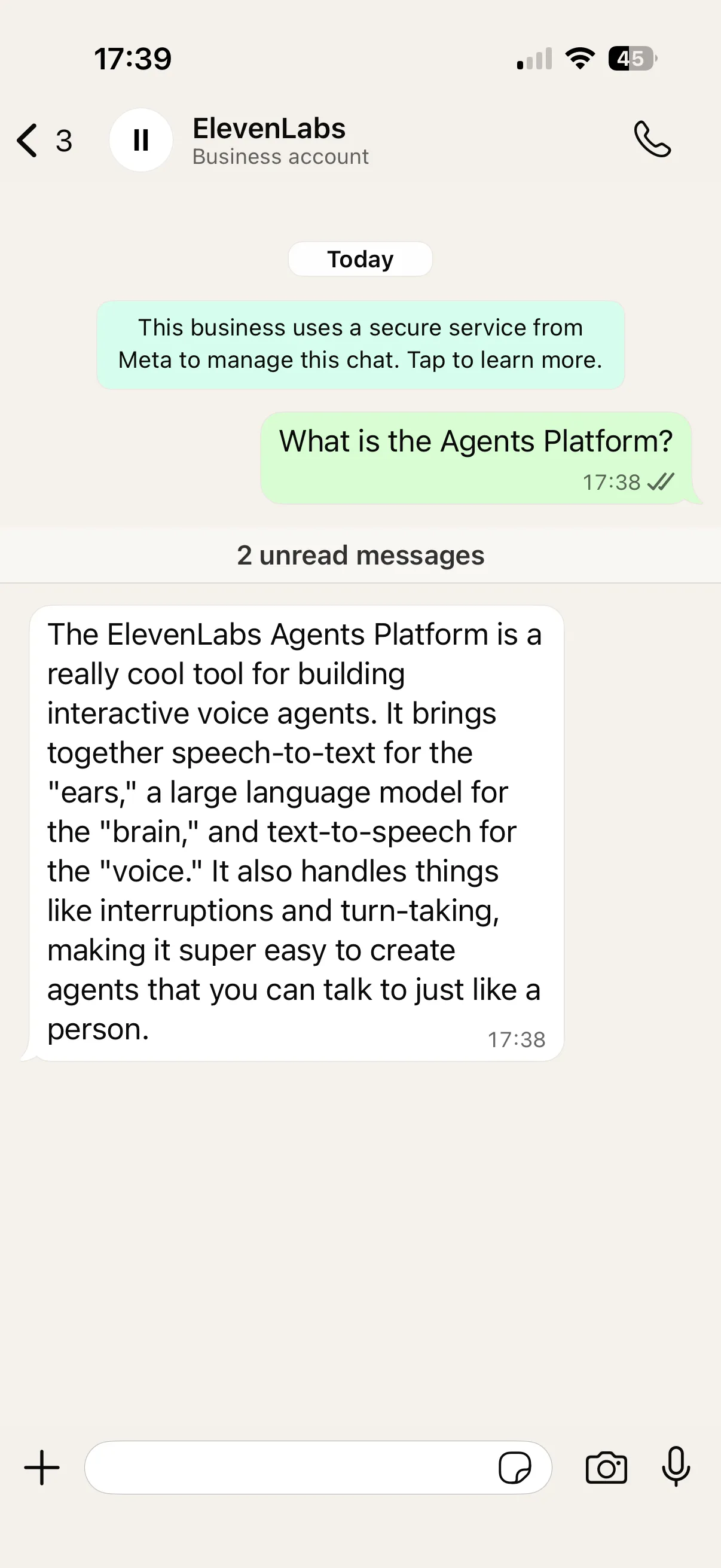
会話の内容はリアルタイムで会話履歴に表示されます。
新しいエージェントでは、操作がない状態が続いた場合(デフォルトでは15分)、またはエージェントがチャットを終了した場合に、WhatsAppのテキスト会話が終了するようデフォルトで設定されています。既存のエージェントでは、End only on inactivityを確認し、最大継続時間も適用されるかどうかを確認してください。
最初の送信メッセージを送る
ユーザーに先に連絡するには、Metaが承認した メッセージテンプレート が必要です。WhatsAppでは、自由形式のビジネスメッセージは進行中の会話内でのみ送信できます。WhatsApp Managerで、次のようなシンプルなUtilityテンプレートを作成します。
テンプレートが承認されたら送信します。
Python
TypeScript
CLI
cURL
ここでは、次の2点が重要です。
template_paramsはコンポーネントオブジェクトのリストです。{"type": "body", ...}ラッパーが必要です。- 受信者のWhatsApp IDを使用します。電話番号ベースのIDの場合は、国番号を含めて数字のみを入力します。ビジネススコープユーザーID(BSUID)の場合は、受信した値をそのままコピーしてください。
whatsapp_phone_number_idは、Channels → WhatsAppのアカウントメニューにある Copy phone number ID オプションから確認できます。
電話にテンプレートが届きます。返信すると、そこからエージェントが会話を引き継ぎます。
WhatsAppの会話を探す
会話履歴で、Filters → Agent phone number → WhatsApp を開き、ビジネス用番号を選択します。
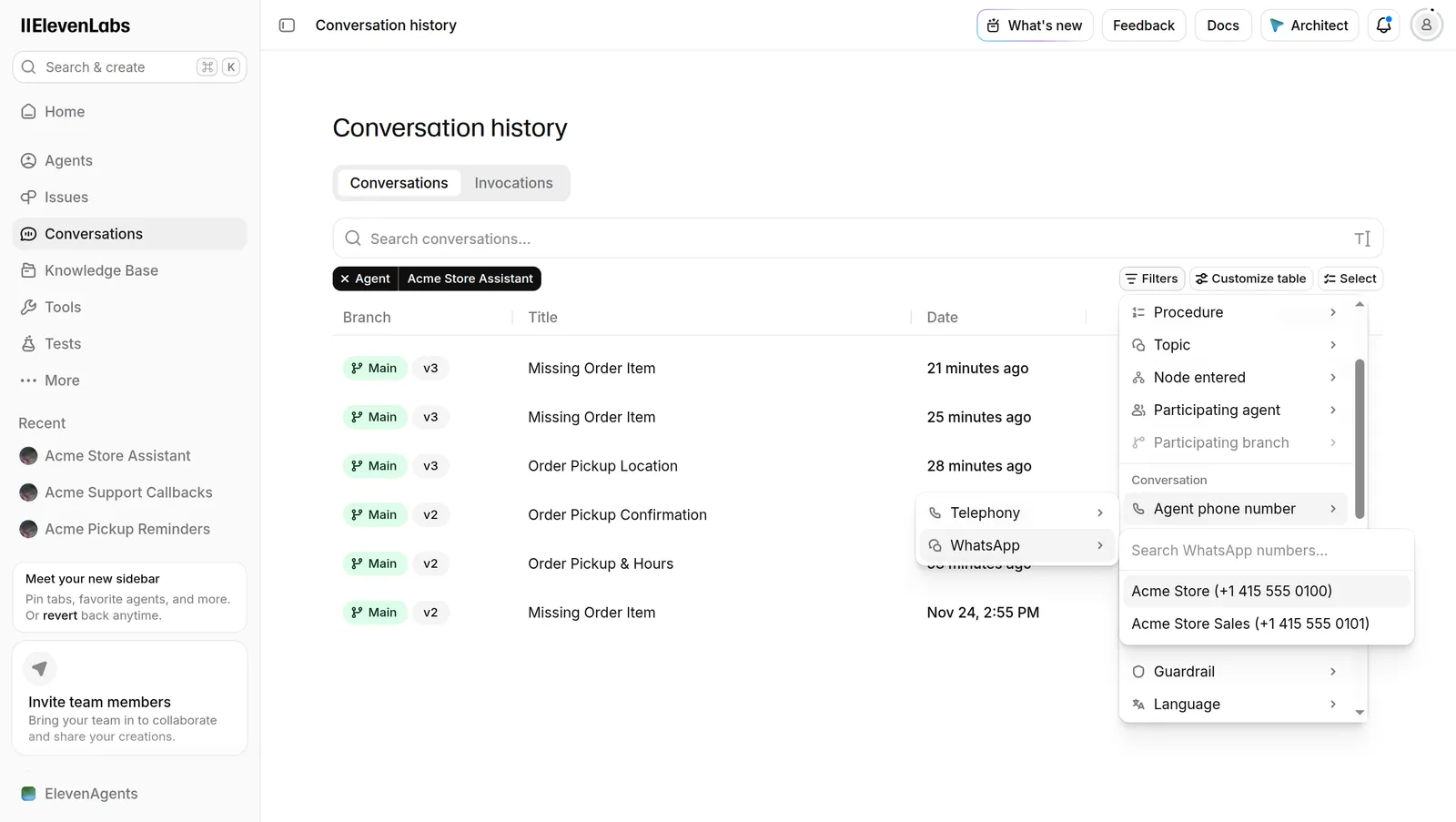
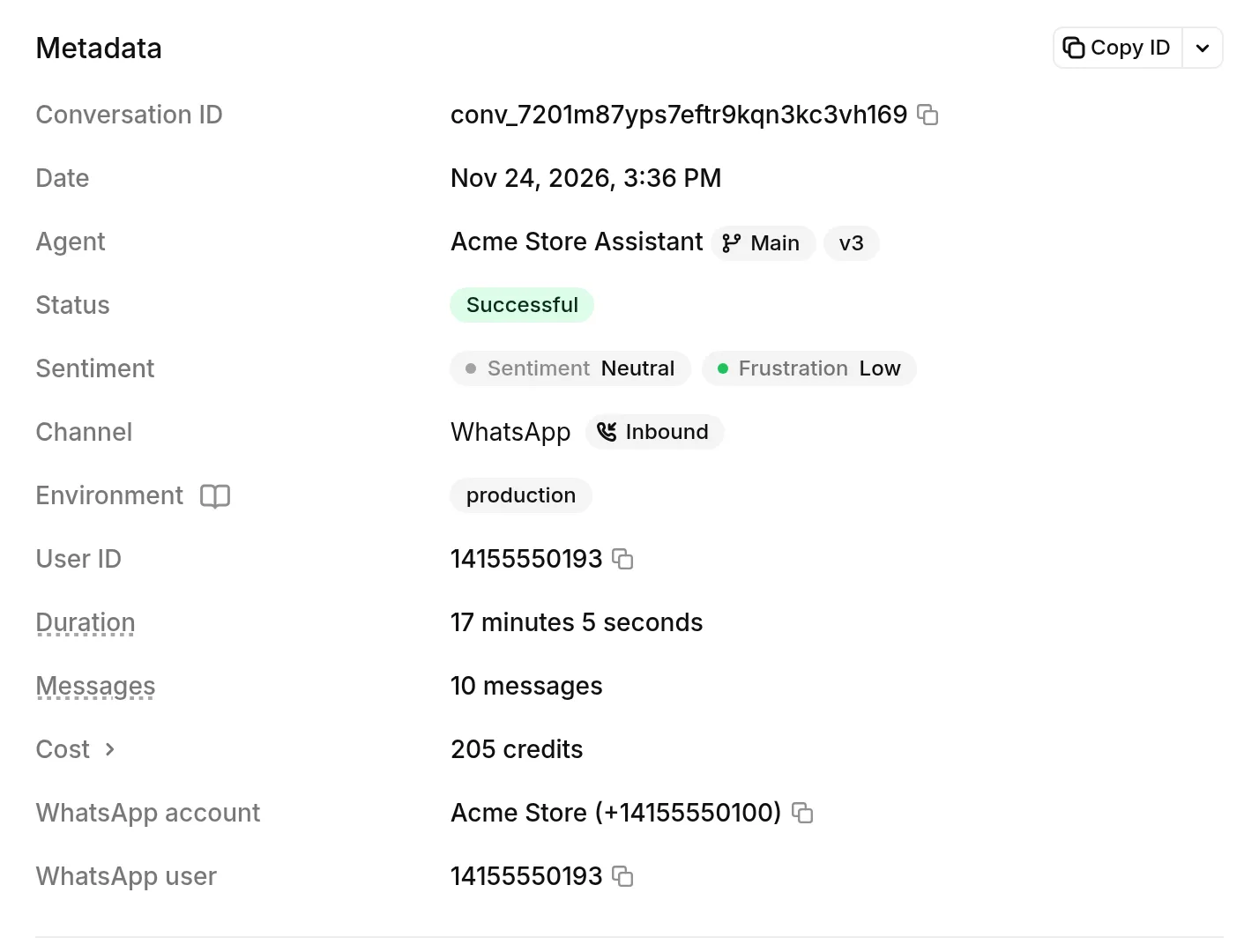
会話を開き、Metadata を確認します。WhatsApp account はビジネス用番号を示します。WhatsApp user は顧客を示します。送信メッセージの場合、返されたconversation_idで該当する会話を特定できます。
APIを通じて1つのビジネス用番号に関する会話を一覧表示するには、その電話番号IDをwhatsapp_phone_number_idsとして渡します。
Python
TypeScript
CLI
cURL
正常に動作しない場合
- エージェントがまったく返信しない:番号にエージェントが割り当てられていないか、Enable messaging がオフになっています。どちらにも問題がない場合は、エージェントが動的変数を必要としていないか確認してください。WhatsAppの受信会話はユーザーが入力した値なしで始まるため、ツールや最初のメッセージで値を必要とするエージェントは、会話開始Webhookから値が提供されない限り、返信前に失敗します。詳しくは初期化コンテキストをご覧ください。
- インポートに失敗する:その番号はすでに別のプロバイダーまたはWhatsApp Businessアプリに登録されています。
- APIから200が返されたのにメッセージが届かない:返された会話IDを検索し、最初のメッセージの配信ステータスを確認してください。
- ユーザーからの返信が、コンテキストのない別の会話として開始された:受信者IDの形式が正しくありません。受信者番号の形式をご覧ください。
その他の問題については、トラブルシューティング&FAQをご覧ください。
次のステップ
- 動的変数とパーソナライゼーション用システム変数を使用して、会話をパーソナライズします。
- 送信メッセージ&テンプレートを使って、大規模なアウトリーチを実施します。
- インタラクティブメッセージを使って、エージェントがタップ可能な選択肢を提示できるようにします。
- WhatsAppツールを使って、他のチャネルのエージェントからWhatsAppメッセージを送信します。
- 料金FAQで費用を確認します。