

Premiers pas
Connectez votre numéro WhatsApp à un agent et envoyez votre premier message sortant
Ce que vous allez créer
À la fin de ce guide, votre agent répond aux messages texte et aux notes vocales WhatsApp sur votre numéro professionnel, et vous avez envoyé un message modèle initié par API. Comptez environ 20 minutes, puis un court délai pour que Meta approuve votre premier modèle.
Avant de commencer
Vous avez besoin de :
- Un agent ElevenLabs. Tout agent existant convient.
- Un portefeuille professionnel Meta que vous pouvez administrer.
- Un numéro de téléphone qui n’est pas actuellement utilisé dans l’application WhatsApp Business ni enregistré auprès d’un autre fournisseur WhatsApp. Les numéros utilisés ailleurs ne peuvent pas être importés. Consultez les limitations.
- Un moyen de paiement dans WhatsApp Manager si vous prévoyez d’envoyer des modèles ou de passer des appels. Meta les facture séparément d’ElevenLabs.
Importez votre compte WhatsApp Business
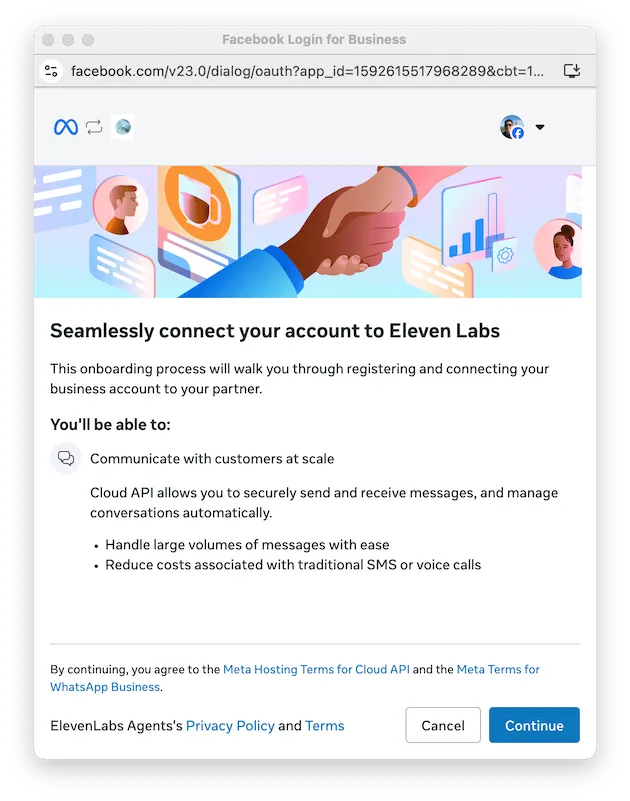
Accédez à la page WhatsApp et cliquez sur le bouton Importer un compte. Le flux d’autorisation de Meta s’ouvre alors. Vous y sélectionnez, ou créez, le compte WhatsApp Business et le numéro de téléphone, puis autorisez ElevenLabs à les gérer :
Attribuez votre agent et choisissez les comportements
Après l’importation, vous arrivez sur la page des paramètres du compte. Attribuez un agent. Tant que vous ne le faites pas, les messages entrants sont ignorés et les appels entrants rejetés :
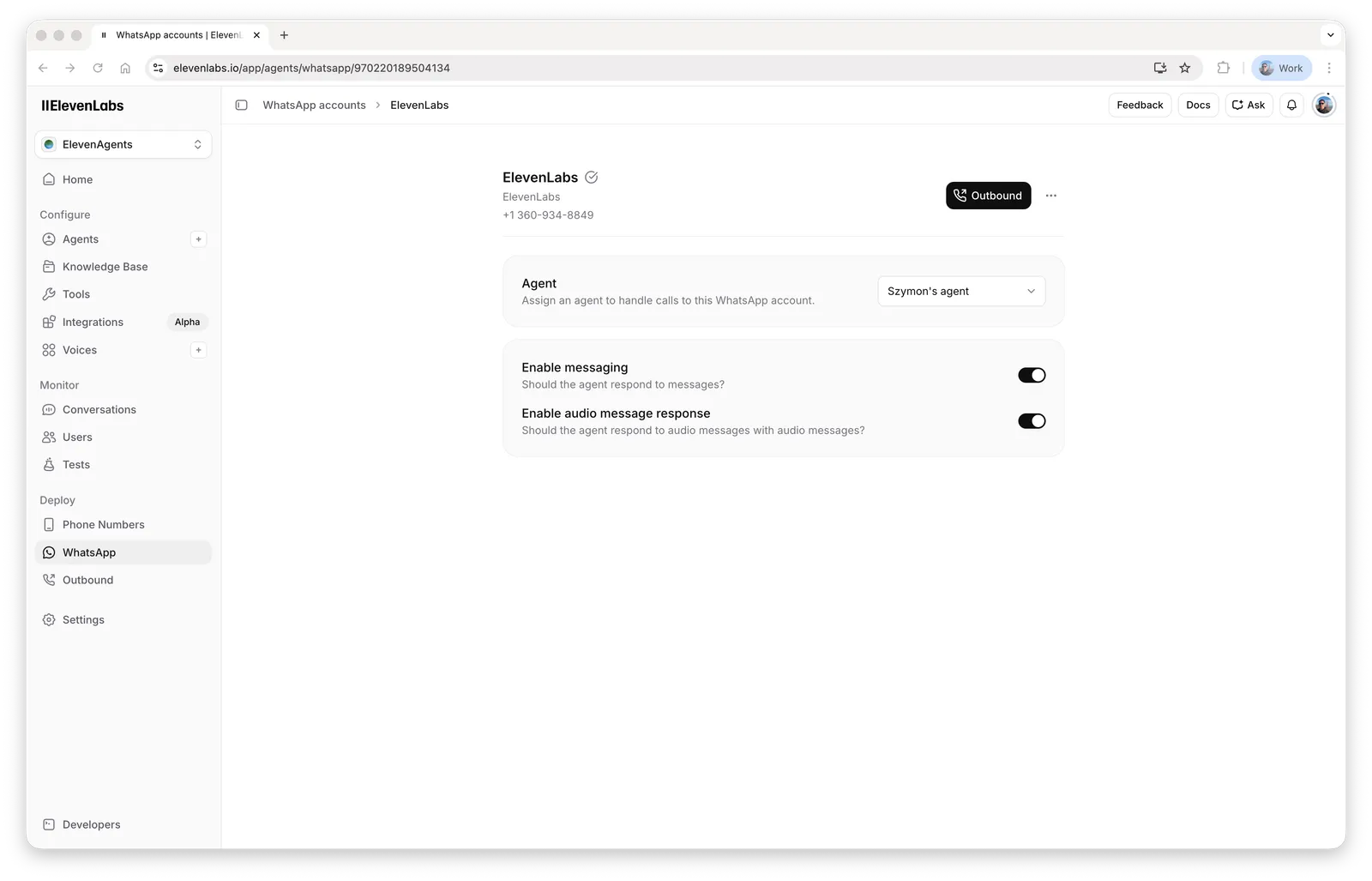
Configurez le comportement de l’agent sur ce numéro. Consultez les paramètres du compte pour la référence complète :
- Activer la messagerie : indique si l’agent répond aux messages. Désactivez cette option si un autre système traite les messages et qu’ElevenLabs ne doit gérer que les appels.
- Activer la réponse aux messages audio : lorsque cette option est activée, l’agent répond aux notes vocales par des notes vocales avec sa propre voix. Lorsqu’elle est désactivée, il répond toujours par texte.
- Activer l’indicateur de saisie : lorsque cette option est activée, l’agent marque les messages entrants comme lus et affiche un indicateur de saisie pendant son traitement.
Lancez votre première conversation
Envoyez un message à votre numéro professionnel depuis un téléphone personnel. L’agent répond. Envoyez une note vocale : elle est transcrite pour l’agent, qui répond avec sa propre note vocale :
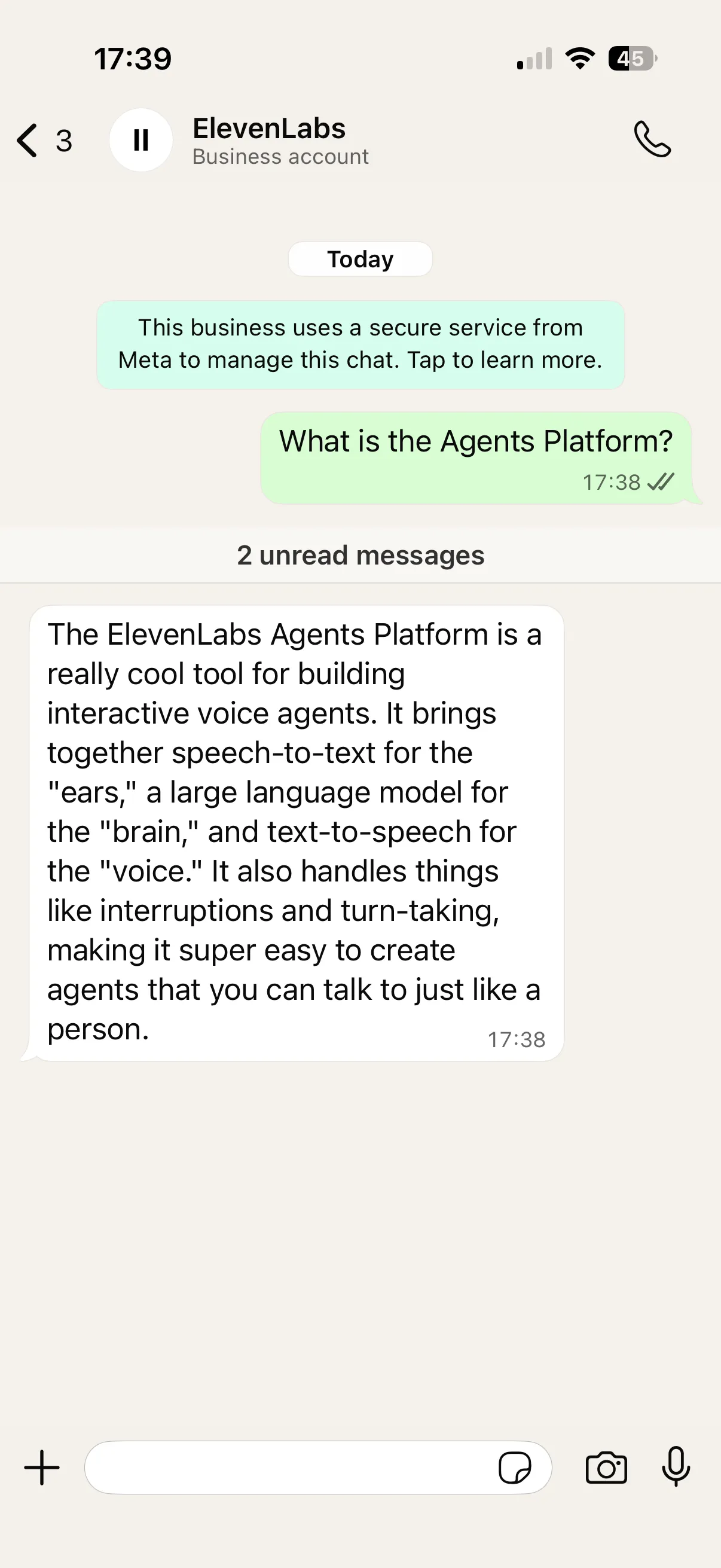
La conversation apparaît au fur et à mesure dans votre historique des conversations.
Une conversation par messages se termine lorsque l’agent utilise l’outil système Terminer la conversation, lorsque la Durée maximale de conversation est atteinte, ou lorsque le délai d’inactivité par défaut de 15 minutes expire après la dernière réponse de l’agent. Le message suivant de l’utilisateur démarre une nouvelle conversation. Pour en savoir plus, consultez les délais d’expiration des conversations.
Envoyez votre premier message sortant
Pour contacter un utilisateur en premier, vous devez disposer d’un modèle de message approuvé par Meta. WhatsApp n’autorise les messages professionnels au format libre qu’au sein d’une conversation active. Créez un modèle Utilitaire simple dans WhatsApp Manager, par exemple :
Une fois le modèle approuvé, envoyez-le :
Python
TypeScript
cURL
Deux éléments sont importants ici :
template_paramsest une liste d’objets composant. L’enveloppe{"type": "body", ...}est obligatoire.whatsapp_user_idne contient que des chiffres, avec l’indicatif pays et sans+(par exemple,14155552671).
Trouvez votre whatsapp_phone_number_id sur la page WhatsApp, dans l’option Copier l’ID du numéro de téléphone du menu du compte.
Votre téléphone reçoit le modèle. Répondez-y, l’agent prend alors en charge la conversation.
En cas de problème
- L’agent ne répond jamais : aucun agent n’est attribué au numéro, ou Activer la messagerie est désactivé. Si ces paramètres semblent corrects, vérifiez si l’agent exige des variables dynamiques. Une conversation WhatsApp entrante commence sans valeur fournie par l’utilisateur. Un agent dont les outils ou le premier message nécessitent une telle valeur échoue donc avant de répondre, sauf si un webhook d’initialisation de conversation la fournit. Consultez le contexte d’initialisation.
- L’importation échoue : le numéro est déjà enregistré auprès d’un autre fournisseur ou dans l’application WhatsApp Business.
- L’API a renvoyé 200, mais aucun message n’est arrivé : le modèle n’est pas encore approuvé, les paramètres ne correspondent pas au modèle, ou votre compte WhatsApp Business présente des paiements impayés (erreur Meta 131042).
- La réponse de l’utilisateur a démarré une conversation distincte sans contexte : le format de l’ID du destinataire était incorrect. Consultez le format du numéro du destinataire.
Pour tout le reste, consultez le dépannage et la FAQ.
Étapes suivantes
- Personnalisez les conversations avec des variables dynamiques et les variables système de personnalisation.
- Menez des campagnes de prospection à grande échelle avec les messages sortants et les modèles.
- Permettez à l’agent de proposer des choix sélectionnables avec les messages interactifs.
- Envoyez des messages WhatsApp depuis des agents présents sur d’autres canaux avec les outils WhatsApp.
- Comprenez les coûts dans la FAQ sur la tarification.