

Serveur MCP hébergé
Créez et gérez vos agents depuis Claude et d’autres clients MCP.
Vue d’ensemble
Le serveur MCP hébergé d’ElevenLabs est un serveur Model Context Protocol (MCP) distant qui met des outils de gestion d’agents à la disposition des assistants IA. Une fois connecté, un assistant tel que Claude peut créer, configurer et gérer les agents de votre Workspace en langage naturel, sans rien installer ni exécuter localement.
Le serveur est disponible à l’adresse suivante :
L’authentification utilise OAuth. Lors de la connexion, vous vous connectez avec votre compte ElevenLabs et accordez à l’assistant un accès limité à votre Workspace. Aucune clé API n’est copiée dans le client.
Vous souhaitez plutôt donner à votre agent ElevenLabs accès à des serveurs MCP externes ? Consultez le guide d’intégration MCP.
Connexion depuis Claude Desktop
Le serveur MCP hébergé est répertorié dans l’annuaire Claude Desktop.
Régions de résidence des données
Le connecteur de l’annuaire Claude et l’URL du serveur par défaut se connectent à l’environnement mondial. Si votre Workspace se trouve dans un environnement isolé de résidence des données, ajoutez plutôt un connecteur personnalisé pointant vers l’URL de votre région :
Les environnements isolés sont des Workspaces distincts avec des comptes distincts. Au démarrage du flux OAuth, connectez-vous avec votre compte pour cet environnement, et non avec votre compte elevenlabs.io.
Ajouter un connecteur personnalisé dans Claude
Ouvrir le menu des connecteurs
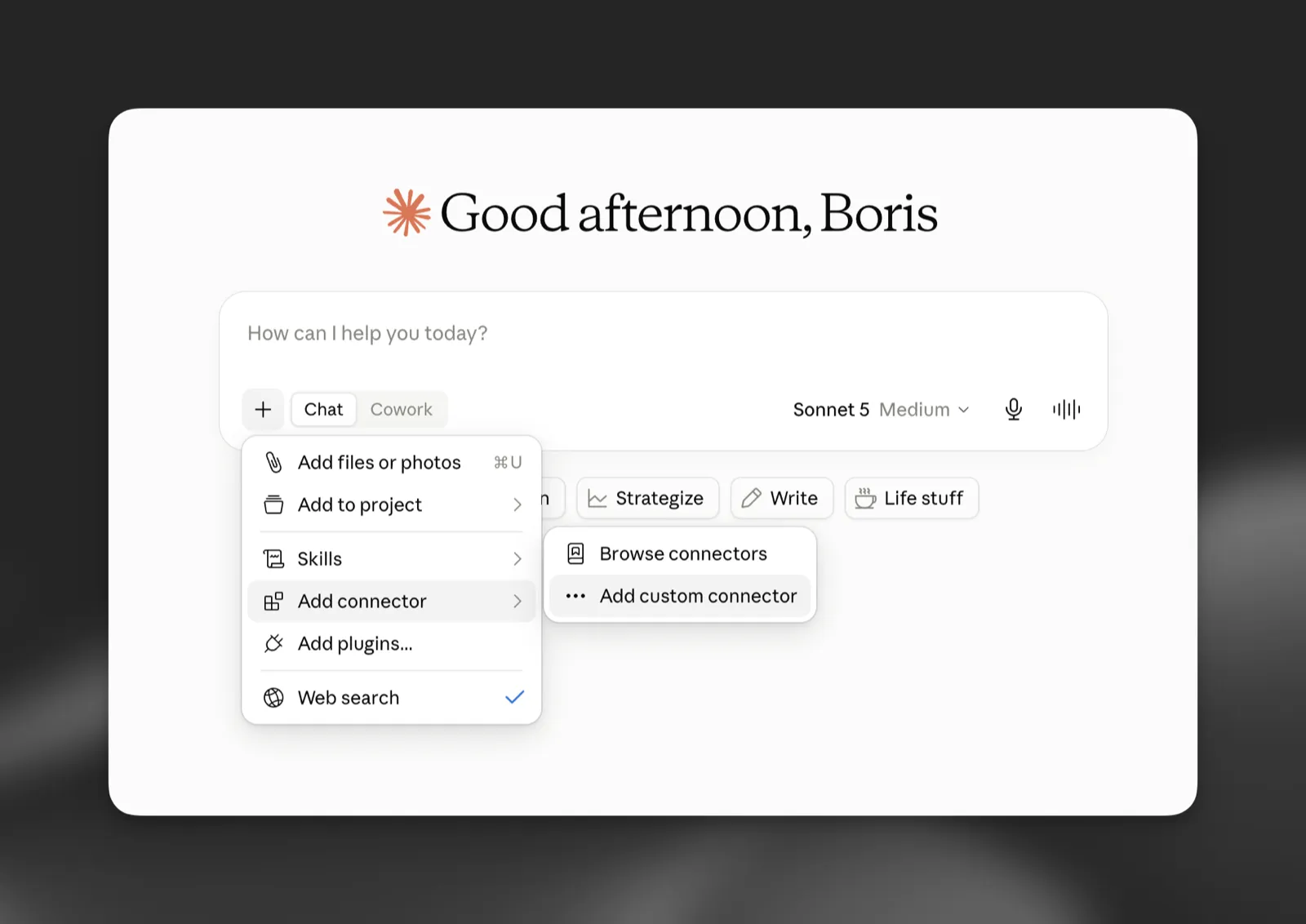
Dans une nouvelle discussion, sélectionnez le bouton +, puis Add connector > Add custom connector. Vous pouvez également ajouter des connecteurs depuis Settings > Connectors.
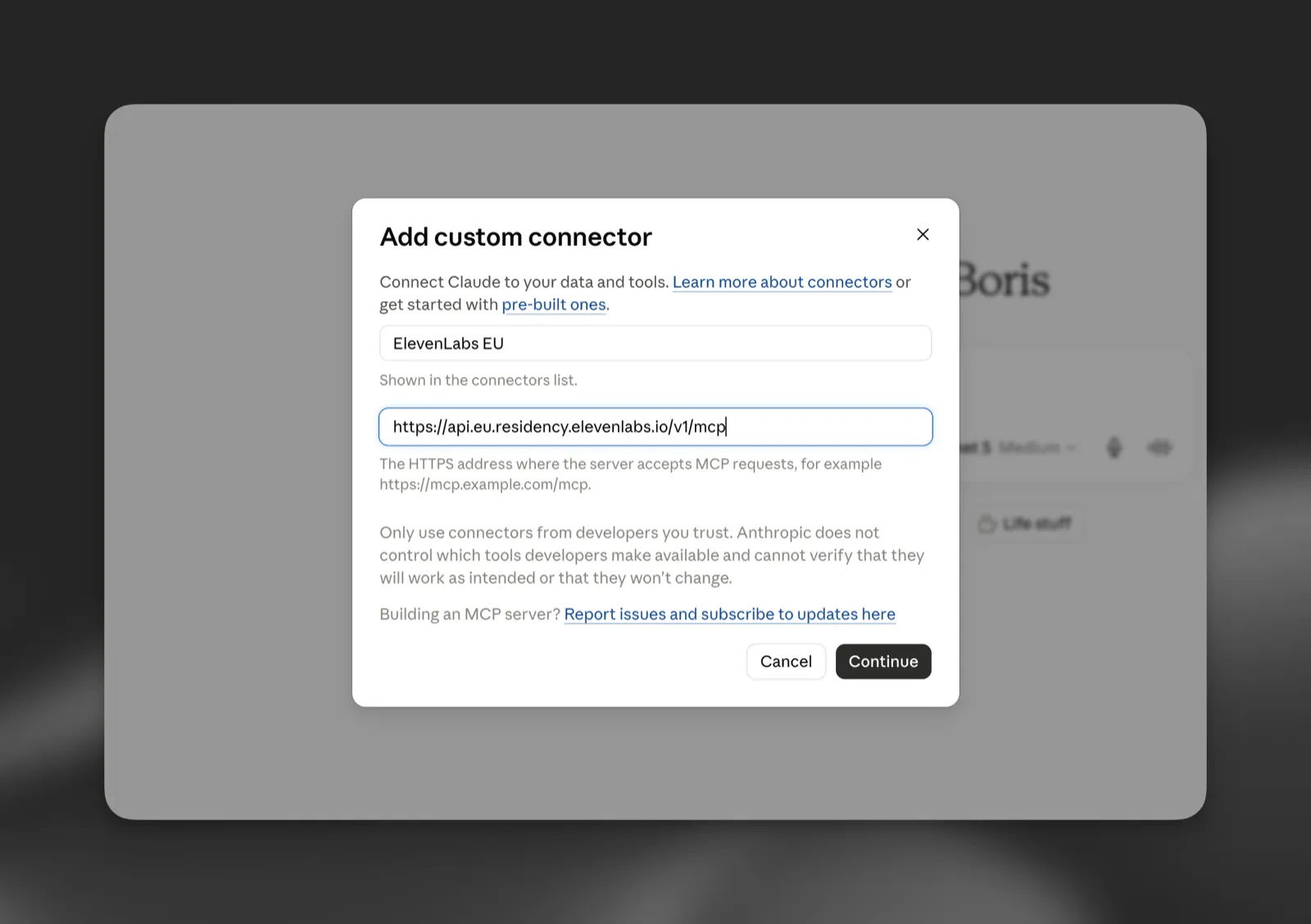
Saisir un nom et l’URL de votre région
Nommez le connecteur de façon à identifier clairement la région, par exemple « ElevenLabs EU », puis saisissez l’URL du serveur MCP de votre région. Sélectionnez Continue.
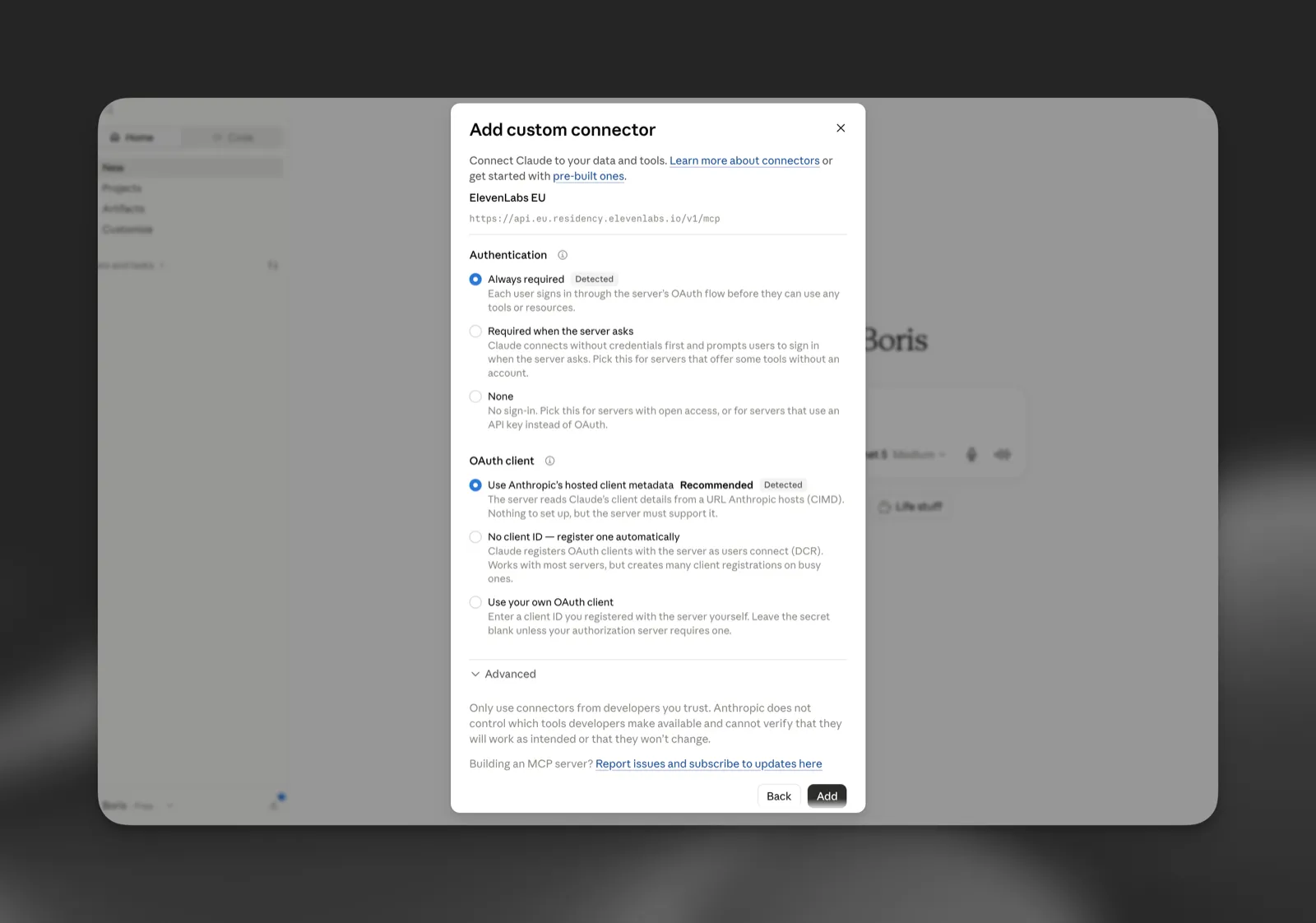
Les autres clients MCP fonctionnent de la même manière : indiquez au client l’URL du serveur de votre région et suivez le flux OAuth. Aucun enregistrement de client n’est nécessaire pour les clients compatibles avec les métadonnées de client hébergé (CIMD).
Ce que vous pouvez faire
Une fois connecté, votre assistant peut :
- Créer de nouveaux agents en décrivant vos besoins
- Mettre à jour n’importe quel paramètre d’agent, y compris le prompt système, la voix, la langue et le premier message
- Lister vos agents, examiner ou comparer leurs configurations
- Examiner les conversations récentes d’un agent, lire les transcriptions complètes et effectuer des recherches dans celles-ci
- Explorer les sujets abordés dans les conversations de vos agents
- Gérer les procédures, les outils, les serveurs MCP et les documents de la base de connaissances
- Créer, exécuter et examiner des tests
- Travailler avec des branches, des brouillons, des déploiements de trafic et des propositions de fusion
- Lire et mettre à jour les tickets de triage
- Dupliquer et supprimer des agents
- Estimer l’utilisation et le coût prévus d’un LLM pour un agent avant d’apporter des modifications
- Récupérer la configuration du widget d’un agent et son lien partageable
- Générer de l’audio vocal à partir de texte, renvoyé sous la forme d’un lien de téléchargement à durée de validité limitée
La mise à jour d’un agent via le serveur MCP publie directement la modification, sur la branche ciblée
par l’assistant ou sur main par défaut. Elle n’est pas préparée dans un brouillon, contrairement aux modifications effectuées depuis
ElevenAgents Architect dans l’application.
Exemples de prompts
Une fois connecté, essayez des prompts tels que :
- « Crée un agent d’assistance pour mon site de documentation. Il doit être convivial, concis et transmettre les questions de facturation. »
- « Combien coûterait mon agent de paiement par conversation avec Gemini 2.5 Flash au lieu de GPT-4o ? »
- « Duplique mon agent de production, puis change sa voix et définis le premier message en espagnol. »
- « Liste mes agents et indique-moi lesquels utilisent encore le premier message par défaut. »
- « Génère un exemple de la voix de mon agent prononçant notre nouvelle formule d’accueil. »
Autorisations
Deux niveaux contrôlent ce qu’un assistant connecté peut faire : les autorisations que vous accordez à ElevenLabs lors de la connexion et les contrôles des outils dans votre client MCP.
Autorisations ElevenLabs
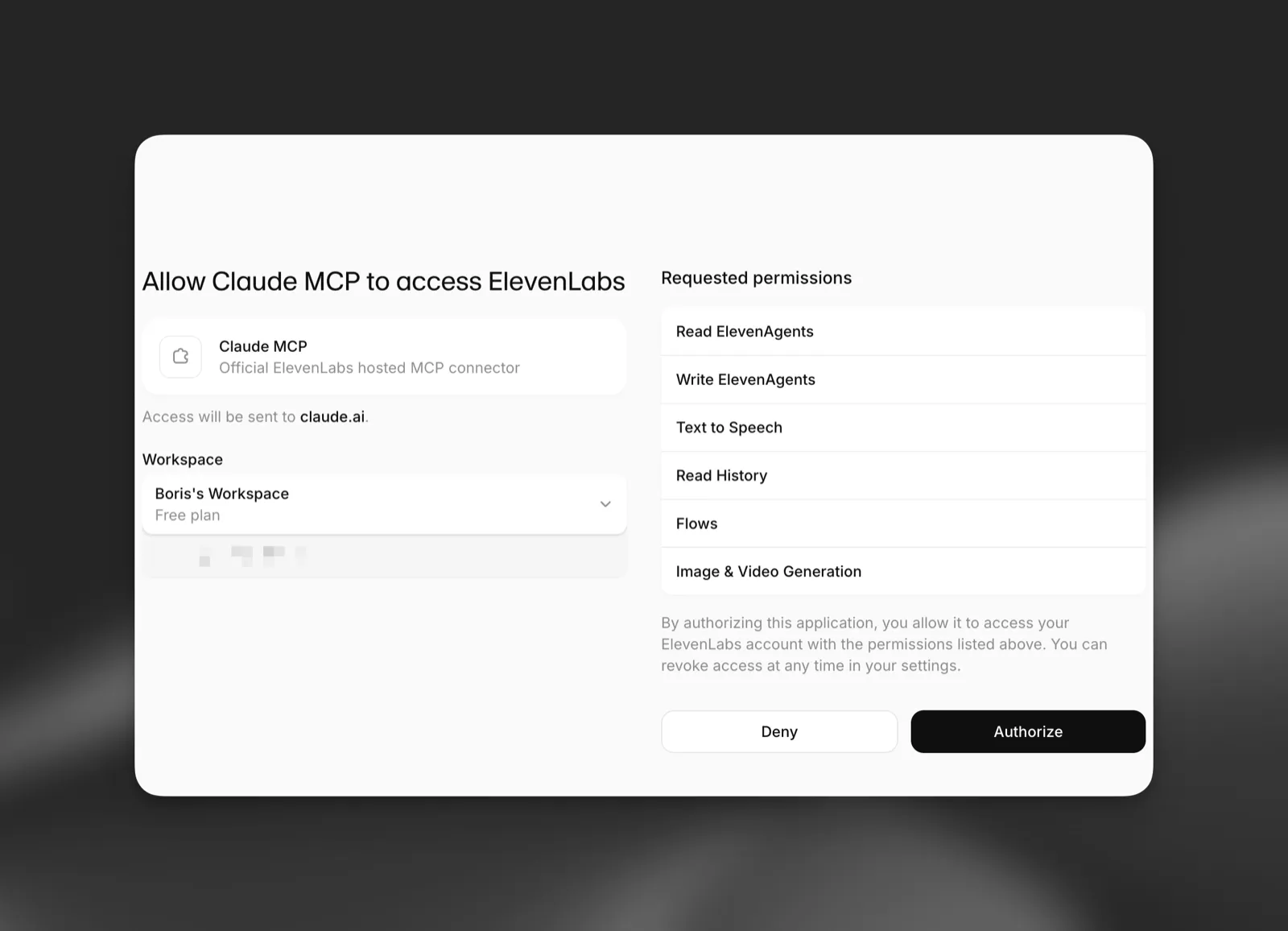
Lors de la connexion, l’écran de consentement OAuth liste les autorisations demandées par l’assistant, telles que la lecture et l’écriture d’agents. L’assistant ne peut effectuer que les actions couvertes par les autorisations que vous approuvez, et l’accès est limité au Workspace avec lequel vous vous connectez. Vous pouvez révoquer la connexion à tout moment depuis votre client MCP ou les paramètres de votre compte ElevenLabs.
Contrôles des outils dans votre client MCP
Les clients MCP tels que Claude vous permettent de choisir les outils du connecteur que l’assistant peut utiliser et ceux qui nécessitent votre approbation avant chaque appel. Dans Claude, ouvrez les paramètres du connecteur ElevenLabs pour activer ou désactiver des outils individuels et définir si un outil s’exécute automatiquement ou demande d’abord confirmation.
Ces contrôles fonctionnent à deux niveaux. Les administrateurs du Workspace peuvent configurer le connecteur et ses outils pour tous les membres de leur organisation, et les utilisateurs peuvent appliquer des paramètres plus stricts pour eux-mêmes. Un outil désactivé par un administrateur ne peut pas être réactivé par un utilisateur individuel.
Sécurité
- L’accès est limité par des autorisations OAuth couvrant les opérations de lecture et d’écriture d’ElevenAgents ainsi que Text to Speech.
- La suppression d’un agent est irréversible. Vérifiez les appels d’outils dans votre client MCP avant de les approuver et limitez l’accès en écriture aux membres du Workspace qui en ont besoin.