

Alertes
Soyez averti lorsque les taux d’erreur des agents augmentent fortement, dans le dashboard ou via des webhooks, Slack ou PagerDuty.
Vue d’ensemble
Les alertes vous avertissent lorsqu’un problème affecte les agents de vos Workspaces. ElevenLabs surveille en continu l’activité des conversations et déclenche une alerte lorsqu’un taux d’erreur dépasse un seuil configuré ou augmente fortement par rapport à son niveau de référence récent. Les alertes ne nécessitent aucune configuration pour fonctionner : les moniteurs s’exécutent automatiquement avec des seuils par défaut, que vous pouvez ajuster ou compléter par des notifications si nécessaire.
Les alertes sont consultées et gérées dans le dashboard ElevenLabs, où les paramètres sont configurés au niveau du Workspace et de l’agent. Les paramètres au niveau de l’agent peuvent également être définis par programmation via le champ platform_settings.alerting lors de la création ou de la mise à jour d’un agent avec l’API Mettre à jour un agent, les SDK ou les fichiers de configuration d’Agents CLI. Les paramètres au niveau du Workspace et l’historique des alertes sont uniquement disponibles dans le dashboard.
Les moniteurs suivants sont évalués pour chaque agent :
Chaque alerte présente l’un des statuts suivants :
- Active : la condition est actuellement déclenchée.
- Résolue : la condition ne se déclenche plus et l’alerte a été résolue automatiquement après une période d’inactivité.
- Ignorée : un utilisateur a ignoré manuellement l’alerte.
Consulter les alertes
Accédez à Développeurs > Alertes pour voir les alertes de suivi récentes concernant les agents de vos Workspaces. La page présente une chronologie de l’activité des alertes et un tableau indiquant pour chacune l’horodatage, la durée, le statut, le type et l’agent. Vous pouvez filtrer par statut, agent ou outil, et ajuster la plage temporelle, jusqu’à 90 jours.
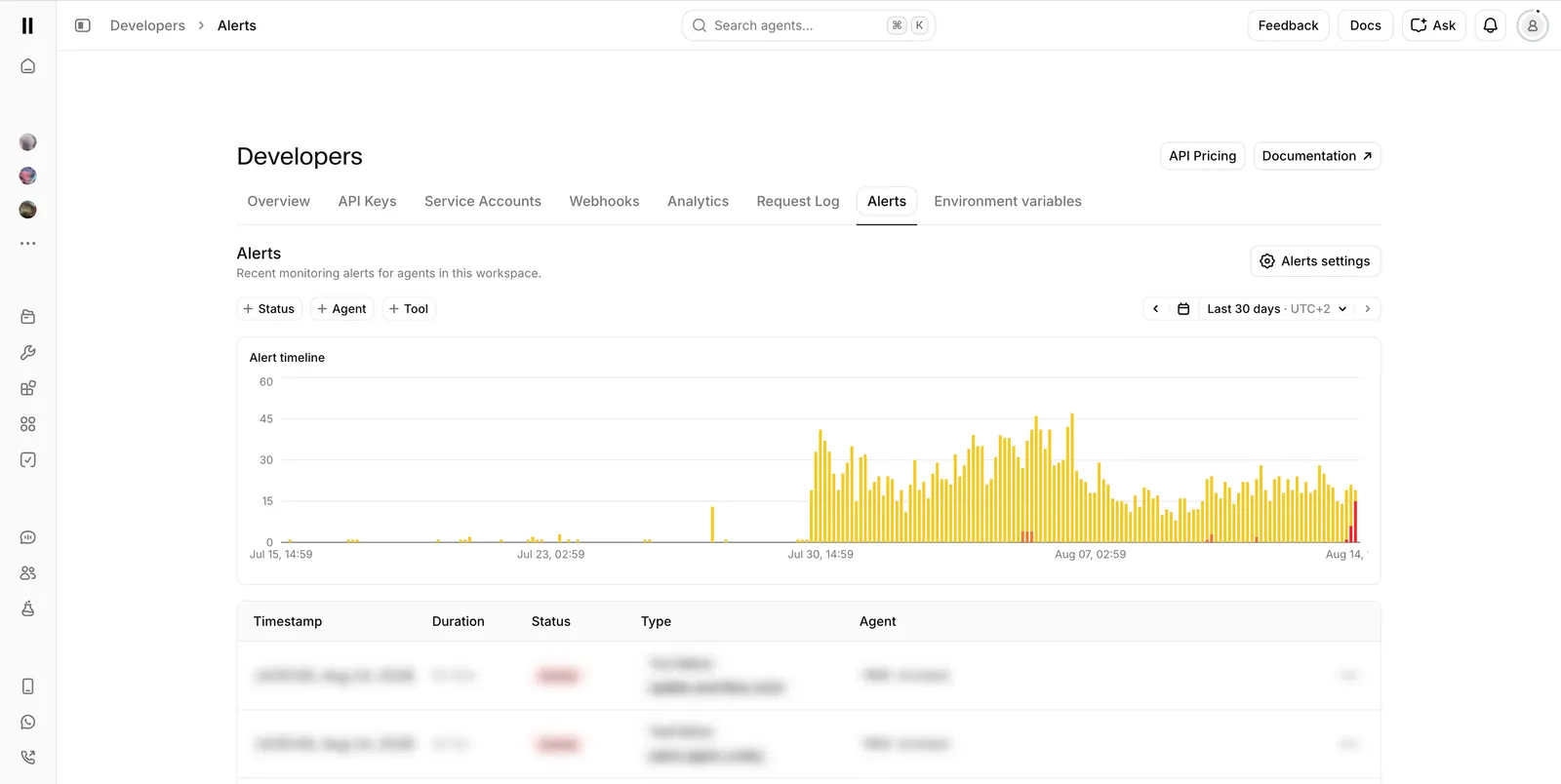
Cliquez sur une alerte pour ouvrir les conversations concernées, ou utilisez le menu de la ligne pour Inspecter les conversations dans l’historique des conversations. Les alertes actives peuvent être ignorées depuis ce même menu.
Les alertes actives s’affichent également sous forme de cartes prioritaires dans Spotlight, le dashboard de vue d’ensemble sur la page de chaque agent. Une bannière dans le dashboard Agents renvoie vers la page Alertes lorsque votre Workspace compte des alertes actives.
Configurer les seuils
Les seuils d’alerte peuvent être configurés au niveau du Workspace et remplacés pour chaque agent. Les valeurs non définies utilisent la configuration du Workspace, et les valeurs non définies au niveau du Workspace utilisent les valeurs par défaut du système.
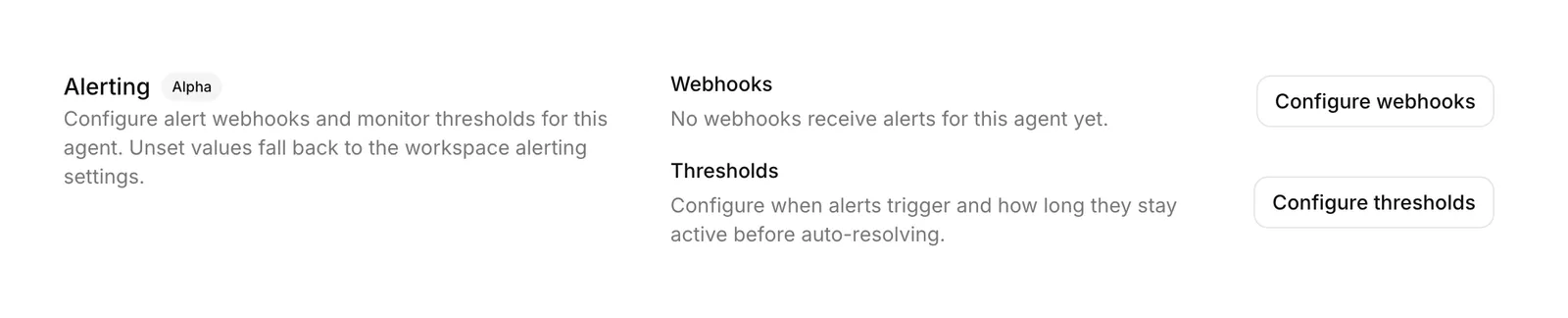
Sur la page Développeurs > Alertes, cliquez sur Paramètres des alertes, puis sélectionnez Configurer les seuils. Pour remplacer les seuils d’un seul agent, ouvrez plutôt la section Alertes dans l’onglet des paramètres Avancés de l’agent, puis cliquez sur Configurer les seuils.
Chaque moniteur peut être activé ou désactivé et dispose d’un paramètre Seuil : le taux d’erreur qui déclenche une alerte, exprimé en pourcentage entre 0 % et 100 %. Vous pouvez aussi définir Résolution automatique après inactivité (minutes) pour contrôler la durée pendant laquelle une alerte peut rester inactive avant sa résolution automatique.
Notifications
Les alertes peuvent notifier des systèmes externes via les webhooks du Workspace, Slack et PagerDuty. Lorsqu’une alerte se déclenche, est résolue ou est ignorée, ElevenLabs notifie chaque notificateur configuré. Des notificateurs peuvent être associés au niveau du Workspace et de chaque agent. Les notificateurs au niveau de l’agent s’ajoutent à ceux du Workspace, sans les remplacer. Vous pouvez configurer jusqu’à 10 notificateurs par niveau.
Pour configurer un notificateur, cliquez sur Paramètres des alertes > Configurer les notifications sur la page Développeurs > Alertes ou, pour un seul agent, sur Configurer les notifications dans la section Alertes de l’onglet des paramètres Avancés de l’agent. Chaque notificateur propose l’action Envoyer un test pour vérifier la réception avant le déclenchement d’une alerte.
Webhooks
Sélectionnez un webhook existant du Workspace ou créez-en un avec une URL de rappel HTTPS. ElevenLabs envoie une requête POST pour chaque événement du cycle de vie d’une alerte. Votre endpoint doit vérifier la signature de la requête et renvoyer rapidement HTTP 200. Les webhooks qui échouent à répétition sont désactivés automatiquement, selon les mêmes règles que les autres webhooks du Workspace.
Charge utile de notification
Les notifications d’alerte utilisent le type d’événement convai_alerting_notification. Le champ event.name indique ce qui s’est produit : triggered lorsque l’alerte devient active, auto_resolved lorsqu’elle est résolue après une période d’inactivité et resolved lorsqu’un utilisateur l’a ignorée, auquel cas was_resolved_by_user vaut true. Le champ text contient un résumé lisible par une personne, mis en forme avec le balisage Slack, afin que la notification puisse être transférée directement vers un webhook entrant Slack.
Le champ monitor correspond à l’une des valeurs suivantes : elevated_conversation_failure_rate, elevated_tool_failure_rate, webhook_error_spike, guardrail_trigger_spike, call_initiation_error_spike ou low_evaluation_success_score. Le champ tool_name est défini uniquement pour les alertes d’échec d’outil.
Slack
Les notificateurs Slack publient les notifications d’alerte directement dans un canal Slack. Connectez l’intégration Slack à votre Workspace, puis ajoutez la connexion comme notificateur et saisissez l’ID du canal de publication. Pour trouver l’ID du canal dans Slack, ouvrez le canal, cliquez sur son nom dans l’en-tête, puis faites défiler jusqu’en bas de l’onglet À propos et copiez l’ID du canal, par exemple C0123456789. Ajoutez l’application Slack connectée au canal. L’application nécessite le champ d’application chat:write, ou chat:write.public pour publier dans des canaux publics qu’elle n’a pas rejoints. Un message est publié lorsqu’une alerte se déclenche, puis lorsqu’elle est résolue.
PagerDuty
Les notificateurs PagerDuty transmettent les alertes sous forme d’incidents PagerDuty via l’API Events. Connectez l’intégration PagerDuty sur la page Intégrations avec une clé d’intégration Events API v2 du service PagerDuty qui doit recevoir les alertes, puis ajoutez la connexion comme notificateur. Un incident est déclenché lorsqu’une alerte devient active et automatiquement résolu lorsque l’alerte est résolue. Les déclenchements répétés de la même alerte sont dédupliqués dans un seul incident. Les régions de service PagerDuty américaines et européennes sont prises en charge.