

अलर्ट्स
एजेंट एरर रेट बढ़ने पर डैशबोर्ड में या वेबहुक, Slack या PagerDuty के ज़रिए सूचना पाएं।
ओवरव्यू
अलर्ट्स आपको सूचना देते हैं जब आपके वर्कस्पेस के एजेंट्स में कुछ गड़बड़ हो जाता है। ElevenLabs लगातार बातचीत गतिविधि मॉनिटर करता है और जब एरर रेट कॉन्फ़िगर की गई सीमा से अधिक हो जाती है या हालिया बेसलाइन से तेज़ी से बढ़ती है, तो अलर्ट जारी करता है। अलर्ट्स काम करना शुरू करने के लिए किसी सेटअप की ज़रूरत नहीं होती: मॉनिटर डिफ़ॉल्ट थ्रेशोल्ड के साथ अपने-आप चलते हैं, और ज़रूरत होने पर आप थ्रेशोल्ड बदल सकते हैं या नोटिफ़िकेशन जोड़ सकते हैं।
अलर्ट्स को ElevenLabs डैशबोर्ड में देखा और मैनेज किया जाता है, जहां सेटिंग्स वर्कस्पेस और एजेंट स्तर पर कॉन्फ़िगर की जाती हैं। एजेंट बनाते या अपडेट करते समय Update agent API, SDKs या Agents CLI कॉन्फ़िगरेशन फ़ाइलों के साथ platform_settings.alerting फ़ील्ड के ज़रिए एजेंट-स्तर की सेटिंग्स प्रोग्रामेटिक रूप से भी सेट की जा सकती हैं। वर्कस्पेस-स्तर की सेटिंग्स और अलर्ट हिस्ट्री सिर्फ़ डैशबोर्ड में उपलब्ध हैं।
हर एजेंट के लिए निम्न मॉनिटर का मूल्यांकन किया जाता है:
हर अलर्ट की इनमें से एक स्थिति होती है:
- सक्रिय: स्थिति अभी ट्रिगर हो रही है।
- समाधान हो गया: स्थिति ट्रिगर होना बंद हो गई और निष्क्रियता की अवधि के बाद अलर्ट अपने-आप समाधान हो गया।
- खारिज किया गया: किसी यूज़र ने अलर्ट को मैन्युअल रूप से खारिज किया।
अलर्ट्स देखना
अपने वर्कस्पेस के एजेंट्स के लिए हाल के मॉनिटरिंग अलर्ट देखने के लिए Developers > Alerts पर जाएं। पेज अलर्ट गतिविधि की टाइमलाइन और हर अलर्ट का टाइमस्टैम्प, अवधि, स्थिति, प्रकार और एजेंट सूचीबद्ध करने वाली टेबल दिखाता है। आप स्थिति, एजेंट या टूल के आधार पर फ़िल्टर कर सकते हैं और समय सीमा समायोजित कर सकते हैं (90 दिनों तक)।
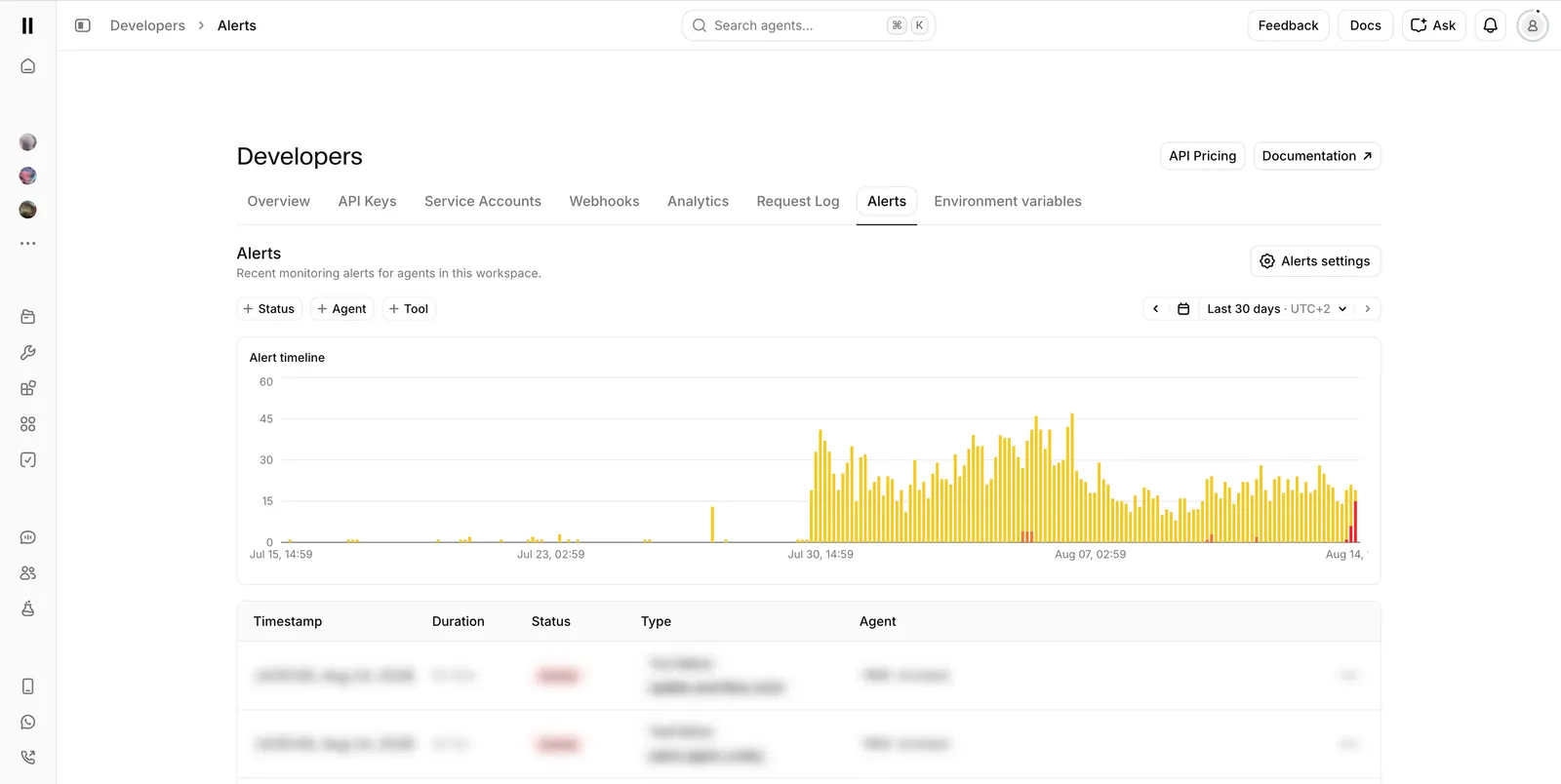
प्रभावित बातचीत खोलने के लिए किसी अलर्ट पर क्लिक करें या बातचीत इतिहास में बातचीत जांचें के लिए रो मेनू का उपयोग करें। सक्रिय अलर्ट्स को उसी मेनू से खारिज किया जा सकता है।
सक्रिय अलर्ट्स Spotlight, हर एजेंट के पेज पर मौजूद ओवरव्यू डैशबोर्ड, में उच्च प्राथमिकता वाले कार्ड्स के रूप में भी दिखाई देते हैं। आपके वर्कस्पेस में सक्रिय अलर्ट्स होने पर Agents डैशबोर्ड में एक बैनर Alerts पेज से लिंक करता है।
थ्रेशोल्ड कॉन्फ़िगर करना
अलर्ट थ्रेशोल्ड वर्कस्पेस स्तर पर कॉन्फ़िगर किए जा सकते हैं और हर एजेंट के लिए ओवरराइड किए जा सकते हैं। सेट न किए गए मान वर्कस्पेस कॉन्फ़िगरेशन पर वापस जाते हैं और सेट न किए गए वर्कस्पेस मान सिस्टम डिफ़ॉल्ट पर वापस जाते हैं।
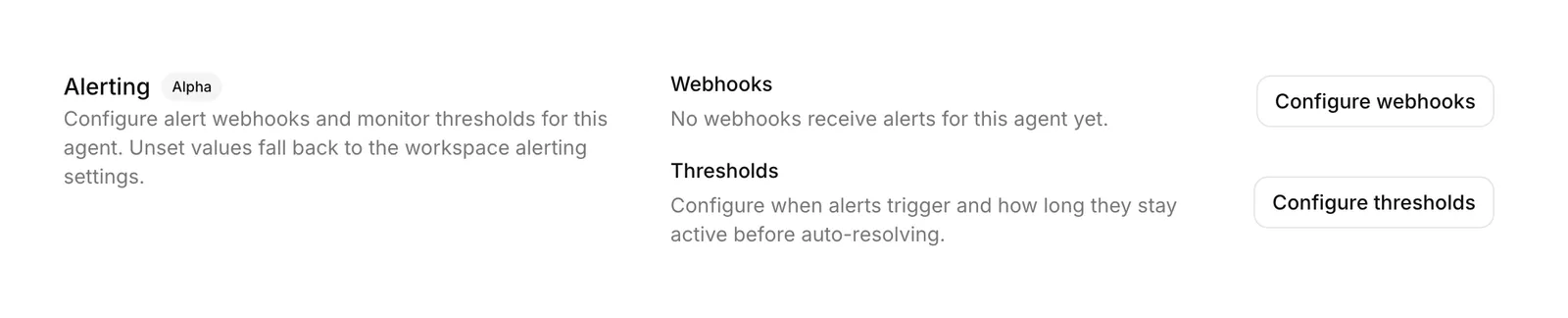
Developers > Alerts पेज पर Alerts settings पर क्लिक करें और Configure thresholds चुनें। किसी एक एजेंट के लिए थ्रेशोल्ड ओवरराइड करने के लिए, एजेंट के Advanced सेटिंग्स टैब में Alerting सेक्शन खोलें और इसके बजाय Configure thresholds पर क्लिक करें।
हर मॉनिटर को चालू या बंद किया जा सकता है और इसमें Threshold सेटिंग होती है: एरर रेट जो 0% से 100% के बीच प्रतिशत के रूप में अलर्ट ट्रिगर करती है। आप यह नियंत्रित करने के लिए Auto-resolve after inactivity (minutes) भी सेट कर सकते हैं कि अलर्ट अपने-आप समाधान होने से पहले कितनी देर निष्क्रिय रह सकता है।
नोटिफ़िकेशन
अलर्ट्स वर्कस्पेस वेबहुक्स, Slack और PagerDuty के ज़रिए बाहरी सिस्टम को सूचना दे सकते हैं। जब कोई अलर्ट ट्रिगर होता है, समाधान होता है या खारिज किया जाता है, ElevenLabs हर कॉन्फ़िगर किए गए नोटिफ़ायर को सूचना देता है। नोटिफ़ायर वर्कस्पेस स्तर और प्रति एजेंट जोड़े जा सकते हैं; एजेंट-स्तर के नोटिफ़ायर वर्कस्पेस नोटिफ़ायर को बदलने के बजाय उनके अतिरिक्त जोड़े जाते हैं। हर स्तर पर अधिकतम 10 नोटिफ़ायर कॉन्फ़िगर किए जा सकते हैं।
नोटिफ़ायर सेट अप करने के लिए, Developers > Alerts पेज पर Alerts settings > Configure notifications पर क्लिक करें या किसी एक एजेंट के लिए एजेंट के Advanced सेटिंग्स टैब के Alerting सेक्शन में Configure notifications पर क्लिक करें। अलर्ट ट्रिगर होने से पहले डिलीवरी सत्यापित करने के लिए हर नोटिफ़ायर में Send test कार्रवाई होती है।
वेबहुक्स
कोई मौजूदा वर्कस्पेस वेबहुक चुनें या HTTPS कॉलबैक URL के साथ नया बनाएं। ElevenLabs हर अलर्ट लाइफ़साइकल इवेंट के लिए POST रिक्वेस्ट भेजता है। आपके एंडपॉइंट को रिक्वेस्ट सिग्नेचर सत्यापित करना चाहिए और तुरंत HTTP 200 लौटाना चाहिए; बार-बार विफल होने वाले वेबहुक्स अन्य वर्कस्पेस वेबहुक्स जैसे ही नियमों के अनुसार अपने-आप बंद कर दिए जाते हैं।
नोटिफ़िकेशन पेलोड
अलर्ट नोटिफ़िकेशन convai_alerting_notification इवेंट टाइप का उपयोग करते हैं। event.name फ़ील्ड बताती है कि क्या हुआ: अलर्ट सक्रिय होने पर triggered, निष्क्रियता के बाद समाधान होने पर auto_resolved, और यूज़र द्वारा खारिज किए जाने पर resolved (इस स्थिति में was_resolved_by_user true होता है)। text फ़ील्ड में Slack मार्कअप के साथ फ़ॉर्मैट की गई, इंसानों के पढ़ने योग्य समरी होती है, इसलिए नोटिफ़िकेशन को सीधे Slack इनकमिंग वेबहुक पर फ़ॉरवर्ड किया जा सकता है।
monitor फ़ील्ड elevated_conversation_failure_rate, elevated_tool_failure_rate, webhook_error_spike, guardrail_trigger_spike, call_initiation_error_spike या low_evaluation_success_score में से एक होती है। tool_name फ़ील्ड सिर्फ़ टूल विफलता अलर्ट्स के लिए सेट की जाती है।
Slack
Slack नोटिफ़ायर सीधे Slack चैनल में अलर्ट नोटिफ़िकेशन पोस्ट करते हैं। Slack इंटीग्रेशन को अपने वर्कस्पेस से कनेक्ट करें, फिर कनेक्शन को नोटिफ़ायर के रूप में जोड़ें और उस चैनल का ID दर्ज करें जहां पोस्ट करना है। Slack में चैनल ID ढूंढने के लिए चैनल खोलें, हेडर में चैनल नाम पर क्लिक करें, फिर About टैब के सबसे नीचे स्क्रॉल करके Channel ID कॉपी करें (उदाहरण के लिए C0123456789)। कनेक्ट किए गए Slack ऐप को चैनल में जोड़ें; ऐप को chat:write स्कोप चाहिए या उन सार्वजनिक चैनल में पोस्ट करने के लिए chat:write.public चाहिए जिनमें वह शामिल नहीं हुआ है। अलर्ट ट्रिगर होने पर और फिर समाधान होने पर एक मैसेज पोस्ट किया जाता है।
PagerDuty
PagerDuty नोटिफ़ायर Events API के ज़रिए अलर्ट्स को PagerDuty इंसिडेंट्स के रूप में डिलीवर करते हैं। Integrations पेज पर PagerDuty इंटीग्रेशन को उस PagerDuty सेवा की Events API v2 इंटीग्रेशन की से कनेक्ट करें, जिसे अलर्ट्स मिलने चाहिए, फिर कनेक्शन को नोटिफ़ायर के रूप में जोड़ें। अलर्ट सक्रिय होने पर इंसिडेंट ट्रिगर होता है और अलर्ट समाधान होने पर अपने-आप समाधान हो जाता है; एक ही अलर्ट के बार-बार ट्रिगर होने को एक ही इंसिडेंट में डिडुप्लिकेट कर दिया जाता है। US और EU, दोनों PagerDuty सर्विस रीजन समर्थित हैं।