

क्विकस्टार्ट
सिर्फ़ 5 मिनट में अपना पहला कन्वर्सेशनल एजेंट बनाएं।
इस गाइड में, आप अपना पहला कन्वर्सेशनल एजेंट बनाना सीखेंगे। यह आपके बिज़नेस उपयोग के मामलों के हिसाब से कन्वर्सेशनल वर्कफ़्लो बनाने की नींव बनेगा।
अपने AI कोडिंग असिस्टेंट से वॉइस एजेंट बनाने और प्रबंधित करने के लिए ElevenLabs एजेंट्स स्किल का इस्तेमाल करें:
आप प्राकृतिक भाषा के ज़रिए एजेंट बनाने और प्रबंधित करने के लिए होस्टेड MCP सर्वर को Claude या किसी अन्य MCP क्लाइंट से भी कनेक्ट कर सकते हैं।
शुरू करें
ElevenLabs Agents को ElevenAgents डैशबोर्ड, ElevenLabs API, Agents CLI या होस्टेड MCP सर्वर से प्रबंधित किया जा सकता है।
अपना पहला एजेंट बनाएं
इस क्विकस्टार्ट गाइड में, हम API या वेब डैशबोर्ड से एजेंट बनाना शुरू करेंगे। फिर हम एजेंट को टेस्ट करेंगे—या तो उसे अपनी वेबसाइट में एम्बेड करके या ElevenLabs डैशबोर्ड के ज़रिए।
वेब डैशबोर्ड से एजेंट बनाएं
CLI से एजेंट बनाएं
API से एजेंट बनाएं
इस गाइड में, हम एक कन्वर्सेशनल सपोर्ट असिस्टेंट बनाएंगे जो आपके प्रोडक्ट, डॉक्यूमेंटेशन या सेवा से जुड़े सवालों के जवाब दे सके। अपने ग्राहकों को रीयल-टाइम सहायता देने के लिए आप इस असिस्टेंट को अपनी वेबसाइट या ऐप में एम्बेड कर सकते हैं।
ElevenLabs में साइन इन करें
elevenlabs.io पर जाएं और अपने अकाउंट में साइन इन करें या नया अकाउंट बनाएं।
नया असिस्टेंट बनाएं
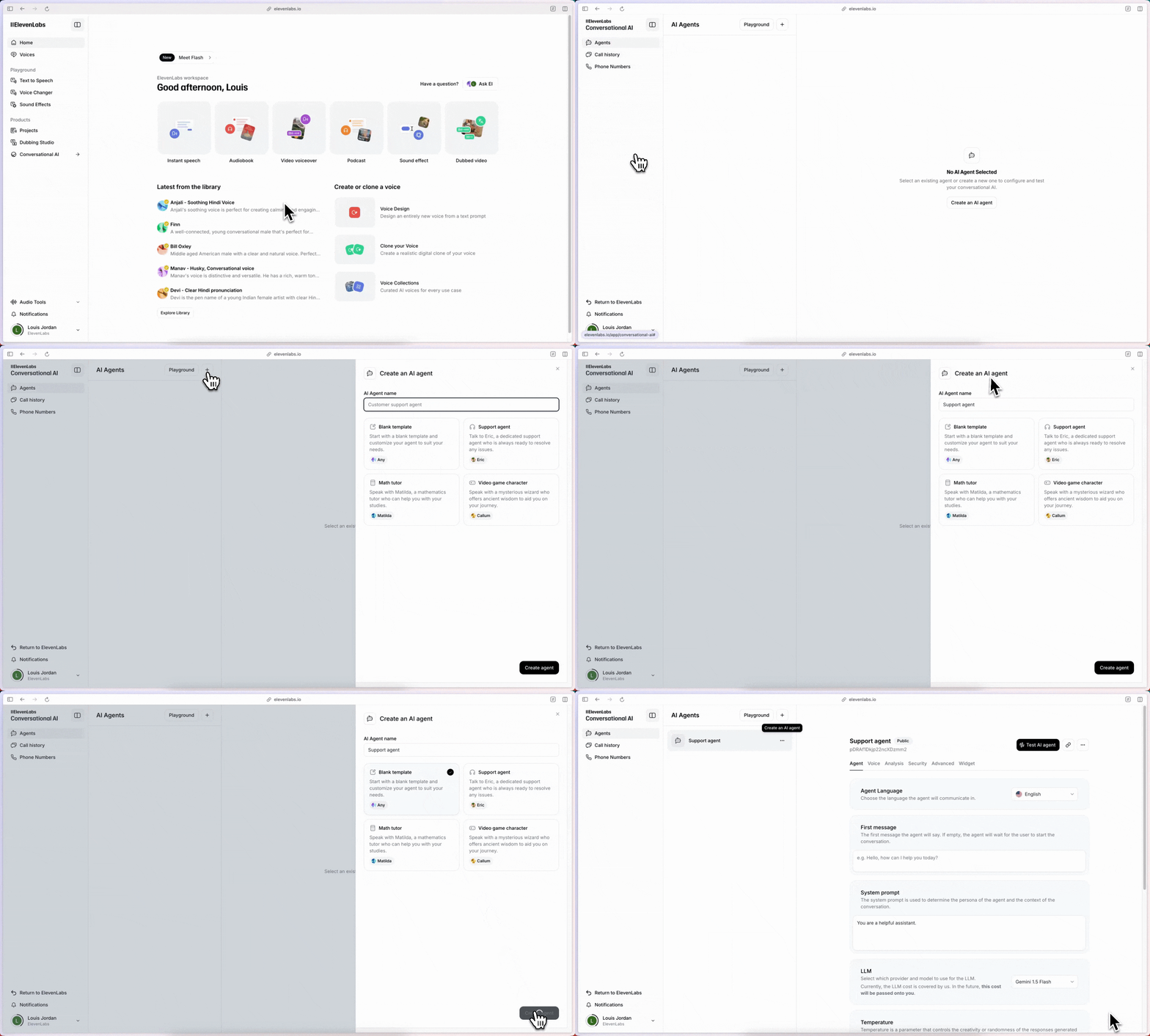
ElevenLabs डैशबोर्ड में नाम दर्ज करके और Blank template विकल्प चुनकर नया असिस्टेंट बनाएं।
असिस्टेंट का व्यवहार कॉन्फ़िगर करें
असिस्टेंट का व्यवहार कॉन्फ़िगर करने के लिए Agent टैब पर जाएं। ये सेट करें:
नॉलेज बेस जोड़ें
अपने बिज़नेस के बारे में संदर्भ देने के लिए Knowledge Base सेक्शन में जाएं।
यहां आप ज़रूरी दस्तावेज़ और बाहरी संसाधनों के लिंक अपलोड कर सकते हैं:
- ग्राहकों की पूछताछ का जवाब देने में असिस्टेंट की मदद के लिए डॉक्यूमेंटेशन, FAQ और अन्य संसाधन शामिल करें।
- सटीक और वर्तमान जानकारी देने के लिए नॉलेज बेस को अपडेट रखें।
अब हम आपके असिस्टेंट के लिए वॉइस कॉन्फ़िगर करेंगे।
वॉइस चुनें
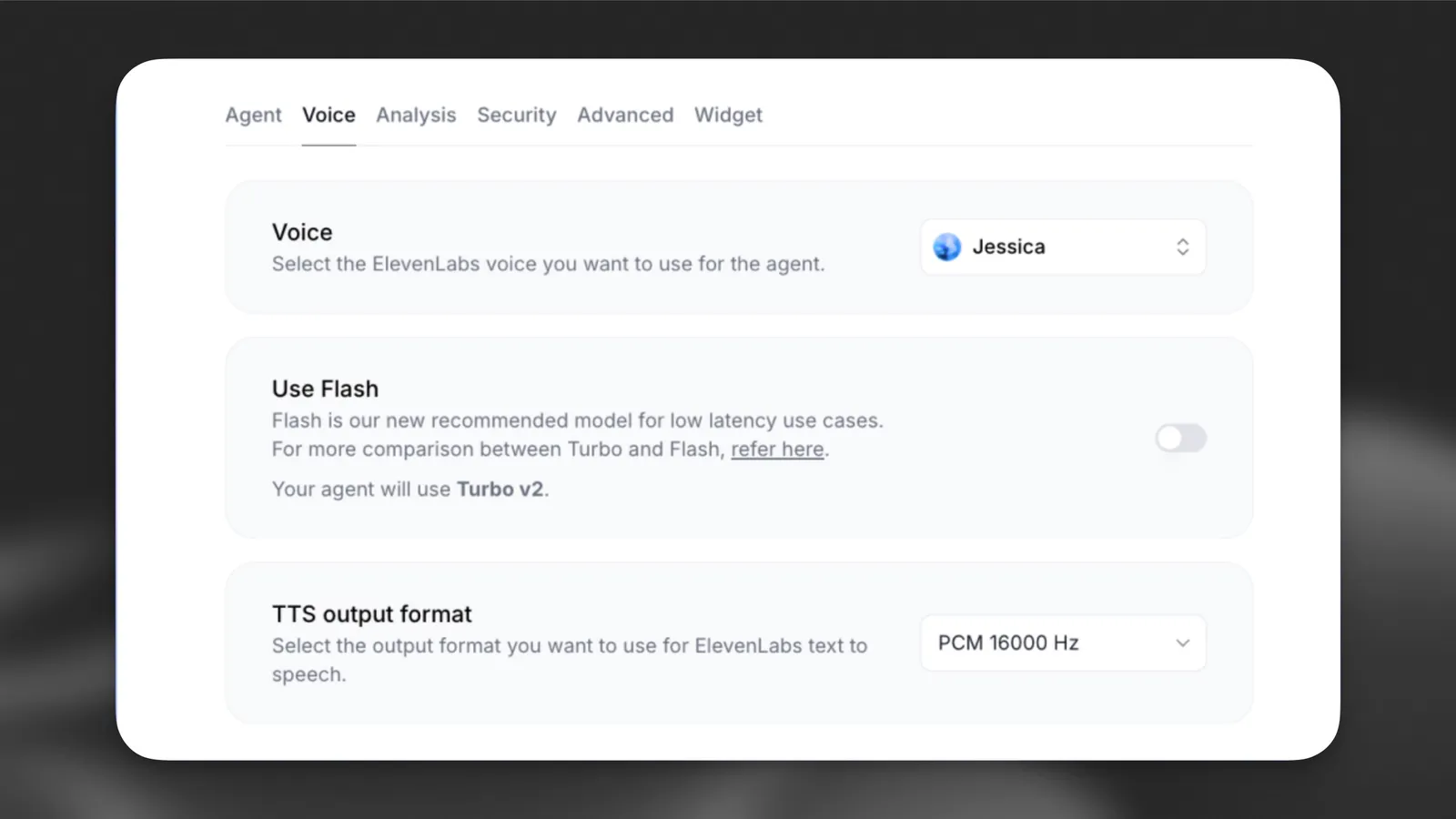
Voice टैब में, वॉइस लाइब्रेरी से ऐसी वॉइस चुनें जो आपके असिस्टेंट के लिए सबसे उपयुक्त हो:
बातचीत का विश्लेषण करने और अपने असिस्टेंट की परफ़ॉर्मेंस बेहतर बनाने के लिए मूल्यांकन मानदंड और डेटा कलेक्शन कॉन्फ़िगर करें।
मूल्यांकन मानदंड कॉन्फ़िगर करें
बातचीत के मूल्यांकन के लिए कस्टम मानदंड तय करने हेतु अपने असिस्टेंट की सेटिंग्स में Analysis टैब पर जाएं।
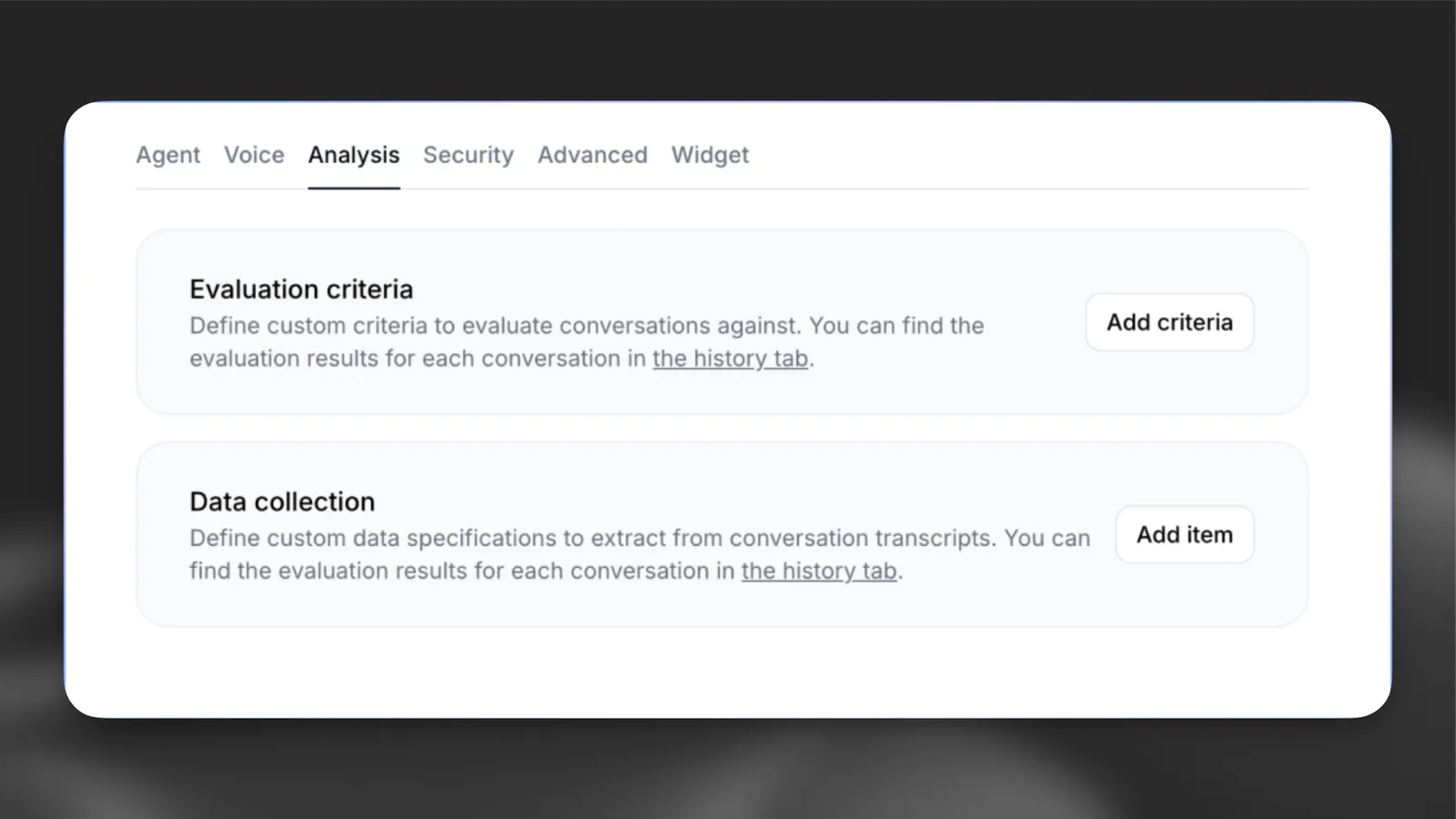
हर बातचीत का ट्रांसक्रिप्ट LLM को भेजा जाता है, ताकि यह जांचा जा सके कि तय लक्ष्य पूरे हुए या नहीं। नतीजा success, failure या unknown होगा और चुने गए नतीजे की वजह भी दी जाएगी।
आइए solved_user_inquiry नाम से एक मूल्यांकन मानदंड जोड़ें:
डेटा कलेक्शन कॉन्फ़िगर करें
Data collection सेक्शन में, हर बातचीत से निकाली जाने वाली जानकारी कॉन्फ़िगर करें।
Add item पर क्लिक करें और ये कॉन्फ़िगर करें:
- डेटा टाइप: “string” चुनें
- पहचानकर्ता: इस डेटा पॉइंट के लिए एक यूनीक पहचानकर्ता डालें:
user_question - विवरण: ट्रांसक्रिप्ट से खास डेटा निकालने के तरीके के बारे में LLM को विस्तृत निर्देश दें:
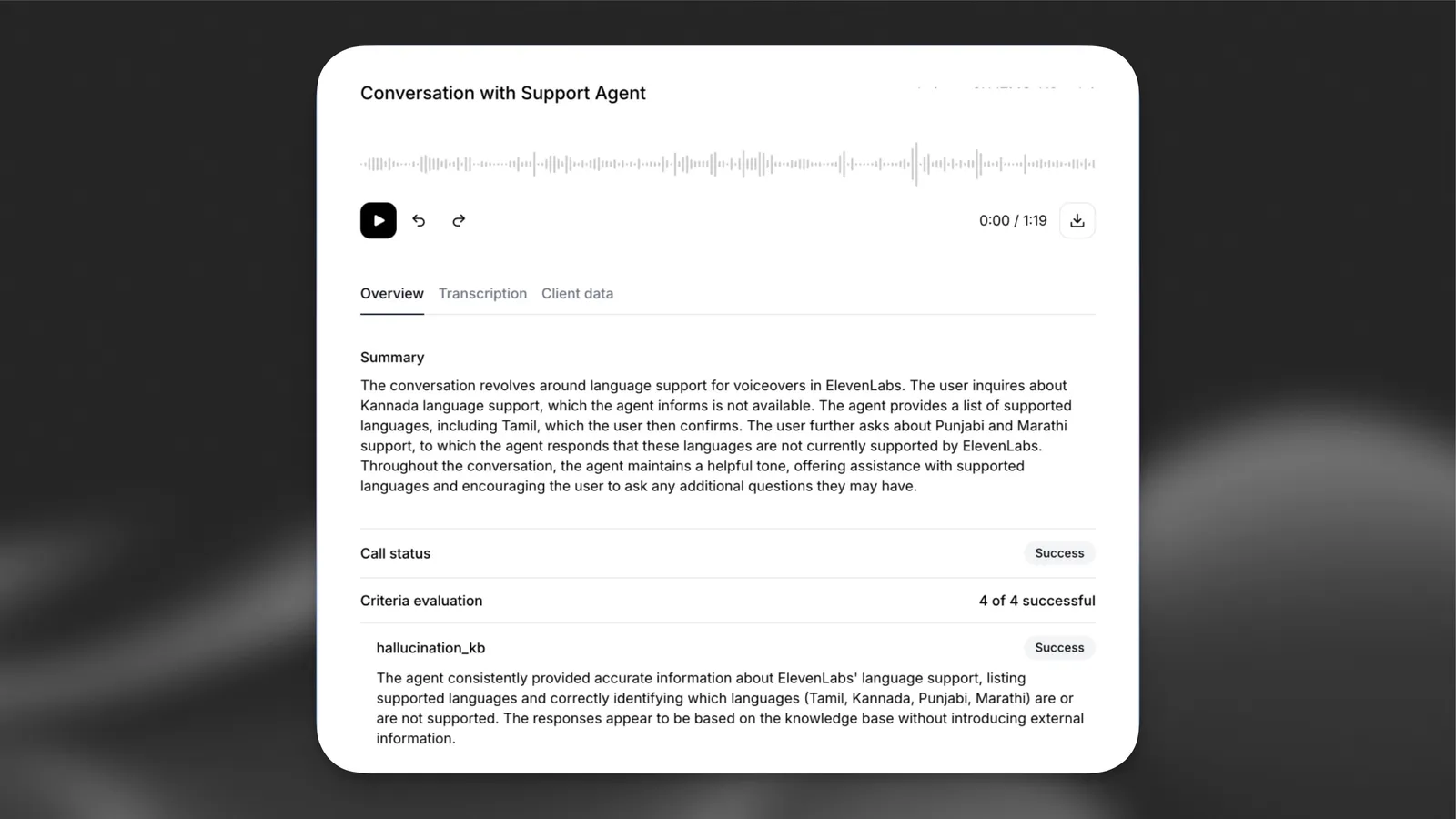
नए बनाए गए एजेंट को कई तरीकों से टेस्ट किया जा सकता है, लेकिन सबसे तेज़ तरीका ElevenLabs डैशबोर्ड इस्तेमाल करना है।
वेब डैशबोर्ड रीयल-टाइम बातचीत संभालने के लिए बैकग्राउंड में हमारे React SDK का इस्तेमाल करता है।
अगर आप एजेंट को अपनी वेबसाइट पर जल्दी टेस्ट करना चाहते हैं, तो Agent विजेट इस्तेमाल कर सकते हैं। नीचे दिया HTML स्निपेट अपनी वेबसाइट में पेस्ट करें और agent-id को अपने एजेंट की ID से बदलें।
अगले चरण
इस क्विकस्टार्ट गाइड के बाद, आप इन इंटीग्रेशन से अपने एजेंट को और प्रभावी बना सकते हैं:
- डोमेन-विशिष्ट जानकारी देने के लिए नॉलेज बेस।
- अपनी ओर से काम करने देने के लिए टूल्स।
- कुछ बातचीत तक पहुंच सीमित करने के लिए ऑथेंटिकेशन।
- बातचीत का विश्लेषण करने और इसकी परफ़ॉर्मेंस बेहतर करने के लिए सक्सेस इवैल्यूएशन।
- बातचीत के बारे में डेटा इकट्ठा करने और इसकी परफ़ॉर्मेंस बेहतर करने के लिए डेटा कलेक्शन।
- बातचीत का इतिहास देखने और इसकी परफ़ॉर्मेंस बेहतर करने के लिए कन्वर्सेशन रिटेंशन।