

Benachrichtigungen
Erhalten Sie Benachrichtigungen bei steigenden Agent-Fehlerraten — im Dashboard oder über Webhooks, Slack oder PagerDuty.
Überblick
Benachrichtigungen informieren Sie, wenn etwas mit den Agenten in Ihrem Workspace nicht stimmt. ElevenLabs überwacht Gesprächsaktivitäten kontinuierlich und löst eine Benachrichtigung aus, wenn eine Fehlerrate einen konfigurierten Schwellenwert überschreitet oder stark über ihre jüngste Baseline steigt. Benachrichtigungen funktionieren ohne Einrichtung: Überwachungen laufen automatisch mit Standardschwellenwerten. Bei Bedarf können Sie Schwellenwerte anpassen oder Benachrichtigungen hinzufügen.
Benachrichtigungen werden im ElevenLabs-Dashboard angezeigt und verwaltet, wo die Einstellungen auf Workspace- und Agentenebene konfiguriert werden. Einstellungen auf Agentenebene können auch programmgesteuert über das Feld platform_settings.alerting festgelegt werden, wenn Sie einen Agenten über die API, SDKs oder Konfigurationsdateien der Agents CLI erstellen oder mit der API Agent aktualisieren aktualisieren. Einstellungen auf Workspace-Ebene und der Benachrichtigungsverlauf sind nur im Dashboard verfügbar.
Die folgenden Überwachungen werden für jeden Agenten ausgewertet:
Jede Benachrichtigung hat einen der folgenden Status:
- Aktiv: Die Bedingung wird derzeit ausgelöst.
- Aufgelöst: Die Bedingung wird nicht mehr ausgelöst und die Benachrichtigung wurde nach einer Phase der Inaktivität automatisch aufgelöst.
- Verworfen: Ein Nutzer hat die Benachrichtigung manuell verworfen.
Benachrichtigungen anzeigen
Navigieren Sie zu Developers > Alerts, um aktuelle Überwachungsbenachrichtigungen für Agenten in Ihrem Workspace anzuzeigen. Die Seite zeigt eine Zeitleiste der Benachrichtigungsaktivität und eine Tabelle mit Zeitstempel, Dauer, Status, Typ und Agent jeder Benachrichtigung. Sie können nach Status, Agent oder Tool filtern und den Zeitraum anpassen (bis zu 90 Tage).
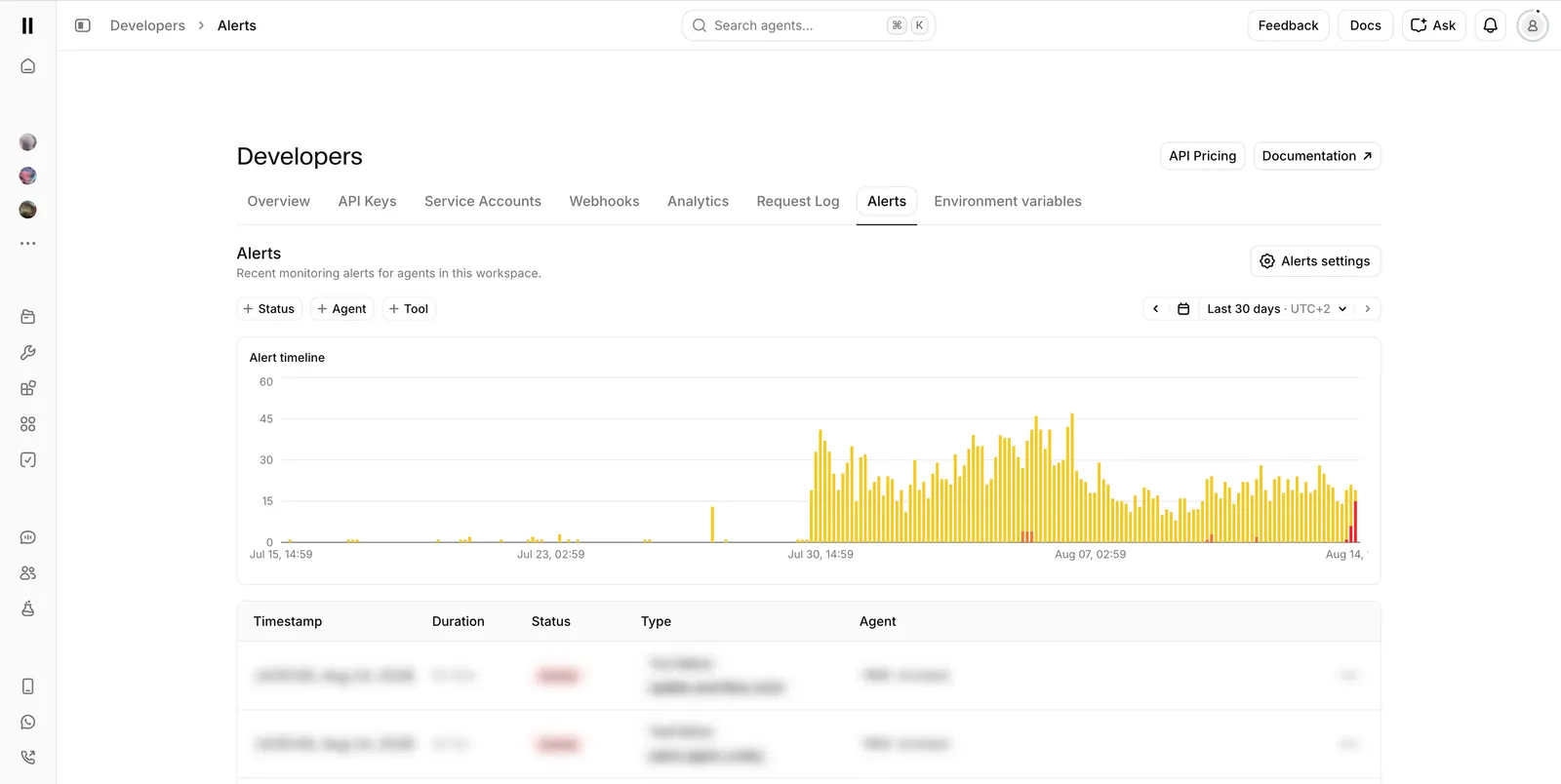
Klicken Sie auf eine Benachrichtigung, um die betroffenen Gespräche zu öffnen, oder verwenden Sie das Zeilenmenü, um Gespräche untersuchen im Gesprächsverlauf auszuwählen. Aktive Benachrichtigungen können im selben Menü verworfen werden.
Aktive Benachrichtigungen erscheinen auch als Karten mit hoher Priorität in Spotlight, dem Übersichts-Dashboard auf der Seite jedes Agenten. Zudem verweist ein Banner im Agents-Dashboard auf die Seite „Benachrichtigungen“, wenn Ihr Workspace aktive Benachrichtigungen hat.
Schwellenwerte konfigurieren
Schwellenwerte für Benachrichtigungen können auf Workspace-Ebene konfiguriert und pro Agent überschrieben werden. Nicht festgelegte Werte verwenden die Workspace-Konfiguration, und nicht festgelegte Workspace-Werte verwenden die Systemstandards.
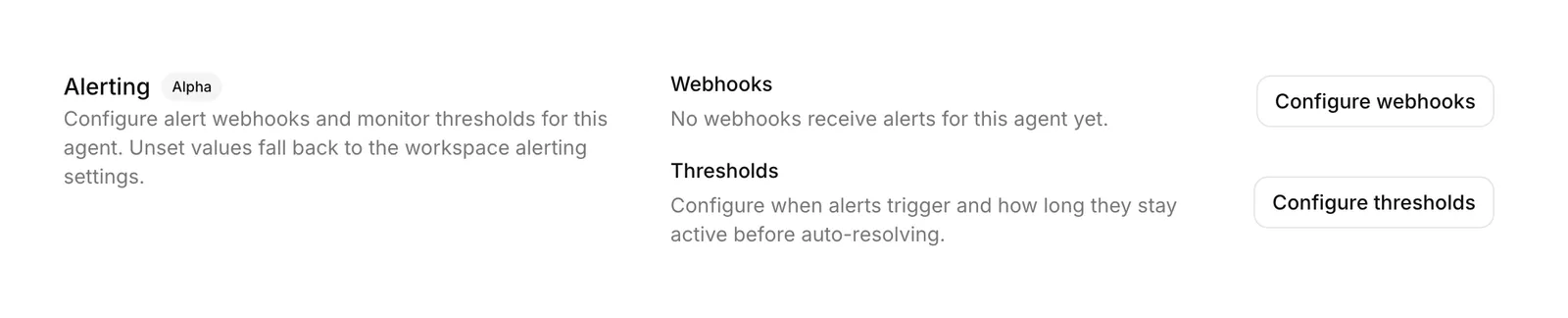
Klicken Sie auf der Seite Developers > Alerts auf Alert-Einstellungen und wählen Sie Schwellenwerte konfigurieren. Um Schwellenwerte für einen einzelnen Agenten zu überschreiben, öffnen Sie stattdessen den Bereich Alerting im Tab Advanced der Agent-Einstellungen und klicken auf Schwellenwerte konfigurieren.
Jede Überwachung kann aktiviert oder deaktiviert werden und verfügt über die Einstellung Schwellenwert: die Fehlerrate, die eine Benachrichtigung auslöst, als Prozentsatz zwischen 0 % und 100 %. Mit Nach Inaktivität automatisch auflösen (Minuten) können Sie außerdem festlegen, wie lange eine Benachrichtigung inaktiv bleiben kann, bevor sie automatisch aufgelöst wird.
Benachrichtigungen
Benachrichtigungen können externe Systeme über Workspace-Webhooks, Slack und PagerDuty informieren. Wenn eine Benachrichtigung ausgelöst, aufgelöst oder verworfen wird, benachrichtigt ElevenLabs jeden konfigurierten Notifier. Notifier können auf Workspace-Ebene und pro Agent angehängt werden. Notifier auf Agentenebene ergänzen Workspace-Notifier, anstatt sie zu ersetzen. Pro Ebene können bis zu 10 Notifier konfiguriert werden.
Um einen Notifier einzurichten, klicken Sie auf der Seite Developers > Alerts auf Alert-Einstellungen > Benachrichtigungen konfigurieren. Für einen einzelnen Agenten wählen Sie Benachrichtigungen konfigurieren im Bereich Alerting des Tabs Advanced in den Agent-Einstellungen. Jeder Notifier bietet die Aktion Test senden, mit der Sie die Zustellung prüfen können, bevor eine Benachrichtigung ausgelöst wird.
Webhooks
Wählen Sie einen vorhandenen Workspace-Webhook aus oder erstellen Sie einen neuen mit einer HTTPS-Callback-URL. ElevenLabs sendet für jedes Ereignis im Lebenszyklus einer Benachrichtigung eine POST-Anfrage. Ihr Endpunkt sollte die Anfragesignatur überprüfen und unverzüglich HTTP 200 zurückgeben. Webhooks, die wiederholt fehlschlagen, werden automatisch deaktiviert, gemäß denselben Regeln wie andere Workspace-Webhooks.
Benachrichtigungs-Payload
Benachrichtigungen verwenden den Ereignistyp convai_alerting_notification. Das Feld event.name zeigt an, was passiert ist: triggered, wenn die Benachrichtigung aktiv wird, auto_resolved, wenn sie nach Inaktivität aufgelöst wird, und resolved, wenn ein Nutzer sie verworfen hat (in diesem Fall ist was_resolved_by_user auf true gesetzt). Das Feld text enthält eine menschenlesbare Zusammenfassung mit Slack-Markup, sodass die Benachrichtigung direkt an einen eingehenden Slack-Webhook weitergeleitet werden kann.
Das Feld monitor ist eines von elevated_conversation_failure_rate, elevated_tool_failure_rate, webhook_error_spike, guardrail_trigger_spike, call_initiation_error_spike oder low_evaluation_success_score. Das Feld tool_name wird nur für Benachrichtigungen über Tool-Fehler gesetzt.
Slack
Slack-Notifier senden Benachrichtigungen direkt an einen Slack-Kanal. Verbinden Sie die Slack-Integration mit Ihrem Workspace, fügen Sie dann die Verbindung als Notifier hinzu und geben Sie die ID des Kanals an, an den gesendet werden soll. Um die Kanal-ID in Slack zu finden, öffnen Sie den Kanal, klicken Sie in der Kopfzeile auf den Kanalnamen, scrollen Sie dann zum Ende des Tabs Info und kopieren Sie die Kanal-ID (zum Beispiel C0123456789). Fügen Sie die verbundene Slack-App zum Kanal hinzu. Die App benötigt den Bereich chat:write oder chat:write.public, um Beiträge in öffentlichen Kanälen zu veröffentlichen, denen sie nicht beigetreten ist. Eine Nachricht wird gesendet, wenn eine Benachrichtigung ausgelöst wird, und erneut, wenn sie aufgelöst wird.
PagerDuty
PagerDuty-Notifier übermitteln Benachrichtigungen als PagerDuty-Incidents über die Events API. Verbinden Sie auf der Integrationsseite die PagerDuty-Integration mit einem Events API v2-Integrationsschlüssel des PagerDuty-Service, der die Benachrichtigungen erhalten soll. Fügen Sie dann die Verbindung als Notifier hinzu. Ein Incident wird ausgelöst, wenn eine Benachrichtigung aktiv wird, und automatisch aufgelöst, wenn die Benachrichtigung aufgelöst wird. Wiederholte Auslösungen derselben Benachrichtigung werden zu einem einzigen Incident dedupliziert. Die US- und EU-Service-Regionen von PagerDuty werden beide unterstützt.