

アラート
エージェントのエラー率が急上昇したときに、ダッシュボード、Webhook、Slack、PagerDutyで通知を受け取ります。
概要
アラートは、ワークスペース内のエージェントで問題が発生した際に通知します。ElevenLabsは会話アクティビティを継続的に監視し、エラー率が設定済みのしきい値を超えた場合、または最近のベースラインを大幅に上回った場合にアラートを発生させます。アラートを利用するための設定は不要です。デフォルトのしきい値でモニターが自動的に実行され、必要に応じてしきい値を調整したり通知を追加したりできます。
アラートはElevenLabsダッシュボードで確認・管理でき、設定はワークスペースおよびエージェントレベルで行います。エージェントレベルの設定は、エージェントを更新 API、SDK、またはAgents CLI設定ファイルでエージェントを作成・更新する際に、platform_settings.alerting フィールドからプログラムで設定することもできます。ワークスペースレベルの設定とアラート履歴はダッシュボードでのみ利用できます。
次のモニターはすべてのエージェントに対して評価されます。
各アラートには次のいずれかのステータスがあります。
- アクティブ:現在、条件が発生しています。
- 解決済み:条件の発生が停止し、一定期間の非アクティブ状態後にアラートが自動解決されました。
- 却下済み:ユーザーが手動でアラートを却下しました。
アラートの確認
開発者 > アラートに移動すると、ワークスペース内のエージェントに関する最近の監視アラートを確認できます。このページにはアラートアクティビティのタイムラインと、各アラートのタイムスタンプ、継続時間、ステータス、タイプ、エージェントを一覧表示するテーブルが表示されます。ステータス、エージェント、ツールでフィルタリングでき、期間も調整できます(最大90日)。
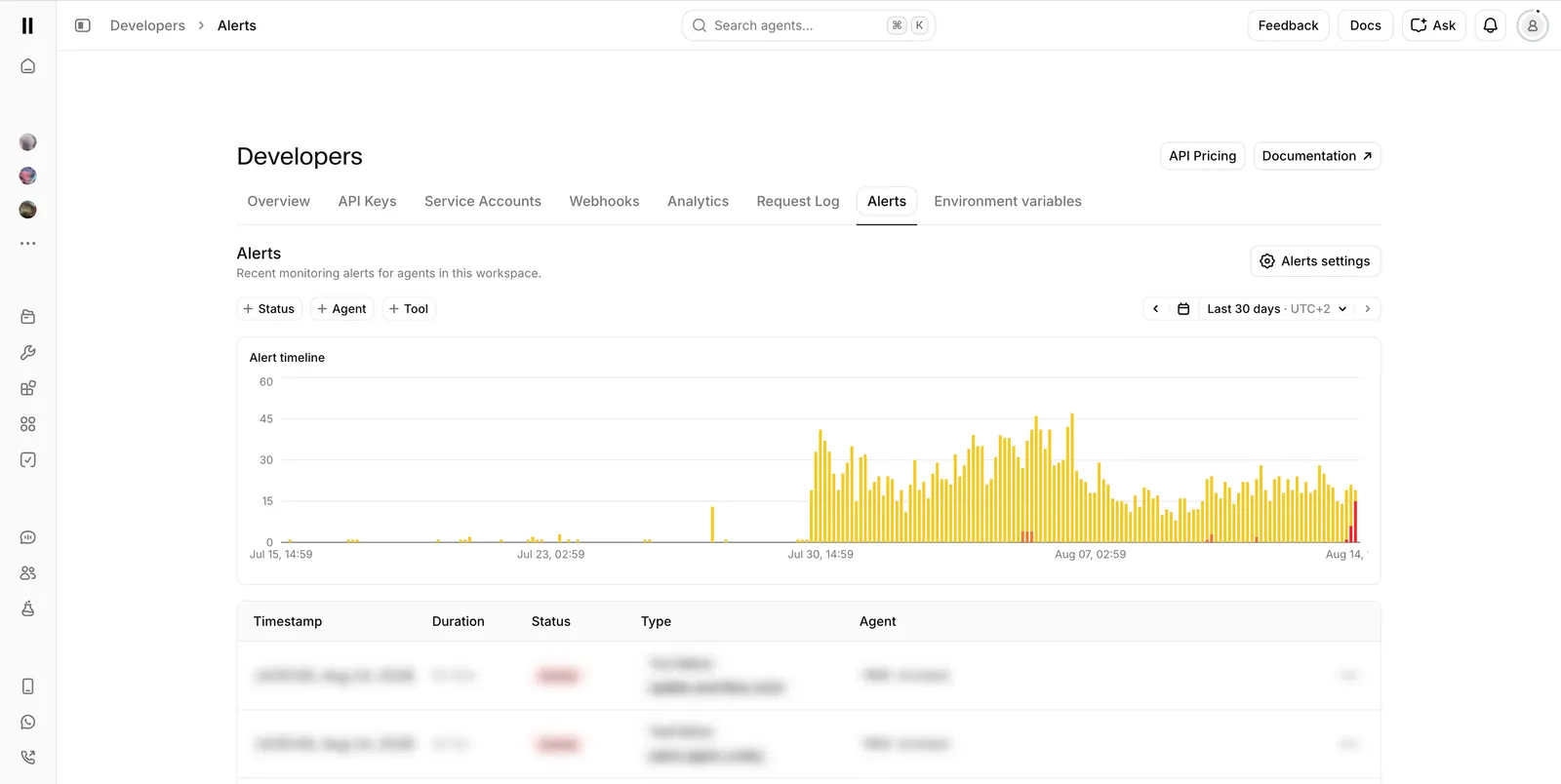
アラートをクリックして影響を受けた会話を開くか、行メニューから会話履歴の 会話を調査 を使用します。アクティブなアラートは同じメニューから却下できます。
アクティブなアラートは、Spotlight、各エージェントページの概要ダッシュボードにも優先度の高いカードとして表示されます。また、ワークスペースにアクティブなアラートがある場合は、Agentsダッシュボードのバナーからアラートページにアクセスできます。
しきい値の設定
アラートのしきい値はワークスペースレベルで設定でき、エージェントごとに上書きできます。未設定の値にはワークスペース設定が適用され、ワークスペースの値も未設定の場合はシステムデフォルトが適用されます。
開発者 > アラートページで アラート設定 をクリックし、しきい値を設定 を選択します。単一のエージェントのしきい値を上書きするには、エージェントの 詳細 設定タブにある アラート セクションを開き、代わりに しきい値を設定 をクリックします。
各モニターは有効または無効にでき、しきい値 を設定できます。これは、0%から100%の間でアラートをトリガーするエラー率です。また、非アクティブ後に自動解決(分) を設定して、アラートが自動解決されるまで非アクティブ状態を維持できる時間を制御できます。
![エージェントの[詳細]タブにあるアラート設定](/docs/_fern-files/_img/d951fa5b6cd3c39590227a893874426be4b0629cd84a6d9919b584a977d2cfdc.webp)
通知
アラートは、ワークスペースWebhook、Slack、PagerDutyを通じて外部システムに通知できます。アラートが発生、解決、または却下されると、ElevenLabsは設定済みの各通知先に通知します。通知先はワークスペースレベルおよびエージェントごとに追加でき、エージェントレベルの通知先はワークスペースの通知先を置き換えるのではなく追加されます。各レベルで最大10件の通知先を設定できます。
通知先を設定するには、開発者 > アラートページで アラート設定 > 通知を設定 をクリックします。単一のエージェントでは、エージェントの 詳細 設定タブにある アラート セクションの 通知を設定 をクリックします。各通知先には、アラートが発生する前に配信を確認するための テスト送信 アクションがあります。
Webhook
既存のワークスペースWebhookを選択するか、HTTPSコールバックURLを使用して新しいWebhookを作成します。ElevenLabsはアラートのライフサイクルイベントごとにPOSTリクエストを送信します。エンドポイントではリクエスト署名を検証し、速やかにHTTP 200を返す必要があります。繰り返し失敗するWebhookは、他のワークスペースWebhookと同じルールに従って自動的に無効になります。
通知ペイロード
アラート通知では、convai_alerting_notification イベントタイプを使用します。event.name フィールドは発生した内容を示します。アラートがアクティブになると triggered、非アクティブ後に解決されると auto_resolved、ユーザーが却下した場合は resolved になります(この場合、was_resolved_by_user は true です)。text フィールドにはSlackマークアップで書式設定された人間が読みやすい要約が含まれているため、通知をSlackの着信Webhookへ直接転送できます。
monitor フィールドは、elevated_conversation_failure_rate、elevated_tool_failure_rate、webhook_error_spike、guardrail_trigger_spike、call_initiation_error_spike、low_evaluation_success_score のいずれかです。tool_name フィールドは、ツール失敗アラートでのみ設定されます。
Slack
Slack通知先は、アラート通知をSlackチャンネルに直接投稿します。Slackインテグレーションをワークスペースに接続し、その接続を通知先として追加して、投稿先チャンネルのIDを入力します。SlackでチャンネルIDを確認するには、チャンネルを開き、ヘッダーのチャンネル名をクリックしてから、概要 タブの下部までスクロールし、チャンネルIDをコピーします(例:C0123456789)。接続済みのSlackアプリをチャンネルに追加してください。アプリには chat:write スコープ、または未参加のパブリックチャンネルへ投稿するための chat:write.public が必要です。アラートが発生したときと解決したときにメッセージが投稿されます。
PagerDuty
PagerDuty通知先は、Events APIを通じてアラートをPagerDutyインシデントとして配信します。アラートの受信先となるPagerDutyサービスから取得したEvents API v2インテグレーションキーを使用して、インテグレーションページでPagerDutyインテグレーションを接続し、その接続を通知先として追加します。アラートがアクティブになるとインシデントがトリガーされ、アラートが解決すると自動的に解決されます。同じアラートの繰り返しトリガーは、単一のインシデントに重複排除されます。米国およびEUのPagerDutyサービスリージョンの両方に対応しています。