

WhatsAppビジネスアカウントをElevenLabs Agentsに接続
概要
WhatsAppビジネスアカウントをElevenLabsのエージェントに接続できます。エージェントは次のことに対応できます。
- メッセージでの会話 — テキスト、ボイスメモ、メディア、インタラクティブメッセージ
- 通話 — 着信と発信
他のチャネルのエージェントも、WhatsAppツールを使用してWhatsAppメッセージを送信できます。
ElevenLabsでWhatsAppを初めて使用する場合は、スタートガイドをご覧ください。
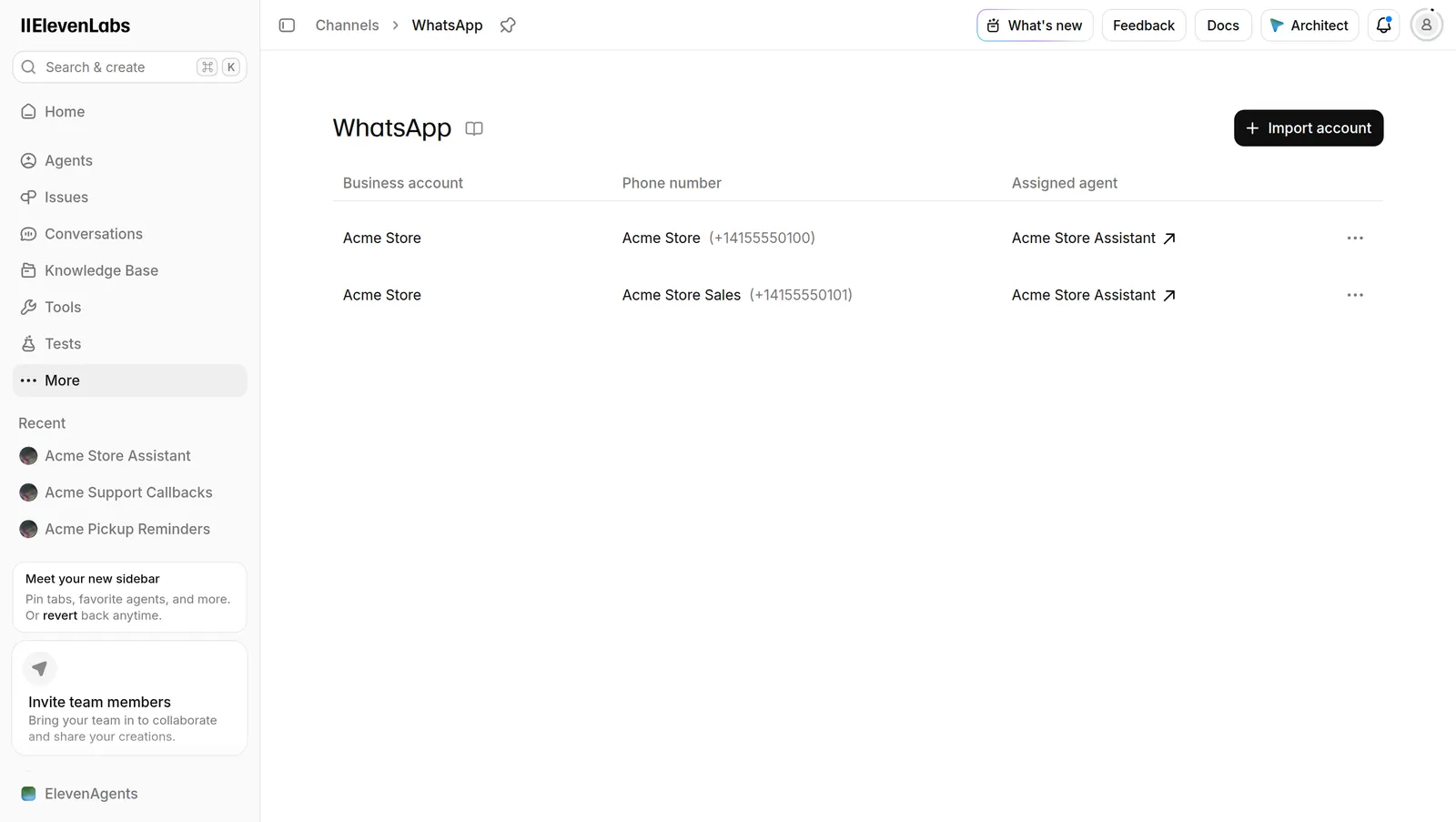
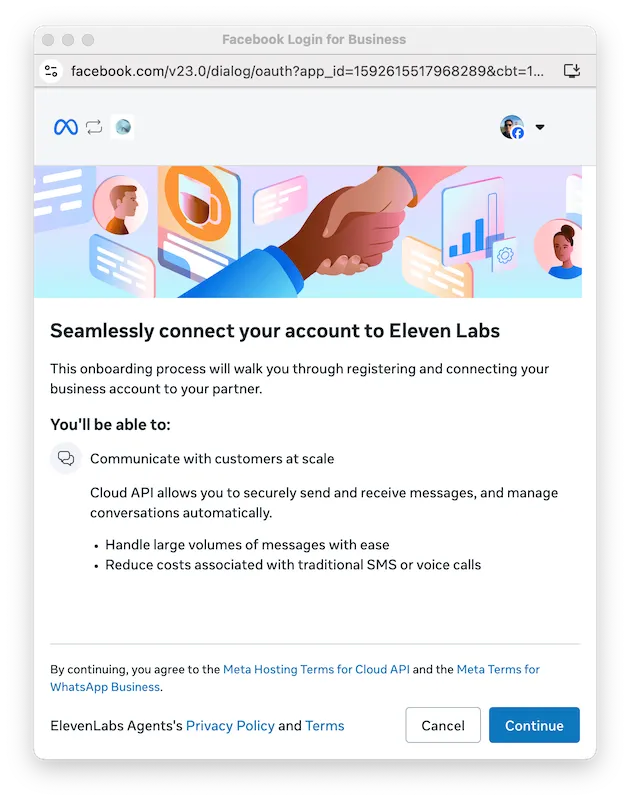
WhatsAppビジネスアカウントのインポート
エージェントを割り当てる
インポートした番号を選択します。WhatsAppアカウントの詳細 で、受信メッセージや着信に応答する エージェント を選択します。
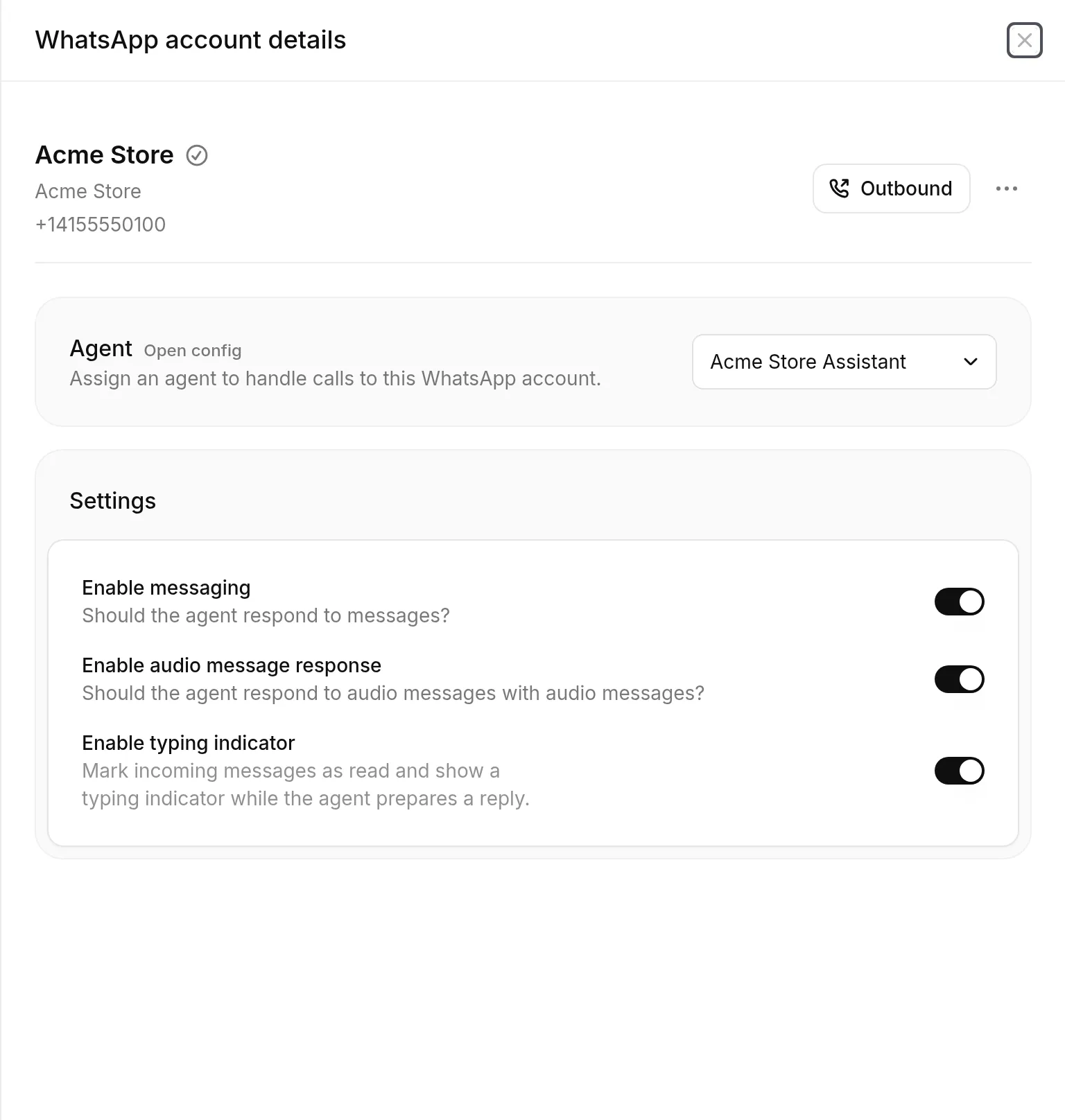
アカウントにエージェントを割り当てない場合、受信メッセージは無視され、着信は拒否されます。 ただし、発信は引き続き可能です。
WhatsApp Managerを設定
WhatsApp Managerで次の設定を行います。
- プロフィール画像などを設定:電話番号 ページを開いて電話番号を選択し、プロフィール タブに移動します
- 音声通話を許可:電話番号 ページを開いて電話番号を選択し、通話設定 タブに移動します
- 発信する場合は支払い方法を追加:概要 ページを開き、支払い方法を追加 ボタンをクリックします
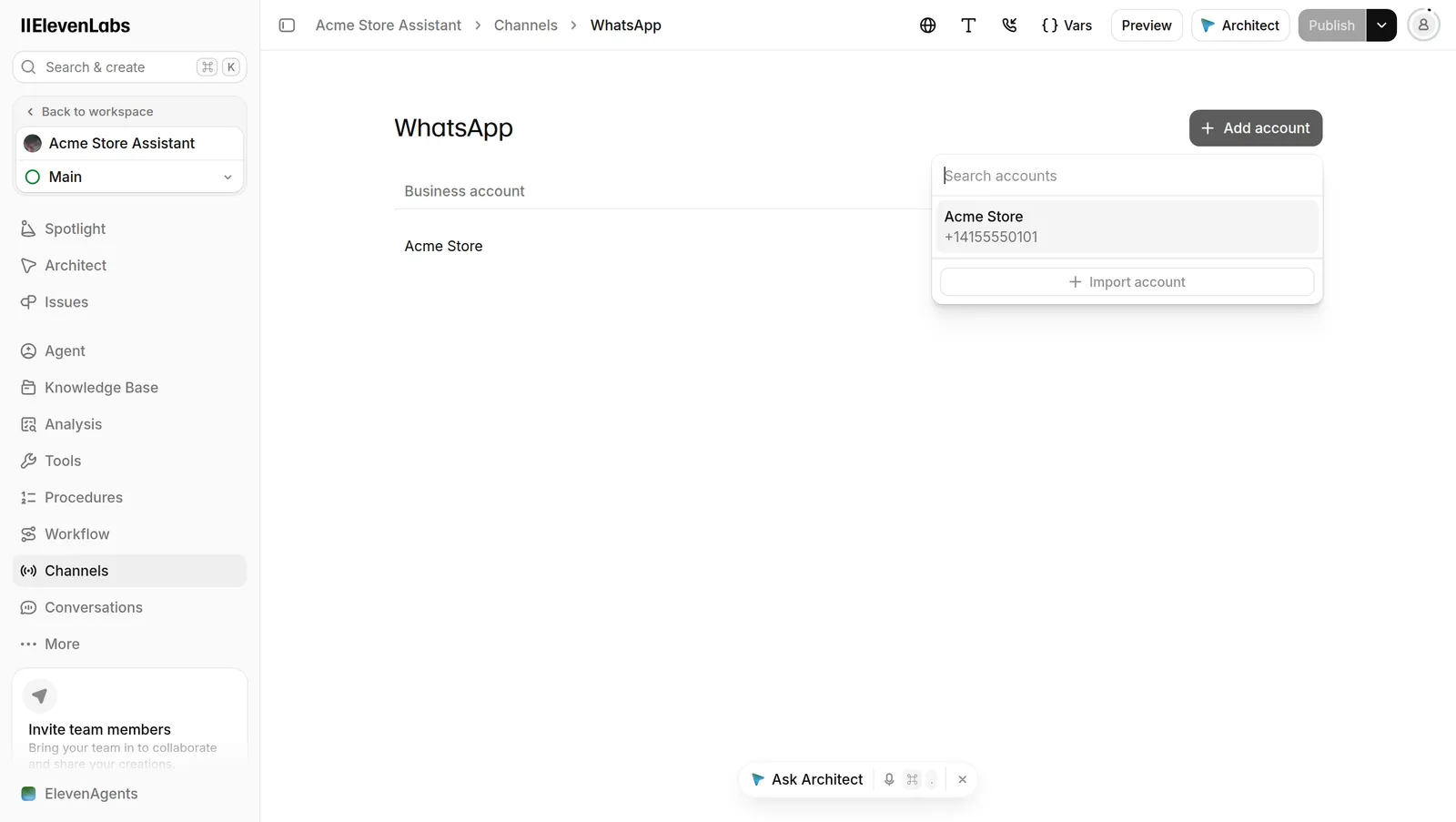
エージェントエディターから番号を接続するには、チャネル→WhatsApp→アカウントを追加 を開きます。ワークスペース内にある番号を選択するか、アカウントをインポート を選択して新しい番号を接続します。
アカウント設定
番号を選択すると、割り当てたエージェントの応答方法を変更できます。
- メッセージを有効化 — エージェントがメッセージに応答するかどうかを設定します。独自のアプリケーションでメッセージを処理し、ElevenLabsでは通話のみを処理する場合はオフにします。
- 音声メッセージでの応答を有効化 — オン(デフォルト)の場合、エージェントはボイスメモにボイスメモで応答します。オフの場合は常にテキストで応答します。
- 入力中インジケーターを有効化 — オン(デフォルト)の場合、エージェントは受信メッセージを既読にし、応答の作成中に入力中インジケーターを表示します。
このエージェントへの番号のルーティングを停止するには、番号のメニューで エージェントから切り離す を選択します。インポートした接続をワークスペースから削除する場合にのみ、アカウントを削除 を選択してください。
メッセージでの会話
新しいエージェントでは、WhatsAppテキストの 非アクティブ時のみ終了 が有効になっています。ユーザーがアクティブであれば、エージェントの最大会話時間を超えてもチャットを継続できます。デフォルトでは、エージェントの最後の応答から15分間操作がないとチャットが終了します。エージェントは会話終了ツールを使って終了することもできます。既存のエージェントでは、チャネル設定を確認してください。
受信
WhatsAppビジネスアカウントにメッセージを送信すると、エージェントが応答します。
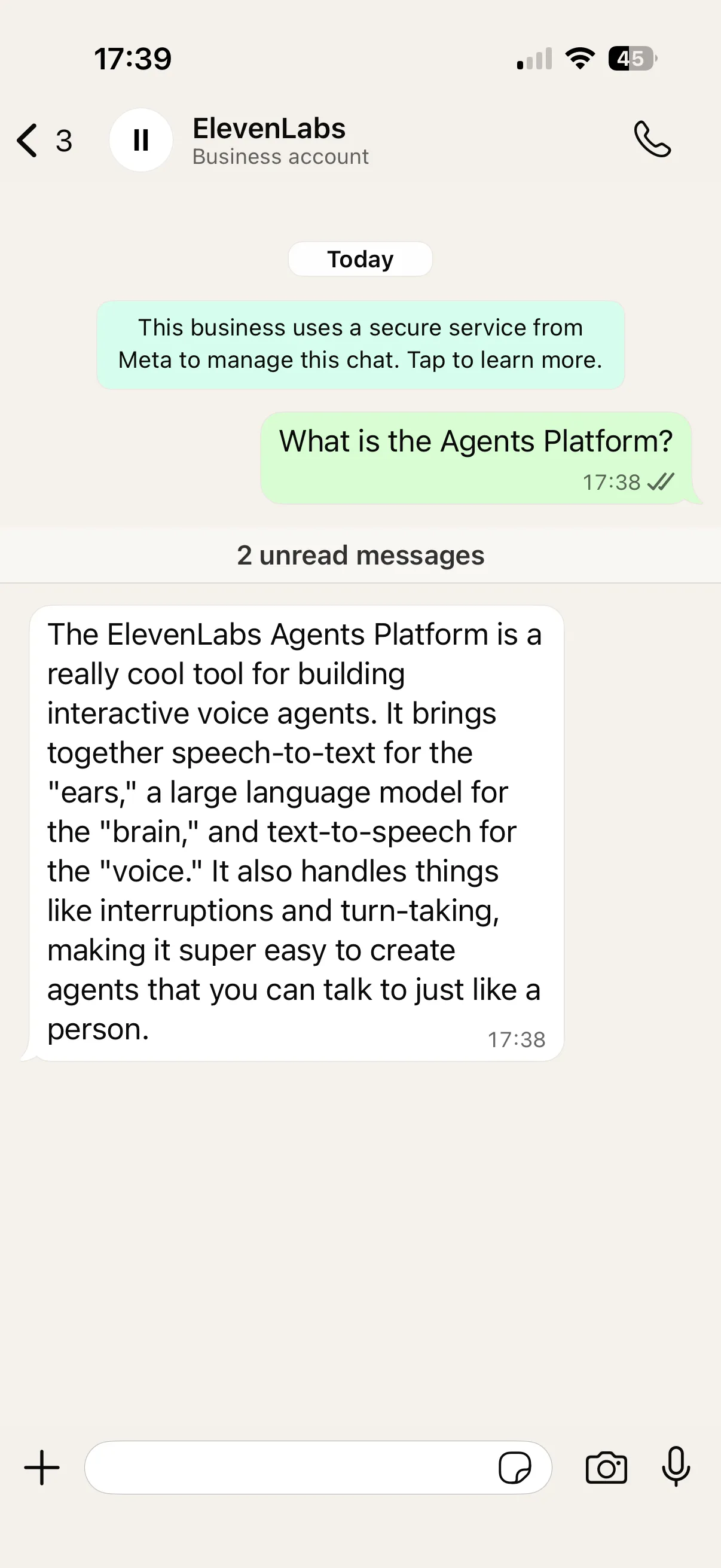
いずれかのタイムアウト時間を過ぎると、ElevenAgentsは会話を終了する前に、設定された _最大会話時間の メッセージ _ を送信します。メッセージが空の場合は、別れの言葉を送らずに会話を終了します。
エージェントはプレーンテキスト以外にも対応します。
- 引用返信 — ユーザーがメッセージを長押しして返信すると、エージェントはどのメッセージへの返信かを認識します。
- リアクション — エージェントのメッセージに対する絵文字リアクションがエージェントに渡されます。
- テンプレートボタンのタップ — ユーザーがテンプレートのクイック返信ボタンをタップすると、エージェントは選択されたボタンを認識します。
- インタラクティブ返信 — インタラクティブなボタンとリストのタップは、選択されたオプションとともに届きます。
エージェントは受信メッセージごとに個別に応答します。短時間に連続して届いたメッセージが、 1つの返信にまとめられることはありません。
送信
ダッシュボードまたはAPIからMeta承認済みのメッセージテンプレートを送信して会話を開始できるほか、通話許可リクエストを使って発信を予約できます。テンプレートの作成、コード例、受信者形式のルール、一括キャンペーンについては、送信メッセージとテンプレートをご覧ください。
メッセージタイプ
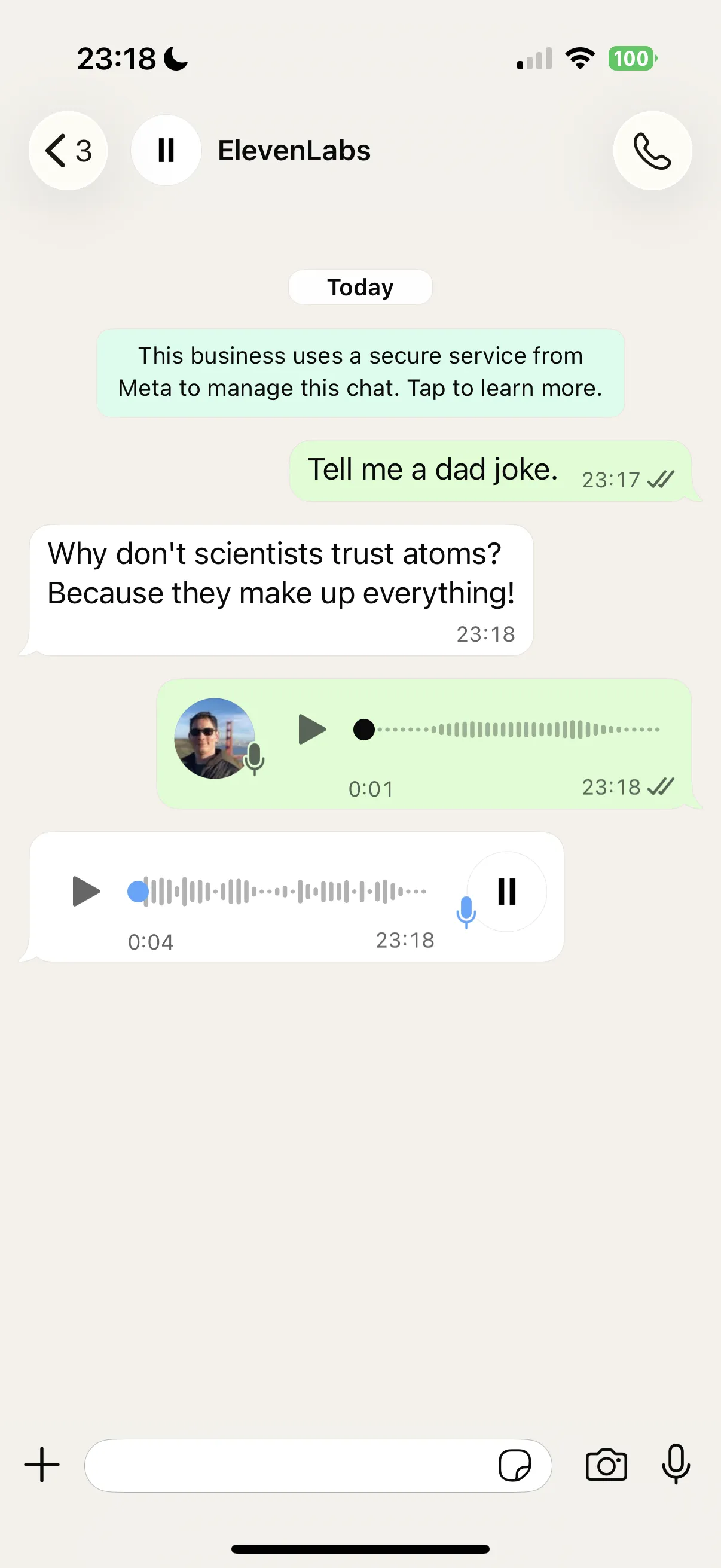
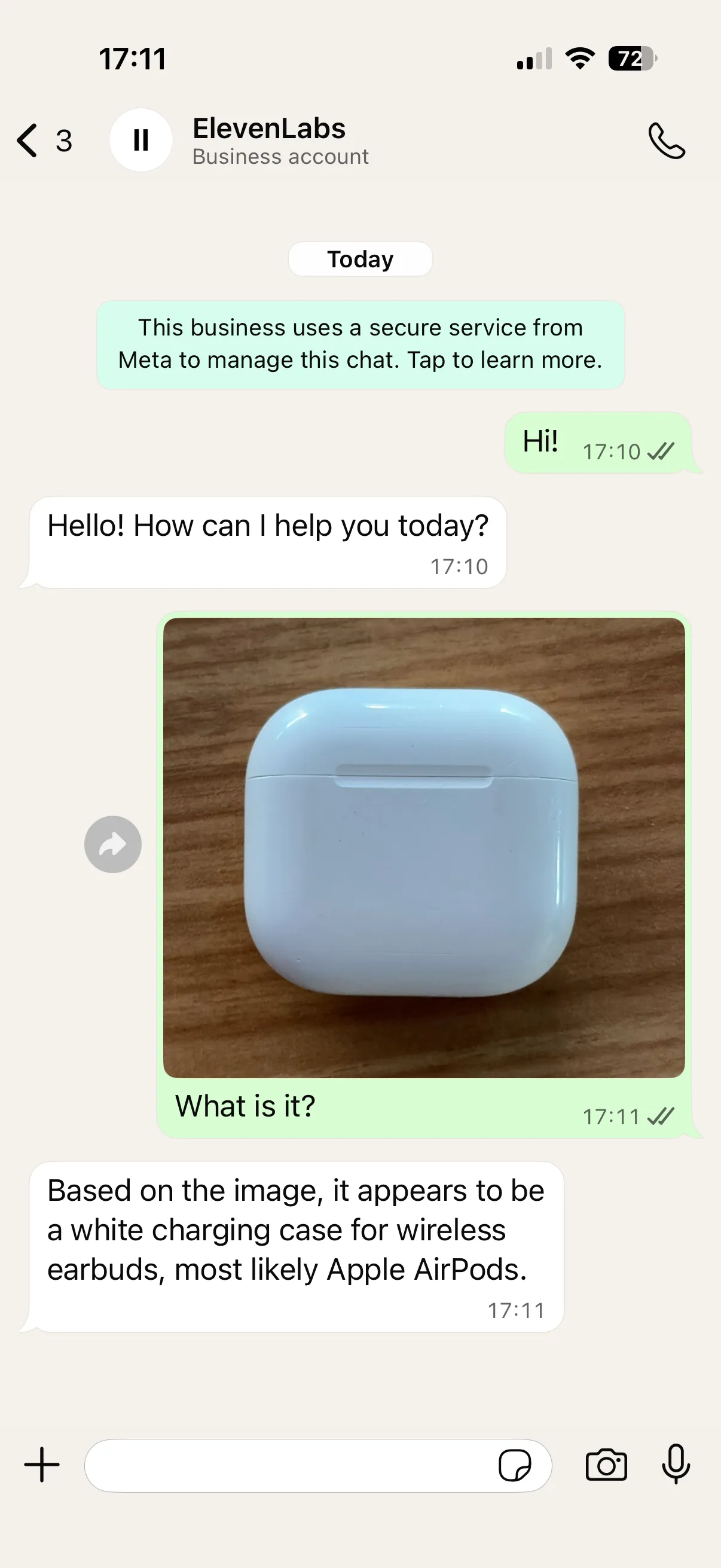
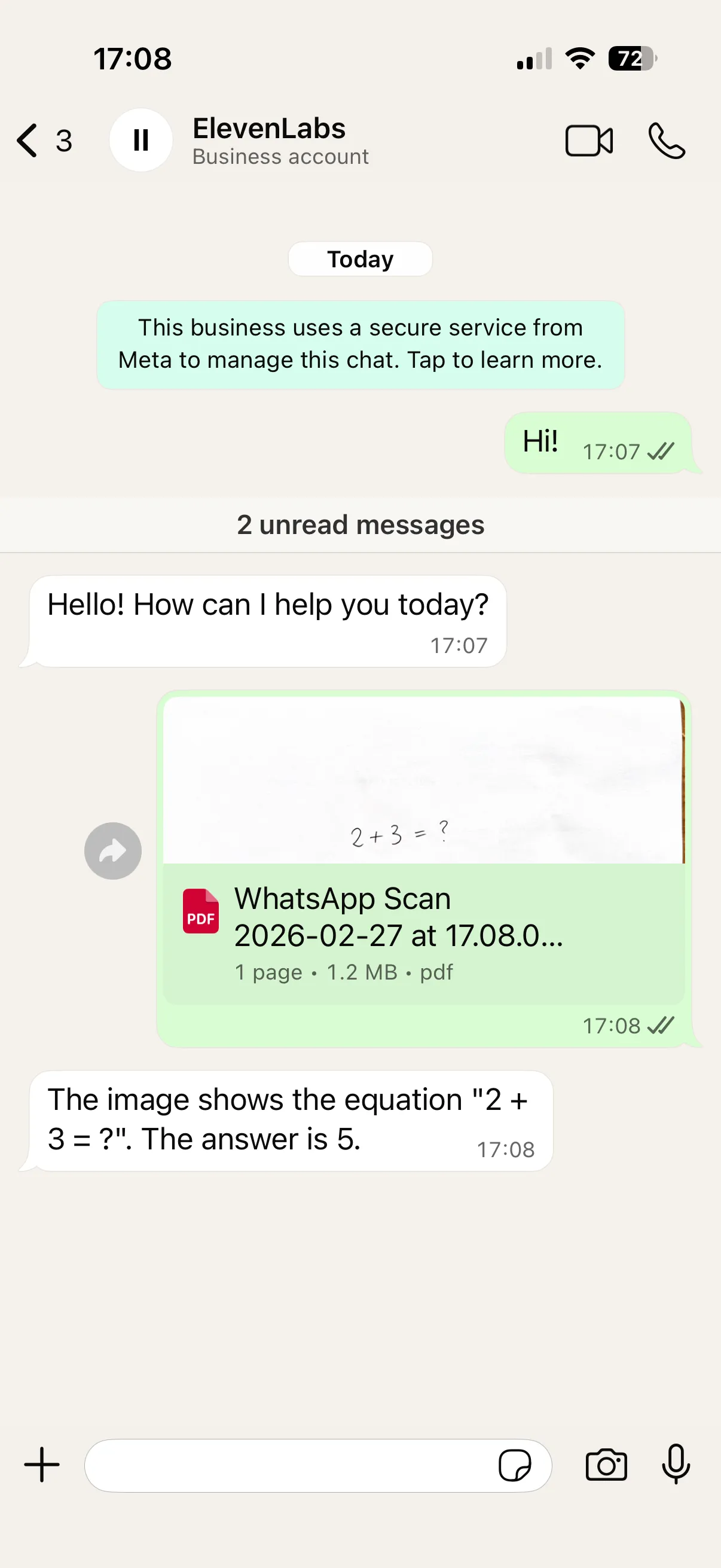
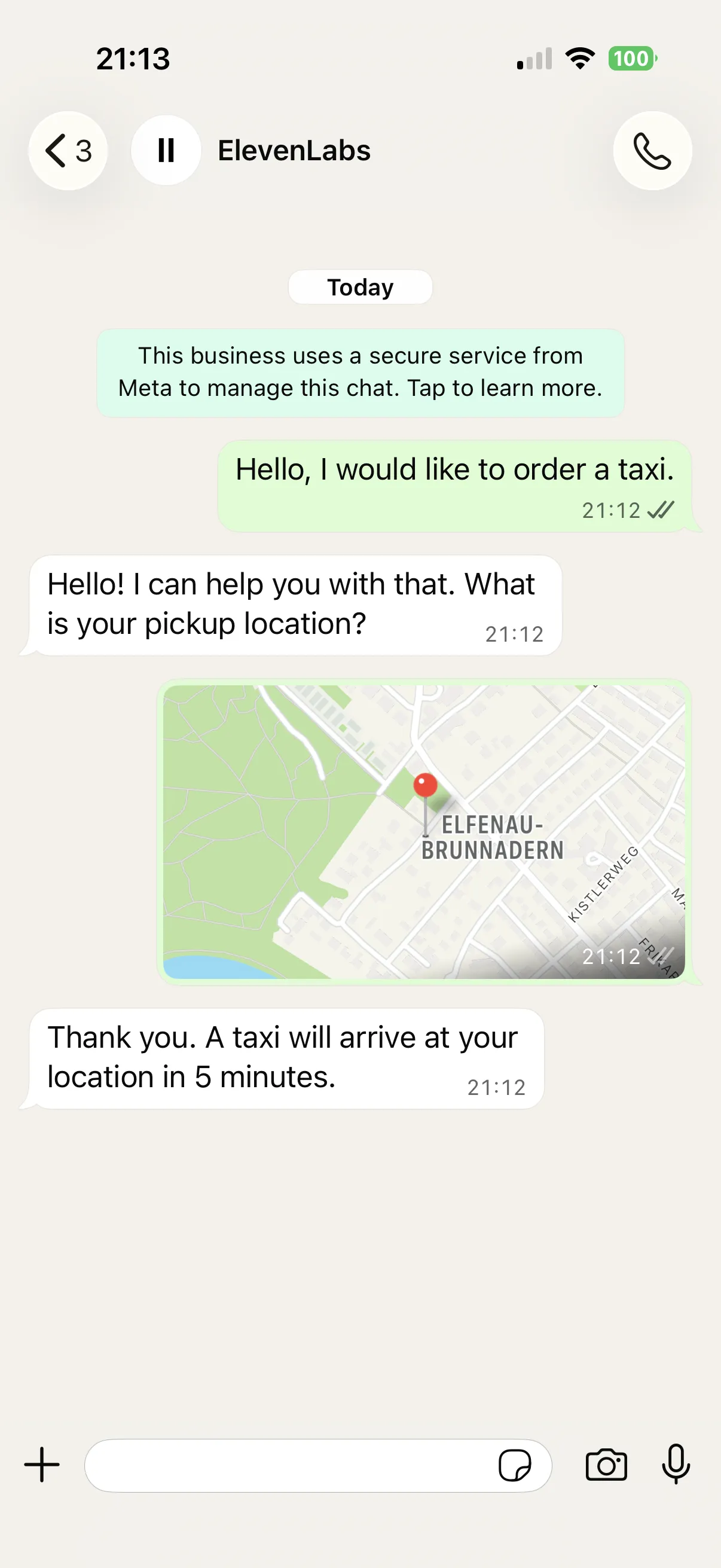
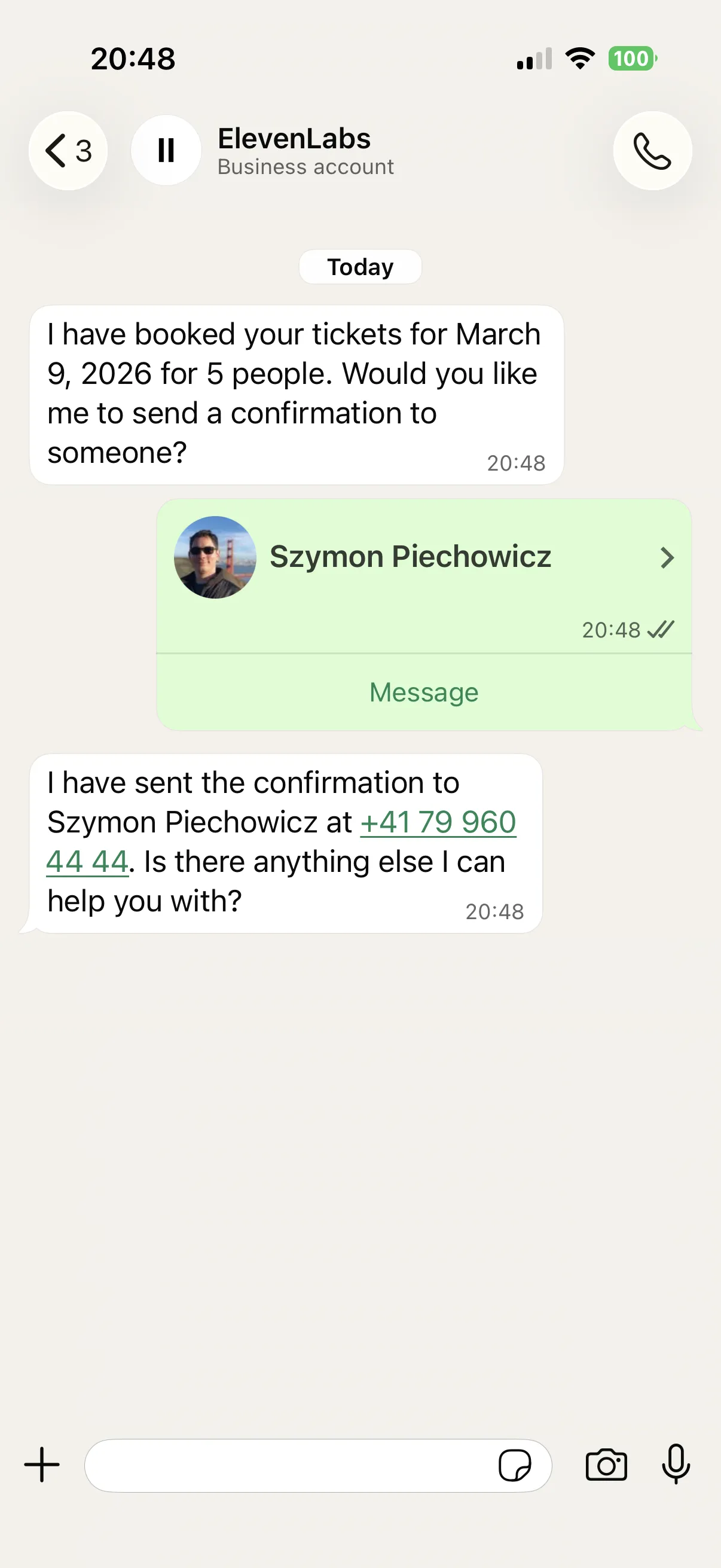
通話
着信
WhatsAppビジネスアカウントに電話をかけると、エージェントが応答します。通話中にテキストメッセージを送信することもでき、その内容も会話に反映されます。
発信
発信にはユーザーの許可が必要で、テンプレートを通じてリクエストします。フロー、コード例、一括発信については、発信を予約するをご覧ください。
パーソナライズ
{{system__caller_id}} と {{system__called_number}} の動的変数には、WhatsAppユーザーIDとWhatsApp電話番号IDが設定されます(会話を開始した側に応じて逆になります)。これらをツールや会話開始Webhookで使用し、会話中のユーザー情報を取得できます。
WhatsApp電話番号IDを確認するには、チャネル→ WhatsAppに移動し、アカウント横のメニューをクリックして、 電話番号IDをコピー を選択します。
初期化コンテキスト
エージェントが上記のシステム変数以外の動的変数を使用する場合は、その値の取得元をあらかじめ決めておく必要があります。動的変数を使用しない場合、このセクションは該当しません。
受信会話 は、ユーザー指定の動的変数がない状態で開始されます。値を指定するには、会話開始Webhookを使用します。WhatsAppメッセージによって会話が開始されると、ElevenAgentsはWhatsAppユーザーIDを caller_id、WhatsApp電話番号IDを called_number としてエンドポイントを呼び出し、レスポンスで返された動的変数を適用します。エージェントが必要とするすべての変数をWebhookで常に返してください。CRMの値がある場合はその値を、ない場合はフォールバック用の定数を返します。
エージェントエディターの 動的変数 に入力する値は、エージェントをプレビューするためのテスト用プレースホルダーです。 本番環境では使用されず、受信会話のデフォルト値にもなりません。
送信会話 は、送信メッセージまたは発信リクエストの conversation_initiation_client_data.dynamic_variables フィールドから値を受け取ります。これらの値は会話中維持され、ユーザーが返信したときにも引き続き利用できます。テンプレートパラメーターは別のフィールドであり、動的変数には設定されません。
必須変数に値がない場合、会話は失敗します。トラブルシューティングガイドの動的変数が不足している場合をご覧ください。
受信会話の場合、system__called_number はWhatsAppの 電話番号ID であり、
電話番号そのものではありません。WhatsAppのユーザー識別子もビジネススコープユーザーID
(BSUID)へ移行しています。
ElevenAgentsはBSUIDに対応しているため、Metaからユーザーの電話番号ではなくIDが提供された場合でも、
会話は正常に機能します。
担当者への引き継ぎ
WhatsAppエージェントを既存のコンタクトセンターに接続すると、顧客が同じWhatsAppチャットを使い続けたまま、サポートチームが会話を引き継げます。
エージェントのプロンプトに、引き継ぎを行う条件を記述します。たとえば、「顧客が担当者との会話を求めた場合、または問題を解決できない場合は、Genesysを使用してチャットをサポート担当者に転送してください」と指定します。
サポートチームは文字起こしと要約を受け取り、コンタクトセンターから直接返信できます。サポート担当者がコンタクトセンターで対応を終了すると、WhatsAppエージェントが会話を再開します。
Genesys Open Messaging
エージェントに Open Messagingに転送 を追加します。エージェントがこのツールを使用すると、Genesys Cloudがチャットをサポートキューにルーティングします。引き継ぎの設定をご覧ください。
WhatsApp Coexistence(近日提供予定)
WhatsApp Coexistenceを使用すると、エージェントが使用している同じ番号で、チームがWhatsApp Businessアプリから返信できるようになります。
別の引き継ぎ方法をリクエスト
別の引き継ぎ方法が必要な場合は、お問い合わせください。チームが使用しているプラットフォームと、WhatsAppチャットをどのように引き継ぎたいかをお知らせください。
制限事項
現在、以下には対応していません。
- WhatsApp Flows — インタラクティブフォームは送信できず、Flowへの返信もエージェントに渡されません。
- ビデオメッセージ — 受信したビデオはエージェントに渡されません。
- メッセージの一括処理 — 短時間に連続して届いたメッセージをまとめず、各メッセージに個別に返信します。
- 別のプロバイダーが管理する番号 — 別のWhatsAppプロバイダーに登録されている番号や、WhatsApp Businessアプリで使用中の番号はインポートできません。現在、Multi-Solution Conversationsを実現するため、Metaと連携して取り組んでいます。音声のみの構成であれば、SIP経由ですでに利用できる場合があります(FAQをご覧ください)。
- デベロッパーアプリで作成されたWABA — 標準フローではインポートできません。
- 広告参照メタデータ — Click-to-WhatsApp広告のアトリビューションデータはエージェントに公開されません(FAQをご覧ください)。
FAQ
料金、複数プロバイダー構成、担当者への引き継ぎ、ゼロリテンションモード、OTP、コンプライアンスなどのよくある質問については、トラブルシューティング&FAQをご覧ください。