チャネルの動作
テキストチャネルごとに返信スタイルとターン制限を調整します。
概要
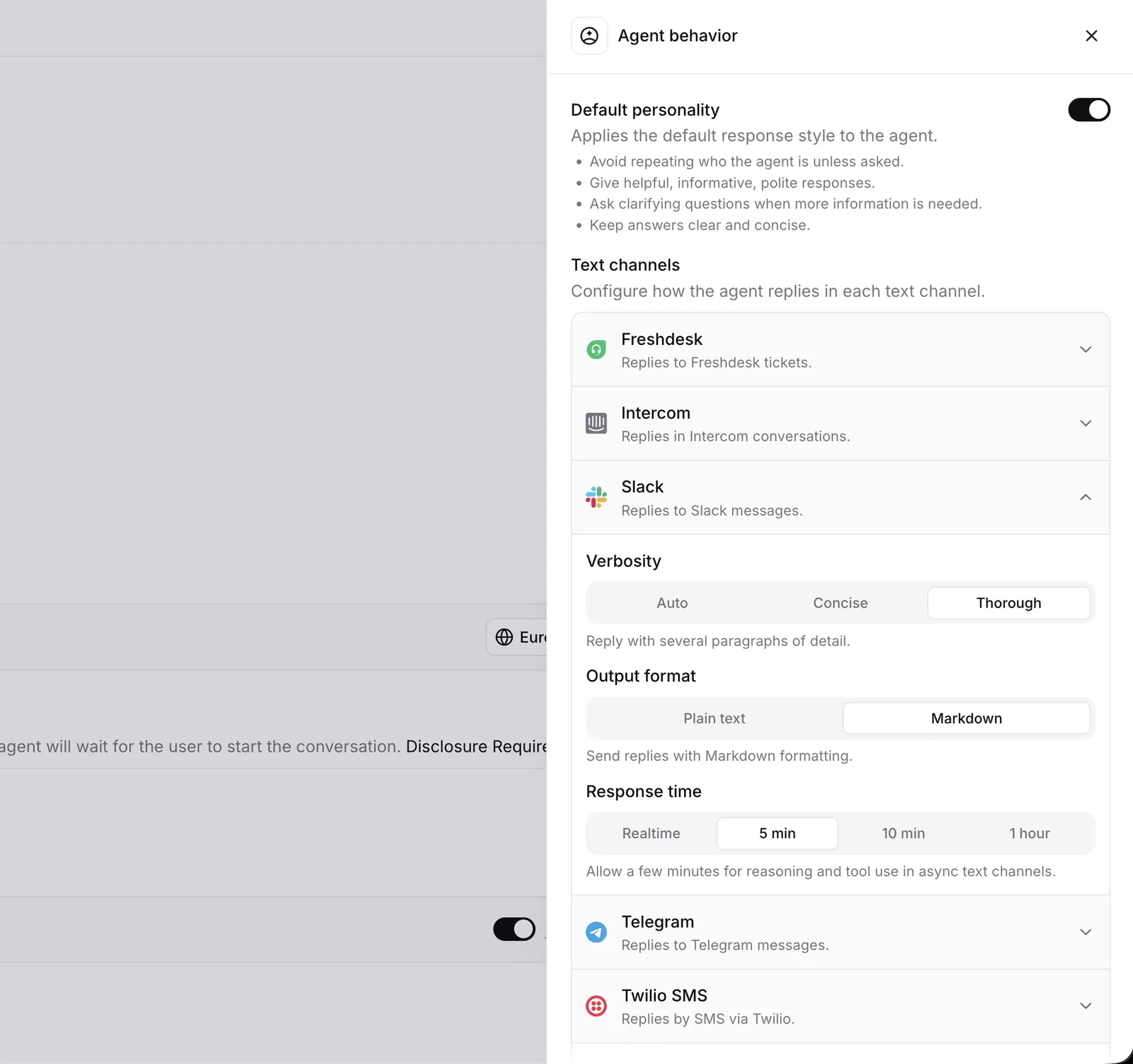
エージェントの動作 パネルでは、エージェントのデフォルトの性格と、各テキストチャネルでの返信方法を設定できます。返信の長さ、Markdown形式を使用するかどうか、エージェントが1回のターンに費やせる時間などを指定します。ライブウィジェットのチャットに適した返信はZendeskチケットでは簡潔すぎることが多く、SlackではSMSで使えないMarkdown形式を利用できます。
各チャネルには適切なデフォルト設定が用意されており、チャネルごとに個別の設定を上書きできます。音声会話には影響しません。音声会話では常に、ライブ通話向けに調整された動作(簡潔なプレーンテキストの返信とリアルタイムのターン予算)が使用されます。
デフォルトの性格
デフォルトでは、すぐに役立つエージェントとして動作するよう、応答スタイルに関する指示がシステムプロンプトに追加されます。具体的には、役立つ情報を丁寧に提供すること、情報が足りない場合は確認の質問をすること、回答を明確かつ簡潔にすること、求められない限りエージェント自身について繰り返し説明しないことです。
システムプロンプトでエージェントの口調を完全に指定している場合は、デフォルトの性格 を無効にして、これらの指示を削除します。CLIとAPIでは、conversation_config.agent.prompt.ignore_default_personalityをtrueに設定します。
テキストチャネルの設定
詳細度
エージェントの返信の長さを制御します。
- 自動:モデルが返信の長さを選択します。
- 簡潔:1~2文で返信します。
- 詳細:複数の段落を使って詳しく返信します。
出力形式
返信でMarkdown形式を使用できるかどうかを制御します。
- プレーンテキスト:書式設定なしで返信を送信します。
- Markdown:Markdown形式で返信を送信します。Slackなど、Markdownを表示できるチャネルでのみ使用してください。
応答時間
推論、ツール呼び出し、再試行を含め、エージェントが1回のターンに費やせる実時間の上限を設定します。時間を長くすると、応答遅延が増える代わりに、長いツールチェーンを完了できます。CLIとAPIでは、この設定をinteraction_budgetと呼びます。
- リアルタイム:ライブ会話の遅延を抑えるため、ターンをすばやく打ち切ります。
- 5分:非同期のテキストチャネルで、推論やツールの使用に数分かけられます。
- 10分:長いツールチェーンに対応できるよう、ターンを長くします。
- 1時間:実行時間が最も長いタスクで、長時間のバックグラウンド処理を許可します。
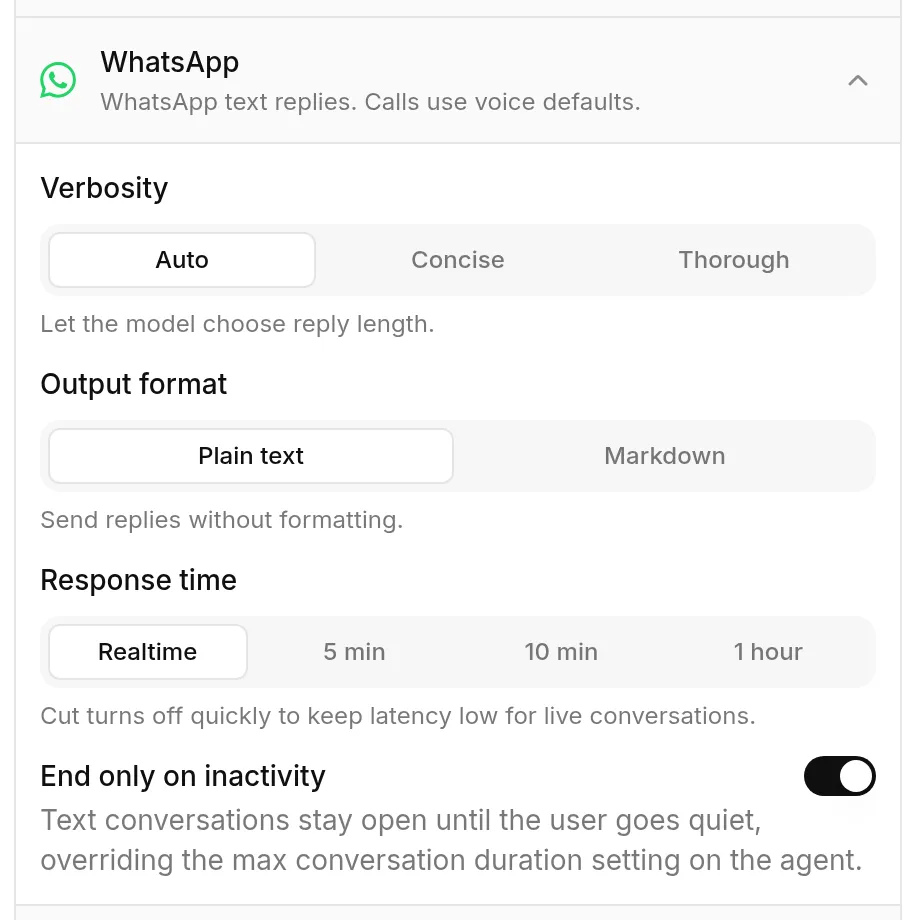
非アクティブ時のみ終了
エージェントの エージェント タブで、エージェントの動作→テキストチャネル→WhatsApp を開きます。新しいエージェントでは、非アクティブ時のみ終了 が有効になっています。WhatsAppのテキストチャットにもエージェントの最大会話時間を適用するには、無効にしてください。どちらの設定でも、非アクティブ状態になるとチャットが終了する可能性があります。上記の応答時間は1回のターンを制限し、Metaのカスタマーサービスウィンドウによって自由形式のメッセージを送信できるタイミングが決まります。
チャネルのデフォルト設定
各チャネルには、その用途に合わせて調整されたデフォルト設定が組み込まれています。たとえば、Slackではターン予算が長く、Markdown形式の詳細な返信がデフォルトです。一方、Webウィジェットではリアルタイム予算によるプレーンテキストの返信がデフォルトです。ダッシュボードには各チャネルで実際に適用されるデフォルト設定が表示されます。未設定の項目には、そのチャネルのデフォルト値が使用されます。
WhatsAppのチャネル動作はテキストメッセージにのみ適用されます。WhatsApp通話は音声会話のため、
音声の動作が使用されます。WhatsAppのテキスト会話では、デフォルトで リアルタイム のターン予算が使用されます。
WhatsAppでエージェントが長いツールチェーンや低速の推論モデルを実行する場合は、
そのチャネルのinteraction_budgetを増やしてください。
設定
チャネルの動作はconversation_config.agent.text_behavior_overridesフィールドで設定します。これは、チャネルと上書きする設定を対応付けるマップです。
ダッシュボードで更新
CLIで更新
APIで更新
ダッシュボードでエージェントを開き、エージェント タブを選択して、エージェントの動作 を開きます。テキストチャネル でチャネルを展開し、詳細度、出力形式、応答時間を調整します。変更を保存してください。