

会話フロー
会話中のタイムアウト、中断、発話交代をアシスタントがどのように処理するかを設定します。
概要
会話フロー設定では、ユーザーが無言になった場合、発話中に割り込まれた場合、発話を交代する場合のアシスタントの動作を指定します。より自然な会話を実現するため、ユースケースに応じてカスタマイズできます。
これらの設定は、リアルタイムモデルを使用するエージェントにも適用されます。
会話の最大時間
会話の最大時間 設定では、会話を継続できる合計時間を制限します。 この全体制限は会話の開始時から適用され、各発話のタイムアウトとは独立しています。 デフォルトは600秒(10分)です。60~7,200秒の範囲で設定できます。
設定
CLIとAPIでは、
conversation_config.conversation.max_duration_seconds フィールドで設定します。
ダッシュボードで更新
CLIで更新
APIで更新
ダッシュボードでエージェントを開き、Advanced タブに移動して、Call limits にある Max conversation duration を調整します。変更を保存してください。
WhatsAppのメッセージ会話では、エージェントの直近の応答から計測される15分間の 無操作タイムアウトがデフォルトで設定されています。このタイムアウトにより、設定した 最大時間に達する前にメッセージ会話が終了することがあります。ユースケースで別のタイムアウトが必要な エンタープライズのお客様は、support@elevenlabs.ioまでお問い合わせください。
無言後に発話
無言後に発話 設定では、ユーザーが無言になってから、アシスタントが次の発話を始めて応答を促すまでの待機時間を指定します。
設定
値は秒単位で、1~30秒の範囲で指定する必要があります。CLIとAPIでは、conversation_config.turn.turn_timeout フィールドで設定します。
ダッシュボードで更新
CLIで更新
APIで更新
ダッシュボードでエージェントを開き、Advanced タブに移動して、Take turn after silence の値を調整します。変更を保存してください。
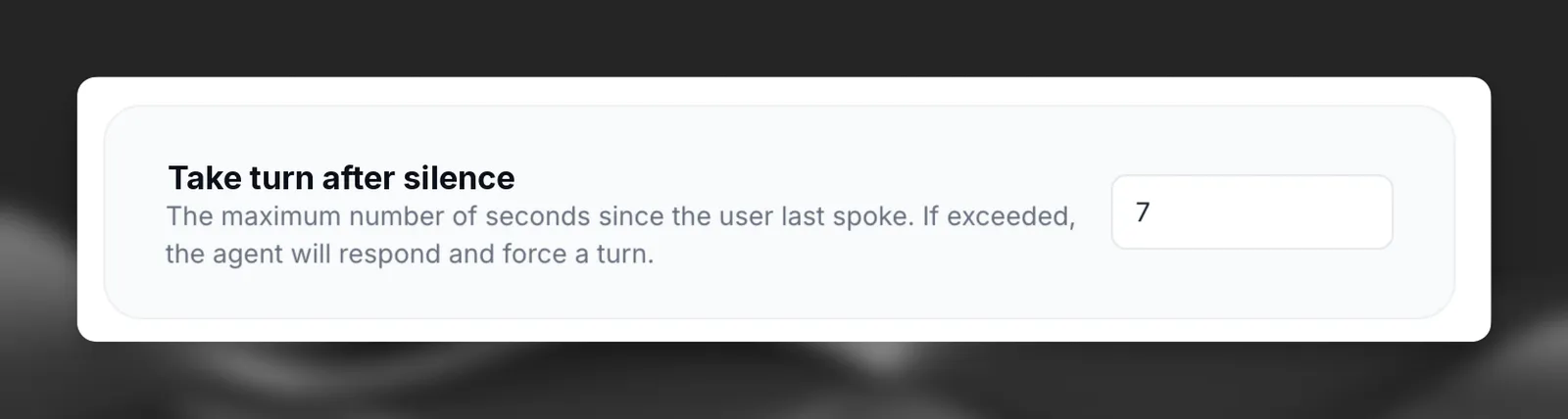
ユースケースに応じて、適切なタイムアウト時間を選んでください。タイムアウトを短くすると 会話の応答性は高まりますが、回答に時間が必要なユーザーを遮ってしまい、 会話が不自然になる可能性があります。
ベストプラクティス
- 素早いやり取りが求められる日常的な会話では、短いタイムアウト(5~10秒)を設定します
- ユーザーが考えたり複雑な回答をまとめたりする時間が必要な場合は、長いタイムアウト(10~30秒)を使用します
- ユーザーの状況を考慮します。カスタマーサービスには短いタイムアウト、テクニカルサポートには長いタイムアウトが適している場合があります
ソフトタイムアウト
ソフトタイムアウトは、LLMによる応答の生成が想定より長引いた場合に、すぐに音声フィードバックを返します。待ち時間に気まずい沈黙が続く代わりに、エージェントが「うーん…」や「少し考えます…」などの短いつなぎ言葉を話し、自然な会話の流れを保ちます。
この機能は次の場合に役立ちます。
- LLMでの処理に時間がかかる複雑な質問
- LLMプロバイダーによって変動するレイテンシーへの対応
- 自然な思考の間を取り入れた、人間らしい会話の実現
仕組み
- ユーザーが話し終えると、システムがLLMの応答生成を開始します
- 設定されたタイムアウト時間に基づいてタイマーが開始します
- タイムアウトになる 前に LLMの応答が届いた場合、つなぎ言葉は再生されません
- LLMが応答する 前に タイムアウトになった場合:
- 設定されたつなぎメッセージがすぐに再生されます
- エージェントは実際の応答を待ち続けます
- 準備ができると、エージェントがLLMの応答全体を読み上げます
つなぎ言葉が連続して再生されないよう、ソフトタイムアウトが発生するのは1回の発話につき一度だけです。
設定
ダッシュボードで更新
CLIで更新
APIで更新
ダッシュボードでエージェントを開き、Advanced タブに移動して、Soft timeout の設定を調整します。変更を保存してください。
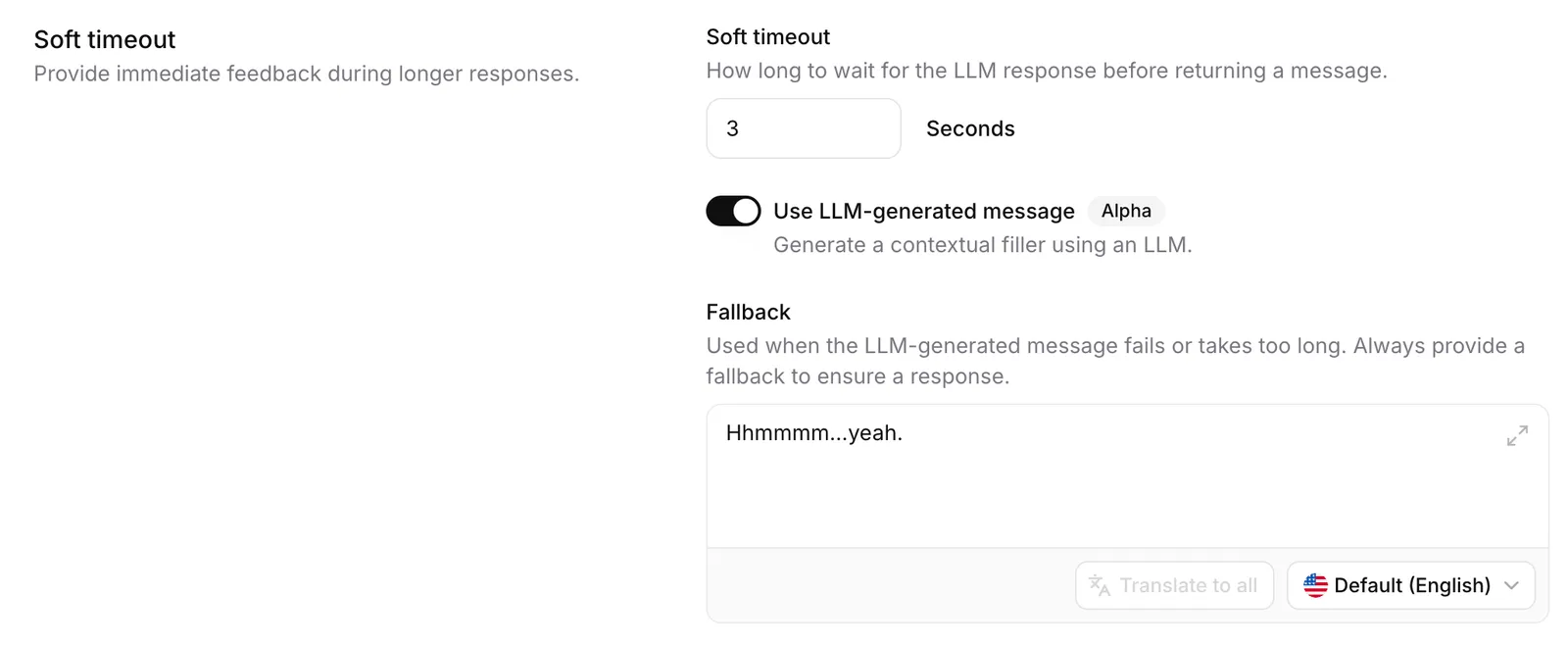
タイムアウト時間
LLMの応答を待っている間に、つなぎメッセージが再生されるまでの秒数です。
まずは3.0秒に設定してください。高速な応答で不要なつなぎ言葉を避けられる長さでありながら、 気まずい沈黙を防ぐには十分短い時間です。
固定メッセージ
ソフトタイムアウトの発生時に再生される、事前定義されたつなぎ言葉です。
このメッセージは以下に対応しています。
- 言語のオーバーライド:エージェントに設定された追加言語へ自動翻訳します
- クライアントのオーバーライド:SDKを介して通話ごとにカスタマイズできます
LLM生成メッセージ
有効にすると、固定メッセージの代わりに、軽量なLLMを使用して文脈に適したつなぎ言葉を動的に生成します。
システムは直近の会話コンテキスト(最大4件のメッセージ、1,000文字)を使用して、「うーん…」「なるほど…」「承知しました…」「わかりました…」「そうですね…」など、状況に合ったつなぎ言葉を生成します。
ベストプラクティス
- 実際の応答時間は予測できないため、つなぎメッセージでは時間を示す表現(例:「少々お待ちください…」)を避けてください
- 常にすばやく応答できるシンプルなFAQボットでは、ソフトタイムアウトを無効にしてください
割り込み
割り込み処理では、アシスタントの発話中にユーザーが割り込めるかどうかを指定します。
設定
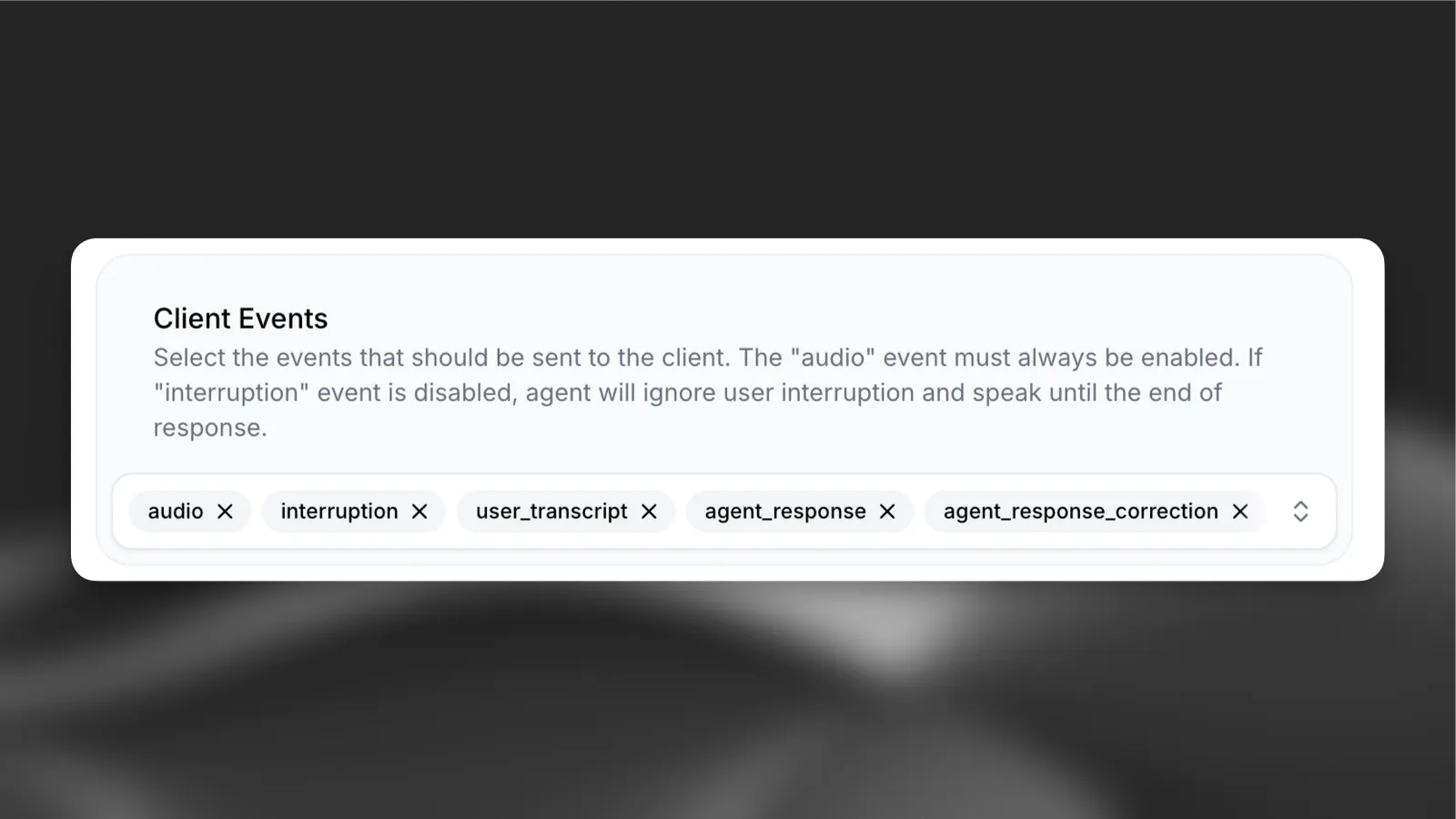
割り込み設定は、エージェントの Advanced タブにある Client Events で設定できます。
割り込みを有効にするには、クライアントイベントとしてinterruptionが選択されていることを確認してください。
割り込みが有効な場合
割り込みが無効な場合
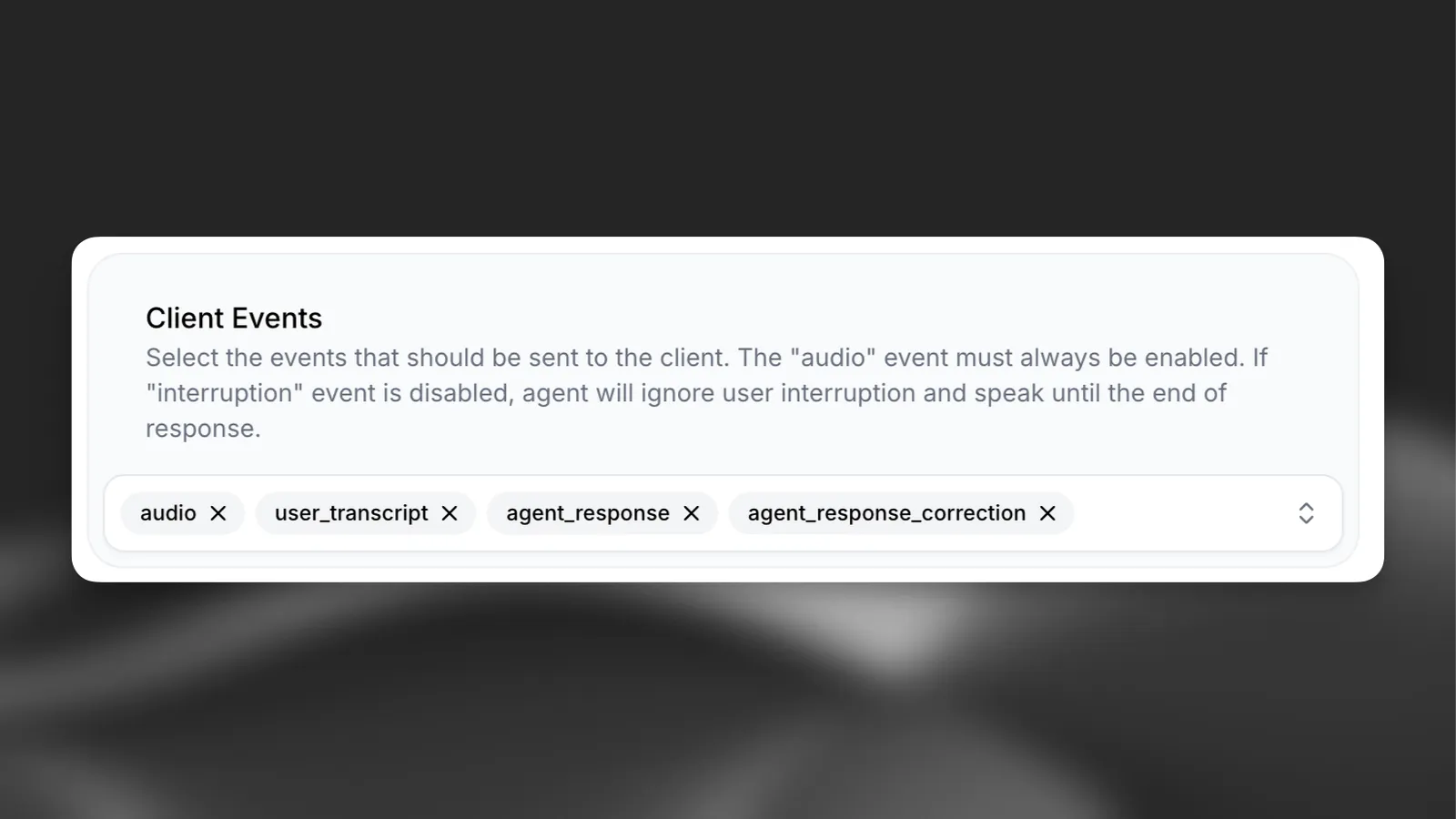
法的免責事項や安全上の注意など、情報を最後まで伝えることが重要な場合は、 割り込みを無効にしてください。
割り込みのベストプラクティス
- 双方向のやり取りが想定される自然な会話フローでは、割り込みを有効にします
- メッセージを最後まで伝えることが重要な場合(例:利用条件、安全情報)は、割り込みを無効にします
- ユースケースの状況を考慮します。カスタマーサービスでは割り込みが役立つ一方、情報を伝える用途では適さない場合があります
発話の積極性
発話の積極性では、会話中にユーザーの入力へアシスタントが応答する速さを調整します。検出された発話パターンに基づき、アシスタントがどの程度積極的に発話を交代して話し始めるかを指定する設定です。
仕組み
より自然に発話を交代できるよう、アシスタントには次の2つの重要な改善が加えられています。
-
応答生成の高速化 - 完全な文を待つのではなく、言語モデルから十分な単語とカンマを受け取った時点でアシスタントが話し始めます。これによりレイテンシーが短縮され、特にアシスタントの応答が長い場合でも、応答性の高い会話を実現できます。
-
発話の積極性を設定可能 - 間や発話パターンを応答の機会と判断する速さを調整できます。
設定
3つのモードを使用できます。
- 積極的 - ユーザーの入力にすばやく応答し、最初の機会に話し始めます。即時の応答が重視される、テンポの速い会話に最適です。
- 標準 - ほとんどの会話シナリオに適した、バランスの取れた発話交代です。自然な会話の切れ目を待ってから応答します。
- 辛抱強い - 発話を始めるまで長めに待ち、ユーザーが考えを最後まで話せるようにします。詳細な情報を収集する場合や、ユーザーが回答をまとめる時間を必要とする場合に最適です。
ダッシュボードで更新
CLIで更新
APIで更新
ダッシュボードでエージェントを開き、Agent 設定に移動して、目的の発話積極性モードを選択します。変更を保存してください。
発話の積極性は、ワークフローと組み合わせると特に効果的です。コンテキストに応じて アシスタントの応答性を動的に調整できます。たとえば、日常的な会話ではすばやく話し始め、 電話番号やメールアドレスなどの機密情報を収集する際は長めに待つよう設定できます。
発話の積極性のベストプラクティス
- すばやい応答によってユーザー体験を向上できるカスタマーサービスでは、積極的 モードを使用します
- 電話番号、住所、メールアドレスなどの定型情報を収集する場合は、辛抱強い モードを使用します
- 一般的な会話フローでは、デフォルトとして 標準 モードを使用します
- ワークフローと組み合わせ、会話のコンテキストに基づいて発話の積極性を動的に調整します
- 実際のユースケースでさまざまな設定をテストし、最適なバランスを見つけます
騒がしい環境の検出
騒がしい環境の検出 を有効にすると、エージェントはユーザーの周囲で他の人が話していないか確認します。 他の人の声を検出すると、より静かな場所への移動をユーザーに促す固定メッセージを読み上げます。
周囲の声は、文字起こしの誤りや誤検出による割り込みの主な原因です。 音声認識ではユーザーが話したものとして文字起こしされ、エージェントが応答の途中で停止する場合があります。 より静かな場所へユーザーを誘導することで、以降の会話における文字起こしと発話交代の精度が向上します。 店舗や家庭など、騒がしい場所から電話をかけるユーザーが多いエージェントに特に役立つ設定です。
仕組み
モデルが会話中を通してユーザーのオーディオを分析し、ユーザーと同時に別の人の声が聞こえた場合に作動します。 検出対象は人の声のみです。交通音や動物の鳴き声など、その他のバックグラウンドノイズでは作動しません。
検出機能が作動すると、次のように処理されます。
- エージェントが話している場合、現在の応答を停止します。割り込みが無効になっている応答は、先に最後まで再生されます。
- エージェントがメッセージを読み上げます。作動の原因となった周囲の声によってメッセージが途中で止まらないよう、ユーザーは割り込めません。
- メッセージは会話ごとに最大1回だけ読み上げられます。
これは、Advanced > Automatic Speech Recognition にある Filter background speech 設定とは別の機能です。この設定では、文字起こしから周囲の会話を除去します。 騒がしい環境の検出では、より長いオーディオ区間を分析する別のモデルを使用します。 周囲の声の検出には時間がかかりますが、精度が高く、この機能の目的に適しています。
設定
CLIとAPIでは、conversation_config.turn.noisy_environment_detection で設定を有効にし、conversation_config.turn.noisy_environment_message でメッセージを指定します。
ダッシュボードで更新
CLIで更新
APIで更新
言語
言語検出ツールで切り替えた場合も含め、エージェントは現在の会話言語でメッセージを読み上げます。
ダッシュボードでは、最初のメッセージと同じ仕組みで翻訳されます。
- 設定を有効にすると、メッセージが各追加言語に翻訳されます。
- 言語を追加すると、メッセージがその言語に翻訳されます。
- 翻訳を確認または編集するには、メッセージフィールドの言語ドロップダウンで言語を選択します。
- メインメッセージを編集したら、Translate to all をクリックして翻訳を更新します。
CLIとAPIではメッセージは翻訳されません。
デフォルトメッセージは英語です。そのため、エージェントのデフォルト言語で noisy_environment_message を設定し、language_presets に各追加言語の翻訳を追加してください。
例:フランス語への翻訳
騒がしい環境の検出のベストプラクティス
- メッセージは短くしてください。ユーザーは割り込めないため、メッセージ全体が再生されます。
- 広く有効にする前に、アウトバウンドエージェントでメッセージをテストしてください。
推奨設定
カスタマーサービス
- 応答性の高いやり取りにするため、短いタイムアウト(5~10秒)を設定 - 顧客が 質問を挟めるように割り込みを有効化 - すばやく応答性の高い会話には、発話の積極性を 積極的 に設定
情報収集
- ユーザーが情報を準備できるよう、中程度のタイムアウト(10~15秒)を設定 - 自然な 会話フローのために割り込みを有効化 - 電話番号、住所、メールアドレスを収集する場合は、 発話の積極性を 辛抱強い に設定
法的免責事項
- 複雑な回答に対応できるよう、長いタイムアウト(15~30秒)を設定 - 法的情報を 最後まで伝えられるように割り込みを無効化 - 一定のペースを保つため、発話の積極性を 標準 に設定
会話型EdTech
- 考えて回答をまとめる時間を確保するため、長いタイムアウト(10~30秒)を設定 - 生徒が 質問を挟めるように割り込みを有効化 - 生徒が回答する時間を十分に確保するため、発話の積極性を 辛抱強い に設定