

Gespreksverloop
Configureer hoe je assistent time-outs, onderbrekingen en beurtwisseling tijdens gesprekken afhandelt.
Overzicht
Instellingen voor het gespreksverloop bepalen hoe je assistent omgaat met momenten waarop de gebruiker stil is, onderbrekingen tijdens het spreken en beurtwisseling. Met deze instellingen creëer je natuurlijkere gesprekken en kun je ze aanpassen aan je use case.
Deze instellingen gelden ook voor agents die een Realtime-model gebruiken.
Maximale gespreksduur
Met de instelling Max conversation duration beperk je de totale tijd dat een gesprek actief kan blijven. Deze algemene limiet begint zodra het gesprek start en geldt onafhankelijk van time-outs per beurt. De standaardwaarde is 600 seconden (10 minuten). Je kunt een waarde instellen van 60 tot 7.200 seconden.
Configuratie
Configureer deze instelling in de CLI en API met het veld
conversation_config.conversation.max_duration_seconds.
Bijwerken via het dashboard
Bijwerken via de CLI
Bijwerken via de API
Open je agent in het dashboard, ga naar het tabblad Advanced en pas Max conversation duration aan onder **Call limits **. Sla je wijzigingen op.
WhatsApp-berichtgesprekken hebben standaard een time-out van 15 minuten inactiviteit, gemeten vanaf de meest recente reactie van de agent. Deze time-out kan een berichtgesprek beëindigen vóór de geconfigureerde maximale duur. Enterprise-klanten voor wie een andere time-out nodig is, kunnen contact opnemen met support via support@elevenlabs.io.
Neem de beurt na stilte
De instelling Take turn after silence bepaalt hoe lang je assistent wacht tijdens stiltes van de gebruiker voordat deze de volgende beurt neemt en om een reactie vraagt.
Configuratie
De waarde wordt opgegeven in seconden en moet tussen 1 en 30 seconden liggen. Configureer deze instelling in de CLI en API met het veld conversation_config.turn.turn_timeout.
Bijwerken via het dashboard
Bijwerken via de CLI
Bijwerken via de API
Open je agent in het dashboard, ga naar het tabblad Advanced en pas de waarde Take turn after silence aan. Sla je wijzigingen op.
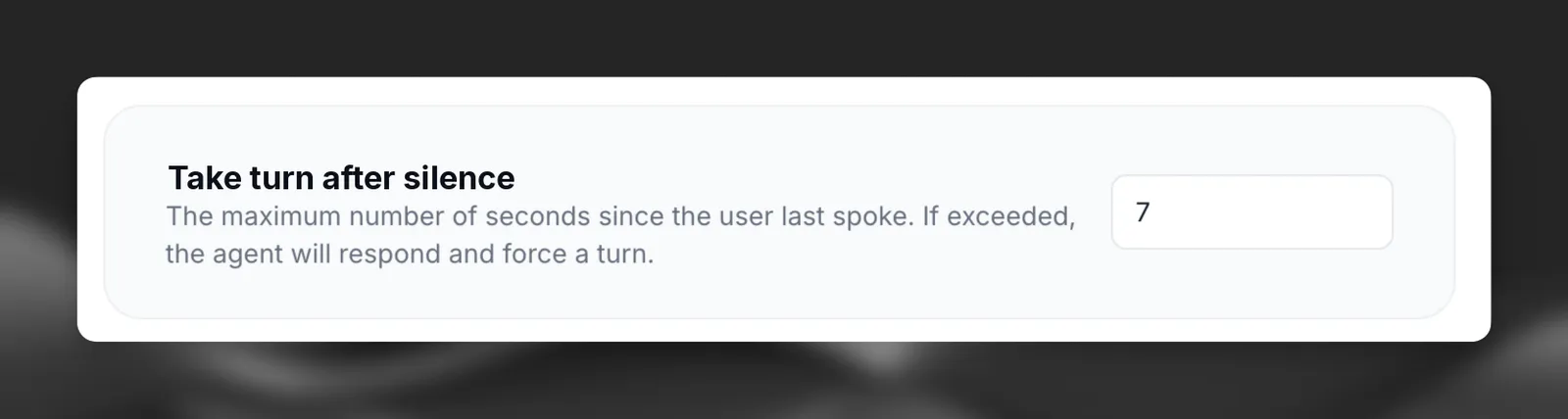
Kies een passende time-outduur op basis van je use case. Kortere time-outs zorgen voor responsievere gesprekken, maar kunnen gebruikers onderbreken die meer tijd nodig hebben om te reageren, wat tot een minder natuurlijk gesprek leidt.
Best practices
- Stel kortere time-outs (5-10 seconden) in voor informele gesprekken waarin snelle uitwisseling wordt verwacht
- Gebruik langere time-outs (10-30 seconden) wanneer gebruikers mogelijk meer tijd nodig hebben om na te denken of complexe antwoorden te formuleren
- Houd rekening met de context van je gebruikers: klantenservice kan baat hebben bij kortere time-outs, terwijl technische support mogelijk langere nodig heeft
Zachte time-out
Een zachte time-out geeft direct audiofeedback wanneer de LLM er langer dan verwacht over doet om een reactie te genereren. In plaats van een ongemakkelijke stilte tijdens het wachten, spreekt je agent een korte opvulzin uit, zoals “Hmm…” of “Laat me nadenken…”, om het natuurlijke gespreksverloop te behouden.
Deze functie is nuttig voor:
- Complexe vragen die langere verwerking door een LLM vereisen
- Het afhandelen van variabele latentie van LLM-providers
- Natuurlijkere, menselijkere gesprekken met natuurlijke denkpauzes
Hoe het werkt
- Wanneer de gebruiker klaar is met spreken, begint het systeem een LLM-reactie te genereren
- Er start een timer op basis van de geconfigureerde time-outduur
- Als de LLM-reactie vóór de time-out arriveert, wordt er geen opvulzin uitgesproken
- Als de time-out wordt bereikt voordat de LLM reageert:
- Wordt het geconfigureerde opvulbericht direct uitgesproken
- Blijft de agent wachten op de daadwerkelijke reactie
- Spreekt de agent, zodra deze klaar is, de volledige LLM-reactie uit
De zachte time-out wordt slechts eenmaal per beurt geactiveerd om meerdere opeenvolgende opvulzinnen te voorkomen.
Configuratie
Bijwerken via het dashboard
Bijwerken via de CLI
Bijwerken via de API
Open je agent in het dashboard, ga naar het tabblad Advanced en pas de instellingen voor Soft timeout aan. Sla je wijzigingen op.
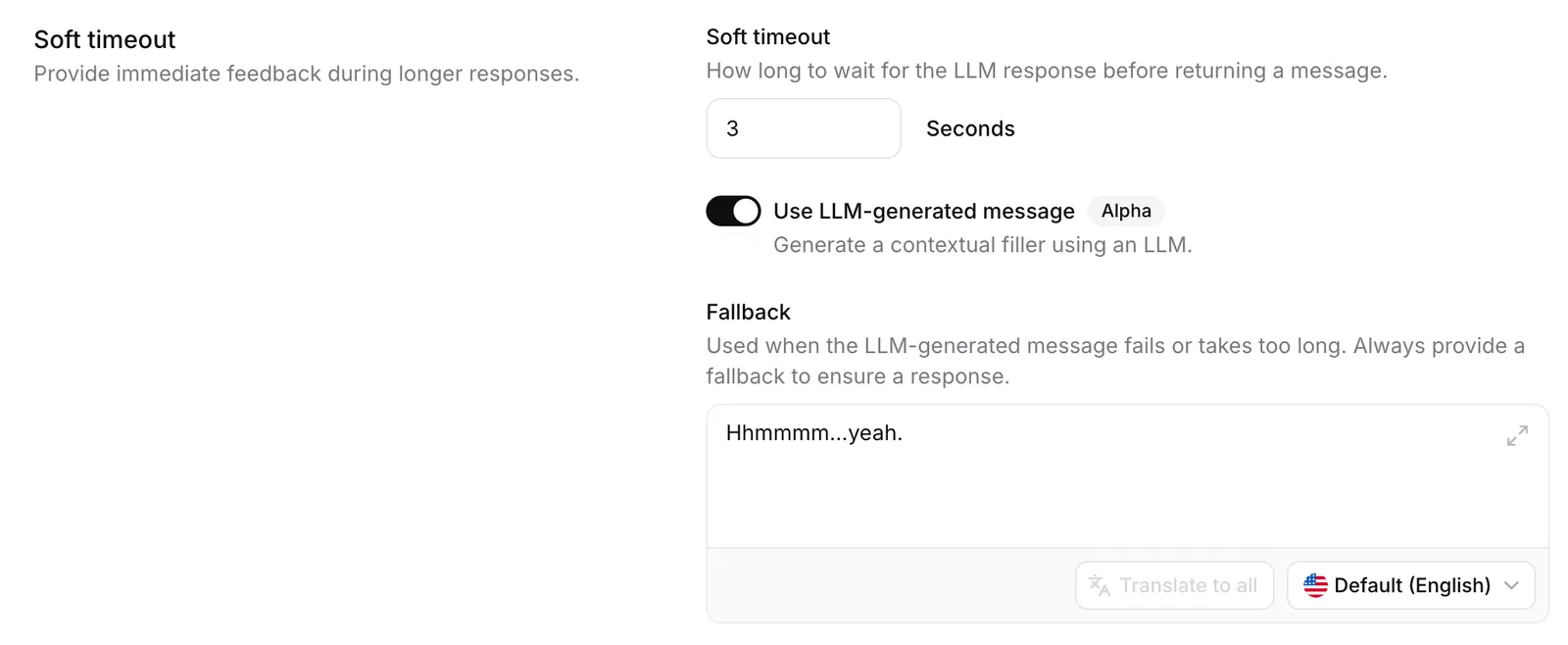
Time-outduur
De tijd in seconden voordat het opvulbericht wordt uitgesproken terwijl op de LLM-reactie wordt gewacht.
Begin met 3.0 seconden—lang genoeg om onnodige opvulzinnen bij snelle reacties te voorkomen, kort genoeg om ongemakkelijke stiltes te voorkomen.
Statisch bericht
Een vooraf gedefinieerde opvulzin die wordt uitgesproken wanneer de zachte time-out wordt geactiveerd.
Dit bericht ondersteunt:
- Taaloverschrijvingen: Wordt automatisch vertaald naar aanvullende talen die voor je agent zijn geconfigureerd
- Clientoverschrijvingen: Kan per gesprek worden aangepast via de SDK
Door LLM gegenereerd bericht
Wanneer dit is ingeschakeld, wordt dynamisch een contextueel passende opvulzin gegenereerd met een lichtgewicht LLM, in plaats van het statische bericht.
Het systeem gebruikt de recente gesprekscontext (maximaal 4 berichten, 1000 tekens) om relevante opvulzinnen te genereren, zoals “Hmm…”, “Ik zie het…”, “Begrepen…”, “Duidelijk…” of “Oké…”
Best practices
- Vermijd tijdsaanduidingen in opvulberichten (bijv. “Eén seconde…”) omdat de daadwerkelijke reactietijden onvoorspelbaar zijn
- Schakel de zachte time-out uit voor snelle FAQ-bots waarvan de reacties consequent snel zijn
Onderbrekingen
De afhandeling van onderbrekingen bepaalt of gebruikers je assistent kunnen onderbreken terwijl deze spreekt.
Configuratie
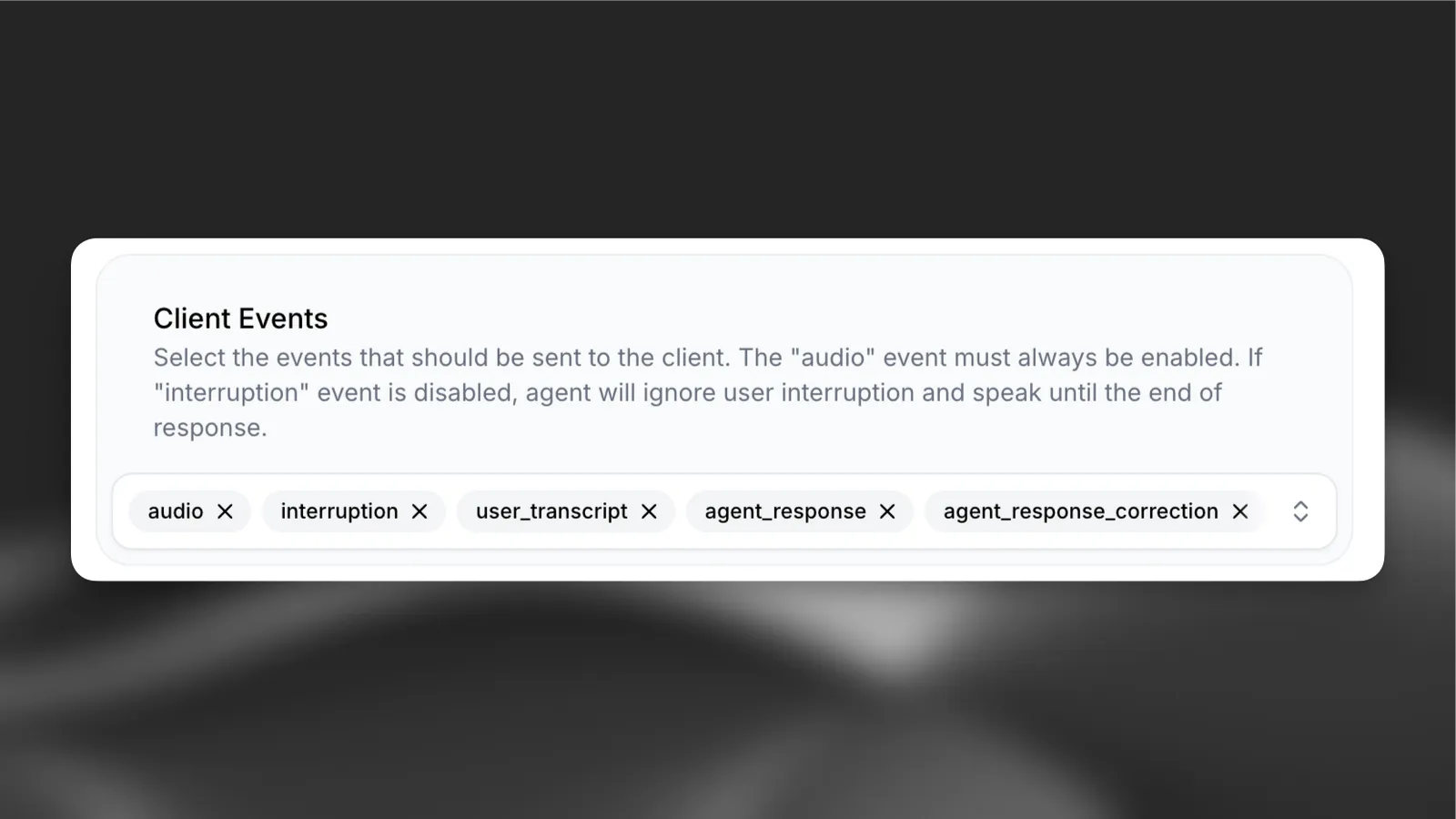
Je kunt instellingen voor onderbrekingen configureren op het tabblad Advanced van de agent, onder Client Events.
Zorg ervoor dat onderbreking is geselecteerd als client event om onderbrekingen in te schakelen.
Onderbrekingen ingeschakeld
Onderbrekingen uitgeschakeld
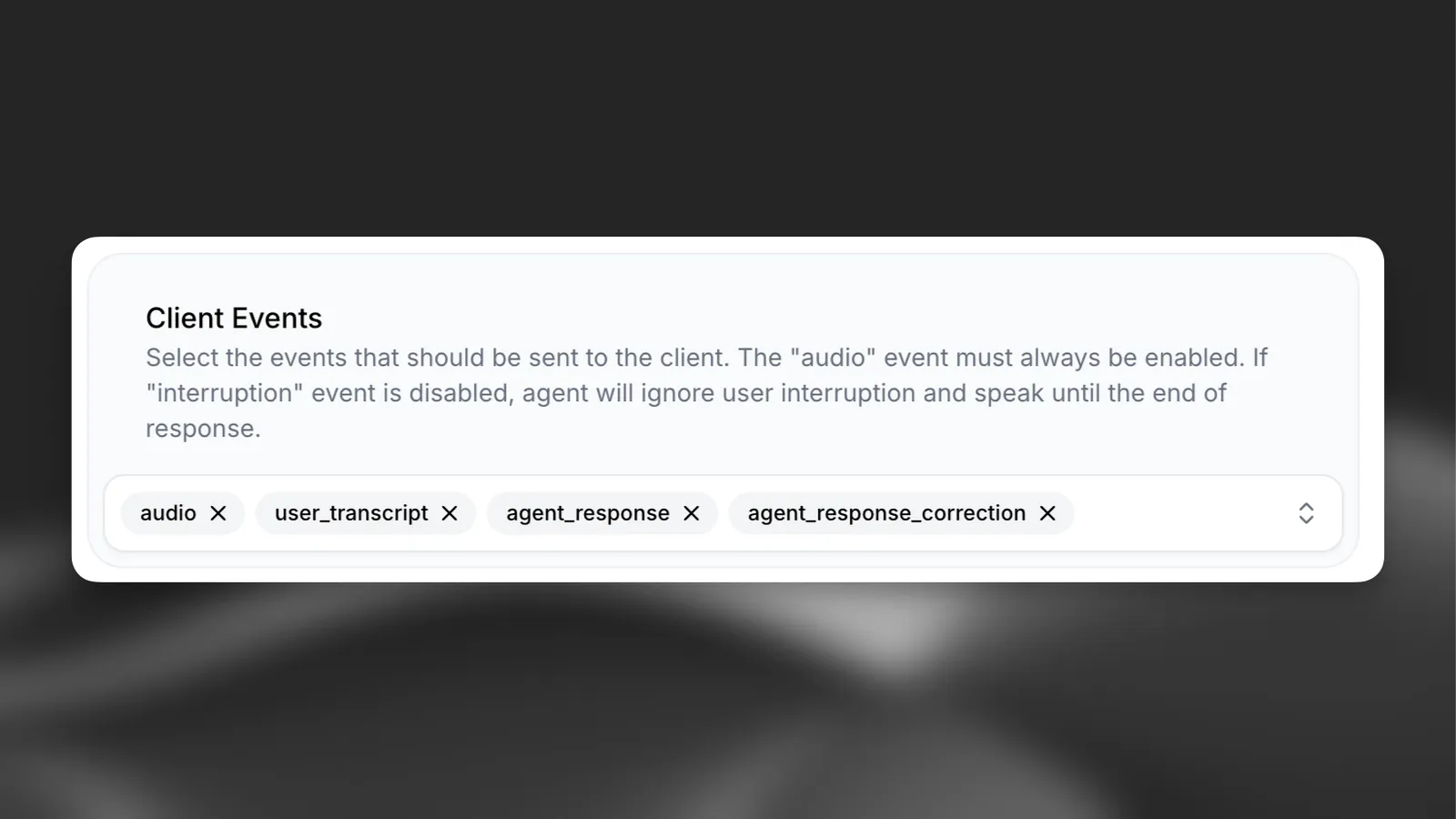
Schakel onderbrekingen uit wanneer volledige informatieoverdracht cruciaal is, zoals bij juridische disclaimers of veiligheidsinstructies.
Best practices voor onderbrekingen
- Schakel onderbrekingen in voor natuurlijke gespreksverlopen waarin interactie heen en weer wordt verwacht
- Schakel onderbrekingen uit wanneer het cruciaal is dat een bericht volledig wordt afgeleverd (bijv. algemene voorwaarden, veiligheidsinformatie)
- Houd rekening met de context van je use case: klantenservice kan baat hebben bij onderbrekingen, terwijl informatieoverdracht dat mogelijk niet heeft
Gretigheid voor beurtwisseling
Gretigheid voor beurtwisseling bepaalt hoe snel je assistent tijdens een gesprek reageert op invoer van gebruikers. Deze instelling bepaalt hoe snel de assistent beurten neemt en begint te spreken op basis van gedetecteerde spraakpatronen.
Hoe het werkt
De assistent bevat nu twee belangrijke verbeteringen voor natuurlijkere beurtwisseling:
-
Snellere reactiegeneratie - De assistent begint te spreken nadat deze voldoende woorden en een komma van het taalmodel heeft ontvangen, in plaats van te wachten op volledige zinnen. Dit verlaagt de latentie en zorgt voor responsievere gesprekken, vooral wanneer de assistent langere reacties heeft.
-
Configureerbare gretigheid voor beurtwisseling - Bepaal hoe snel de assistent stiltes of spraakpatronen interpreteert als mogelijkheden om te reageren.
Configuratie
Er zijn drie modi beschikbaar:
- Gretig - De assistent reageert snel op invoer van gebruikers en springt bij de eerste mogelijkheid in. Het meest geschikt voor snelle gesprekken waarin directe reacties worden gewaardeerd.
- Normaal - Evenwichtige beurtwisseling die goed werkt voor de meeste gespreksscenario’s. De assistent wacht op natuurlijke onderbrekingen in het gesprek voordat deze reageert.
- Geduldig - De assistent wacht langer voordat deze aan de beurt is, zodat gebruikers meer tijd hebben om hun gedachten af te maken. Ideaal voor het verzamelen van gedetailleerde informatie of wanneer gebruikers tijd nodig hebben om reacties te formuleren.
Bijwerken via het dashboard
Bijwerken via de CLI
Bijwerken via de API
Open je agent in het dashboard, ga naar de instellingen van Agent en selecteer de gewenste modus voor gretigheid voor beurtwisseling. Sla je wijzigingen op.
Gretigheid voor beurtwisseling is bijzonder krachtig in combinatie met workflows. Je kunt de reactiesnelheid van de assistent dynamisch aanpassen op basis van de context—laat deze sneller inspringen tijdens een informeel gesprek, of langer wachten bij het verzamelen van gevoelige informatie zoals telefoonnummers of e-mailadressen.
Best practices voor gretigheid voor beurtwisseling
- Gebruik de modus Gretig voor klantenservicescenario’s waarin snelle reacties de gebruikerservaring verbeteren
- Gebruik de modus Geduldig bij het verzamelen van gestructureerde informatie zoals telefoonnummers, adressen of e-mailadressen
- Gebruik de modus Normaal als standaard voor algemene gespreksverlopen
- Combineer met workflows om de gretigheid voor beurtwisseling dynamisch aan te passen op basis van de gesprekscontext
- Test verschillende instellingen met je specifieke use case om de optimale balans te vinden
Detectie van rumoerige omgevingen
Wanneer Noisy environment detection is ingeschakeld, luistert de agent naar andere mensen die op de achtergrond van de gebruiker spreken. Als de agent hen hoort, spreekt deze een vast bericht uit met het verzoek aan de gebruiker om naar een rustigere plek te gaan.
Achtergrondstemmen zijn een belangrijke oorzaak van onjuiste transcripten en onterechte onderbrekingen. Spraakherkenning transcribeert ze alsof de gebruiker ze heeft uitgesproken, en ze kunnen ervoor zorgen dat de agent midden in een reactie stopt. De gebruiker naar een rustigere plek laten gaan verbetert de transcriptie en beurtwisseling voor de rest van het gesprek. De instelling is vooral nuttig voor agents waarvan gebruikers vaak bellen vanaf drukke plekken, zoals winkels of huishoudens.
Hoe het werkt
Een model analyseert de audio van de gebruiker gedurende het hele gesprek en wordt geactiveerd wanneer het naast de stem van de gebruiker een tweede stem hoort. Het detecteert alleen stemmen: ander achtergrondgeluid, zoals verkeer of dieren, activeert het niet.
Wanneer detectie wordt geactiveerd:
- Als de agent spreekt, stopt de huidige reactie. Een reactie waarbij onderbrekingen zijn uitgeschakeld, wordt eerst voltooid.
- De agent spreekt het bericht uit. De gebruiker kan dit niet onderbreken, omdat de achtergrondstemmen die het hebben geactiveerd het anders zouden kunnen afbreken.
- Het bericht wordt maximaal eenmaal per gesprek uitgesproken.
Dit staat los van de instelling Filter background speech onder Advanced > Automatic Speech Recognition, waarmee achtergrondspraak uit de transcriptie wordt verwijderd. Detectie van rumoerige omgevingen gebruikt een ander model dat een langer stuk audio analyseert. Het detecteert achtergrondstemmen langzamer maar nauwkeuriger, wat beter bij dit doel past.
Configuratie
Schakel de instelling in de CLI en API in met conversation_config.turn.noisy_environment_detection en stel het bericht in met conversation_config.turn.noisy_environment_message.
Bijwerken via het dashboard
Bijwerken via de CLI
Bijwerken via de API
Talen
De agent spreekt het bericht uit in de huidige taal van het gesprek, ook na een wisseling met de tool voor taaldetectie.
In het dashboard werken vertalingen op dezelfde manier als voor het eerste bericht:
- Door de instelling in te schakelen, wordt het bericht vertaald naar elke aanvullende taal.
- Door een taal toe te voegen, wordt het bericht naar die taal vertaald.
- Selecteer de taal in de taalkeuzelijst van het berichtveld om een vertaling te controleren of bewerken.
- Klik nadat je het hoofdbericht hebt bewerkt op Translate to all om de vertalingen bij te werken.
De CLI en API vertalen het bericht niet.
Het standaardbericht is in het Engels, dus stel noisy_environment_message in de standaardtaal van de agent in en voeg een vertaling toe voor elke aanvullende taal in language_presets.
Voorbeeld: Franse vertaling
Best practices voor detectie van rumoerige omgevingen
- Houd het bericht kort. Gebruikers kunnen het niet onderbreken, dus ze horen alles.
- Test het bericht met uitgaande agents voordat je het op grote schaal inschakelt.
Aanbevolen configuraties
Klantenservice
- Kortere time-outs (5-10 seconden) voor responsieve interacties - Schakel onderbrekingen in zodat klanten vragen kunnen stellen - Gretige beurtwisseling voor snelle, responsieve gesprekken
Informatie verzamelen
- Gematigde time-outs (10-15 seconden) zodat gebruikers tijd hebben om informatie te verzamelen - Schakel onderbrekingen in voor een natuurlijk gespreksverloop - Geduldige beurtwisseling bij het verzamelen van telefoonnummers, adressen of e-mailadressen
Juridische disclaimers
- Langere time-outs (15-30 seconden) voor complexe reacties - Schakel onderbrekingen uit om volledige overdracht van juridische informatie te garanderen - Normale beurtwisseling voor een gelijkmatig tempo
Conversationele EdTech
- Langere time-outs (10-30 seconden) om tijd te geven om na te denken en reacties te formuleren - Schakel onderbrekingen in zodat studenten vragen kunnen stellen - Geduldige beurtwisseling om studenten voldoende tijd te geven om te reageren