

Flux conversationnel
Configurez la manière dont votre assistant gère les délais d’expiration, les interruptions et les tours de parole pendant les conversations.
Vue d’ensemble
Les paramètres de flux conversationnel déterminent la façon dont votre assistant gère les silences de l’utilisateur, les interruptions pendant qu’il parle et l’alternance des tours de parole. Ils contribuent à créer des conversations plus naturelles et peuvent être adaptés à votre cas d’usage.
Ces paramètres s’appliquent également aux agents utilisant un modèle Realtime.
Durée maximale de la conversation
Le paramètre Durée maximale de la conversation limite la durée totale pendant laquelle une conversation peut rester active. Cette limite globale commence au début de la conversation et s’applique indépendamment des délais d’attente par tour de parole. La valeur par défaut est de 600 secondes (10 minutes). Vous pouvez définir une valeur comprise entre 60 et 7 200 secondes.
Configuration
Dans la CLI et l’API, configurez ce paramètre avec le champ
conversation_config.conversation.max_duration_seconds.
Mettre à jour dans le Dashboard
Mettre à jour via la CLI
Mettre à jour via l’API
Ouvrez votre agent dans le Dashboard, accédez à l’onglet Avancé, puis ajustez la Durée maximale de la conversation dans **Limites d’appel **. Enregistrez vos modifications.
Les conversations par messages WhatsApp ont un délai d’inactivité par défaut de 15 minutes, calculé à partir de la réponse la plus récente de l’agent. Ce délai peut mettre fin à une conversation par messages avant la durée maximale configurée. Les clients Enterprise dont le cas d’usage nécessite un délai différent doivent contacter l’assistance à l’adresse support@elevenlabs.io.
Prendre la parole après un silence
Le paramètre Prendre la parole après un silence détermine le temps pendant lequel votre assistant attend durant les périodes de silence de l’utilisateur avant de prendre le tour de parole suivant et d’inviter à répondre.
Configuration
La valeur est exprimée en secondes et doit être comprise entre 1 et 30 secondes. Dans la CLI et l’API, configurez ce paramètre avec le champ conversation_config.turn.turn_timeout.
Mettre à jour dans le Dashboard
Mettre à jour via la CLI
Mettre à jour via l’API
Ouvrez votre agent dans le Dashboard, accédez à l’onglet Avancé, puis ajustez la valeur Prendre la parole après un silence. Enregistrez vos modifications.
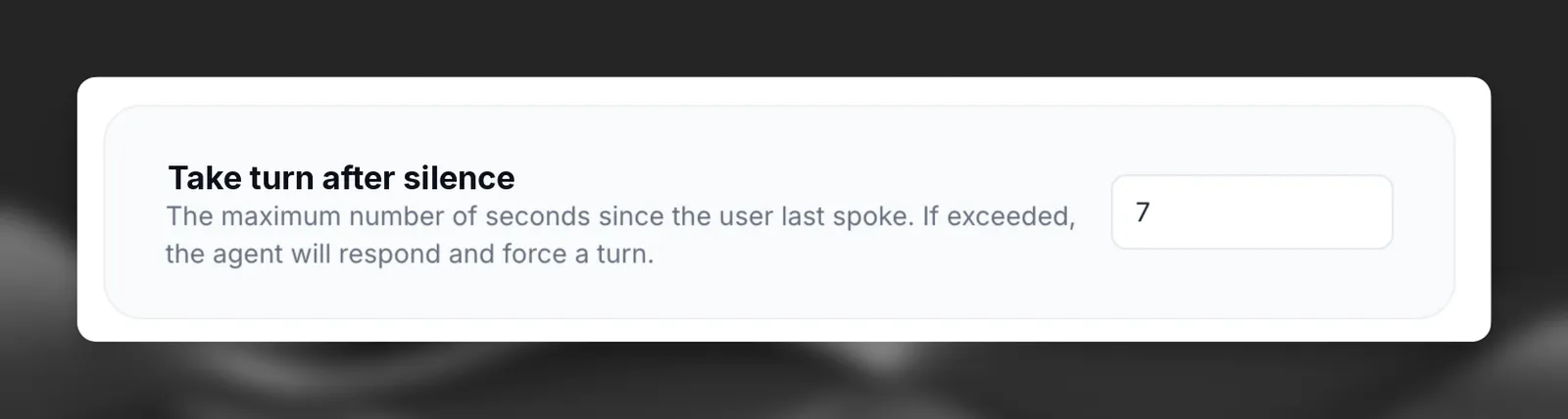
Choisissez une durée de délai adaptée à votre cas d’usage. Des délais plus courts rendent les conversations plus réactives, mais risquent d’interrompre les utilisateurs qui ont besoin de plus de temps pour répondre, ce qui rend la conversation moins naturelle.
Bonnes pratiques
- Définissez des délais plus courts (5 à 10 secondes) pour les conversations informelles où des échanges rapides sont attendus
- Utilisez des délais plus longs (10 à 30 secondes) lorsque les utilisateurs peuvent avoir besoin de plus de temps pour réfléchir ou formuler des réponses complexes
- Tenez compte du contexte de vos utilisateurs : le service client peut bénéficier de délais plus courts, tandis que l’assistance technique peut nécessiter des délais plus longs
Délai d’attente souple
Le délai d’attente souple fournit un retour audio immédiat lorsque le LLM met plus de temps que prévu à générer une réponse. Au lieu d’un silence gênant pendant l’attente, votre agent prononce une courte phrase de remplissage telle que « Hmm… » ou « Laissez-moi réfléchir… » afin de maintenir un flux conversationnel naturel.
Cette fonctionnalité est utile pour :
- Les requêtes complexes nécessitant un traitement plus long par le LLM
- La gestion d’une latence variable des fournisseurs de LLM
- La création de conversations plus humaines avec des pauses de réflexion naturelles
Fonctionnement
- Lorsque l’utilisateur termine de parler, le système commence à générer une réponse du LLM
- Un minuteur démarre selon la durée de délai configurée
- Si la réponse du LLM arrive avant le délai, aucune phrase de remplissage n’est prononcée
- Si le délai est atteint avant que le LLM réponde :
- Le message de remplissage configuré est prononcé immédiatement
- L’agent continue d’attendre la réponse effective
- Une fois prête, l’agent prononce la réponse complète du LLM
Le délai d’attente souple ne se déclenche qu’une fois par tour afin d’éviter plusieurs phrases de remplissage successives.
Configuration
Mettre à jour dans le Dashboard
Mettre à jour via la CLI
Mettre à jour via l’API
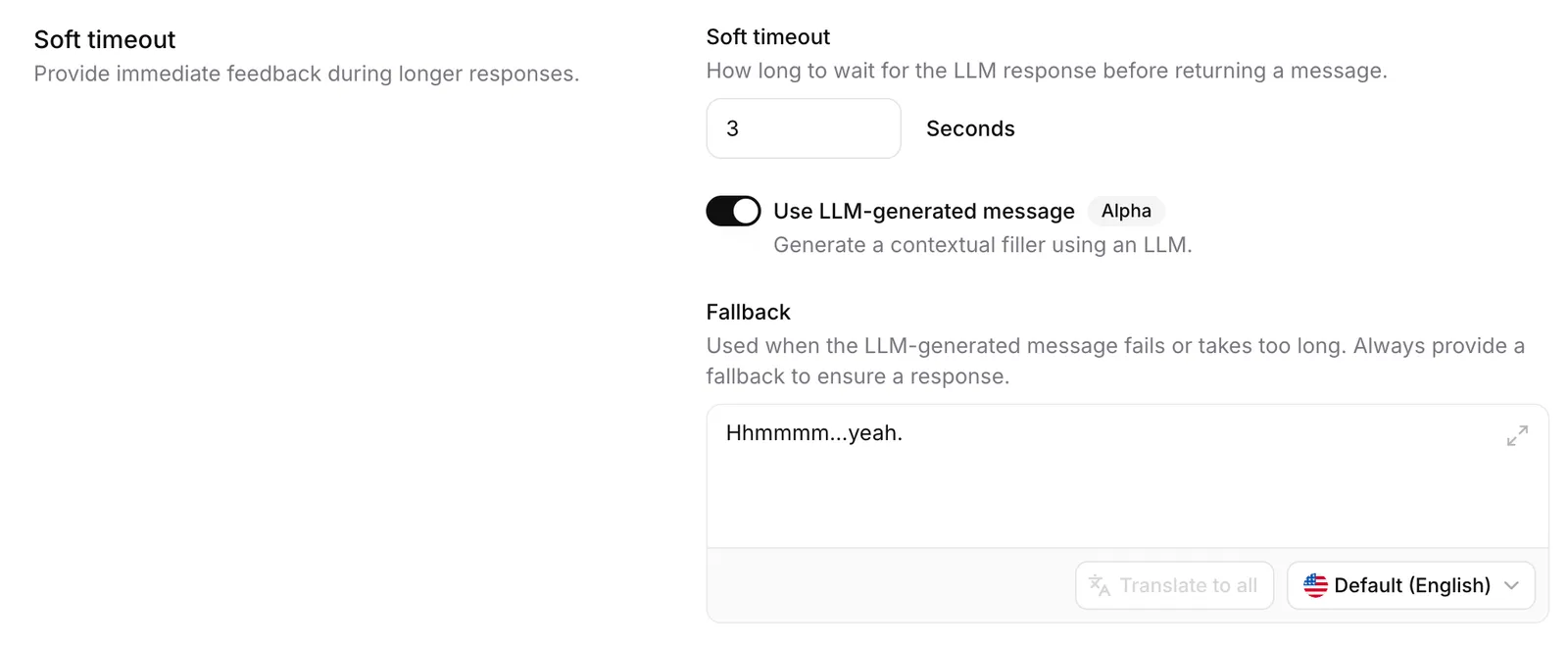
Ouvrez votre agent dans le Dashboard, accédez à l’onglet Avancé, puis ajustez les paramètres de Délai d’attente souple. Enregistrez vos modifications.
Durée du délai
Le temps, en secondes, avant que le message de remplissage soit prononcé en attendant la réponse du LLM.
Commencez par 3,0 secondes : une durée assez longue pour éviter les phrases de remplissage inutiles lors de réponses rapides, mais assez courte pour prévenir les silences gênants.
Message statique
Une phrase de remplissage prédéfinie, prononcée lorsque le délai d’attente souple se déclenche.
Ce message prend en charge :
- Remplacements de langue : traduction automatique dans les langues supplémentaires configurées pour votre agent
- Remplacements côté client : personnalisation possible pour chaque appel via le SDK
Message généré par le LLM
Lorsqu’elle est activée, cette option génère dynamiquement une phrase de remplissage adaptée au contexte à l’aide d’un LLM léger, au lieu d’utiliser le message statique.
Le système utilise le contexte récent de la conversation, jusqu’à 4 messages et 1 000 caractères, pour générer des phrases de remplissage pertinentes telles que « Hmm… », « Je vois… », « Compris… », « D’accord… » ou « Très bien… »
Bonnes pratiques
- Évitez les indications de temps dans les messages de remplissage, par exemple « Une seconde… », car les temps de réponse réels sont imprévisibles
- Désactivez le délai d’attente souple pour les bots de FAQ rapides dont les réponses sont systématiquement rapides
Interruptions
La gestion des interruptions détermine si les utilisateurs peuvent interrompre votre assistant pendant qu’il parle.
Configuration
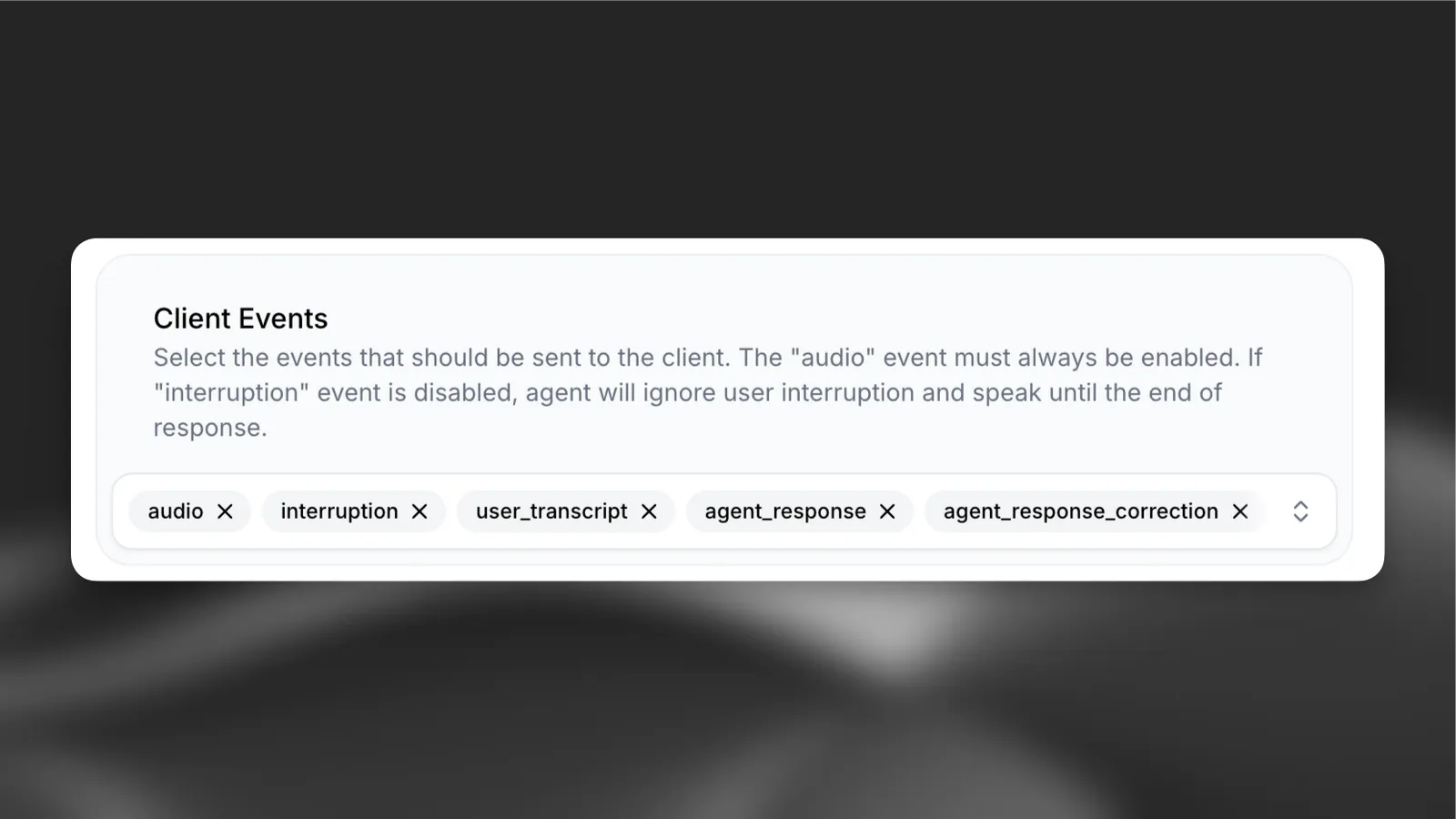
Les paramètres d’interruption se configurent dans l’onglet Avancé de l’agent, sous Événements client.
Pour activer les interruptions, assurez-vous que l’interruption est sélectionnée comme événement client.
Interruptions activées
Interruptions désactivées
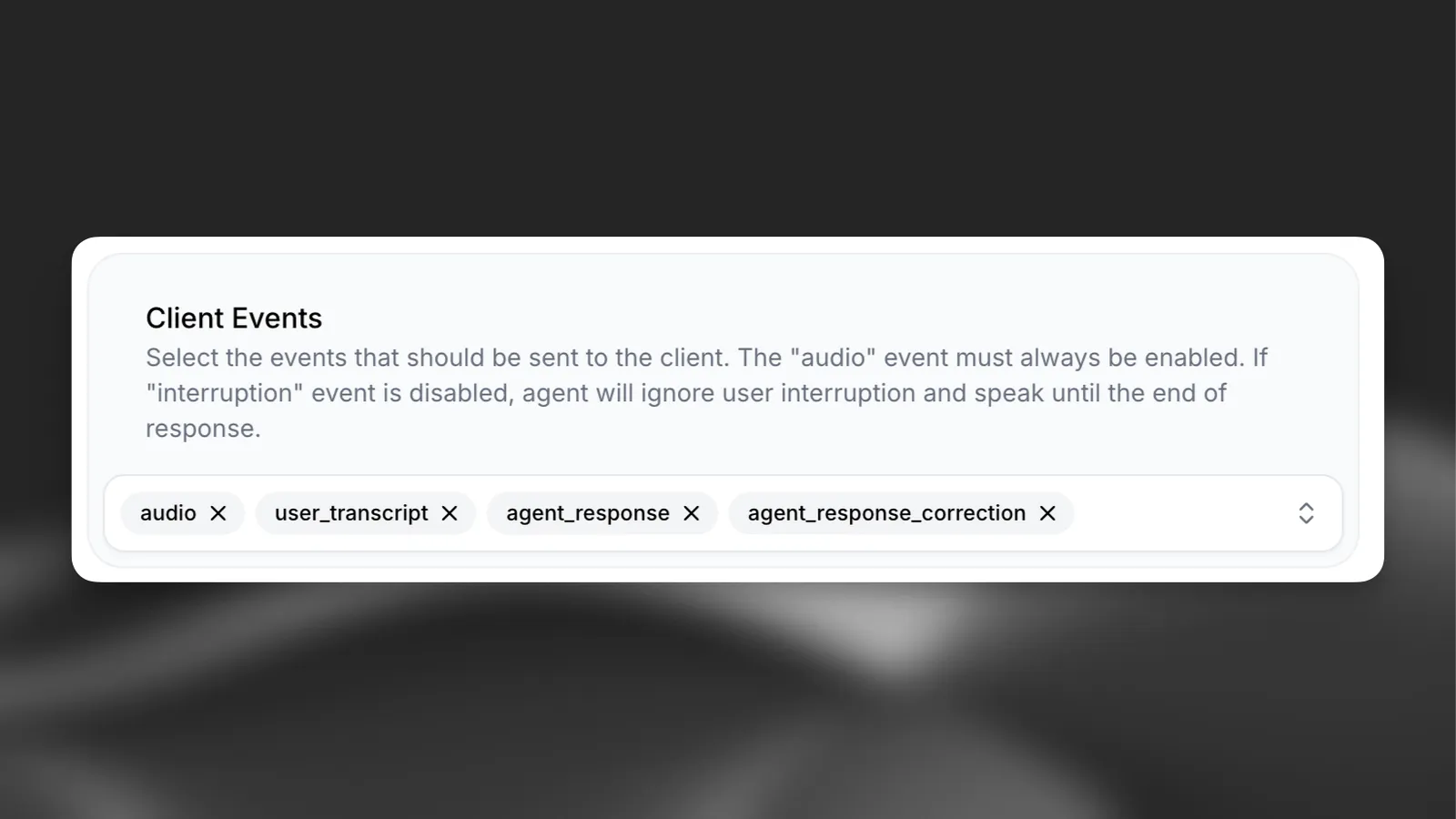
Désactivez les interruptions lorsque la transmission complète des informations est essentielle, par exemple pour des avertissements juridiques ou des consignes de sécurité.
Bonnes pratiques pour les interruptions
- Activez les interruptions pour des flux conversationnels naturels où un dialogue alterné est attendu
- Désactivez les interruptions lorsque la transmission complète du message est essentielle, par exemple pour les conditions générales ou les informations de sécurité
- Tenez compte du contexte de votre cas d’usage : le service client peut bénéficier des interruptions, contrairement à la transmission d’informations
Réactivité de prise de parole
La réactivité de prise de parole contrôle la vitesse à laquelle votre assistant répond aux interventions de l’utilisateur pendant la conversation. Ce paramètre détermine à quel point l’assistant est enclin à prendre la parole et à commencer à parler selon les schémas vocaux détectés.
Fonctionnement
L’assistant comprend désormais deux améliorations clés pour une alternance des tours de parole plus naturelle :
-
Génération de réponses plus rapide : l’assistant commence à parler après avoir reçu suffisamment de mots et une virgule du modèle de langage, au lieu d’attendre des phrases complètes. Cela réduit la latence et rend les conversations plus réactives, en particulier lorsque l’assistant fournit des réponses plus longues.
-
Réactivité de prise de parole configurable : contrôlez la rapidité avec laquelle l’assistant interprète les pauses ou les schémas vocaux comme des occasions de répondre.
Configuration
Trois modes sont disponibles :
- Impatient : l’assistant répond rapidement aux interventions de l’utilisateur et intervient dès que possible. Idéal pour les conversations rythmées où les réponses immédiates sont appréciées.
- Normal : une alternance équilibrée des tours de parole qui convient à la plupart des scénarios conversationnels. L’assistant attend les pauses naturelles de la conversation avant de répondre.
- Patient : l’assistant attend plus longtemps avant de prendre la parole, ce qui laisse davantage de temps aux utilisateurs pour terminer leur réflexion. Idéal pour recueillir des informations détaillées ou lorsque les utilisateurs ont besoin de temps pour formuler leurs réponses.
Mettre à jour dans le Dashboard
Mettre à jour via la CLI
Mettre à jour via l’API
Ouvrez votre agent dans le Dashboard, accédez aux paramètres Agent, puis sélectionnez le mode de réactivité de prise de parole souhaité. Enregistrez vos modifications.
La réactivité de prise de parole est particulièrement efficace lorsqu’elle est associée aux workflows. Vous pouvez ajuster dynamiquement la réactivité de l’assistant selon le contexte : le faire intervenir plus vite lors d’une conversation informelle ou attendre plus longtemps lors de la collecte d’informations sensibles telles que des numéros de téléphone ou des adresses email.
Bonnes pratiques pour la réactivité de prise de parole
- Utilisez le mode Impatient pour les scénarios de service client où des réponses rapides améliorent l’expérience utilisateur
- Utilisez le mode Patient lors de la collecte d’informations structurées telles que des numéros de téléphone, des adresses ou des adresses email
- Utilisez le mode Normal par défaut pour les flux conversationnels généraux
- Associez-le aux workflows pour ajuster dynamiquement la réactivité de prise de parole selon le contexte de la conversation
- Testez différents paramètres pour votre cas d’usage spécifique afin de trouver l’équilibre optimal
Configurations recommandées
Service client
- Délais plus courts (5 à 10 secondes) pour des interactions réactives - Activez les interruptions pour permettre aux clients d’intervenir avec des questions - Réactivité de prise de parole Impatiente pour des conversations rapides et réactives
Collecte d’informations
- Délais modérés (10 à 15 secondes) pour laisser aux utilisateurs le temps de rassembler les informations - Activez les interruptions pour un flux conversationnel naturel - Réactivité de prise de parole Patiente lors de la collecte de numéros de téléphone, d’adresses ou d’adresses email
Avertissements juridiques
- Délais plus longs (15 à 30 secondes) pour permettre des réponses complexes - Désactivez les interruptions afin de garantir la transmission complète des informations juridiques - Réactivité de prise de parole Normale pour maintenir un rythme régulier
EdTech conversationnelle
- Délais plus longs (10 à 30 secondes) pour laisser le temps de réfléchir et de formuler les réponses - Activez les interruptions pour permettre aux étudiants d’intervenir avec des questions - Réactivité de prise de parole Patiente pour laisser aux étudiants suffisamment de temps pour répondre