

बातचीत का प्रवाह
सेट करें कि आपका असिस्टेंट बातचीत के दौरान टाइमआउट, रुकावटों और टर्न लेने को कैसे संभालता है।
ओवरव्यू
बातचीत प्रवाह सेटिंग्स तय करती हैं कि आपका असिस्टेंट यूज़र की चुप्पी, बोलते समय होने वाली रुकावटों और टर्न लेने के व्यवहार को कैसे संभालता है। ये सेटिंग्स अधिक स्वाभाविक बातचीत बनाने में मदद करती हैं और आपके उपयोग के मामले के अनुसार कस्टमाइज़ की जा सकती हैं।
ये सेटिंग्स Realtime मॉडल इस्तेमाल करने वाले एजेंटों पर भी लागू होती हैं।
अधिकतम बातचीत अवधि
Max conversation duration सेटिंग उस कुल समय को सीमित करती है, जितने समय तक बातचीत सक्रिय रह सकती है। यह ग्लोबल सीमा बातचीत शुरू होते ही लागू होती है और टर्न-स्तरीय टाइमआउट से अलग लागू होती है। डिफ़ॉल्ट 600 सेकंड (10 मिनट) है। आप 60 से 7,200 सेकंड के बीच का मान सेट कर सकते हैं।
कॉन्फ़िगरेशन
CLI और API में, इस सेटिंग को
conversation_config.conversation.max_duration_seconds फ़ील्ड से कॉन्फ़िगर करें।
डैशबोर्ड से अपडेट करें
CLI से अपडेट करें
API से अपडेट करें
डैशबोर्ड में अपना एजेंट खोलें, Advanced टैब पर जाएं और Call limits में Max conversation duration समायोजित करें। अपने बदलाव सेव करें।
WhatsApp मैसेज बातचीत में एजेंट के सबसे हालिया जवाब से मापा जाने वाला डिफ़ॉल्ट 15-मिनट का निष्क्रियता टाइमआउट होता है। End only on inactivity सक्षम होने पर (नए एजेंटों के लिए डिफ़ॉल्ट), यह चैनल पूर्ण अधिकतम अवधि को अनदेखा करता है। इसे बंद रखने पर, कोई भी टाइमआउट चैट बंद कर सकता है। जिन Enterprise ग्राहकों के उपयोग मामले में अलग टाइमआउट चाहिए, वे support@elevenlabs.io पर सहायता टीम से संपर्क करें।
चुप्पी के बाद टर्न लें
Take turn after silence सेटिंग तय करती है कि यूज़र की चुप्पी के दौरान आपका असिस्टेंट अगला टर्न लेने और जवाब के लिए प्रॉम्प्ट करने से पहले कितनी देर इंतज़ार करता है।
कॉन्फ़िगरेशन
मान सेकंड में दिया जाता है और 1 से 30 सेकंड के बीच होना चाहिए। CLI और API में, इस सेटिंग को conversation_config.turn.turn_timeout फ़ील्ड से कॉन्फ़िगर करें।
डैशबोर्ड से अपडेट करें
CLI से अपडेट करें
API से अपडेट करें
डैशबोर्ड में अपना एजेंट खोलें, Advanced टैब पर जाएं और Take turn after silence मान समायोजित करें। अपने बदलाव सेव करें।
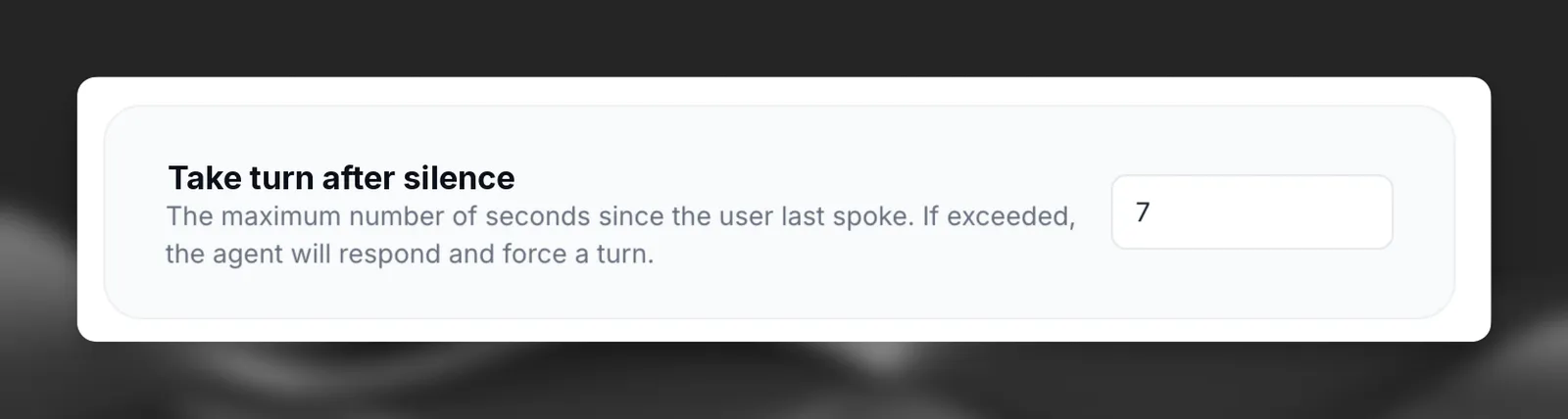
अपने उपयोग के मामले के अनुसार उपयुक्त टाइमआउट अवधि चुनें। छोटे टाइमआउट ज़्यादा रिस्पॉन्सिव बातचीत बनाते हैं, लेकिन ज़्यादा समय लेकर जवाब देने वाले यूज़रों को बाधित कर सकते हैं, जिससे बातचीत कम स्वाभाविक हो सकती है।
सर्वोत्तम तरीके
- अनौपचारिक बातचीत के लिए छोटे टाइमआउट (5-10 सेकंड) सेट करें, जहां तेज़ी से आगे-पीछे बात होने की उम्मीद हो
- जब यूज़रों को सोचने या जटिल जवाब तैयार करने के लिए ज़्यादा समय चाहिए हो, तो लंबे टाइमआउट (10-30 सेकंड) इस्तेमाल करें
- यूज़र संदर्भ पर विचार करें - ग्राहक सेवा में छोटे टाइमआउट फ़ायदेमंद हो सकते हैं, जबकि तकनीकी सहायता में लंबे टाइमआउट की ज़रूरत पड़ सकती है
सॉफ्ट टाइमआउट
जब LLM को जवाब जनरेट करने में उम्मीद से ज़्यादा समय लगता है, तो सॉफ्ट टाइमआउट तुरंत ऑडियो फ़ीडबैक देता है। इंतज़ार के दौरान अजीब चुप्पी के बजाय, आपका एजेंट स्वाभाविक बातचीत प्रवाह बनाए रखने के लिए “हम्म…” या “मुझे सोचने दें…” जैसा छोटा फ़िलर वाक्य बोलता है।
यह सुविधा इनके लिए उपयोगी है:
- जटिल क्वेरी, जिनके लिए लंबी LLM प्रोसेसिंग चाहिए
- LLM प्रोवाइडरों से होने वाली बदलती लेटेंसी को संभालना
- स्वाभाविक सोचने के विराम के साथ ज़्यादा मानवीय बातचीत बनाना
यह कैसे काम करता है
- जब यूज़र बोलना समाप्त करता है, सिस्टम LLM जवाब जनरेट करना शुरू करता है
- कॉन्फ़िगर की गई टाइमआउट अवधि के आधार पर एक टाइमर शुरू होता है
- अगर LLM जवाब टाइमआउट से पहले आ जाता है, तो कोई फ़िलर नहीं बोला जाता
- अगर LLM के जवाब देने से पहले टाइमआउट पूरा हो जाता है:
- कॉन्फ़िगर किया गया फ़िलर मैसेज तुरंत बोला जाता है
- एजेंट वास्तविक जवाब का इंतज़ार जारी रखता है
- तैयार होने पर, एजेंट पूरा LLM जवाब बोलता है
एक के बाद एक कई फ़िलर से बचने के लिए सॉफ्ट टाइमआउट हर टर्न में केवल एक बार ट्रिगर होता है।
कॉन्फ़िगरेशन
डैशबोर्ड से अपडेट करें
CLI से अपडेट करें
API से अपडेट करें
डैशबोर्ड में अपना एजेंट खोलें, Advanced टैब पर जाएं और Soft timeout सेटिंग्स समायोजित करें। अपने बदलाव सेव करें।
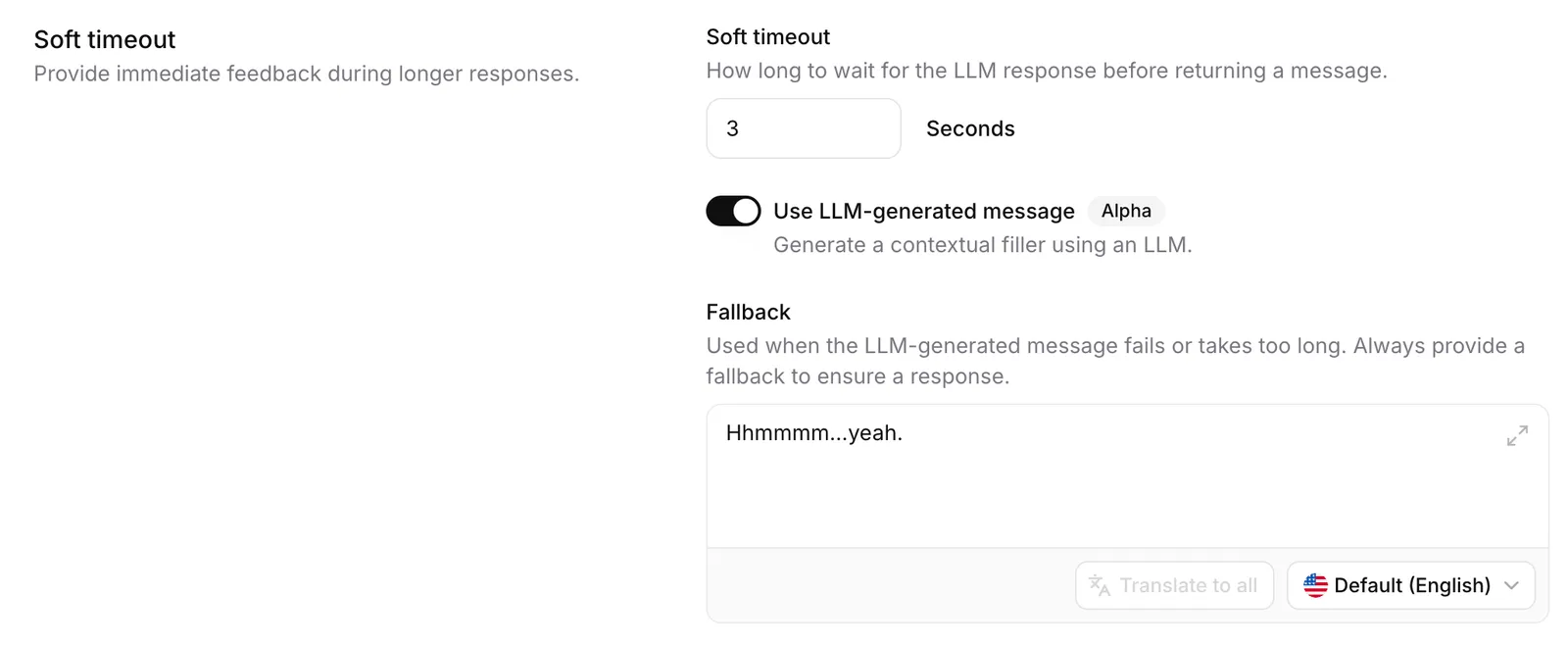
टाइमआउट अवधि
LLM जवाब का इंतज़ार करते समय फ़िलर मैसेज बोले जाने से पहले का समय, सेकंड में।
3.0 सेकंड से शुरू करें—तेज़ जवाबों पर अनावश्यक फ़िलर से बचने के लिए पर्याप्त लंबा और अजीब चुप्पी रोकने के लिए पर्याप्त छोटा।
स्थिर मैसेज
सॉफ्ट टाइमआउट ट्रिगर होने पर बोला जाने वाला पहले से तय फ़िलर वाक्य।
यह मैसेज इनका समर्थन करता है:
- भाषा ओवरराइड: आपके एजेंट के लिए कॉन्फ़िगर की गई अतिरिक्त भाषाओं में ऑटो-ट्रांसलेट होता है
- क्लाइंट ओवरराइड: SDK के ज़रिए हर कॉल के लिए कस्टमाइज़ किया जा सकता है
LLM-जनरेटेड मैसेज
सक्षम होने पर, स्थिर मैसेज के बजाय एक हल्के LLM से संदर्भ के अनुकूल फ़िलर वाक्य डायनामिक रूप से जनरेट करता है।
सिस्टम प्रासंगिक फ़िलर जैसे “हम्म…”, “मैं समझा…”, “समझ गया…”, “ठीक है…” या “अच्छा…” जनरेट करने के लिए हालिया बातचीत संदर्भ (4 मैसेज तक, 1000 वर्ण) इस्तेमाल करता है।
सर्वोत्तम तरीके
- फ़िलर मैसेज में समय सूचक शब्दों से बचें (जैसे, “एक सेकंड…”) क्योंकि वास्तविक जवाब समय अनुमानित नहीं होते
- ऐसे तेज़ FAQ बॉट के लिए सॉफ्ट टाइमआउट अक्षम करें, जिनके जवाब लगातार तेज़ आते हैं
रुकावटें
रुकावट प्रबंधन तय करता है कि बोलते समय यूज़र आपके असिस्टेंट को बाधित कर सकते हैं या नहीं।
कॉन्फ़िगरेशन
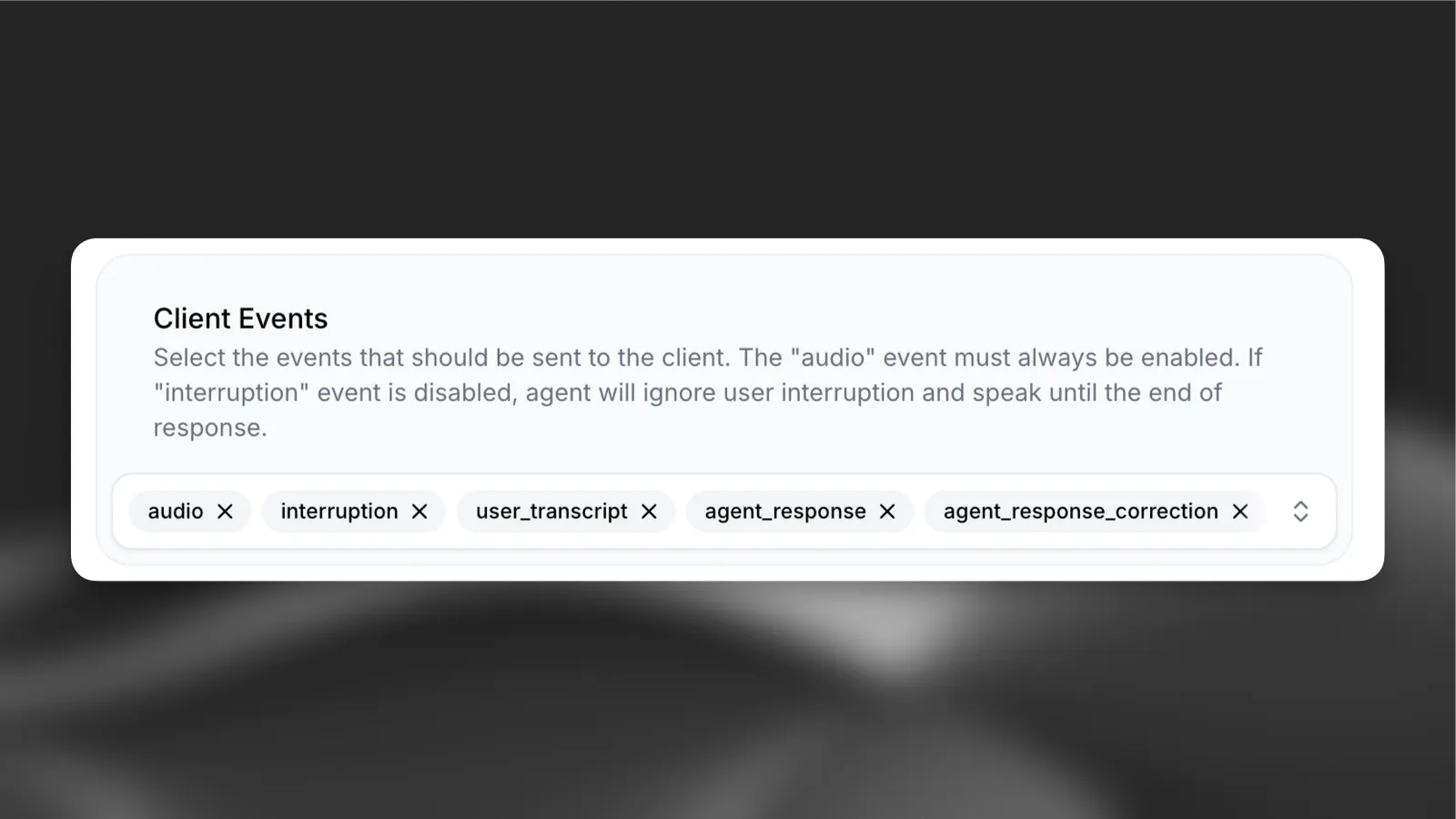
रुकावट सेटिंग्स एजेंट के Advanced टैब में Client Events के अंतर्गत कॉन्फ़िगर की जा सकती हैं।
रुकावटें सक्षम करने के लिए, पक्का करें कि interruption चुना गया क्लाइंट इवेंट है।
रुकावटें सक्षम हैं
रुकावटें अक्षम हैं
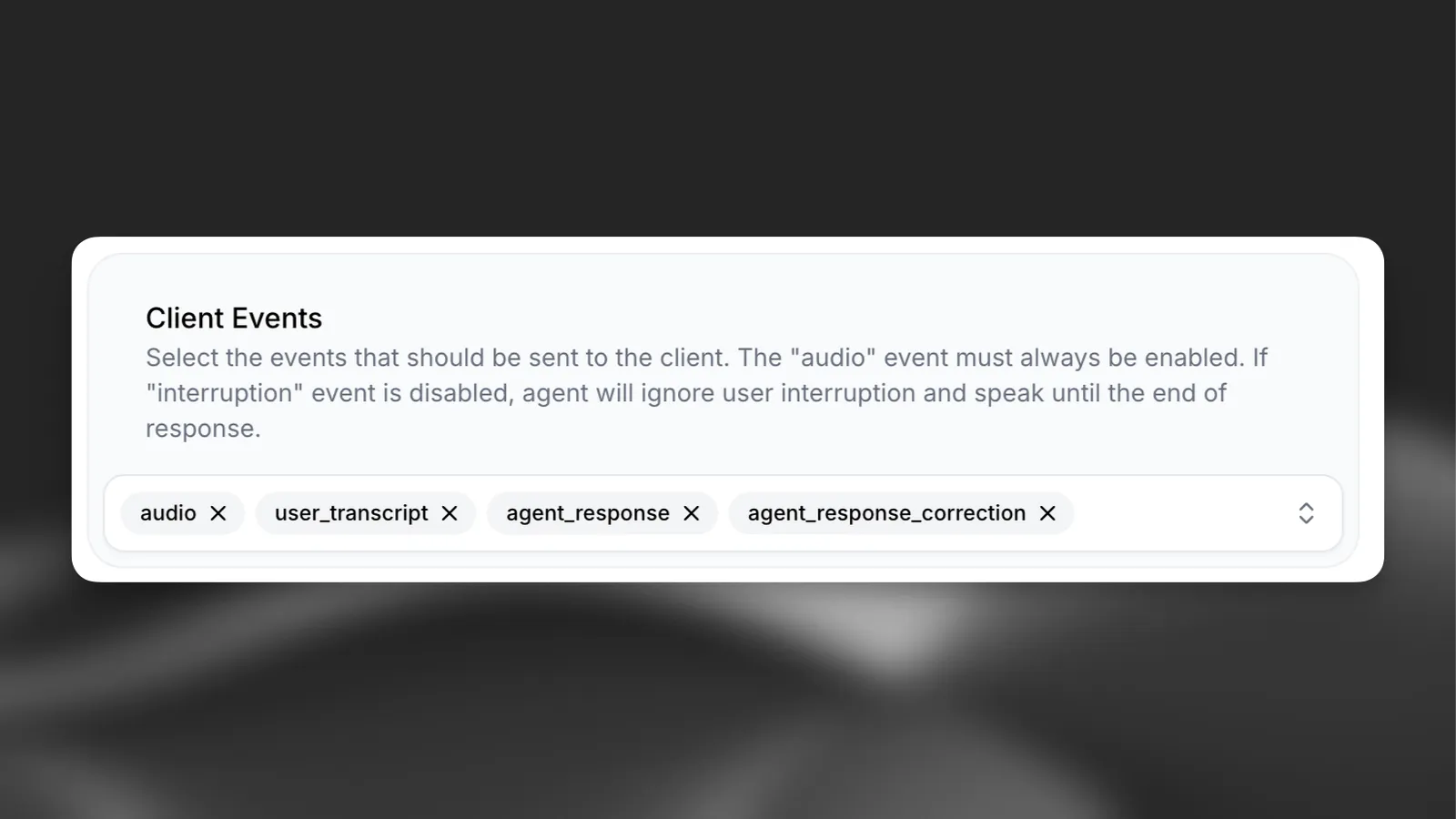
रुकावटें तब अक्षम करें जब जानकारी का पूरा वितरण महत्वपूर्ण हो, जैसे कानूनी अस्वीकरण या सुरक्षा निर्देश।
रुकावटों के लिए सर्वोत्तम तरीके
- जहां आगे-पीछे संवाद अपेक्षित हो, वहां स्वाभाविक बातचीत प्रवाह के लिए रुकावटें सक्षम करें
- जब मैसेज का पूरा होना अहम हो (जैसे नियम व शर्तें, सुरक्षा जानकारी), तब रुकावटें अक्षम करें
- अपने उपयोग के मामले के संदर्भ पर विचार करें - ग्राहक सेवा को रुकावटों से फ़ायदा हो सकता है, जबकि जानकारी देने में नहीं
टर्न तत्परता
टर्न तत्परता नियंत्रित करती है कि बातचीत के दौरान आपका असिस्टेंट यूज़र इनपुट पर कितनी जल्दी जवाब देता है। यह सेटिंग तय करती है कि पहचाने गए बोलने के पैटर्न के आधार पर असिस्टेंट टर्न लेने और बोलना शुरू करने के लिए कितना तत्पर है।
यह कैसे काम करता है
अब असिस्टेंट में अधिक स्वाभाविक टर्न-टेकिंग के लिए दो मुख्य सुधार हैं:
-
तेज़ जवाब जनरेशन - पूरा वाक्य आने का इंतज़ार करने के बजाय, असिस्टेंट भाषा मॉडल से पर्याप्त शब्द और एक कॉमा मिलने पर बोलना शुरू कर देता है। इससे लेटेंसी कम होती है और बातचीत ज़्यादा रिस्पॉन्सिव बनती है, खासकर जब असिस्टेंट के जवाब लंबे हों।
-
कॉन्फ़िगर करने योग्य टर्न तत्परता - नियंत्रित करें कि असिस्टेंट विराम या बोलने के पैटर्न को जवाब देने के अवसर के रूप में कितनी जल्दी समझता है।
कॉन्फ़िगरेशन
तीन मोड उपलब्ध हैं:
- Eager - असिस्टेंट यूज़र इनपुट पर जल्दी जवाब देता है और सबसे पहले अवसर पर बोलना शुरू कर देता है। तेज़ रफ़्तार वाली बातचीत के लिए सबसे अच्छा, जहां तुरंत जवाब महत्वपूर्ण हों।
- Normal - संतुलित टर्न-टेकिंग, जो ज़्यादातर बातचीत स्थितियों में अच्छी तरह काम करती है। असिस्टेंट जवाब देने से पहले बातचीत में स्वाभाविक विराम का इंतज़ार करता है।
- Patient - असिस्टेंट अपना टर्न लेने से पहले ज़्यादा देर इंतज़ार करता है, जिससे यूज़रों को अपनी बात पूरी करने के लिए अधिक समय मिलता है। विस्तृत जानकारी इकट्ठा करने या जब यूज़रों को जवाब तैयार करने के लिए समय चाहिए हो, तब आदर्श।
डैशबोर्ड से अपडेट करें
CLI से अपडेट करें
API से अपडेट करें
डैशबोर्ड में अपना एजेंट खोलें, Agent सेटिंग्स पर जाएं और मनचाहा टर्न तत्परता मोड चुनें। अपने बदलाव सेव करें।
वर्कफ़्लो के साथ इस्तेमाल करने पर टर्न तत्परता खास तौर पर प्रभावी होती है। आप संदर्भ के आधार पर असिस्टेंट की रिस्पॉन्सिवनेस को डायनामिक रूप से बदल सकते हैं—अनौपचारिक बातचीत में उसे तेज़ी से बोलने दे सकते हैं, या फ़ोन नंबर या ईमेल पते जैसी संवेदनशील जानकारी इकट्ठा करते समय ज़्यादा देर इंतज़ार करवा सकते हैं।
टर्न तत्परता के लिए सर्वोत्तम तरीके
- ऐसे ग्राहक सेवा परिदृश्यों के लिए Eager मोड इस्तेमाल करें, जहां तेज़ जवाब यूज़र अनुभव बेहतर करते हैं
- फ़ोन नंबर, पते या ईमेल पते जैसी संरचित जानकारी इकट्ठा करते समय Patient मोड इस्तेमाल करें
- सामान्य बातचीत प्रवाह के लिए डिफ़ॉल्ट के रूप में Normal मोड इस्तेमाल करें
- बातचीत के संदर्भ के आधार पर टर्न तत्परता को डायनामिक रूप से बदलने के लिए वर्कफ़्लो के साथ मिलाएं
- सर्वोत्तम संतुलन खोजने के लिए अपने खास उपयोग के मामले में अलग-अलग सेटिंग्स आज़माएं
शोर वाले माहौल का पता लगाना
जब शोर वाले माहौल का पता लगाना चालू होता है, तो एजेंट यूज़र के आसपास अन्य लोगों के बोलने की आवाज़ सुनता है। अगर उसे ये आवाज़ें सुनाई देती हैं, तो वह यूज़र से किसी शांत जगह पर जाने के लिए कहने वाला एक तय संदेश बोलता है।
बैकग्राउंड में आने वाली आवाज़ें गलत ट्रांसक्रिप्ट और गलत रुकावटों की एक बड़ी वजह हैं। स्पीच रिकग्निशन उन्हें ऐसे ट्रांसक्राइब करता है जैसे यूज़र ने कहा हो, और वे एजेंट को जवाब के बीच में रोक सकती हैं। यूज़र को किसी शांत जगह पर ले जाने से बाकी बातचीत के लिए ट्रांसक्रिप्शन और बारी-बारी से बोलना बेहतर होता है। यह सेटिंग उन एजेंट्स के लिए सबसे उपयोगी है जिनके यूज़र अक्सर दुकानों या घरों जैसी व्यस्त जगहों से कॉल करते हैं।
यह कैसे काम करता है
एक मॉडल पूरी बातचीत के दौरान यूज़र के ऑडियो का विश्लेषण करता है और यूज़र की आवाज़ के साथ दूसरी आवाज़ सुनाई देने पर ट्रिगर होता है। यह सिर्फ़ आवाज़ों का पता लगाता है: ट्रैफ़िक या जानवरों जैसे दूसरे बैकग्राउंड शोर से यह ट्रिगर नहीं होता।
पता लगने पर:
- अगर एजेंट बोल रहा है, तो उसका मौजूदा जवाब रुक जाता है। रुकावटें बंद होने वाला जवाब पहले पूरा होता है।
- एजेंट संदेश बोलता है। यूज़र इसे बीच में नहीं रोक सकता, क्योंकि इसे ट्रिगर करने वाली बैकग्राउंड आवाज़ें वरना इसे छोटा कर सकती हैं।
- यह संदेश हर बातचीत में अधिकतम एक बार बोला जाता है।
यह Advanced > Automatic Speech Recognition के तहत मौजूद Filter background speech सेटिंग से अलग है, जो ट्रांसक्रिप्शन से बैकग्राउंड आवाज़ हटाती है। शोर वाले माहौल का पता लगाना एक अलग मॉडल इस्तेमाल करता है, जो ऑडियो के लंबे हिस्से का विश्लेषण करता है। यह बैकग्राउंड आवाज़ों का पता धीरे लगाता है, लेकिन ज़्यादा सटीकता से लगाता है, जो इसके उद्देश्य के लिए बेहतर है।
कॉन्फ़िगरेशन
CLI और API में, conversation_config.turn.noisy_environment_detection से सेटिंग चालू करें और conversation_config.turn.noisy_environment_message से संदेश सेट करें।
डैशबोर्ड से अपडेट करें
CLI से अपडेट करें
API से अपडेट करें
भाषाएं
एजेंट बातचीत की मौजूदा भाषा में संदेश बोलता है, जिसमें भाषा पहचान टूल से भाषा बदलने के बाद भी शामिल है।
डैशबोर्ड में, अनुवाद पहले संदेश की तरह ही काम करते हैं:
- सेटिंग चालू करने पर संदेश हर अतिरिक्त भाषा में अनुवादित हो जाता है।
- भाषा जोड़ने पर संदेश उस भाषा में अनुवादित हो जाता है।
- अनुवाद की समीक्षा या संपादन करने के लिए, संदेश फ़ील्ड के भाषा ड्रॉपडाउन में भाषा चुनें।
- मुख्य संदेश संपादित करने के बाद, अनुवाद अपडेट करने के लिए Translate to all पर क्लिक करें।
CLI और API संदेश का अनुवाद नहीं करते।
डिफ़ॉल्ट संदेश अंग्रेज़ी में है, इसलिए noisy_environment_message को एजेंट की डिफ़ॉल्ट भाषा में सेट करें और language_presets में हर अतिरिक्त भाषा के लिए अनुवाद जोड़ें।
उदाहरण: फ़्रेंच अनुवाद
शोर वाले माहौल का पता लगाने के लिए बेहतरीन तरीके
- संदेश छोटा रखें। यूज़र इसे बीच में नहीं रोक सकते, इसलिए वे इसे पूरा सुनेंगे।
- इसे व्यापक रूप से चालू करने से पहले आउटबाउंड एजेंट्स के साथ संदेश का परीक्षण करें।
सुझाए गए कॉन्फ़िगरेशन
कस्टमर सर्विस
- तुरंत प्रतिक्रिया के लिए छोटे टाइमआउट (5-10 सेकंड) - ग्राहकों को सवालों के साथ बीच में बोलने देने के लिए रुकावटें चालू करें - तेज़, तुरंत प्रतिक्रिया वाली बातचीत के लिए Eager टर्न उत्सुकता
जानकारी एकत्र करना
- यूज़र्स को जानकारी जुटाने का समय देने के लिए मध्यम टाइमआउट (10-15 सेकंड) - स्वाभाविक बातचीत के लिए रुकावटें चालू करें - फ़ोन नंबर, पते या ईमेल पते लेते समय Patient टर्न उत्सुकता
कानूनी अस्वीकरण
- जटिल जवाबों के लिए लंबे टाइमआउट (15-30 सेकंड) - कानूनी जानकारी पूरी तरह देने के लिए रुकावटें बंद करें - स्थिर गति बनाए रखने के लिए Normal टर्न उत्सुकता
कन्वर्सेशनल EdTech
- सोचने और जवाब तैयार करने का समय देने के लिए लंबे टाइमआउट (10-30 सेकंड) - छात्रों को सवालों के साथ बीच में बोलने देने के लिए रुकावटें चालू करें - छात्रों को जवाब देने का पर्याप्त समय देने के लिए Patient टर्न उत्सुकता