

Gesprächsablauf
Legen Sie fest, wie Ihr Assistent mit Timeouts, Unterbrechungen und Sprecherwechseln in Gesprächen umgeht.
Überblick
Die Einstellungen für den Gesprächsablauf bestimmen, wie Ihr Assistent mit Phasen der Stille, Unterbrechungen beim Sprechen und Sprecherwechseln umgeht. Diese Einstellungen sorgen für natürlichere Gespräche und lassen sich an Ihren Anwendungsfall anpassen.
Diese Einstellungen gelten auch für Agents, die ein Realtime-Modell verwenden.
Maximale Gesprächsdauer
Die Einstellung Max. Gesprächsdauer begrenzt die Gesamtzeit, die ein Gespräch aktiv bleiben kann. Dieses globale Limit beginnt mit dem Gespräch und gilt unabhängig von Timeouts auf Gesprächszug-Ebene. Der Standardwert beträgt 600 Sekunden (10 Minuten). Sie können einen Wert zwischen 60 und 7.200 Sekunden festlegen.
Konfiguration
Konfigurieren Sie diese Einstellung in CLI und API mit dem Feld
conversation_config.conversation.max_duration_seconds.
Über das Dashboard aktualisieren
Über die CLI aktualisieren
Über die API aktualisieren
Öffnen Sie Ihren Agent im Dashboard, wechseln Sie zum Tab Erweitert und passen Sie unter Anruflimits die Max. Gesprächsdauer an. Speichern Sie Ihre Änderungen.
WhatsApp-Nachrichtengespräche haben standardmäßig ein Inaktivitäts-Timeout von 15 Minuten, gemessen ab der letzten Antwort des Agents. Dieses Timeout kann ein Nachrichtengespräch vor der konfigurierten maximalen Dauer beenden. Enterprise-Kunden, deren Anwendungsfall ein anderes Timeout erfordert, sollten sich unter support@elevenlabs.io an den Support wenden.
Nach Stille den Sprecherwechsel übernehmen
Die Einstellung Nach Stille den Sprecherwechsel übernehmen bestimmt, wie lange Ihr Assistent bei Stille des Nutzers wartet, bevor er den nächsten Gesprächszug übernimmt und um eine Antwort bittet.
Konfiguration
Der Wert wird in Sekunden angegeben und muss zwischen 1 und 30 Sekunden liegen. Konfigurieren Sie diese Einstellung in CLI und API mit dem Feld conversation_config.turn.turn_timeout.
Über das Dashboard aktualisieren
Über die CLI aktualisieren
Über die API aktualisieren
Öffnen Sie Ihren Agent im Dashboard, wechseln Sie zum Tab Erweitert und passen Sie den Wert für Nach Stille den Sprecherwechsel übernehmen an. Speichern Sie Ihre Änderungen.
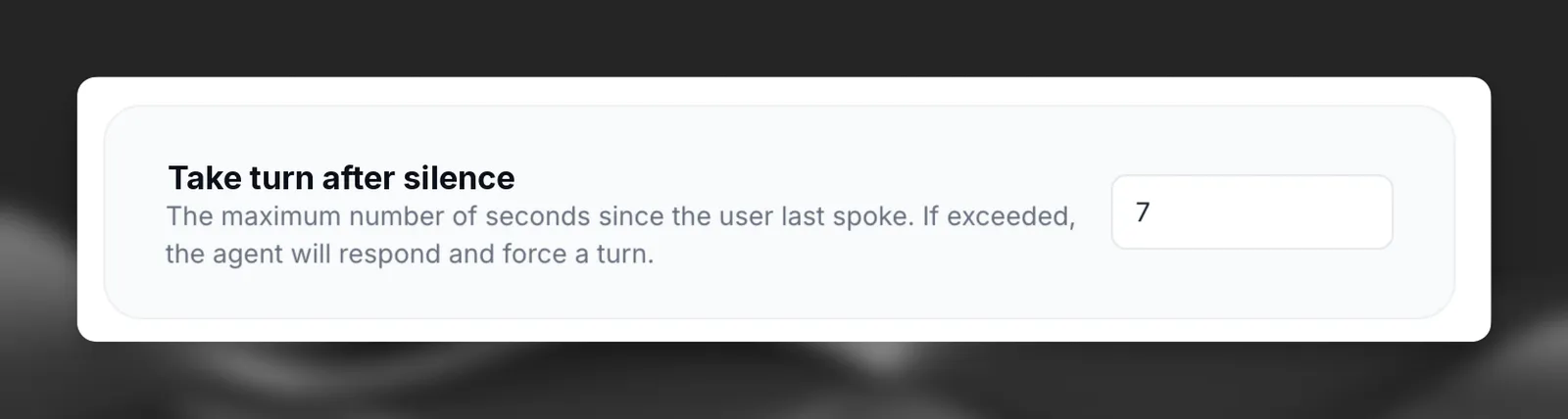
Wählen Sie eine passende Timeout-Dauer für Ihren Anwendungsfall. Kürzere Timeouts sorgen für reaktionsschnellere Gespräche, können aber Nutzer unterbrechen, die mehr Zeit zum Antworten benötigen. Das führt zu weniger natürlichen Gesprächen.
Best Practices
- Verwenden Sie kürzere Timeouts (5–10 Sekunden) für ungezwungene Gespräche, bei denen ein schneller Austausch erwartet wird
- Verwenden Sie längere Timeouts (10–30 Sekunden), wenn Nutzer mehr Zeit zum Nachdenken oder Formulieren komplexer Antworten benötigen
- Berücksichtigen Sie den Nutzungskontext: Im Kundenservice sind kürzere Timeouts oft sinnvoll, während der technische Support längere benötigen kann
Weiches Timeout
Ein weiches Timeout gibt sofortiges Audiofeedback, wenn das LLM länger als erwartet für eine Antwort braucht. Statt einer unangenehmen Stille während des Wartens sagt Ihr Agent eine kurze Füllphrase wie „Hmm …“ oder „Lassen Sie mich nachdenken …“, um den natürlichen Gesprächsfluss aufrechtzuerhalten.
Diese Funktion ist nützlich für:
- Komplexe Anfragen, die eine längere LLM-Verarbeitung erfordern
- Variable Latenzen von LLM-Anbietern
- Menschlichere Gespräche mit natürlichen Denkpausen
Funktionsweise
- Wenn der Nutzer aufgehört hat zu sprechen, beginnt das System, eine LLM-Antwort zu generieren
- Ein Timer startet basierend auf der konfigurierten Timeout-Dauer
- Wenn die LLM-Antwort vor dem Timeout eintrifft, wird keine Füllphrase gesprochen
- Wenn das Timeout vor der LLM-Antwort erreicht wird:
- Die konfigurierte Füllnachricht wird sofort gesprochen
- Der Agent wartet weiter auf die eigentliche Antwort
- Sobald sie bereit ist, spricht der Agent die vollständige LLM-Antwort
Das weiche Timeout wird pro Gesprächszug nur einmal ausgelöst, um mehrere Füllphrasen hintereinander zu verhindern.
Konfiguration
Über das Dashboard aktualisieren
Über die CLI aktualisieren
Über die API aktualisieren
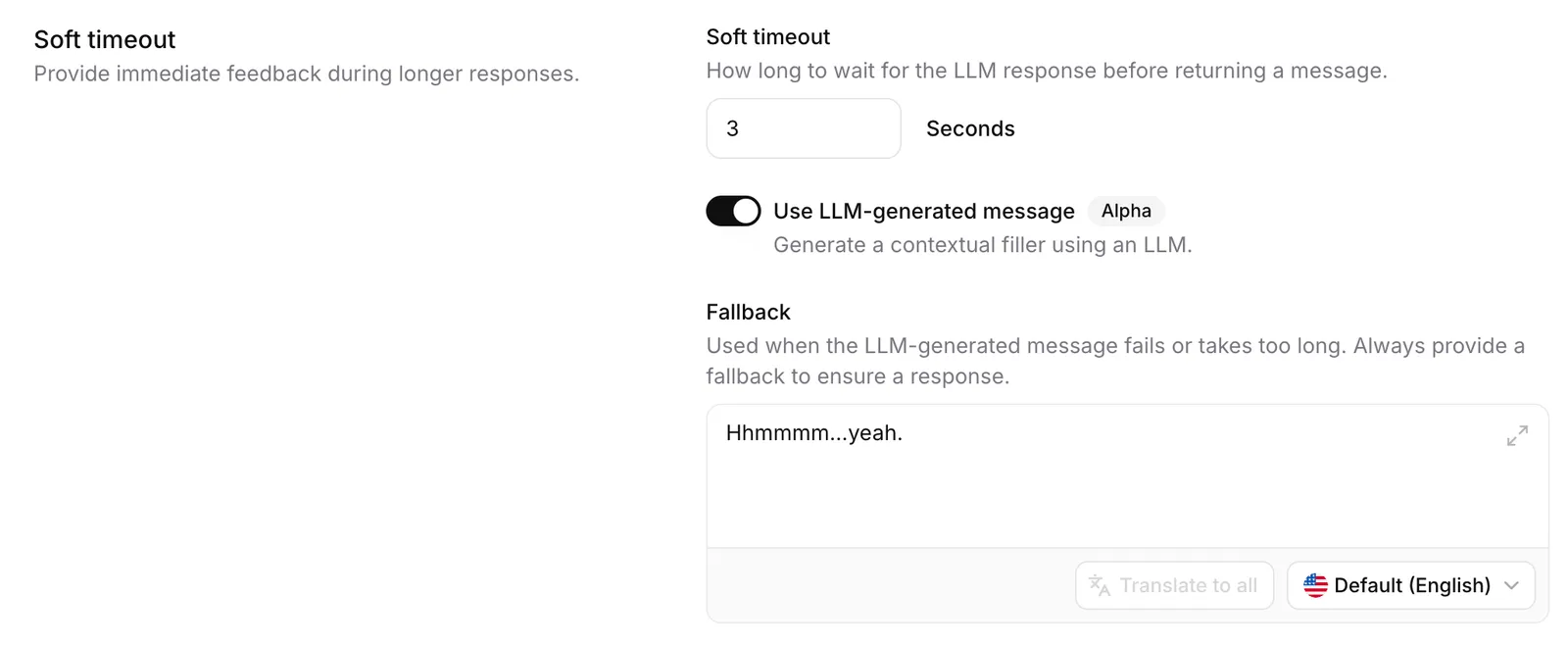
Öffnen Sie Ihren Agent im Dashboard, wechseln Sie zum Tab Erweitert und passen Sie die Einstellungen für Weiches Timeout an. Speichern Sie Ihre Änderungen.
Timeout-Dauer
Die Zeit in Sekunden, bevor die Füllnachricht gesprochen wird, während auf die LLM-Antwort gewartet wird.
Beginnen Sie mit 3,0 Sekunden – lang genug, um bei schnellen Antworten unnötige Füllphrasen zu vermeiden, und kurz genug, um unangenehme Stille zu verhindern.
Statische Nachricht
Eine vordefinierte Füllphrase, die bei Auslösen des weichen Timeouts gesprochen wird.
Diese Nachricht unterstützt:
- Sprachüberschreibungen: Wird automatisch in weitere für Ihren Agent konfigurierte Sprachen übersetzt
- Client-Überschreibungen: Kann pro Anruf über das SDK angepasst werden
Vom LLM generierte Nachricht
Wenn aktiviert, wird statt der statischen Nachricht dynamisch mithilfe eines schlanken LLM eine kontextgerechte Füllphrase generiert.
Das System verwendet den aktuellen Gesprächskontext (bis zu 4 Nachrichten, 1000 Zeichen), um relevante Füllphrasen wie „Hmm …“, „Verstehe …“, „Alles klar …“, „Verstanden …“ oder „In Ordnung …“ zu generieren.
Best Practices
- Vermeiden Sie Zeitangaben in Füllnachrichten (z. B. „Eine Sekunde …“), da die tatsächliche Antwortzeit nicht vorhersehbar ist
- Deaktivieren Sie das weiche Timeout für schnelle FAQ-Bots mit durchgehend schnellen Antworten
Unterbrechungen
Die Behandlung von Unterbrechungen legt fest, ob Nutzer Ihren Assistenten beim Sprechen unterbrechen können.
Konfiguration
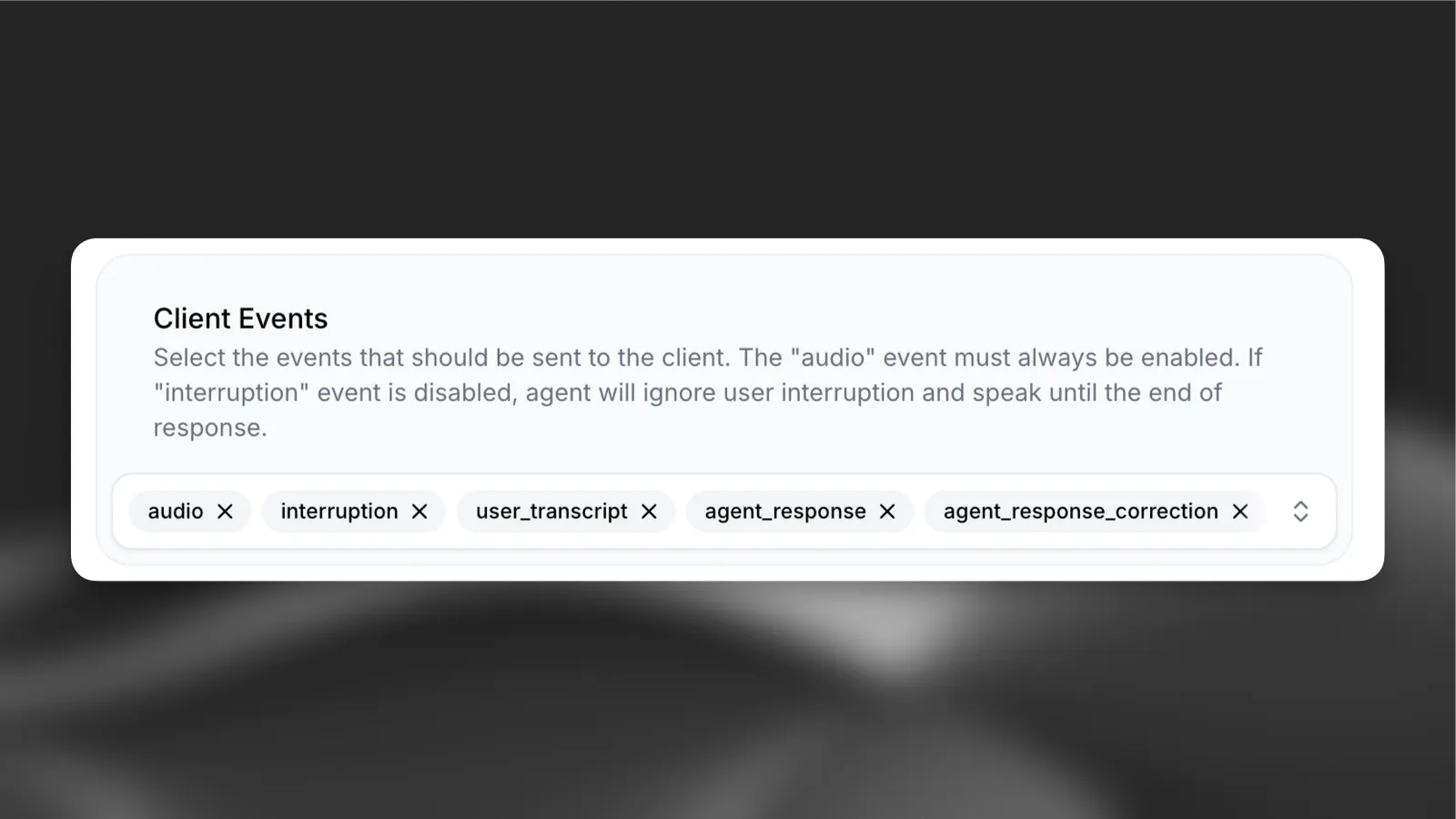
Sie können die Einstellungen für Unterbrechungen im Tab Erweitert des Agents unter Client-Ereignisse konfigurieren.
Um Unterbrechungen zu aktivieren, stellen Sie sicher, dass „Unterbrechung“ als Client-Ereignis ausgewählt ist.
Unterbrechungen aktiviert
Unterbrechungen deaktiviert
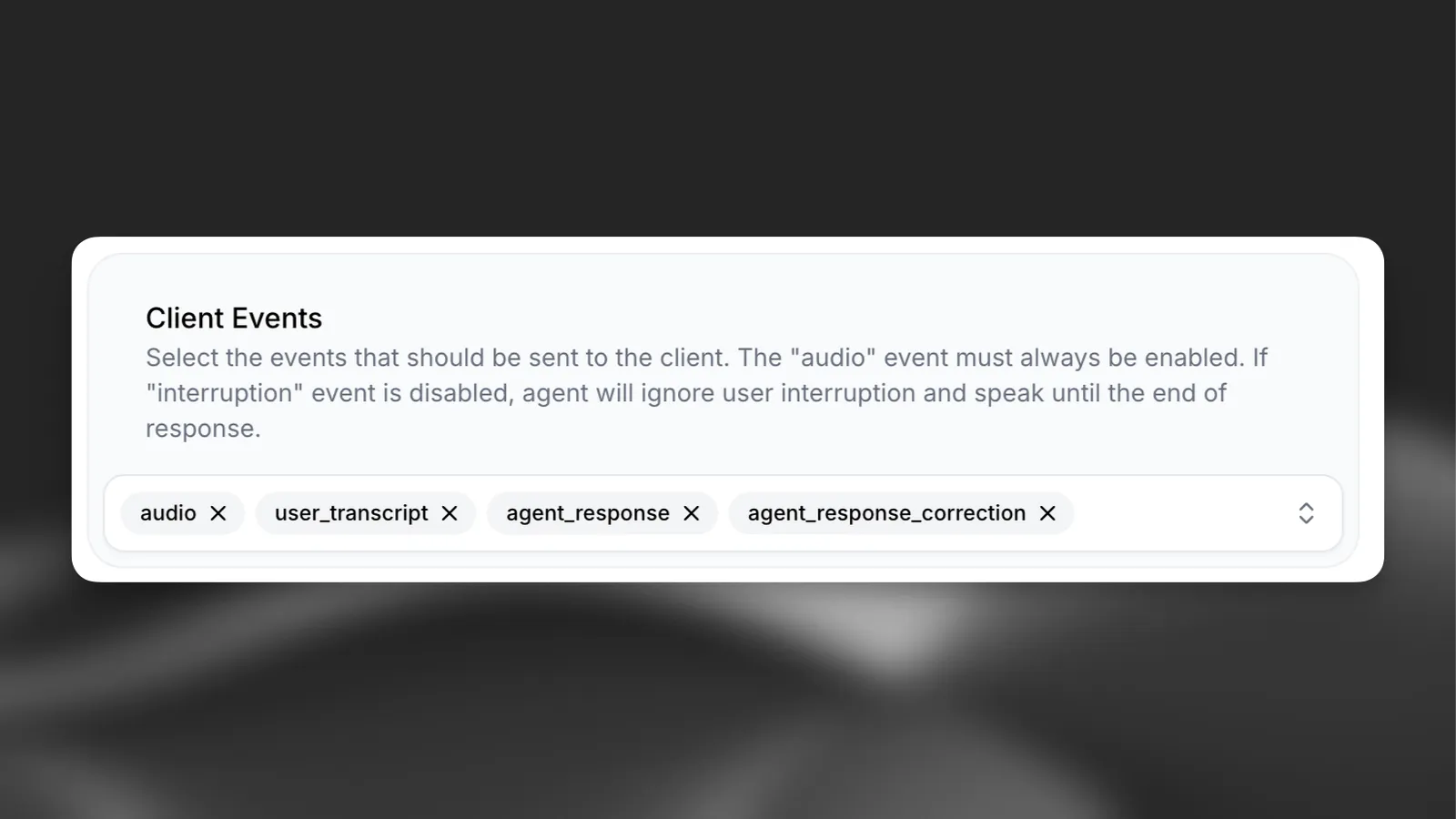
Deaktivieren Sie Unterbrechungen, wenn die vollständige Übermittlung von Informationen entscheidend ist, etwa bei rechtlichen Hinweisen oder Sicherheitsanweisungen.
Best Practices für Unterbrechungen
- Aktivieren Sie Unterbrechungen für natürliche Gesprächsabläufe, bei denen ein Dialog erwartet wird
- Deaktivieren Sie Unterbrechungen, wenn die vollständige Übermittlung einer Nachricht entscheidend ist (z. B. Geschäftsbedingungen, Sicherheitsinformationen)
- Berücksichtigen Sie den Kontext Ihres Anwendungsfalls: Der Kundenservice kann von Unterbrechungen profitieren, die Informationsvermittlung möglicherweise nicht
Reaktionsbereitschaft
Die Reaktionsbereitschaft steuert, wie schnell Ihr Assistent während eines Gesprächs auf Nutzereingaben reagiert. Diese Einstellung bestimmt, wie bereit der Assistent ist, den Gesprächszug zu übernehmen und anhand erkannter Sprachmuster zu sprechen.
Funktionsweise
Der Assistent enthält jetzt zwei wichtige Verbesserungen für natürlichere Sprecherwechsel:
-
Schnellere Antwortgenerierung – Der Assistent beginnt zu sprechen, sobald er genügend Wörter und ein Komma vom Sprachmodell erhalten hat, statt auf vollständige Sätze zu warten. Das reduziert die Latenz und sorgt für reaktionsschnellere Gespräche, insbesondere bei längeren Antworten des Assistenten.
-
Konfigurierbare Reaktionsbereitschaft – Steuern Sie, wie schnell der Assistent Pausen oder Sprachmuster als Gelegenheit zum Antworten interpretiert.
Konfiguration
Es stehen drei Modi zur Verfügung:
- Eifrig – Der Assistent reagiert schnell auf Nutzereingaben und setzt bei der frühesten Gelegenheit ein. Am besten für schnelle Gespräche, in denen sofortige Antworten gefragt sind.
- Normal – Ausgewogene Sprecherwechsel, die für die meisten Gesprächsszenarien gut funktionieren. Der Assistent wartet vor seiner Antwort auf natürliche Gesprächspausen.
- Geduldig – Der Assistent wartet länger, bevor er seinen Gesprächszug übernimmt, und gibt Nutzern mehr Zeit, ihre Gedanken zu Ende zu bringen. Ideal zum Erfassen detaillierter Informationen oder wenn Nutzer Zeit zum Formulieren von Antworten benötigen.
Über das Dashboard aktualisieren
Über die CLI aktualisieren
Über die API aktualisieren
Öffnen Sie Ihren Agent im Dashboard, navigieren Sie zu den Agent-Einstellungen und wählen Sie den gewünschten Modus für die Reaktionsbereitschaft. Speichern Sie Ihre Änderungen.
Die Reaktionsbereitschaft ist besonders wirkungsvoll in Kombination mit Workflows. Sie können die Reaktionsfähigkeit des Assistenten je nach Kontext dynamisch anpassen – etwa schnelleres Eingreifen in ungezwungenen Gesprächen oder längeres Warten beim Erfassen sensibler Daten wie Telefonnummern oder E-Mail-Adressen.
Best Practices für die Reaktionsbereitschaft
- Verwenden Sie den Modus Eifrig für Kundenservice-Szenarien, in denen schnelle Antworten die Nutzererfahrung verbessern
- Verwenden Sie den Modus Geduldig, wenn Sie strukturierte Informationen wie Telefonnummern, Adressen oder E-Mail-Adressen erfassen
- Verwenden Sie den Modus Normal als Standard für allgemeine Gesprächsabläufe
- Kombinieren Sie ihn mit Workflows, um die Reaktionsbereitschaft anhand des Gesprächskontexts dynamisch anzupassen
- Testen Sie verschiedene Einstellungen für Ihren spezifischen Anwendungsfall, um die optimale Balance zu finden
Erkennung lauter Umgebungen
Wenn Erkennung lauter Umgebungen aktiviert ist, hört der Agent auf andere Personen, die im Hintergrund des Nutzers sprechen. Wenn er sie hört, sagt er eine feste Nachricht mit der Bitte, an einen ruhigeren Ort zu gehen.
Hintergrundstimmen sind eine Hauptursache für fehlerhafte Transkripte und fälschliche Unterbrechungen. Die Spracherkennung transkribiert sie, als hätte der Nutzer sie gesagt, und sie können dazu führen, dass der Agent mitten in einer Antwort stoppt. Ein ruhigerer Ort verbessert die Transkription und den Sprecherwechsel für den Rest des Gesprächs. Die Einstellung ist besonders nützlich für Agents, deren Nutzer häufig von belebten Orten wie Geschäften oder Haushalten aus anrufen.
Funktionsweise
Ein Modell analysiert die Audiodaten des Nutzers während des gesamten Gesprächs und wird ausgelöst, wenn es neben der Stimme des Nutzers eine zweite Stimme hört. Es erkennt ausschließlich Stimmen: Andere Hintergrundgeräusche wie Verkehr oder Tiere lösen es nicht aus.
Wenn die Erkennung ausgelöst wird:
- Wenn der Agent spricht, wird seine aktuelle Antwort angehalten. Eine Antwort mit deaktivierten Unterbrechungen wird zuerst abgeschlossen.
- Der Agent spricht die Nachricht. Der Nutzer kann sie nicht unterbrechen, da die Hintergrundstimmen, die sie ausgelöst haben, sie sonst verkürzen könnten.
- Die Nachricht wird pro Gespräch höchstens einmal gesprochen.
Diese Funktion ist von der Einstellung Hintergrundsprache filtern unter Erweitert > Automatische Spracherkennung getrennt, die Hintergrundsprache aus der Transkription entfernt. Die Erkennung lauter Umgebungen verwendet ein anderes Modell, das einen längeren Audioabschnitt analysiert. Es erkennt Hintergrundstimmen langsamer, aber genauer, was besser zu diesem Zweck passt.
Konfiguration
Aktivieren Sie die Einstellung in CLI und API mit conversation_config.turn.noisy_environment_detection und legen Sie die Nachricht mit conversation_config.turn.noisy_environment_message fest.
Über das Dashboard aktualisieren
Über die CLI aktualisieren
Über die API aktualisieren
Sprachen
Der Agent spricht die Nachricht in der aktuellen Sprache des Gesprächs, auch nach einem Wechsel mit dem Tool zur Spracherkennung.
Im Dashboard funktionieren Übersetzungen genauso wie für die erste Nachricht:
- Beim Aktivieren der Einstellung wird die Nachricht in jede zusätzliche Sprache übersetzt.
- Beim Hinzufügen einer Sprache wird die Nachricht in diese Sprache übersetzt.
- Um eine Übersetzung zu prüfen oder zu bearbeiten, wählen Sie die Sprache in der Sprachauswahl des Nachrichtenfelds aus.
- Nachdem Sie die Hauptnachricht bearbeitet haben, klicken Sie auf In alle übersetzen, um die Übersetzungen zu aktualisieren.
CLI und API übersetzen die Nachricht nicht.
Die Standardnachricht ist auf Englisch. Legen Sie noisy_environment_message daher in der Standardsprache des Agents fest und fügen Sie für jede zusätzliche Sprache in language_presets eine Übersetzung hinzu.
Beispiel: Französische Übersetzung
Best Practices für die Erkennung lauter Umgebungen
- Halten Sie die Nachricht kurz. Nutzer können sie nicht unterbrechen und hören daher alles.
- Testen Sie die Nachricht mit Outbound-Agents, bevor Sie sie breit aktivieren.
Empfohlene Konfigurationen
Kundenservice
- Kürzere Timeouts (5–10 Sekunden) für reaktionsschnelle Interaktionen – Aktivieren Sie Unterbrechungen, damit Kunden Fragen einwerfen können – Eifrige Reaktionsbereitschaft für schnelle, reaktionsschnelle Gespräche
Informationssammlung
- Moderate Timeouts (10–15 Sekunden), damit Nutzer Zeit zum Zusammentragen von Informationen haben – Aktivieren Sie Unterbrechungen für einen natürlichen Gesprächsfluss – Geduldige Reaktionsbereitschaft beim Erfassen von Telefonnummern, Adressen oder E-Mail-Adressen
Rechtliche Hinweise
- Längere Timeouts (15–30 Sekunden), um komplexe Antworten zu ermöglichen – Deaktivieren Sie Unterbrechungen, um die vollständige Übermittlung rechtlicher Informationen sicherzustellen – Normale Reaktionsbereitschaft für ein gleichmäßiges Tempo
Konversationelles EdTech
- Längere Timeouts (10–30 Sekunden), damit Zeit zum Nachdenken und Formulieren von Antworten bleibt – Aktivieren Sie Unterbrechungen, damit Schüler Fragen einwerfen können – Geduldige Reaktionsbereitschaft, damit Schüler ausreichend Zeit zum Antworten haben