Kanalverhalten
Passen Sie Antwortstil und Turn-Limits für jeden Textkanal an.
Überblick
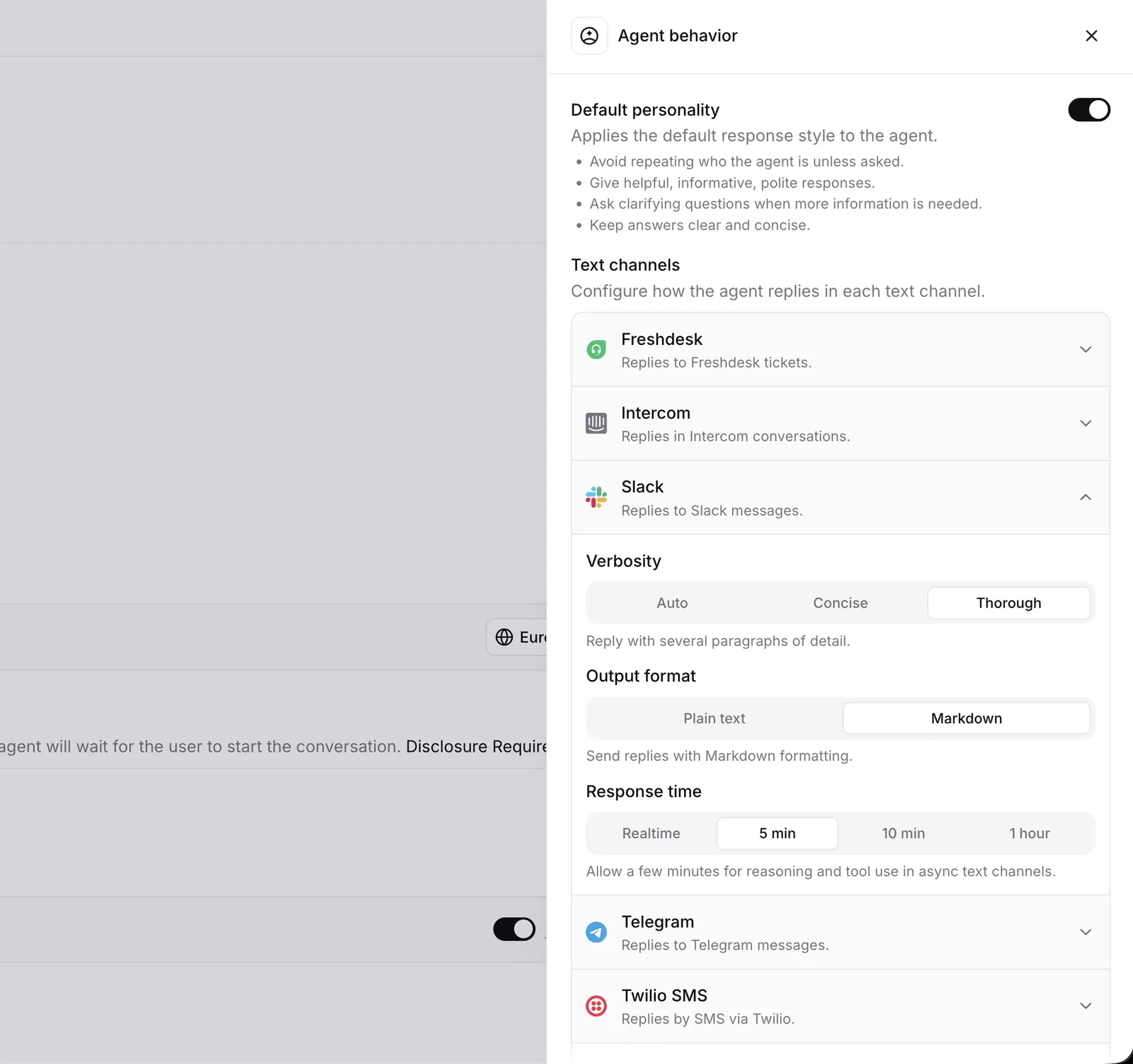
Im Bereich Agentenverhalten steuern Sie die Standardpersönlichkeit des Agenten und seine Antworten in jedem Textkanal: die Antwortlänge, die Verwendung von Markdown-Formatierung und wie viel Zeit der Agent für einen Turn aufwenden kann. Eine Antwort, die in einem Live-Widget-Chat gut funktioniert, ist für ein Zendesk-Ticket oft zu knapp, während eine Slack-Antwort Markdown-Formatierung verwenden kann, die per SMS nicht möglich ist.
Jeder Kanal startet mit sinnvollen Standardeinstellungen, die Sie für einzelne Kanäle überschreiben können. Sprachunterhaltungen sind davon nicht betroffen: Sie verwenden immer ein für Live-Anrufe optimiertes Verhalten (knappe Klartextantworten mit einem Echtzeit-Turn-Budget).
Standardpersönlichkeit
Standardmäßig werden dem System-Prompt des Agenten einige Zeilen zum Antwortstil hinzugefügt, damit er sofort hilfreich ist: hilfreiche, informative und höfliche Antworten geben, bei Bedarf an weiteren Informationen nachfragen, Antworten klar und knapp halten und nicht wiederholen, wer der Agent ist, sofern nicht danach gefragt wird.
Deaktivieren Sie Standardpersönlichkeit, um diese Zeilen zu entfernen, wenn Ihr System-Prompt den Ton des Agenten vollständig festlegt. Setzen Sie in der CLI und API conversation_config.agent.prompt.ignore_default_personality auf true.
Textkanaleinstellungen
Ausführlichkeit
Steuert die Länge der Antworten des Agenten.
- Automatisch: Das Modell wählt die Antwortlänge.
- Knapp: Antwortet in ein oder zwei Sätzen.
- Ausführlich: Antwortet mit mehreren detaillierten Absätzen.
Ausgabeformat
Steuert, ob Antworten Markdown-Formatierung verwenden dürfen.
- Klartext: Sendet Antworten ohne Formatierung.
- Markdown: Sendet Antworten mit Markdown-Formatierung. Verwenden Sie dies nur in Kanälen, die Markdown darstellen, etwa Slack.
Antwortzeit
Begrenzt die reale Zeit, die der Agent für einen einzelnen Turn aufwenden kann, einschließlich Reasoning, Tool-Aufrufen und Wiederholungsversuchen. Längere Budgets ermöglichen dem Agenten, lange Tool-Ketten abzuschließen, erhöhen aber die Antwortlatenz. In der CLI und API heißt diese Einstellung interaction_budget.
- Echtzeit: Beendet Turns schnell, um die Latenz bei Live-Unterhaltungen niedrig zu halten.
- 5 Min.: Ermöglicht einige Minuten für Reasoning und Tool-Nutzung in asynchronen Textkanälen.
- 10 Min.: Ermöglicht längere Turns für lange Tool-Ketten.
- 1 Stunde: Ermöglicht längere Hintergrundarbeit für Aufgaben mit der längsten Laufzeit.
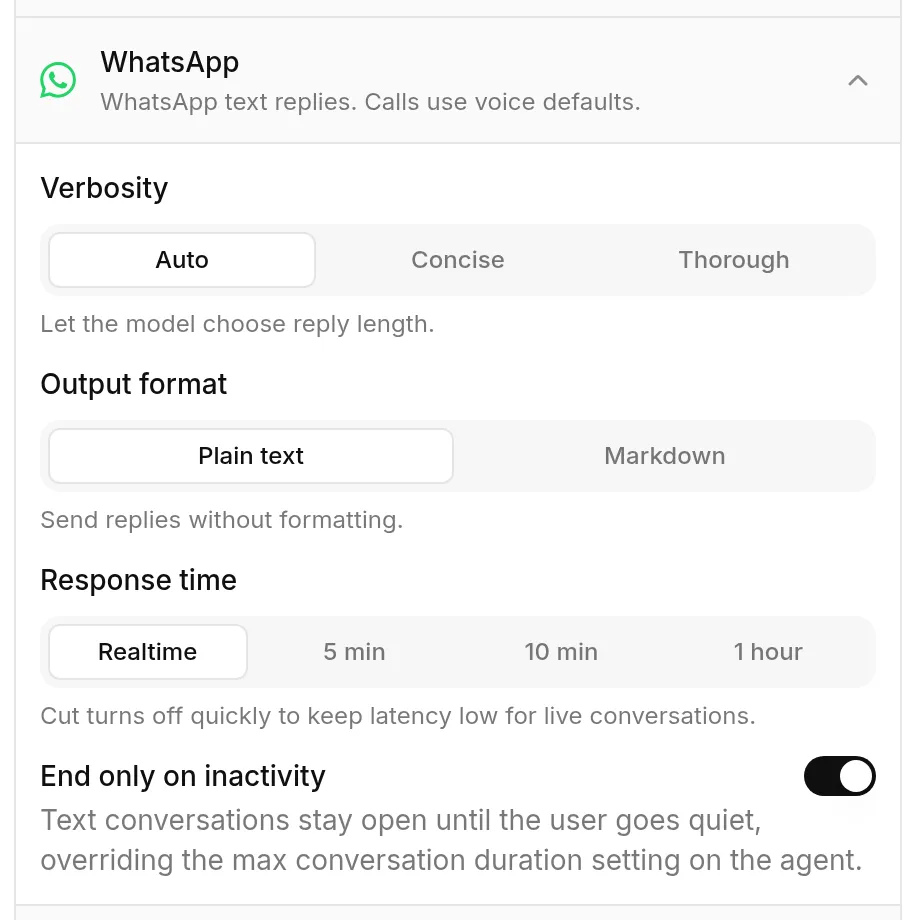
Nur bei Inaktivität beenden
Öffnen Sie im Tab Agent Ihres Agenten Agentenverhalten → Textkanäle → WhatsApp. Bei neuen Agenten ist Nur bei Inaktivität beenden aktiviert. Deaktivieren Sie es, damit die maximale Gesprächsdauer des Agenten auch auf WhatsApp-Textchats angewendet wird. Inaktivität kann den Chat in beiden Konfigurationen beenden. Die obige Antwortzeit begrenzt einen Turn, und das Kundenservice-Fenster von Meta bestimmt, wann Sie Freitextnachrichten senden können.
Kanalstandardeinstellungen
Jeder Kanal verfügt über integrierte, darauf abgestimmte Standardeinstellungen. Slack verwendet beispielsweise standardmäßig ausführliche, Markdown-formatierte Antworten mit einem längeren Turn-Budget, während das Web-Widget standardmäßig Klartextantworten mit einem Echtzeit-Budget verwendet. Das Dashboard zeigt die effektiven Standardeinstellungen für jeden Kanal an; ein Kanal verwendet seine Standardeinstellungen für jede Einstellung, die Sie nicht festlegen.
Das WhatsApp-Kanalverhalten gilt nur für Textnachrichten. WhatsApp-Anrufe sind Sprachunterhaltungen
und verwenden das Sprachverhalten. WhatsApp-Textunterhaltungen verwenden standardmäßig ein
Echtzeit-Turn-Budget — wenn Ihr Agent lange Tool-Ketten oder ein langsameres Reasoning-Modell auf WhatsApp verwendet, erhöhen Sie das
interaction_budget für den Kanal.
Konfiguration
Konfigurieren Sie das Kanalverhalten mit dem Feld conversation_config.agent.text_behavior_overrides, einer Zuordnung vom Kanal zu den Einstellungen, die Sie überschreiben möchten.
Über das Dashboard aktualisieren
Über die CLI aktualisieren
Über die API aktualisieren
Öffnen Sie Ihren Agenten im Dashboard, wählen Sie den Tab Agent und öffnen Sie Agentenverhalten. Erweitern Sie unter Textkanäle einen Kanal und passen Sie Ausführlichkeit, Ausgabeformat oder Antwortzeit an. Speichern Sie Ihre Änderungen.