Comportamento por canal
Visão geral
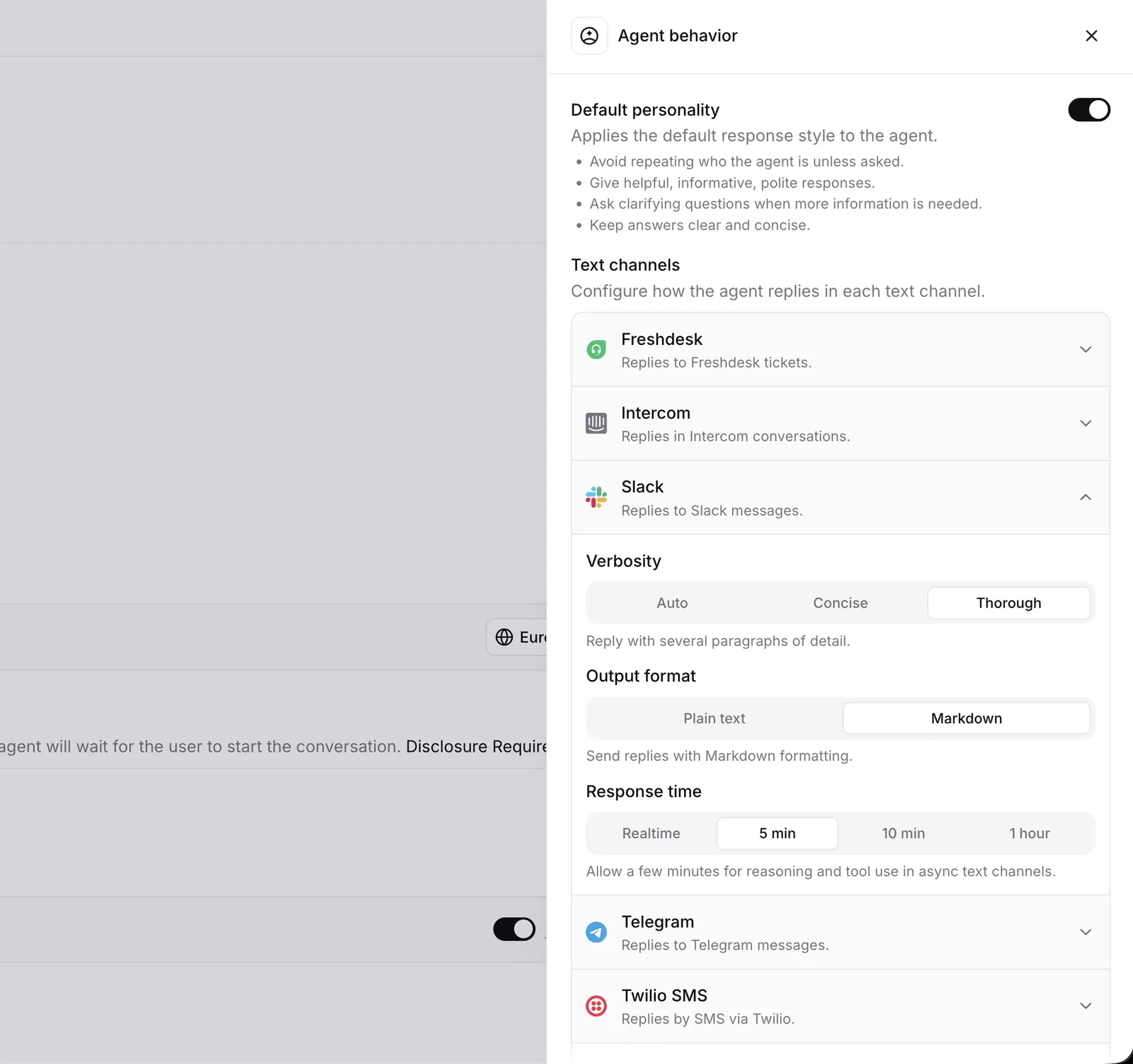
O painel Comportamento do agente controla a personalidade padrão do agente e como ele responde em cada canal de texto: a extensão das respostas, se usam formatação Markdown e quanto tempo o agente pode dedicar a um turno. Uma resposta que funciona bem em um chat ao vivo no widget costuma ser curta demais para um ticket do Zendesk, e uma resposta no Slack pode usar formatação Markdown, algo que um SMS não permite.
Cada canal começa com configurações padrão adequadas, e você pode substituir configurações individuais para cada canal. As conversas por voz não são afetadas: elas sempre usam um comportamento ajustado para chamadas ao vivo (respostas curtas em texto simples com um limite de turno em tempo real).
Personalidade padrão
Por padrão, algumas linhas de estilo de resposta são adicionadas ao prompt de sistema do agente para que ele seja útil desde o início: fornecer respostas úteis, informativas e educadas, fazer perguntas de esclarecimento quando precisar de mais informações, manter as respostas claras e concisas e evitar repetir quem é o agente, a menos que seja solicitado.
Desative Personalidade padrão para remover essas linhas quando seu prompt de sistema especificar completamente o tom do agente. Na CLI e na API, defina conversation_config.agent.prompt.ignore_default_personality como true.
Configurações de canais de texto
Verbosidade
Controla a extensão das respostas do agente.
- Automática: deixa o modelo escolher o tamanho da resposta.
- Concisa: responde em uma ou duas frases.
- Detalhada: responde com vários parágrafos de detalhes.
Formato de saída
Controla se as respostas podem usar formatação Markdown.
- Texto simples: envia respostas sem formatação.
- Markdown: envia respostas com formatação Markdown. Use esta opção somente em canais que renderizam Markdown, como o Slack.
Tempo de resposta
Limita o tempo real que o agente pode dedicar a um único turno, incluindo raciocínio, chamadas de ferramentas e novas tentativas. Limites maiores permitem que o agente conclua longas sequências de ferramentas, ao custo de maior latência na resposta. Na CLI e na API, essa configuração se chama interaction_budget.
- Em tempo real: encerra os turnos rapidamente para manter baixa latência em conversas ao vivo.
- 5 min: permite alguns minutos para raciocínio e uso de ferramentas em canais de texto assíncronos.
- 10 min: permite turnos mais longos para sequências extensas de ferramentas.
- 1 hora: permite trabalho em segundo plano prolongado para tarefas de execução mais longa.
Encerrar somente por inatividade
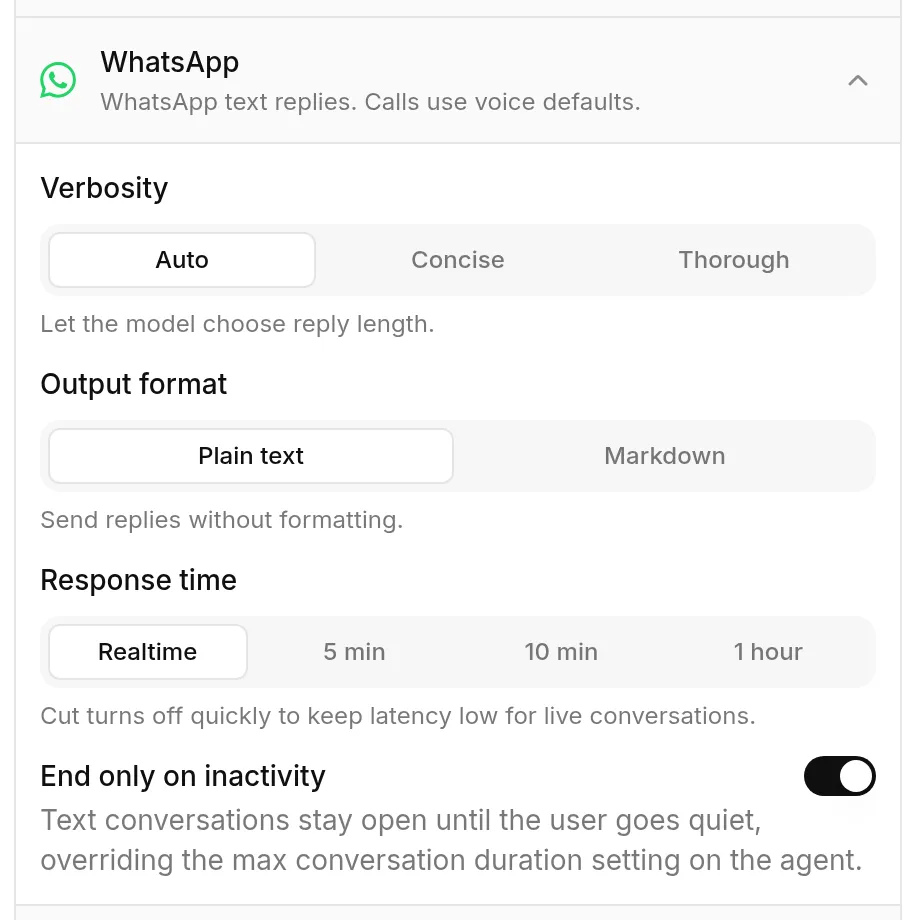
Na guia Agente do seu agente, abra Comportamento do agente → Canais de texto → WhatsApp. Novos agentes têm a opção Encerrar somente por inatividade ativada. Desative-a para aplicar também aos chats de texto do WhatsApp a duração máxima de conversa do agente. A inatividade pode encerrar o chat em qualquer uma das configurações. O tempo de resposta acima limita um turno, e a janela de atendimento ao cliente da Meta determina quando você pode enviar mensagens de formato livre.
Padrões dos canais
Cada canal inclui configurações padrão integradas e ajustadas para ele. Por exemplo, o Slack usa por padrão respostas detalhadas, formatadas em Markdown e com um limite de turno maior, enquanto o widget da web usa por padrão respostas em texto simples com um limite em tempo real. O dashboard mostra os padrões efetivos de cada canal; um canal usa seus padrões para qualquer configuração que você deixar indefinida.
O comportamento do canal WhatsApp se aplica somente a mensagens de texto. As chamadas do WhatsApp são conversas por voz
e usam o comportamento de voz. As conversas de texto do WhatsApp usam por padrão um limite de turno em tempo real — se
seu agente executar longas sequências de ferramentas ou um modelo de raciocínio mais lento no WhatsApp, aumente o
interaction_budget do canal.
Configuração
Configure o comportamento do canal com o campo conversation_config.agent.text_behavior_overrides, um mapa do canal para as configurações que você deseja substituir.
Atualizar pelo dashboard
Atualizar pela CLI
Atualizar pela API
Abra seu agente no dashboard, selecione a guia Agente e abra Comportamento do agente. Expanda um canal em Canais de texto e ajuste sua verbosidade, formato de saída ou tempo de resposta. Salve suas alterações.