

Chamadas em lote
Inicie várias chamadas de saída simultaneamente com seus agentes da ElevenLabs.
As chamadas em lote serão descontinuadas em favor das Campanhas, que adicionam novas tentativas, retornos de chamada, redirecionamentos e janelas de chamada. Use o Campaign Manager para novas cargas de trabalho de saída.
Ao realizar campanhas de chamadas de saída, garanta a conformidade com todas as regulamentações relevantes, incluindo a TCPA (Telephone Consumer Protection Act) e quaisquer leis estaduais aplicáveis.
Visão geral
As Chamadas em Lote permitem iniciar várias chamadas de saída simultaneamente usando seus agentes ElevenLabs configurados. Esse recurso é ideal para cenários como enviar notificações, realizar pesquisas ou entregar mensagens personalizadas com eficiência para uma grande lista de destinatários. Este recurso está disponível tanto para números de telefone adicionados pela integração nativa com Twilio quanto por tronco SIP.
Principais recursos
- Carregamento de listas de destinatários: Carregue facilmente listas de destinatários em formato CSV ou XLS.
- Variáveis dinâmicas: Personalize chamadas incluindo variáveis dinâmicas (por exemplo,
user_name) na sua lista de destinatários como colunas separadas. - Seleção de agente: Escolha o agente específico da ElevenLabs que fará as chamadas.
- Agendamento: Envie lotes imediatamente ou agende-os para outro momento.
- Monitoramento em tempo real: Acompanhe o progresso das suas chamadas em lote, incluindo o status geral e o status de cada chamada.
- Relatórios detalhados: Veja informações completas sobre chamadas em lote concluídas, incluindo dados de cada destinatário de chamada.
Simultaneidade
Quando chamadas em lote são iniciadas, elas usam automaticamente o menor valor entre 50% do limite de simultaneidade do seu workspace e 70% do limite de simultaneidade do seu agente. Isso garante que haja capacidade simultânea suficiente para outras conversas, incluindo chamadas recebidas e chamadas pelo widget.
Requisitos
- Uma conta ElevenLabs com um agente configurado.
- Um número de telefone importado
O Modo de Retenção Zero (ZRM) não pode ser ativado para chamadas em lote. Se o seu caso de uso exigir ZRM, você precisará iniciar as chamadas individualmente, em vez de usar o recurso de chamadas em lote.
Como criar uma chamada em lote
Siga estas etapas para criar uma nova chamada em lote:
Inicie uma nova chamada em lote
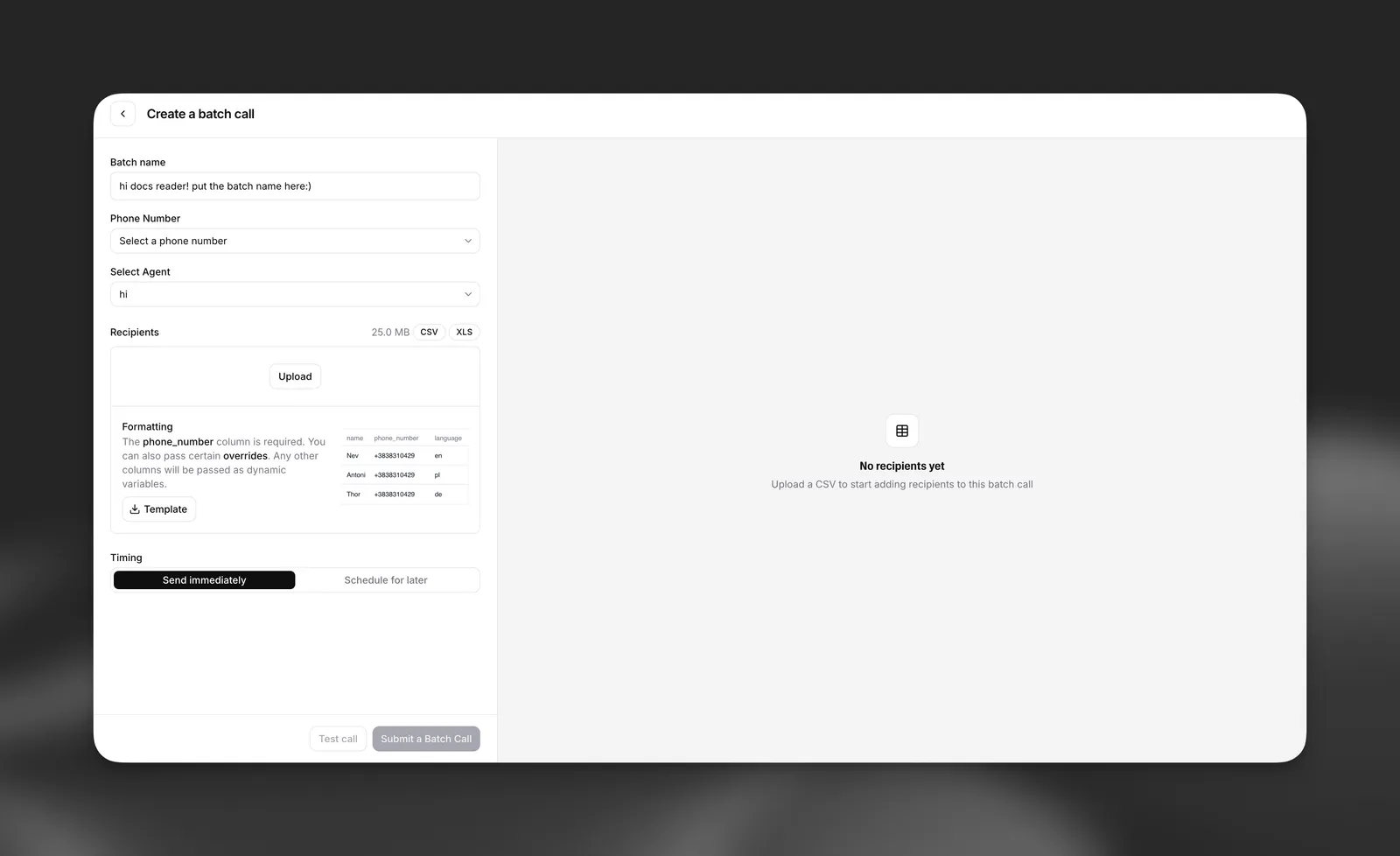
Clique no botão “Create a batch call”. Isso abrirá a página “Create a batch call”.
Configure os detalhes do lote
- Nome do lote: Insira um nome descritivo para sua chamada em lote (por exemplo, “Aviso de entrega”, “Notificações de atualizações semanais”).
- Número de telefone: Selecione o número de telefone que será usado para fazer as chamadas de saída.
- Selecionar agente: Escolha o agente ElevenLabs pré-configurado que conduzirá as conversas deste lote.
Carregue os destinatários
- Carregar arquivo: Carregue sua lista de destinatários. Os formatos compatíveis são CSV e XLS.
- Formatação:
- A coluna
phone_numberé obrigatória no arquivo carregado (se o seu agente tiver uma variável dinâmicaphone_numberque também precise ser definida, renomeie-a). - Você pode incluir outras colunas (por exemplo,
name,user_name), que serão passadas como variáveis dinâmicas para personalizar as chamadas. - Há um modelo disponível para download para garantir a formatação correta.
- A coluna
Os cabeçalhos de coluna a seguir são campos especiais usados para substituir a configuração inicial de um agente:
- language
- first_message
- system_prompt
- voice_id
A chamada em lote falhará se esses campos forem enviados, mas não estiverem configurados como substituíveis nas configurações de segurança do agente. Veja mais aqui.
Gerenciamento e monitoramento de chamadas em lote
Depois que uma chamada em lote é criada, você pode acompanhar seu progresso e ver os detalhes.
Visão geral das chamadas em lote
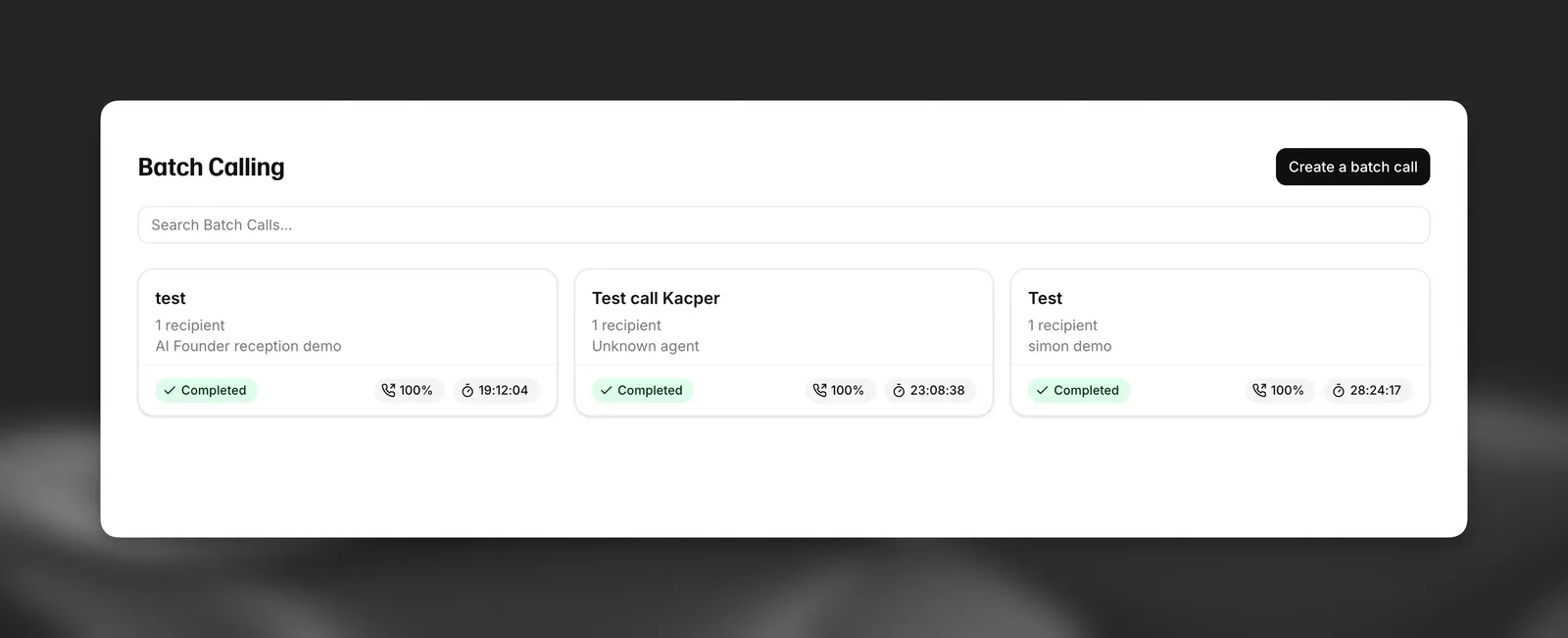
A página de visão geral de Chamadas em Lote exibe uma lista de todas as suas chamadas em lote.
Como ver os detalhes de uma chamada em lote
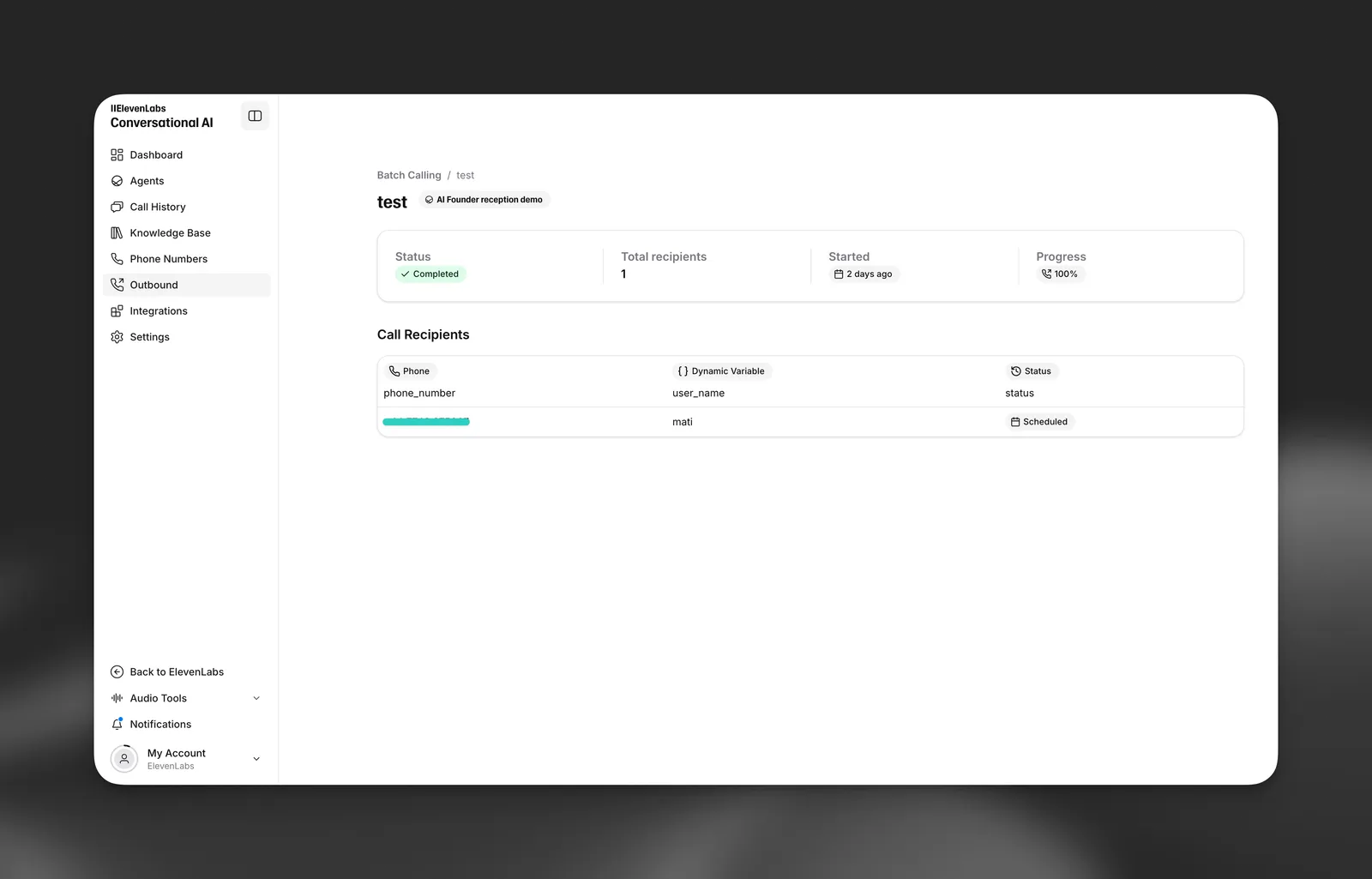
Clicar em uma chamada em lote específica na página de visão geral levará você à sua visualização detalhada, onde poderá ver conversas individuais.
Uso da API
Você também pode gerenciar e iniciar chamadas em lote de forma programática usando a API da ElevenLabs. Isso permite a integração com seus workflows e aplicativos existentes.
- Listar chamadas em lote - Recupere todas as chamadas em lote no seu workspace
- Criar chamada em lote - Envie uma nova chamada em lote com agente, número de telefone e lista de destinatários