

Chiamate batch
Avvia più chiamate in uscita contemporaneamente con i tuoi agenti ElevenLabs.
Quando conduci campagne di chiamate in uscita, assicurati di rispettare tutte le normative pertinenti, incluso il TCPA (Telephone Consumer Protection Act) e le eventuali leggi statali applicabili.
Panoramica
Le chiamate batch ti consentono di avviare più chiamate in uscita contemporaneamente usando i tuoi agenti ElevenLabs configurati. Questa funzionalità è ideale per scenari come l’invio di notifiche, la conduzione di sondaggi o la consegna efficiente di messaggi personalizzati a un ampio elenco di destinatari. Questa funzionalità è disponibile sia per i numeri di telefono aggiunti tramite l’integrazione Twilio nativa sia tramite SIP trunking.
Funzionalità principali
- Carica elenchi di destinatari: Carica facilmente elenchi di destinatari in formato CSV o XLS.
- Variabili dinamiche: Personalizza le chiamate includendo variabili dinamiche (ad esempio,
user_name) come colonne separate nell’elenco dei destinatari. - Selezione dell’agente: Scegli l’agente ElevenLabs specifico che gestirà le chiamate.
- Pianificazione: Invia i batch immediatamente o pianificali per un momento successivo.
- Monitoraggio in tempo reale: Tieni traccia dell’avanzamento delle chiamate batch, inclusi lo stato complessivo e lo stato delle singole chiamate.
- Report dettagliati: Visualizza dettagli completi delle chiamate batch completate, incluse le informazioni sui destinatari delle singole chiamate.
Concorrenza
Quando vengono avviate chiamate batch, utilizzano automaticamente il minimo tra il 50% del limite di concorrenza del tuo workspace e il 70% del limite di concorrenza del tuo agente. In questo modo resta disponibile una capacità concorrente sufficiente per altre conversazioni, incluse le chiamate in arrivo e quelle tramite widget.
Requisiti
- Un account ElevenLabs con un agente configurato.
- Un numero di telefono importato
La modalità Zero Retention Mode (ZRM) non può essere abilitata per le chiamate batch. Se il tuo caso d’uso richiede ZRM, dovrai avviare le chiamate singolarmente anziché usare la funzionalità di chiamate batch.
Creare una chiamata batch
Segui questi passaggi per creare una nuova chiamata batch:
Avvia una nuova chiamata batch
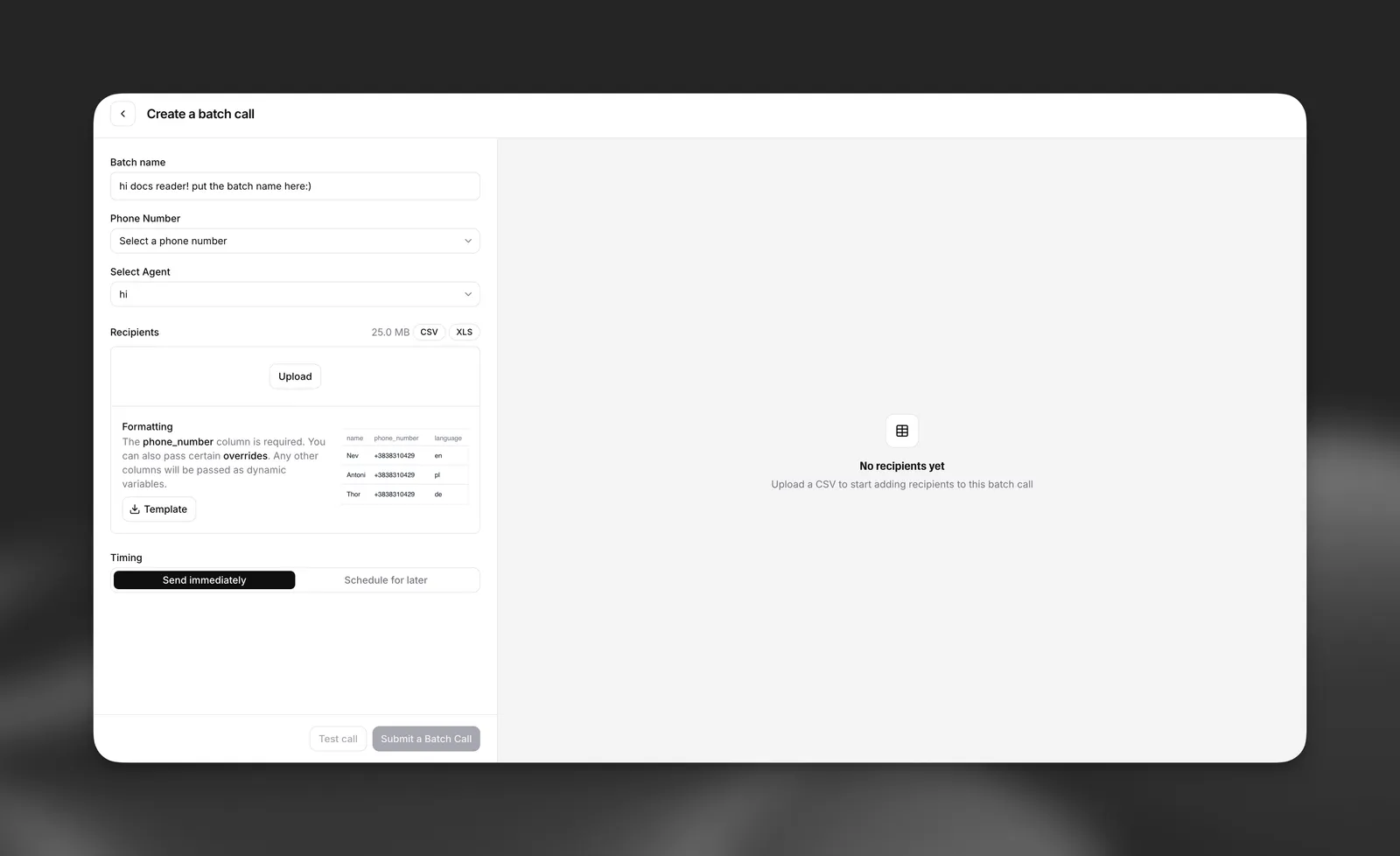
Fai clic sul pulsante “Crea una chiamata batch”. Si aprirà la pagina “Crea una chiamata batch”.
Configura i dettagli del batch
- Nome del batch: Inserisci un nome descrittivo per la chiamata batch (ad esempio, “Avviso di consegna”, “Notifiche di aggiornamento settimanale”).
- Numero di telefono: Seleziona il numero di telefono che verrà usato per effettuare le chiamate in uscita.
- Seleziona agente: Scegli l’agente ElevenLabs preconfigurato che gestirà le conversazioni per questo batch.
Carica i destinatari
- Carica file: Carica il tuo elenco di destinatari. I formati di file supportati sono CSV e XLS.
- Formattazione:
- La colonna
phone_numberè obbligatoria nel file caricato (se il tuo agente ha una variabile dinamicaphone_numberche deve essere impostata, rinominala). - Puoi includere altre colonne (ad esempio,
name,user_name) che verranno passate come variabili dinamiche per personalizzare le chiamate. - È disponibile un template da scaricare per garantire la formattazione corretta.
- La colonna
Le seguenti intestazioni di colonna sono campi speciali usati per sostituire la configurazione iniziale di un agente:
- language
- first_message
- system_prompt
- voice_id
La chiamata batch non riuscirà se questi campi vengono passati ma non sono impostati come modificabili nelle impostazioni di sicurezza dell’agente. Scopri di più qui.
Gestire e monitorare le chiamate batch
Una volta creata una chiamata batch, puoi monitorarne l’avanzamento e visualizzarne i dettagli.
Panoramica delle chiamate batch
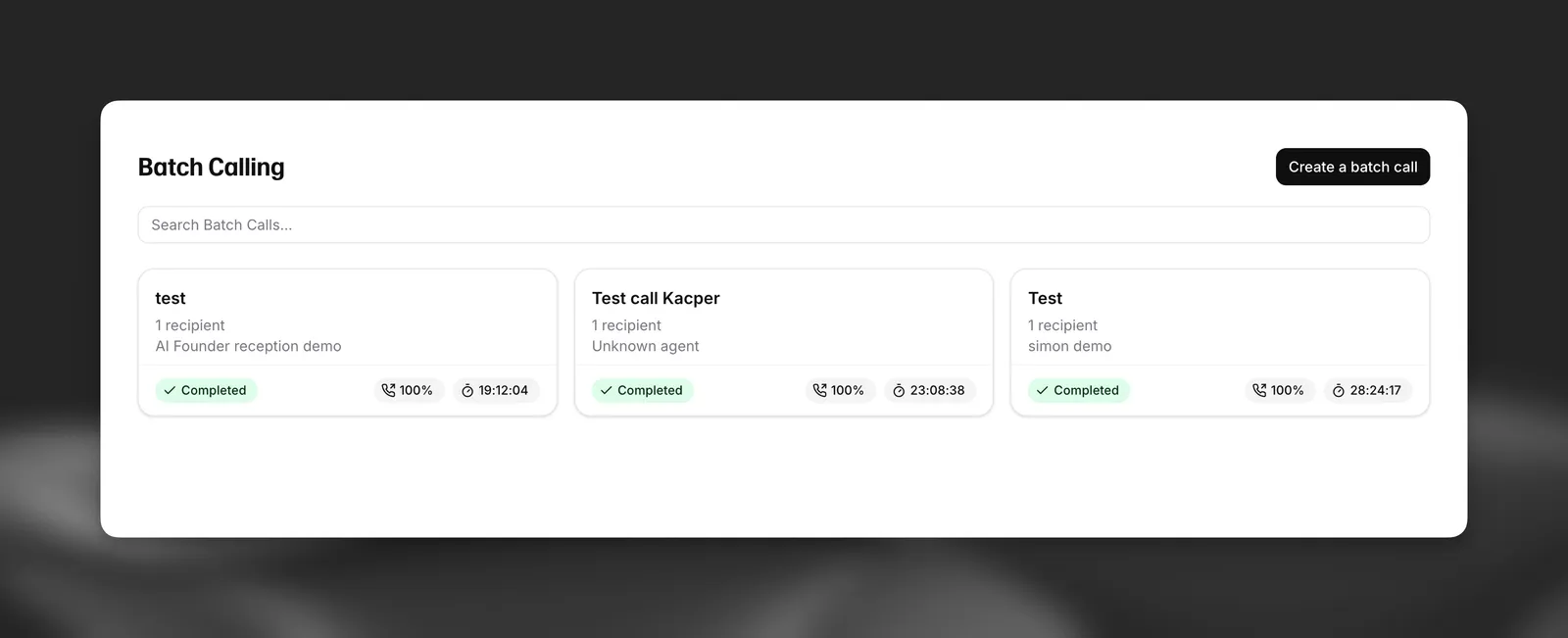
La pagina di panoramica delle chiamate batch mostra un elenco di tutte le tue chiamate batch.
Visualizzare i dettagli di una chiamata batch
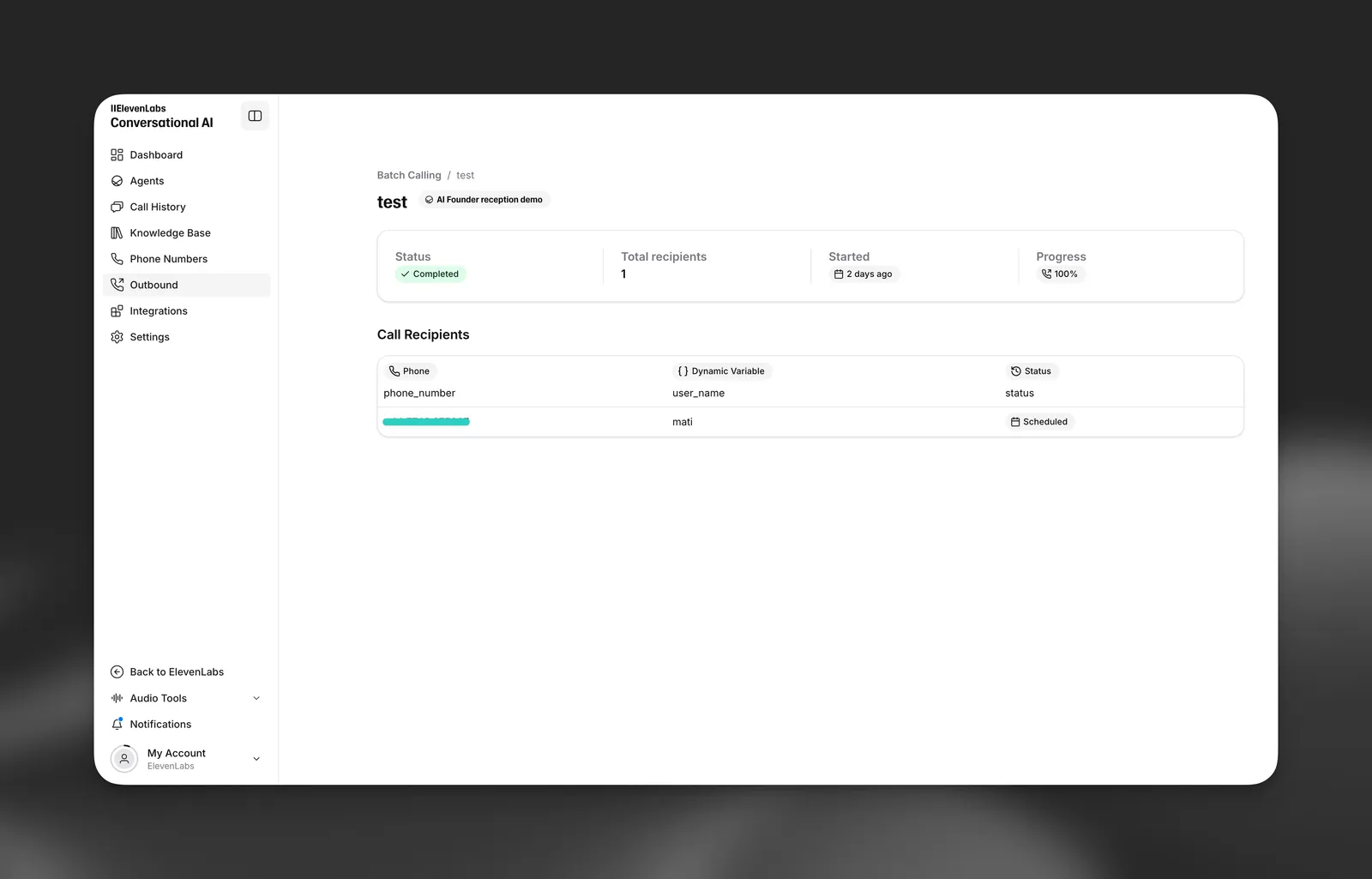
Facendo clic su una chiamata batch specifica dalla pagina di panoramica, accederai alla relativa vista dettagliata, da cui potrai visualizzare le singole conversazioni.
Utilizzo dell’API
Puoi anche gestire e avviare chiamate batch in modo programmatico usando l’API ElevenLabs. Questo consente l’integrazione nei workflow e nelle applicazioni esistenti.
- Elenca le chiamate batch - Recupera tutte le chiamate batch nel tuo workspace
- Crea una chiamata batch - Invia una nuova chiamata batch con agente, numero di telefono ed elenco di destinatari