

Batchgesprekken
Start gelijktijdig meerdere uitgaande gesprekken met je ElevenLabs-agents.
Zorg er bij uitgaande belcampagnes voor dat je voldoet aan alle relevante regelgeving, waaronder de TCPA (Telephone Consumer Protection Act) en alle toepasselijke staatswetten.
Overzicht
Met Batch Calling kun je gelijktijdig meerdere uitgaande gesprekken starten met je geconfigureerde ElevenLabs-agents. Deze functie is ideaal voor scenario’s zoals het versturen van meldingen, het uitvoeren van enquêtes of het efficiënt bezorgen van gepersonaliseerde berichten aan een grote lijst ontvangers. Deze functie is beschikbaar voor zowel telefoonnummers die zijn toegevoegd via de native Twilio-integratie als SIP-trunking.
Belangrijkste functies
- Lijsten met ontvangers uploaden: Upload eenvoudig lijsten met ontvangers in CSV- of XLS-indeling.
- Dynamische variabelen: Personaliseer gesprekken door dynamische variabelen (bijvoorbeeld
user_name) als afzonderlijke kolommen op te nemen in je lijst met ontvangers. - Agent selecteren: Kies de specifieke ElevenLabs-agent die de gesprekken afhandelt.
- Plannen: Verstuur batches direct of plan ze voor een later tijdstip.
- Realtime monitoring: Volg de voortgang van je batchgesprekken, waaronder de algemene status en de status van afzonderlijke gesprekken.
- Gedetailleerde rapportage: Bekijk uitgebreide gegevens van voltooide batchgesprekken, waaronder informatie over de ontvangers van afzonderlijke gesprekken.
Gelijktijdigheid
Wanneer batchgesprekken worden gestart, gebruiken ze automatisch de laagste waarde van 50% van de gelijktijdigheidslimiet van je workspace of 70% van de gelijktijdigheidslimiet van je agent. Zo blijft er voldoende gelijktijdige capaciteit beschikbaar voor andere gesprekken, waaronder inkomende gesprekken en gesprekken via de widget.
Vereisten
- Een ElevenLabs-account met een ingestelde agent.
- Een geïmporteerd telefoonnummer
Zero Retention Mode (ZRM) kan niet worden ingeschakeld voor batchgesprekken. Als je use case ZRM vereist, moet je gesprekken afzonderlijk starten in plaats van de functie voor batchgesprekken te gebruiken.
Een batchgesprek maken
Volg deze stappen om een nieuw batchgesprek te maken:
Start een nieuw batchgesprek
Klik op de knop “Een batchgesprek maken”. Hiermee open je de pagina “Een batchgesprek maken”.
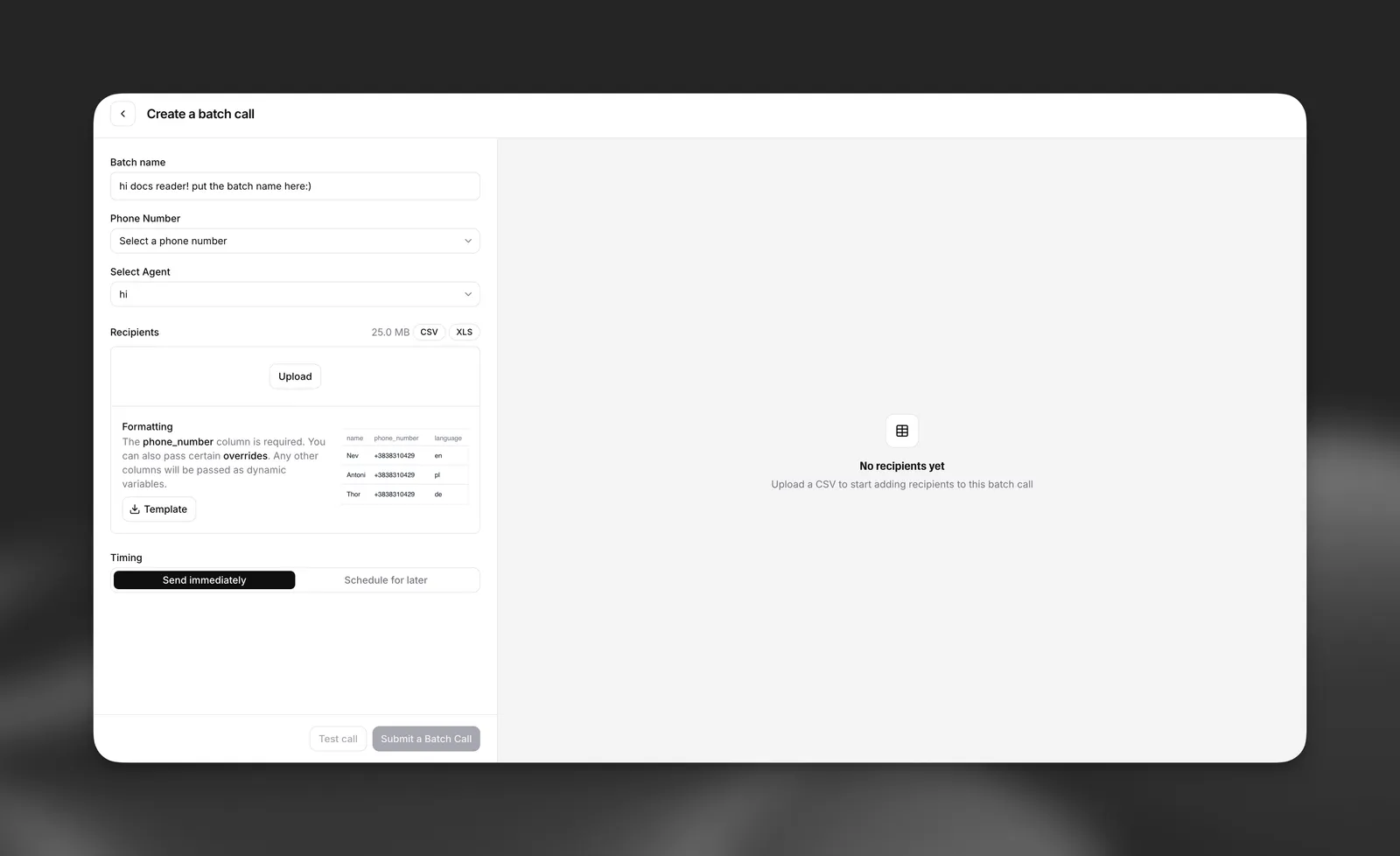
Batchgegevens configureren
- Batchnaam: Voer een beschrijvende naam in voor je batchgesprek (bijvoorbeeld “Bezorgmelding”, “Wekelijkse updatemeldingen”).
- Telefoonnummer: Selecteer het telefoonnummer dat wordt gebruikt voor de uitgaande gesprekken.
- Agent selecteren: Kies de vooraf geconfigureerde ElevenLabs-agent die de gesprekken voor deze batch afhandelt.
Ontvangers uploaden
- Bestand uploaden: Upload je lijst met ontvangers. Ondersteunde bestandsindelingen zijn CSV en XLS.
- Opmaak:
- De kolom
phone_numberis verplicht in je geüploade bestand (als je agent een dynamische variabelephone_numberheeft die ook moet worden ingesteld, wijzig dan de naam ervan). - Je kunt andere kolommen opnemen (bijvoorbeeld
name,user_name), die als dynamische variabelen worden doorgegeven om de gesprekken te personaliseren. - Je kunt een template downloaden om de juiste opmaak te garanderen.
- De kolom
De volgende kolomkoppen zijn speciale velden die worden gebruikt om de initiële configuratie van een agent te overschrijven:
- language
- first_message
- system_prompt
- voice_id
Het batchgesprek mislukt als deze velden worden doorgegeven maar niet als overschrijfbaar zijn ingesteld in de beveiligingsinstellingen van de agent. Lees meer hier.
Batchgesprekken beheren en monitoren
Zodra een batchgesprek is gemaakt, kun je de voortgang monitoren en de details bekijken.
Overzicht van Batch Calling
De overzichtspagina van Batch Calling toont een lijst van al je batchgesprekken.
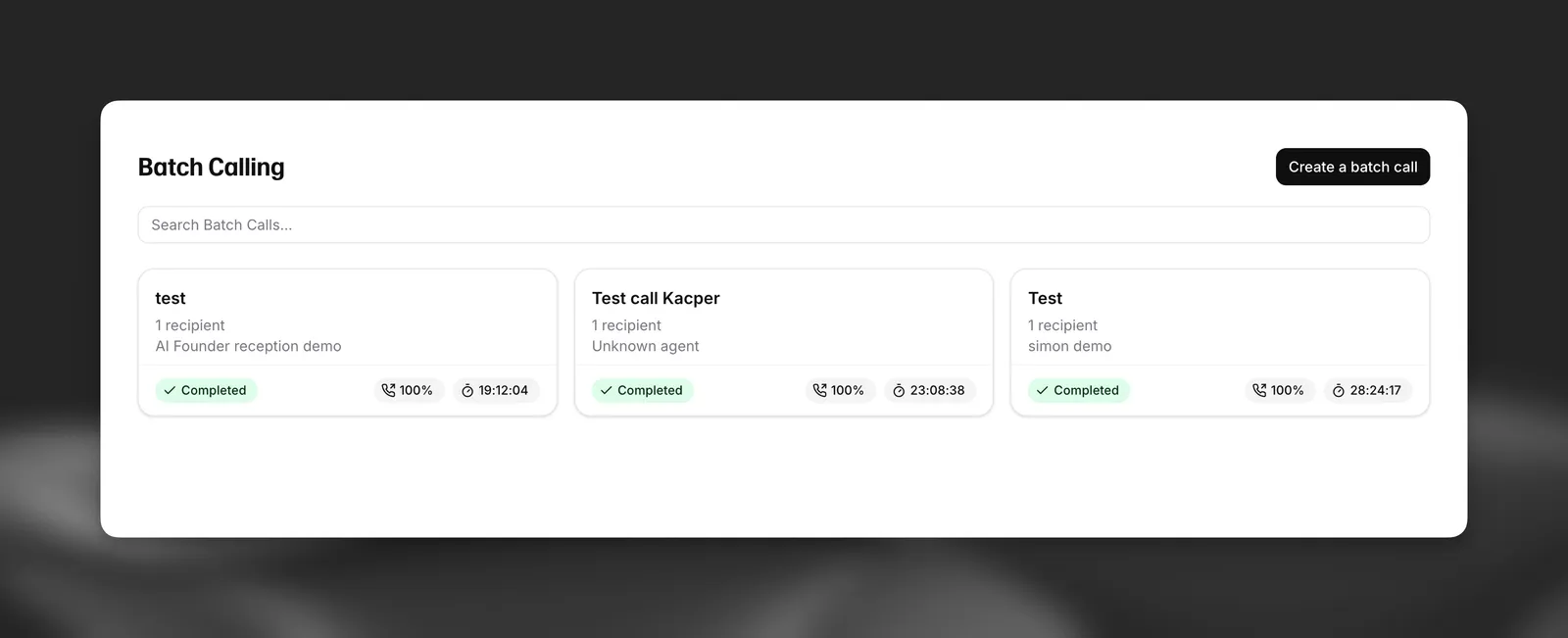
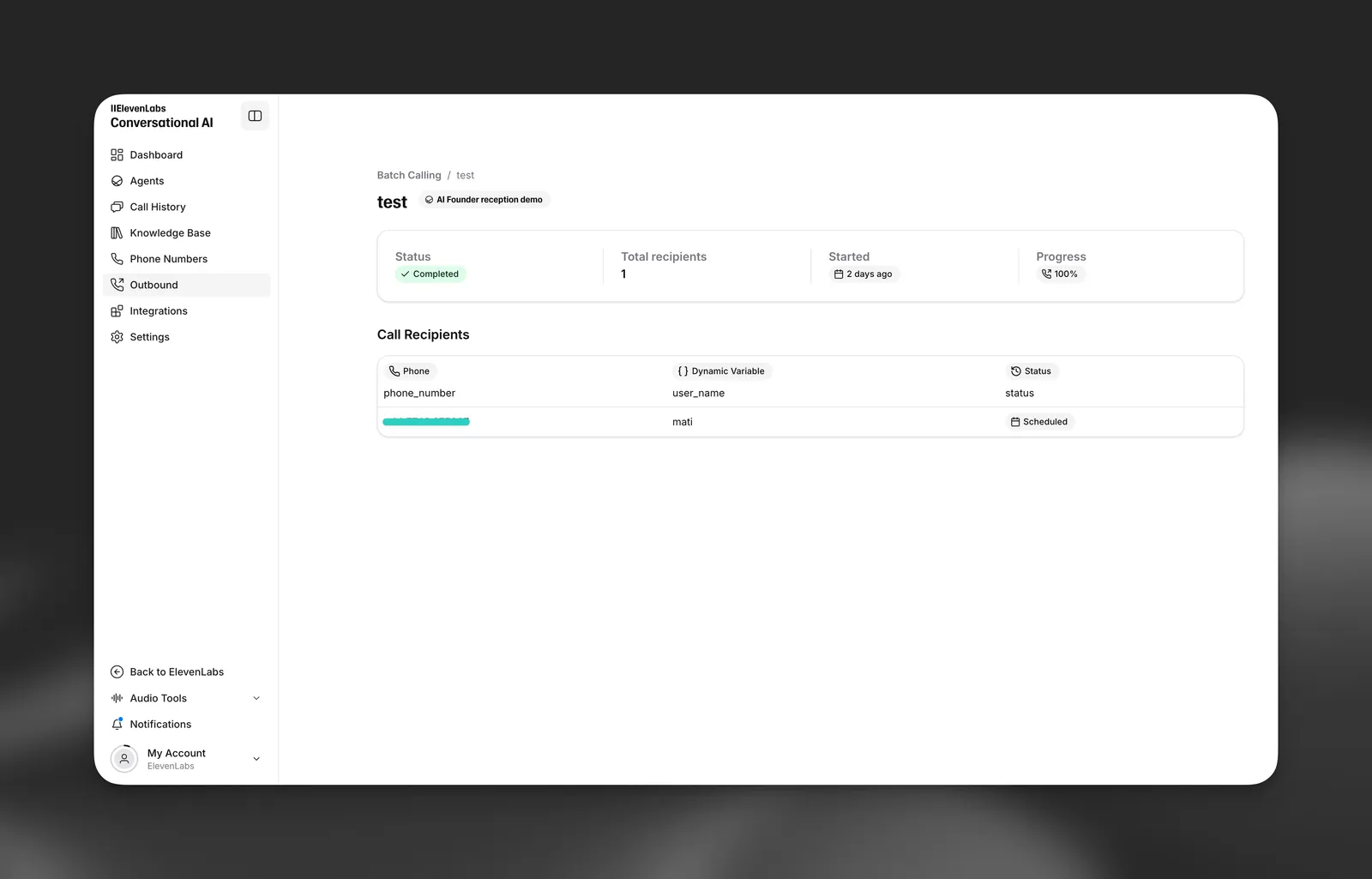
Details van batchgesprekken bekijken
Door op een specifiek batchgesprek op de overzichtspagina te klikken, ga je naar de detailweergave. Daar kun je afzonderlijke gesprekken bekijken.
API-gebruik
Je kunt batchgesprekken ook programmatisch beheren en starten met de ElevenLabs API. Hierdoor kun je ze integreren in je bestaande workflows en applicaties.
- Batchgesprekken weergeven - Alle batchgesprekken in je workspace ophalen
- Batchgesprek maken - Een nieuw batchgesprek indienen met agent, telefoonnummer en lijst met ontvangers