

Twilio-native integratie
Overzicht
In deze handleiding lees je hoe je een Twilio-telefoonnummer aan je ElevenLabs-agent koppelt voor zowel inkomende als uitgaande gesprekken.
Je leert hoe je:
- Een bestaand Twilio-telefoonnummer importeert.
- Het aan je agent koppelt om inkomende gesprekken af te handelen.
- Uitgaande gesprekken start met je agent.
Telefoonnummertypen en mogelijkheden
ElevenLabs ondersteunt twee typen Twilio-telefoonnummers met verschillende mogelijkheden:
Gekochte Twilio-nummers (volledige ondersteuning)
- Inkomende gesprekken: Ondersteund - Kunnen gesprekken ontvangen en naar agents routeren
- Uitgaande gesprekken: Ondersteund - Kunnen gesprekken voeren met agents
- Vereisten: Het nummer moet via Twilio zijn gekocht en in het gedeelte “Phone Numbers” staan
Geverifieerde caller ID’s (alleen uitgaand)
- Inkomende gesprekken: Niet ondersteund - Kunnen geen gesprekken ontvangen of aan agents worden toegewezen
- Uitgaande gesprekken: Ondersteund - Kunnen gesprekken voeren met agents
- Vereisten: Het nummer moet zijn geverifieerd in het gedeelte “Verified Caller IDs” van Twilio
- Gebruikssituatie: Ideaal om je bestaande bedrijfsnummer te gebruiken voor uitgaande AI-gesprekken
Lees meer over caller ID’s op schaal verifiëren in de documentatie van Twilio.
Tijdens het importeren van een telefoonnummer detecteert ElevenLabs automatisch de mogelijkheden van je nummer op basis van de configuratie in Twilio.
Handleiding
Vereisten
- Een Twilio-account.
- Een van de volgende:
- Een gekocht en geactiveerd Twilio-telefoonnummer (voor inkomend + uitgaand)
- OF een geverifieerde caller ID in Twilio (alleen voor uitgaand)
Een Twilio-telefoonnummer importeren
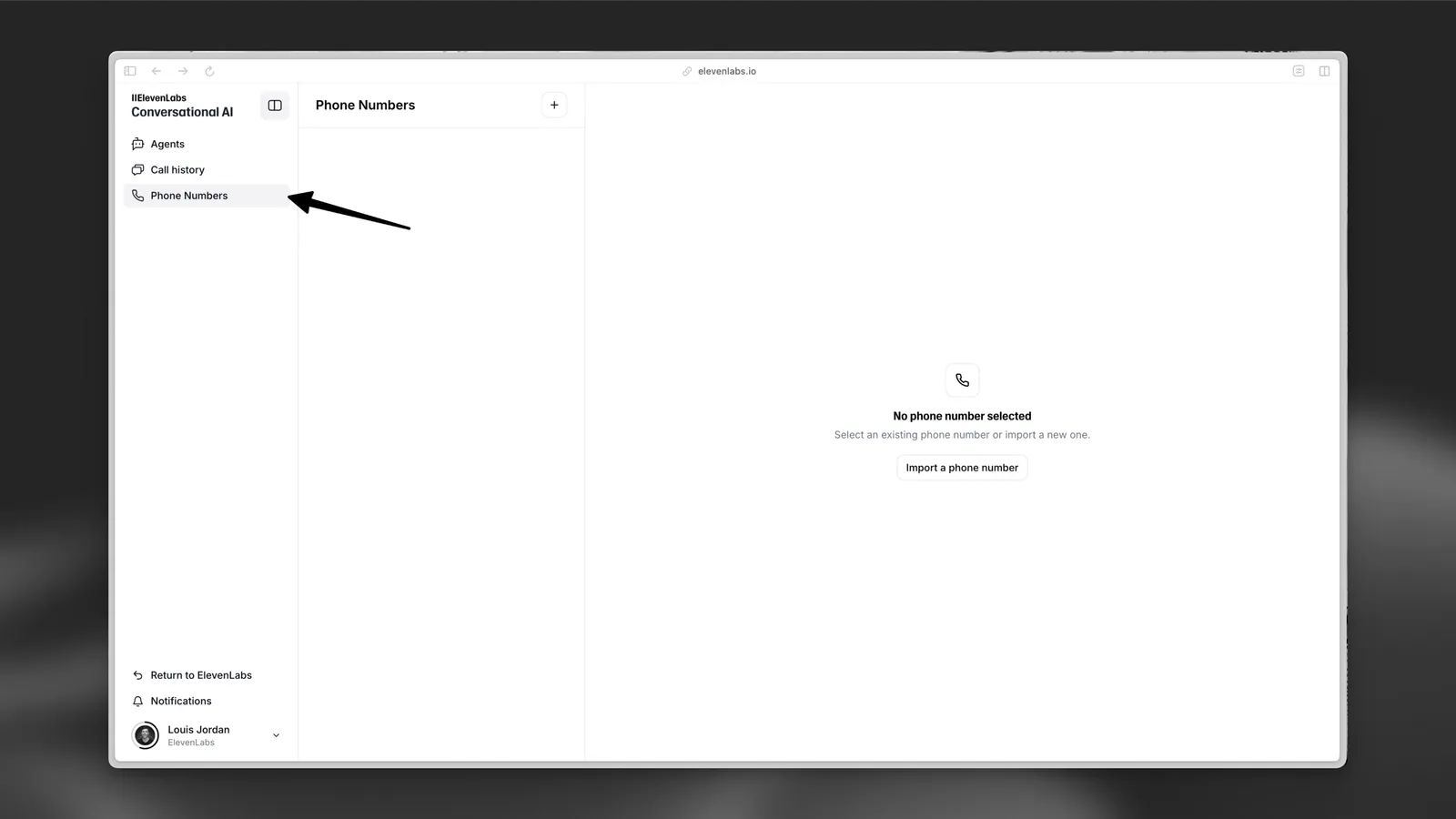
Ga in het ElevenAgents-dashboard naar het tabblad Phone Numbers.
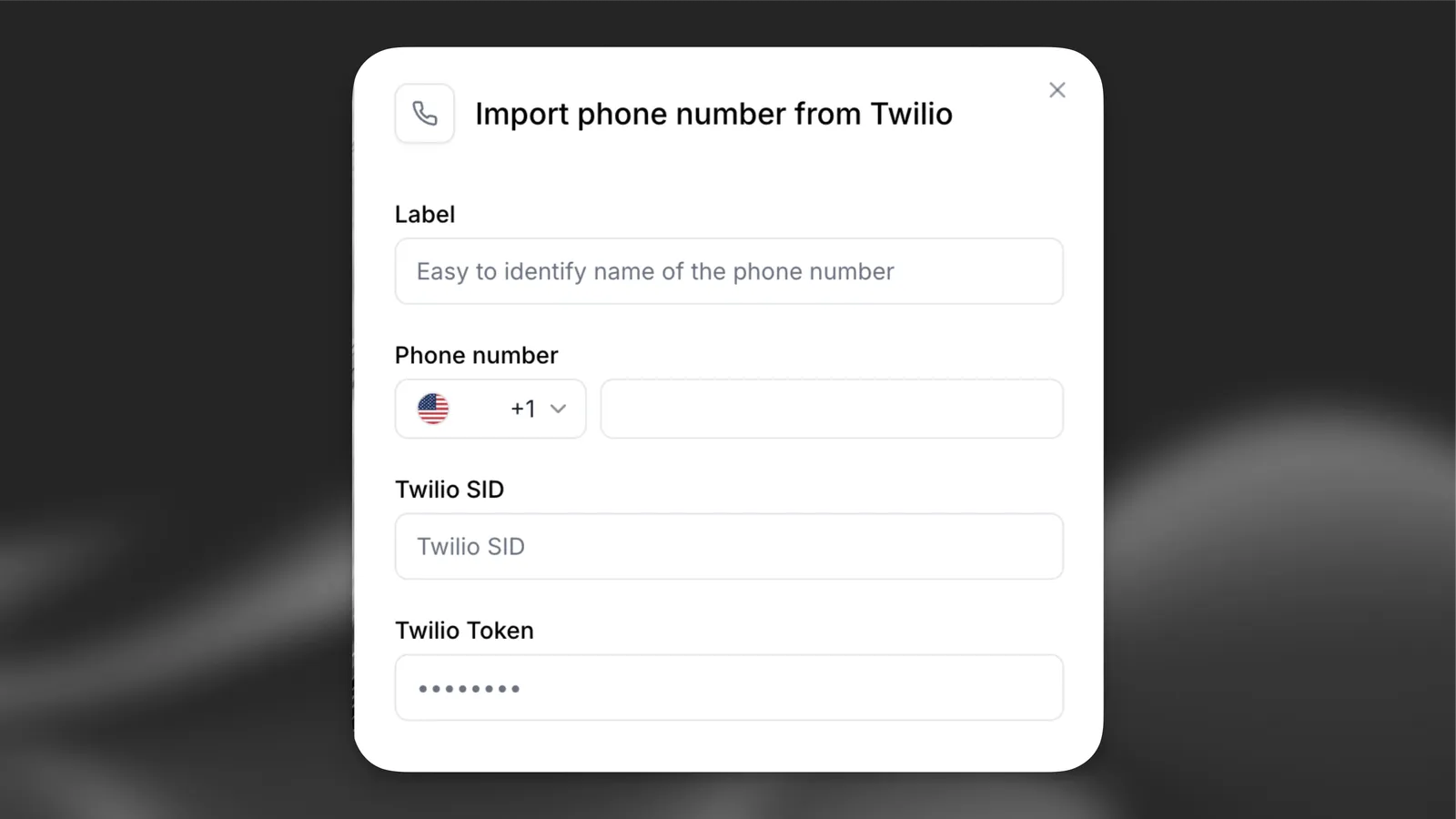
Vul vervolgens de volgende gegevens in:
- Label: Een beschrijvende naam (bijvoorbeeld
Customer Support Line). - Phone Number: Het Twilio-nummer dat je wilt gebruiken.
- Twilio SID: Je Twilio Account SID of API Key SID.
- Twilio Token: Je Twilio Auth Token of API Key Secret.
Aanbevolen: gebruik API-sleutels voor betere beveiliging. In plaats van je accountbrede inloggegevens te gebruiken, kun je een Twilio API-sleutel met beperkte rechten maken. Wanneer je een API-sleutel maakt, geeft Twilio je een SID (begint met SK) en een Secret — gebruik deze in de bovenstaande velden.
Je vindt je account-SID en auth token in de Twilio-beheerconsole, of je maakt API-sleutels in het gedeelte API keys.
ElevenAgents-dashboard
Twilio-beheerconsole
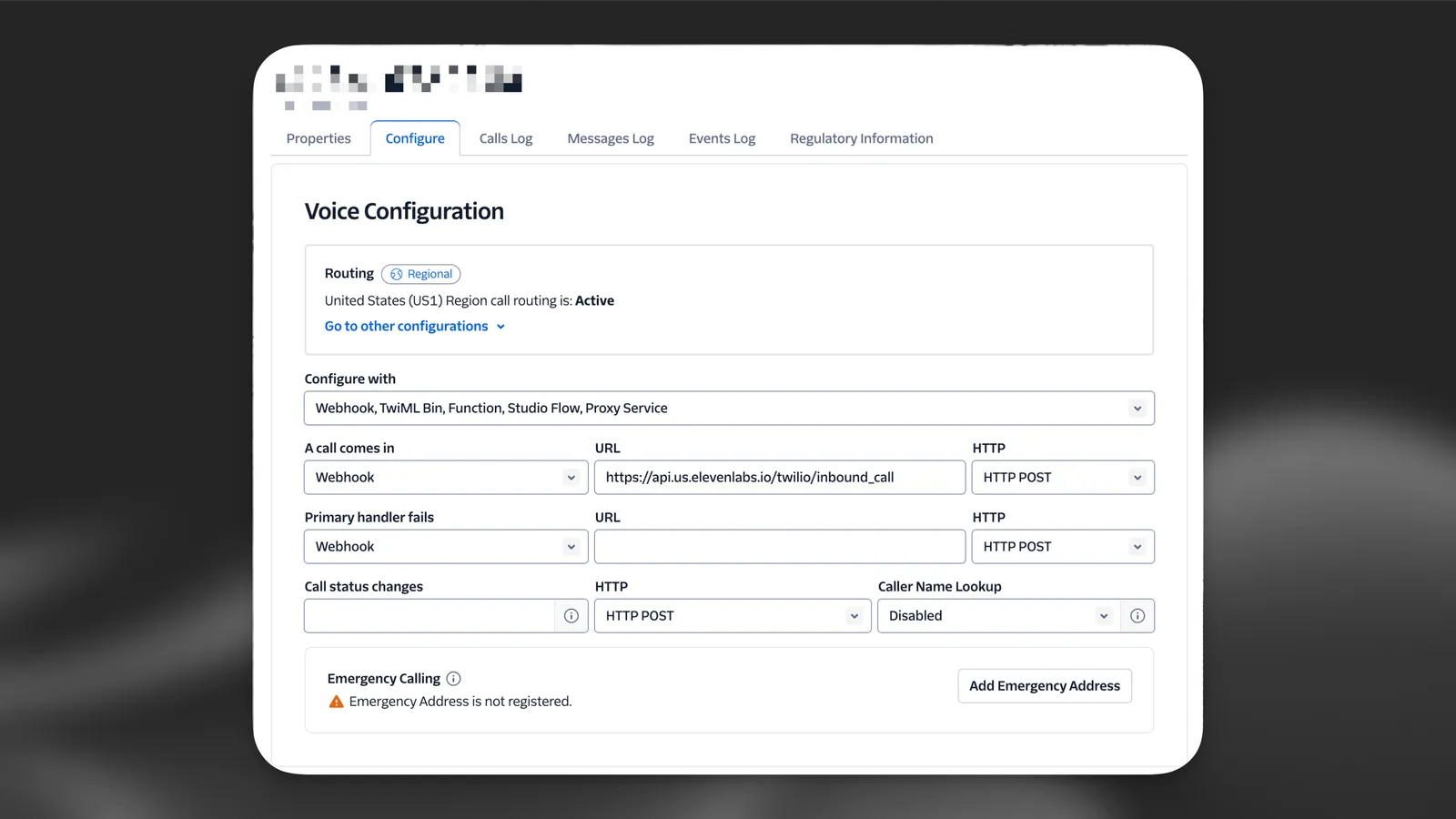
Toegepaste instellingen
Telefoonnummerdetectie: ElevenLabs detecteert automatisch of je nummer het volgende ondersteunt:
- Inkomend + uitgaand: Nummers die via Twilio zijn gekocht
- Alleen uitgaand: Nummers die in Twilio als caller ID zijn geverifieerd
Als je nummer in geen van beide categorieën wordt gevonden, krijg je een foutmelding met het verzoek te controleren of het in je Twilio-account bestaat.
Je agent toewijzen (alleen nummers die inkomende gesprekken ondersteunen)
Als je telefoonnummer inkomende gesprekken ondersteunt, kun je een agent toewijzen om inkomende gesprekken af te handelen.
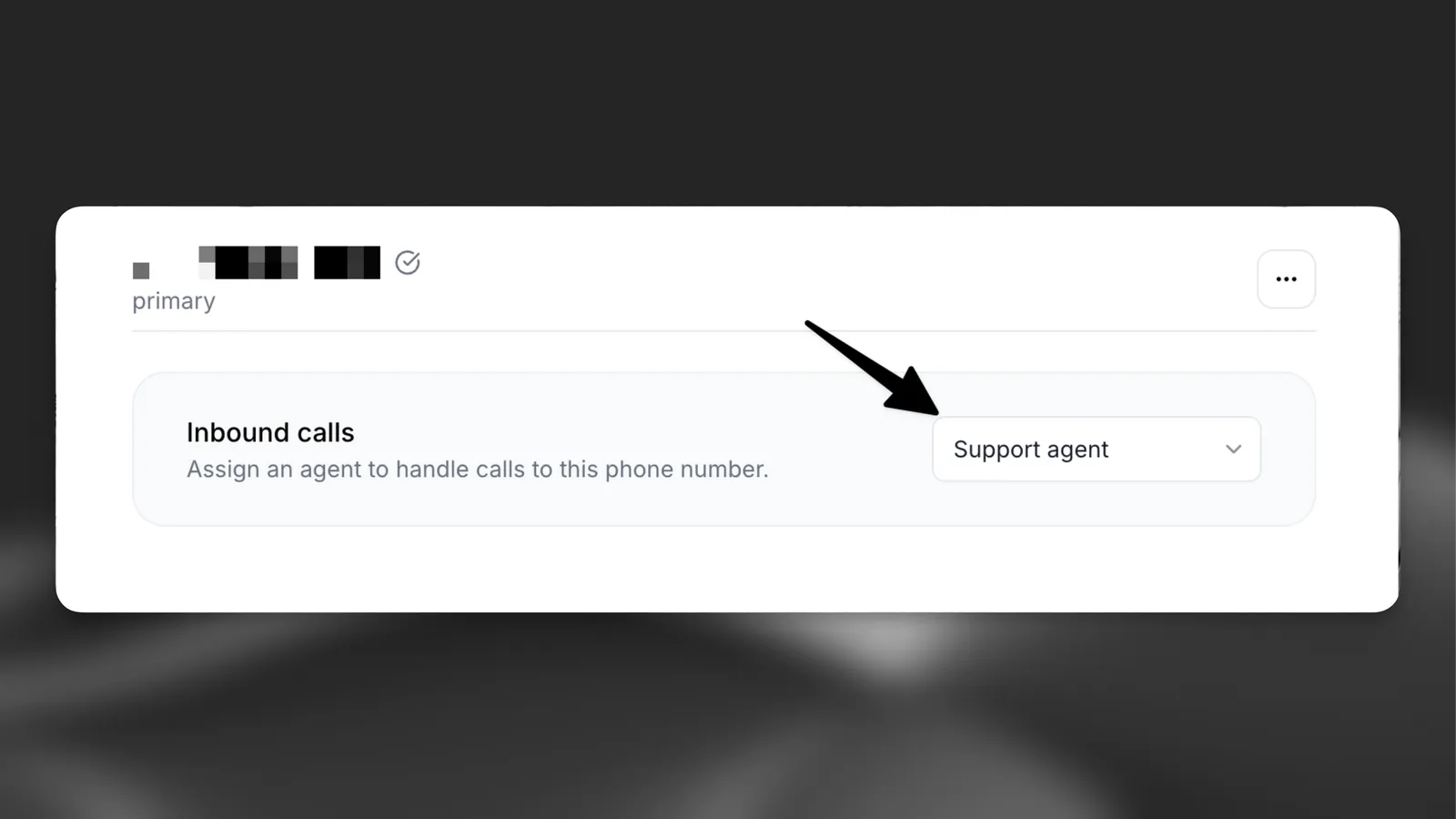
Nummers die alleen uitgaande gesprekken ondersteunen (geverifieerde caller ID’s) kunnen niet aan agents worden toegewezen en worden uitgeschakeld weergegeven in de dropdown voor agents.
Test de agent door het telefoonnummer te bellen. Je agent is nu klaar om inkomende gesprekken af te handelen en met je klanten in gesprek te gaan.
Monitor je eerste gesprekken in het Calls History- dashboard om te controleren of alles naar verwachting werkt.
Uitgaande gesprekken voeren
Zowel gekochte Twilio-nummers als geverifieerde caller ID’s kunnen worden gebruikt voor uitgaande gesprekken. De knop voor uitgaande gesprekken is uitgeschakeld voor nummers die uitgaand bellen niet ondersteunen.
Je geïmporteerde Twilio-telefoonnummer kan ook worden gebruikt om uitgaande gesprekken te starten, waarbij je agent een opgegeven telefoonnummer belt.
Een uitgaand gesprek starten
Zoek op het tabblad Phone Numbers je geïmporteerde Twilio-nummer en klik op de knop Outbound call.
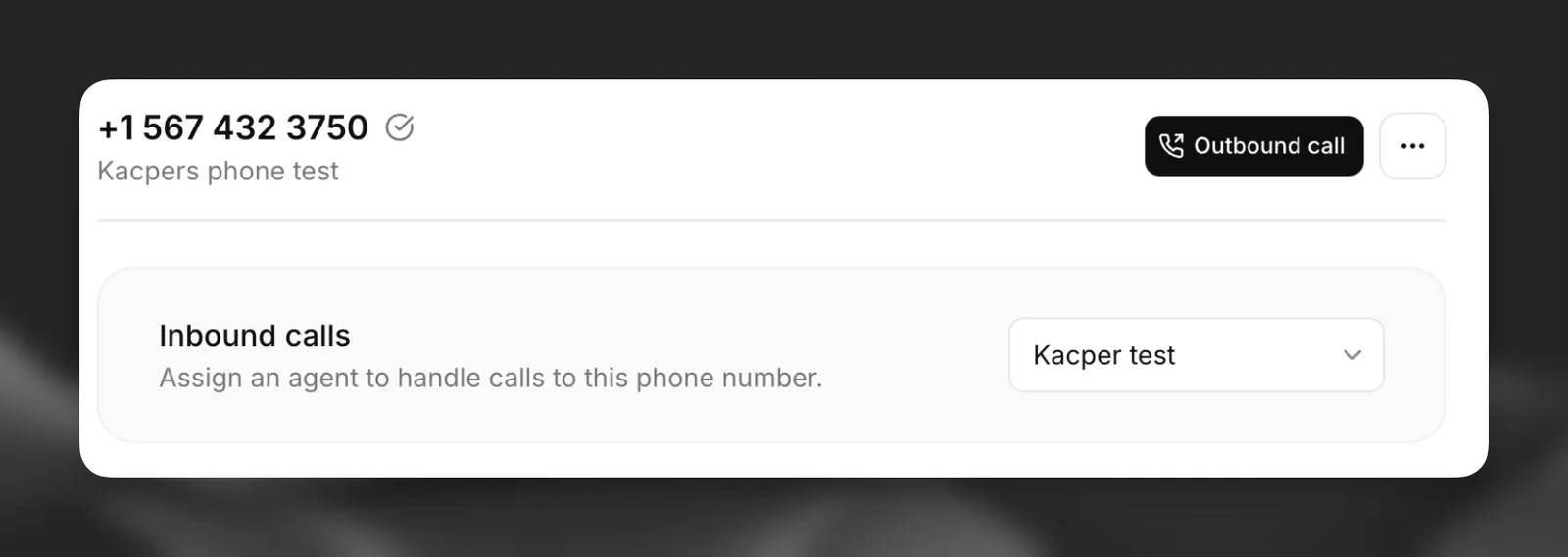
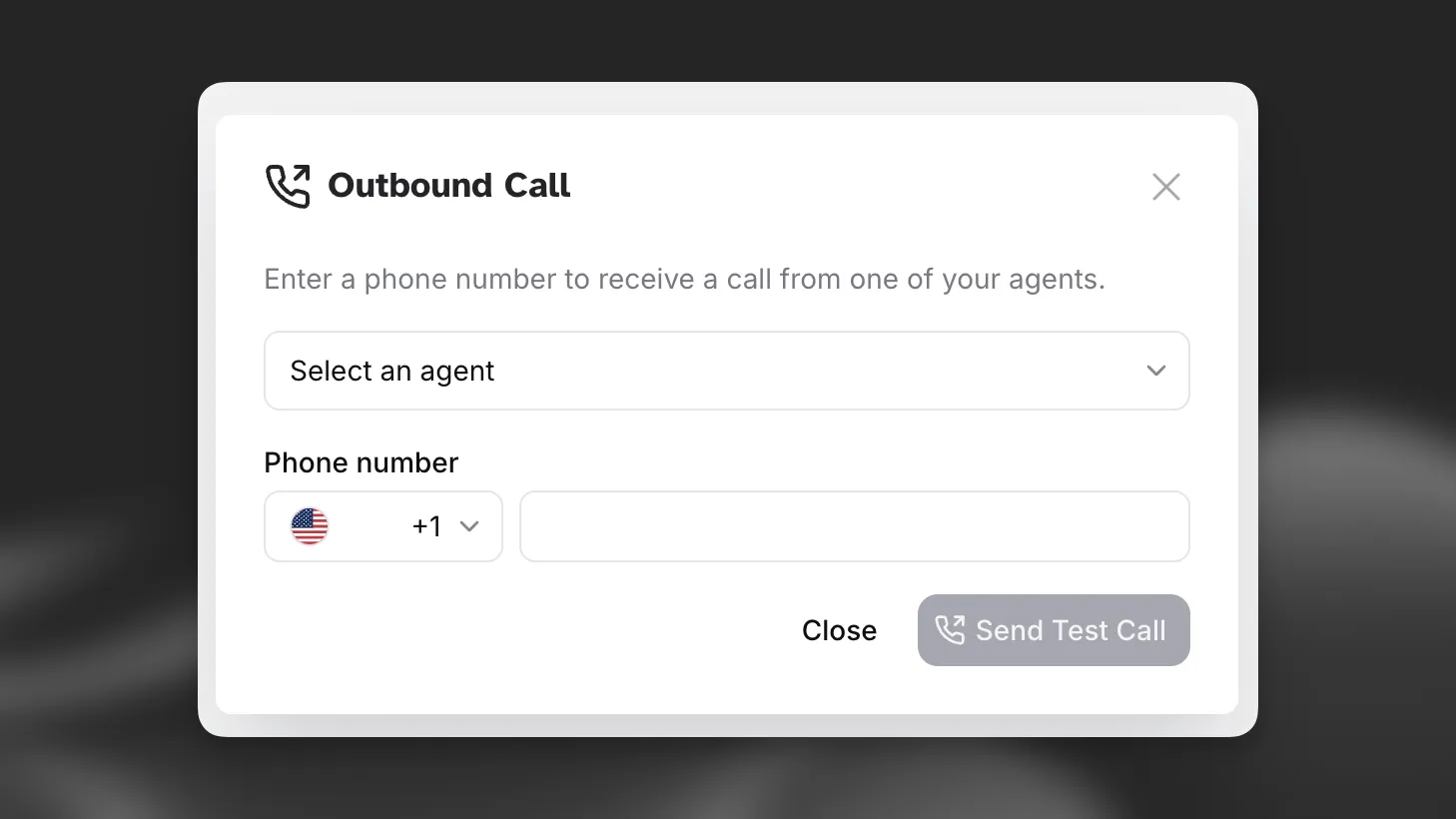
Na het starten ontvangt de ontvanger een gesprek vanaf je Twilio-nummer. Zodra deze opneemt, begint je agent het gesprek.
Uitgaande gesprekken verschijnen in je Calls History-dashboard naast inkomende gesprekken, zodat je alle gesprekken kunt bekijken.
Bij uitgaande gesprekken start je agent het gesprek. Zorg er daarom voor dat je agent geschikte eerste berichten heeft geconfigureerd om het gesprek goed te beginnen.