

Snelstart
In deze handleiding leer je hoe je je eerste conversationele agent maakt. Dit vormt de basis voor conversationele workflows die zijn afgestemd op je zakelijke use cases.
Gebruik de ElevenLabs agents skill om voice agents te bouwen en beheren vanuit je AI-codingassistent:
Je kunt ook de gehoste MCP-server verbinden met Claude of een andere MCP-client om agents met natuurlijke taal te maken en beheren.
Aan de slag
ElevenLabs Agents worden beheerd via het ElevenAgents-dashboard, de ElevenLabs API, de Agents CLI of de gehoste MCP-server.
Je eerste agent maken
In deze quickstart maken we eerst een agent via de API of het webdashboard. Daarna testen we de agent, door deze in je website in te sluiten of via het ElevenLabs-dashboard.
Een agent bouwen via het webdashboard
Een agent bouwen via de CLI
Een agent bouwen via de API
In deze handleiding maken we een conversationele supportassistent die vragen over je product, documentatie of service kan beantwoorden. Je kunt deze assistent in je website of app insluiten om je klanten realtime ondersteuning te bieden.
Een nieuwe assistent maken
Maak in het ElevenLabs-dashboard een nieuwe assistent door een naam in te voeren en de optie Blank template te selecteren.
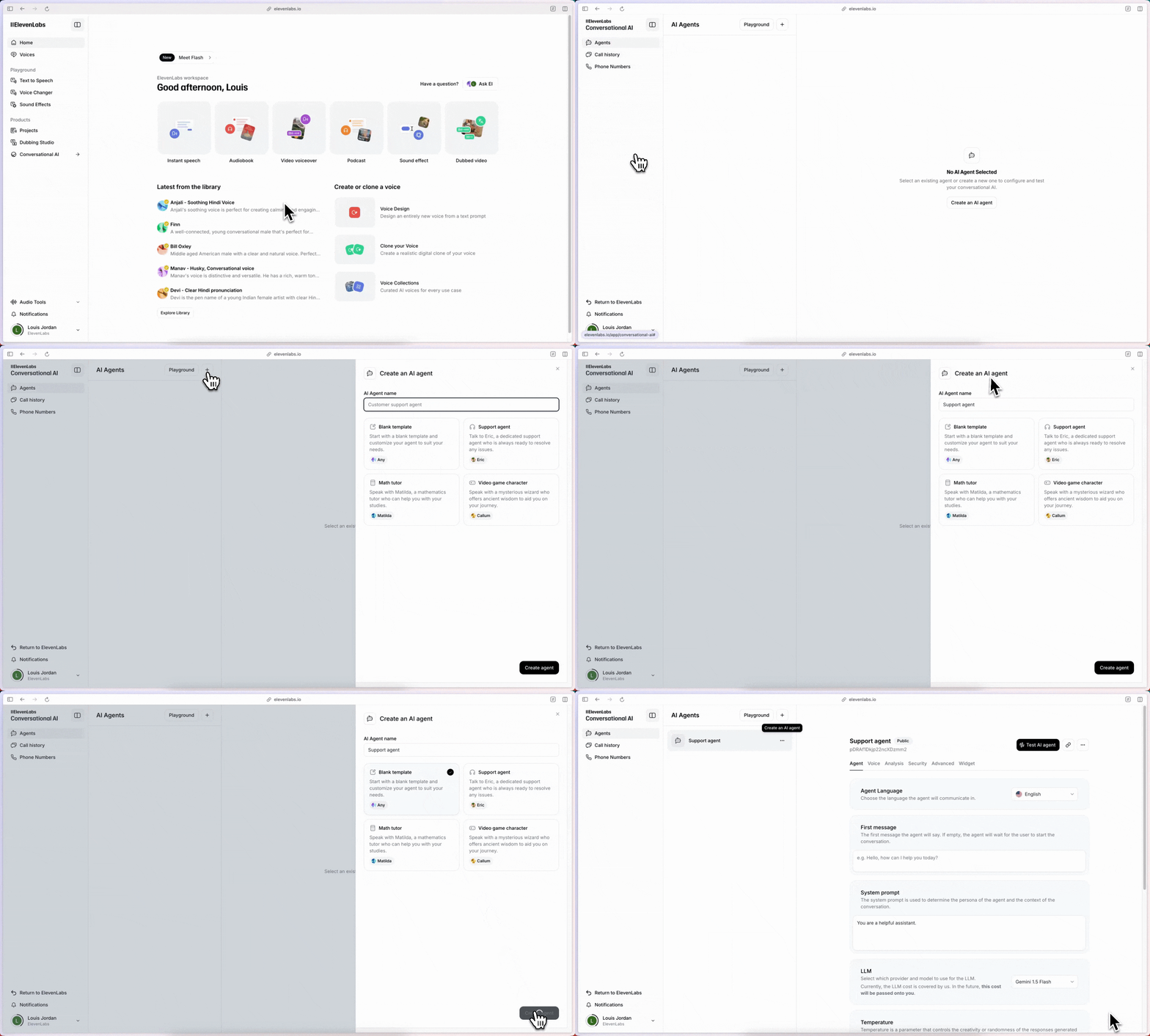
Het gedrag van de assistent configureren
Ga naar het tabblad Agent om het gedrag van de assistent te configureren. Stel het volgende in:
Een kennisbank toevoegen
Ga naar het gedeelte Knowledge Base om je assistent context over je bedrijf te geven.
Hier kun je relevante documenten en links naar externe bronnen uploaden:
- Voeg documentatie, veelgestelde vragen en andere bronnen toe om de assistent te helpen reageren op vragen van klanten.
- Houd de kennisbank up-to-date, zodat de assistent nauwkeurige en actuele informatie geeft.
Vervolgens configureren we de stem voor je assistent.
Een stem selecteren
Kies op het tabblad Voice een stem uit de stembibliotheek die het beste bij je assistent past:
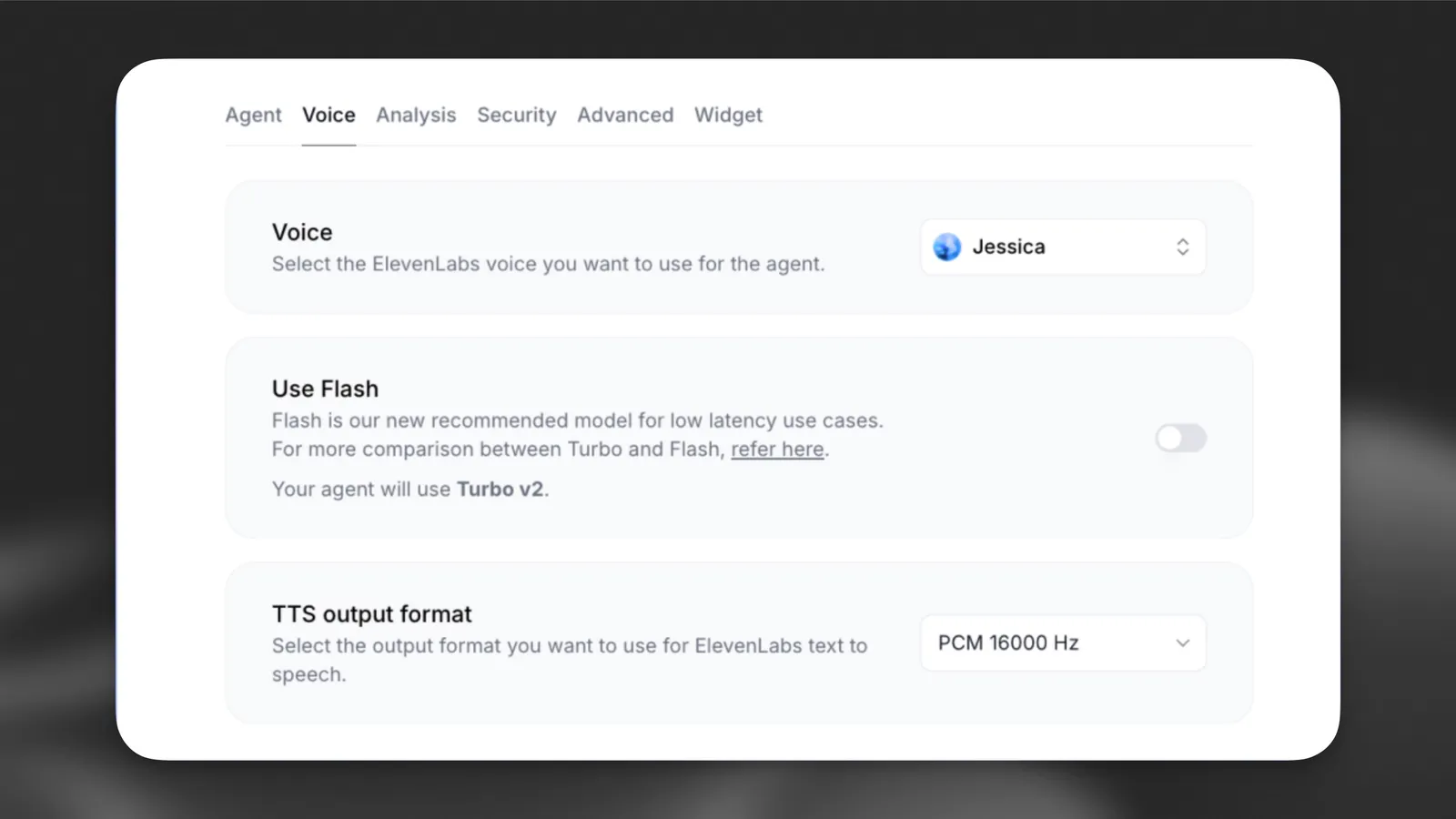
Configureer evaluatiecriteria en gegevensverzameling om gesprekken te analyseren en de prestaties van je assistent te verbeteren.
Evaluatiecriteria configureren
Ga naar het tabblad Analysis in de instellingen van je assistent om aangepaste criteria voor het evalueren van gesprekken te definiëren.
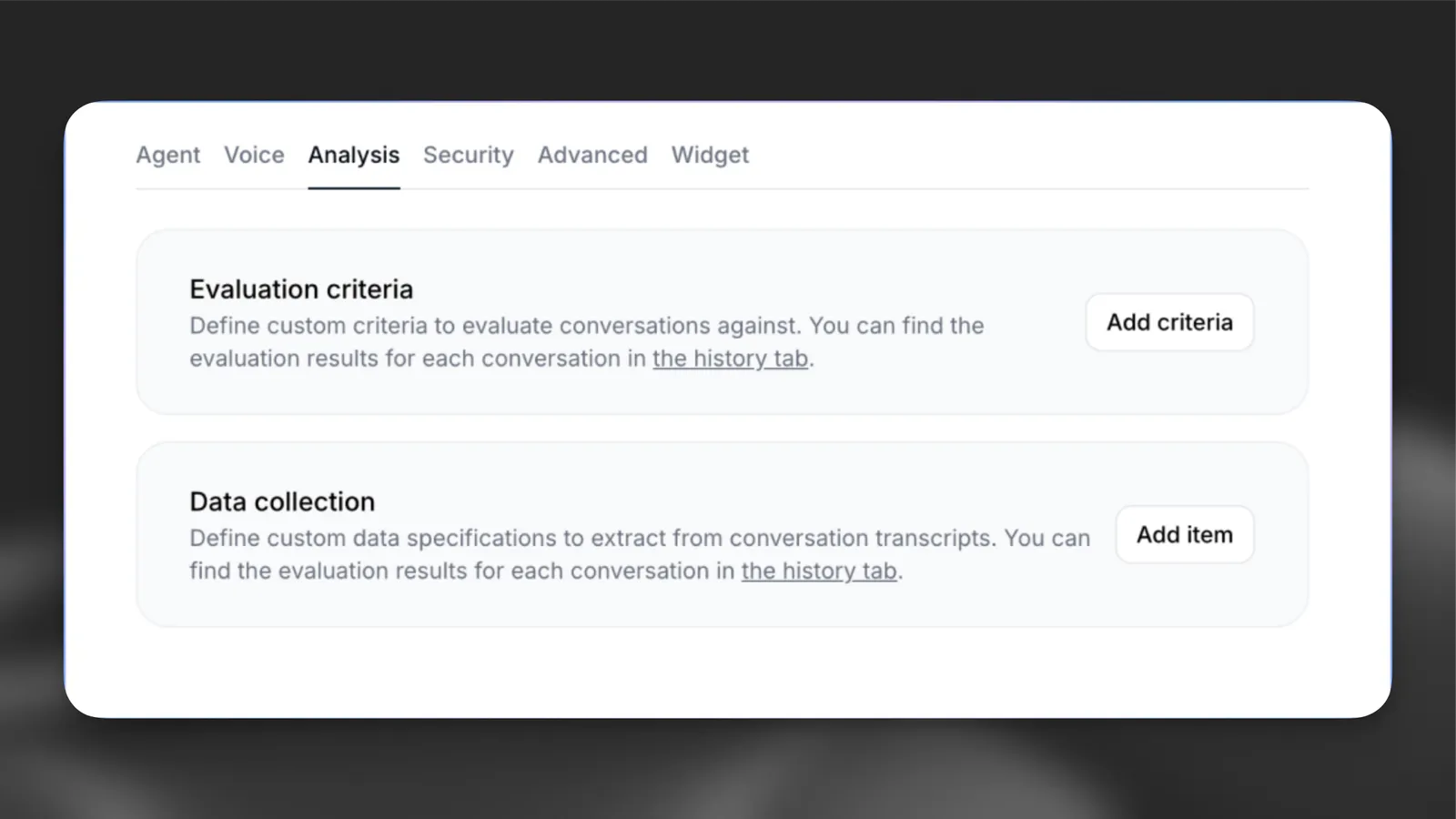
Elk gesprekstranscript wordt naar de LLM gestuurd om te controleren of specifieke doelen zijn behaald. De resultaten zijn success, failure of unknown, met een toelichting op het gekozen resultaat.
Laten we een evaluatiecriterium toevoegen met de naam solved_user_inquiry:
Gegevensverzameling configureren
Configureer in het gedeelte Data collection de gegevens die uit elk gesprek moeten worden geëxtraheerd.
Klik op Add item en configureer het volgende:
- Gegevenstype: Selecteer “string”
- Identifier: Voer een unieke identifier voor dit gegevenspunt in:
user_question - Beschrijving: Geef de LLM gedetailleerde instructies over hoe de specifieke gegevens uit het transcript moeten worden geëxtraheerd:
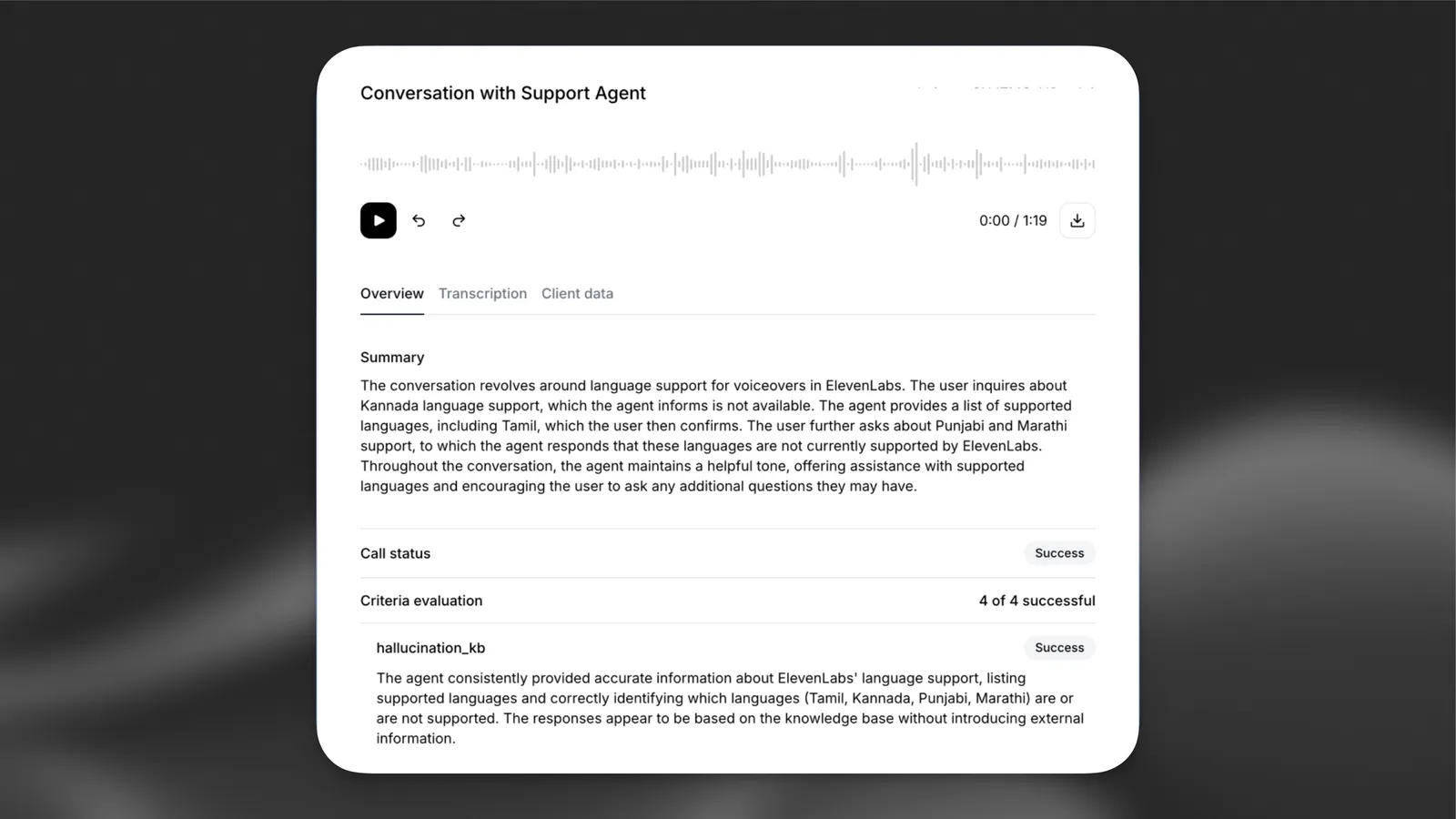
De nieuw gemaakte agent kan op verschillende manieren worden getest, maar de snelste manier is via het ElevenLabs-dashboard.
Het webdashboard gebruikt onder de motorkap onze React SDK om realtime gesprekken af te handelen.
Wil je de agent liever snel op je eigen website testen, dan kun je de Agent-widget gebruiken. Plak eenvoudig het volgende HTML-fragment in je website en vervang agent-id door de ID van je agent.
Volgende stappen
Na deze quickstart kun je je agent effectiever maken door het volgende te integreren:
- Kennisbanken om de agent uit te rusten met domeinspecifieke informatie.
- Tools zodat de agent namens jou taken kan uitvoeren.
- Verificatie om toegang tot bepaalde gesprekken te beperken.
- Succesbeoordeling om gesprekken te analyseren en de prestaties te verbeteren.
- Gegevensverzameling om gegevens over gesprekken te verzamelen en de prestaties te verbeteren.
- Gespreksbewaring om de gespreksgeschiedenis te bekijken en de prestaties te verbeteren.