

Szybki start
Z tego przewodnika dowiesz się, jak stworzyć pierwszego agenta konwersacyjnego. Będzie on podstawą do budowania workflow konwersacyjnych dopasowanych do zastosowań w twojej firmie.
Użyj umiejętności agentów ElevenLabs, aby tworzyć i zarządzać agentami głosowymi z poziomu asystenta AI do kodowania:
Możesz też połączyć hostowany serwer MCP z Claude lub innym klientem MCP, aby tworzyć agentów i zarządzać nimi za pomocą języka naturalnego.
Pierwsze kroki
Agentami ElevenLabs możesz zarządzać w panelu ElevenAgents, przez API ElevenLabs, CLI Agents lub hostowany serwer MCP.
Tworzenie pierwszego agenta
W tym krótkim przewodniku najpierw utworzymy agenta przez API lub panel internetowy. Następnie go przetestujemy — osadzając go na stronie lub korzystając z panelu ElevenLabs.
Utwórz agenta w panelu internetowym
Utwórz agenta przez CLI
Utwórz agenta przez API
W tym przewodniku stworzymy konwersacyjnego asystenta wsparcia, który odpowiada na pytania o twój produkt, dokumentację lub usługę. Możesz osadzić go na swojej stronie lub w aplikacji, aby zapewnić klientom wsparcie w czasie rzeczywistym.
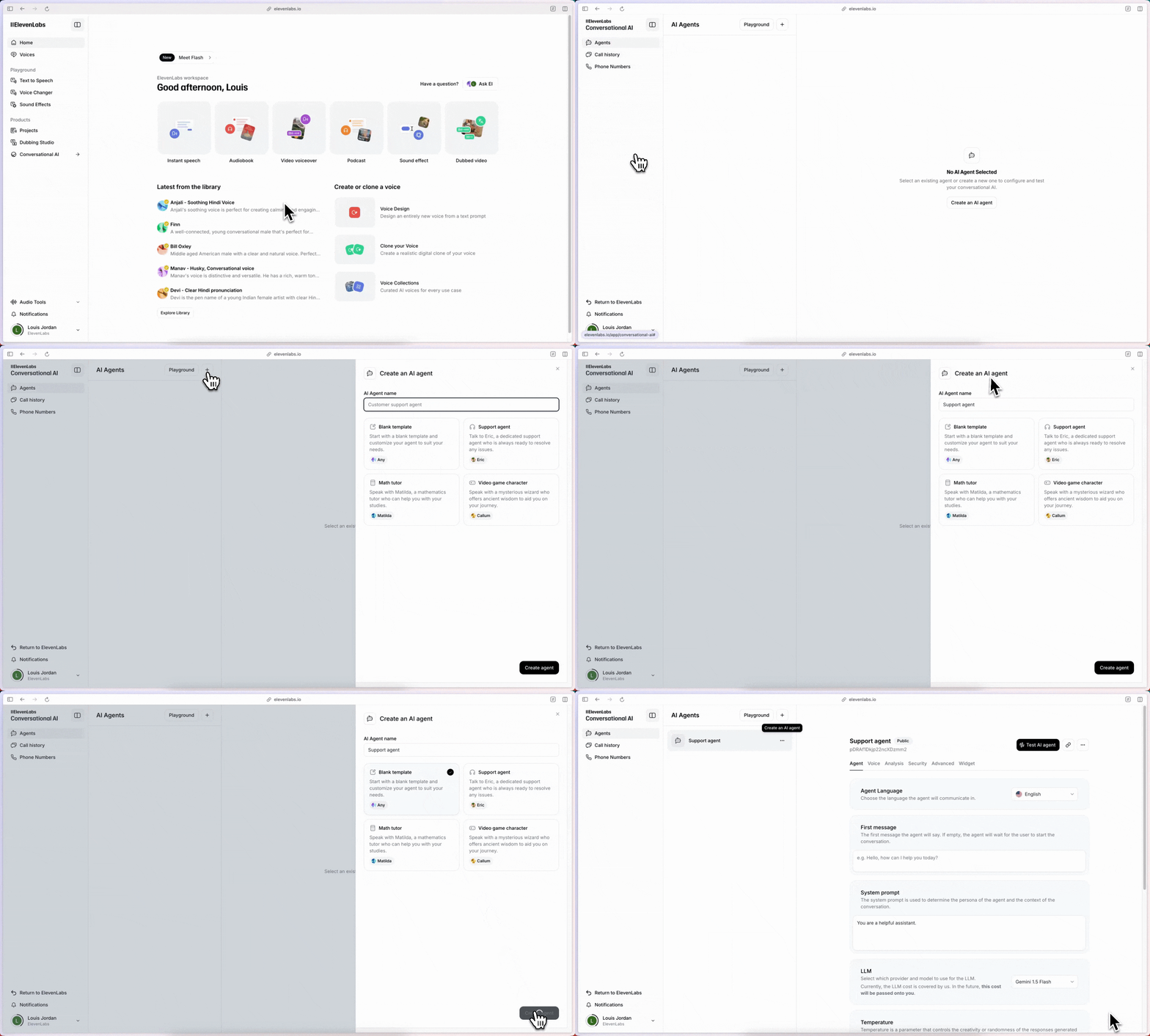
Utwórz nowego asystenta
W panelu ElevenLabs utwórz nowego asystenta: podaj nazwę i wybierz opcję Blank template.
Skonfiguruj zachowanie asystenta
Przejdź do karty Agent, aby skonfigurować zachowanie asystenta. Ustaw:
Dodaj bazę wiedzy
Przejdź do sekcji Knowledge Base, aby przekazać asystentowi kontekst o swojej firmie.
Tutaj możesz przesłać odpowiednie dokumenty i linki do zewnętrznych zasobów:
- Dodaj dokumentację, FAQ i inne materiały, które pomogą asystentowi odpowiadać na pytania klientów.
- Aktualizuj bazę wiedzy, aby asystent przekazywał dokładne i aktualne informacje.
Teraz skonfigurujemy głos asystenta.
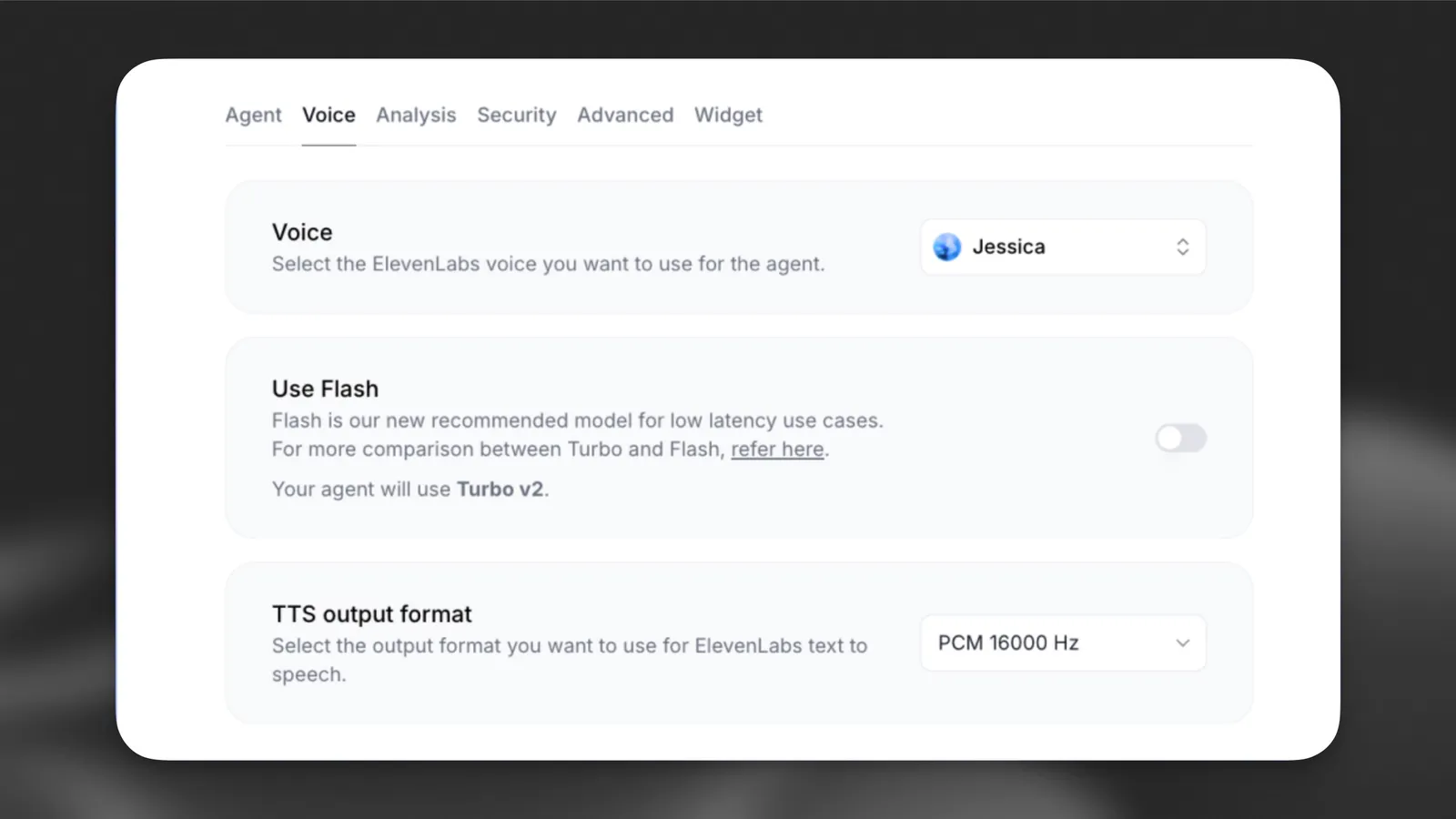
Wybierz głos
Na karcie Voice wybierz z biblioteki głosów głos, który najlepiej pasuje do twojego asystenta:
Skonfiguruj kryteria oceny i zbieranie danych, aby analizować rozmowy i poprawiać działanie asystenta.
Skonfiguruj kryteria oceny
Przejdź do karty Analysis w ustawieniach asystenta, aby określić własne kryteria oceny rozmów.
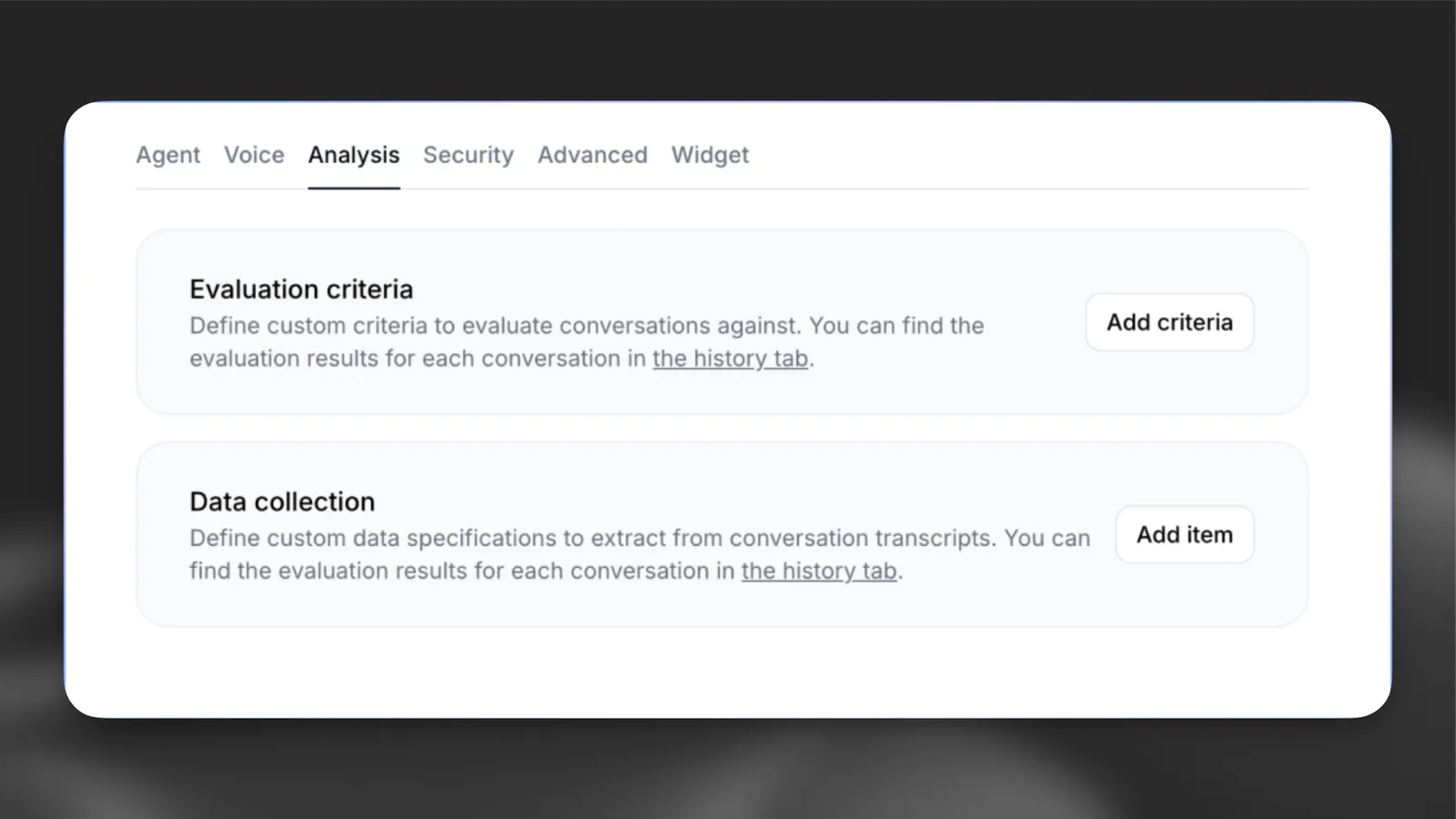
Transkrypcja każdej rozmowy trafia do LLM-a, który sprawdza, czy osiągnięto określone cele. Wynik będzie mieć wartość success, failure lub unknown, wraz z uzasadnieniem.
Dodajmy kryterium oceny o nazwie solved_user_inquiry:
Skonfiguruj zbieranie danych
W sekcji Data collection skonfiguruj dane, które mają być wyodrębniane z każdej rozmowy.
Kliknij Add item i ustaw:
- Typ danych: wybierz „string”
- Identyfikator: wpisz unikalny identyfikator tego punktu danych:
user_question - Opis: podaj LLM-owi szczegółowe instrukcje, jak wyodrębnić konkretne dane z transkrypcji:
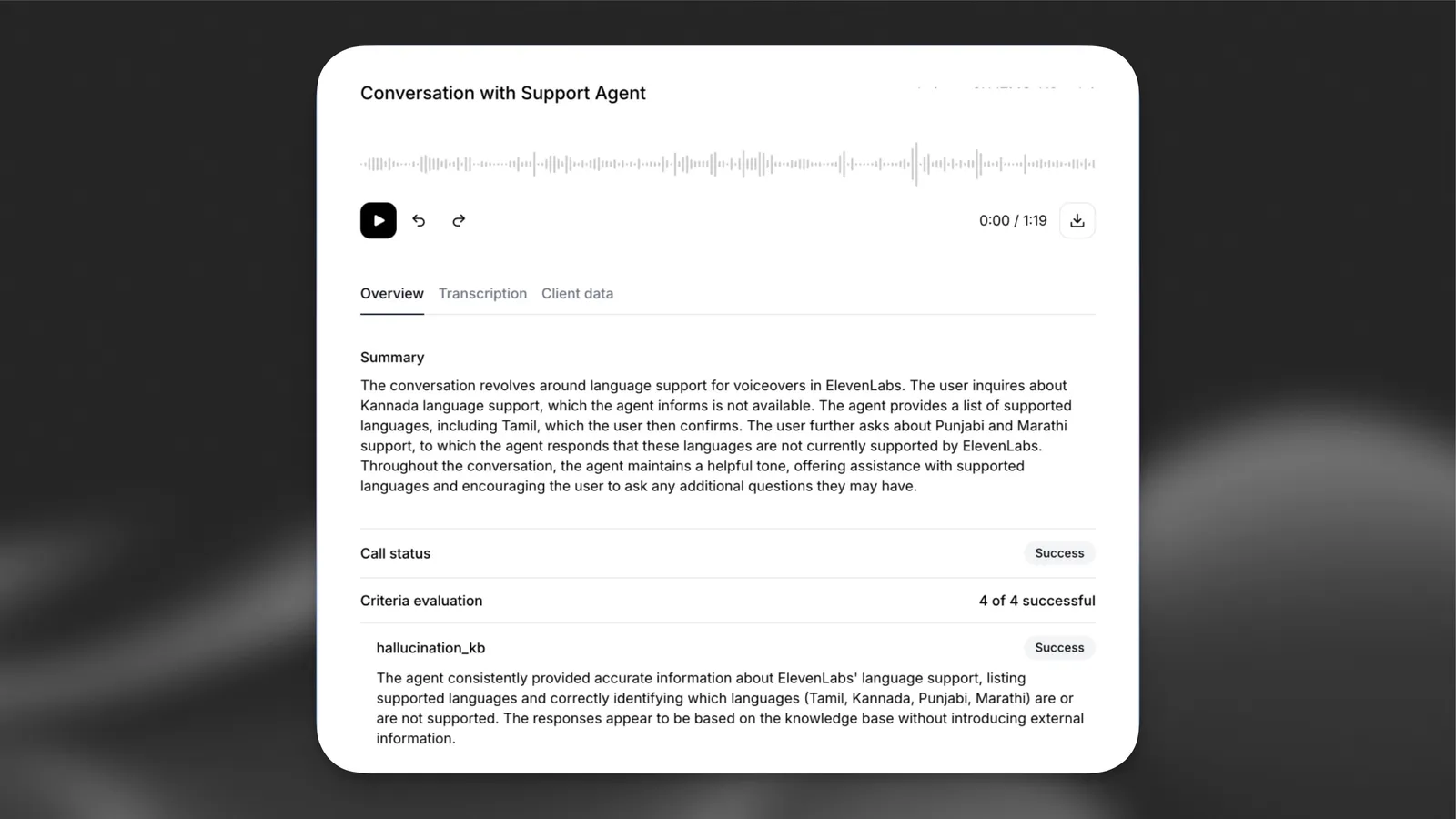
Nowo utworzonego agenta można testować na różne sposoby, ale najszybciej zrobisz to w panelu ElevenLabs.
Panel internetowy korzysta w tle z naszego React SDK, aby obsługiwać rozmowy w czasie rzeczywistym.
Jeśli chcesz szybko przetestować agenta na własnej stronie, możesz użyć widżetu Agent. Wklej poniższy fragment HTML na swoją stronę i zastąp agent-id identyfikatorem agenta.
Kolejne kroki
Po tym krótkim przewodniku możesz zwiększyć skuteczność agenta, integrując:
- Bazy wiedzy, aby wyposażyć go w informacje z danej dziedziny.
- Narzędzia, aby mógł wykonywać zadania w twoim imieniu.
- Uwierzytelnianie, aby ograniczyć dostęp do wybranych rozmów.
- Ocenę sukcesu, aby analizować rozmowy i poprawiać jego działanie.
- Zbieranie danych, aby gromadzić dane o rozmowach i poprawiać jego działanie.
- Przechowywanie rozmów, aby przeglądać historię rozmów i poprawiać jego działanie.