

Połączenia wsadowe
Inicjuj wiele połączeń wychodzących jednocześnie za pomocą agentów ElevenLabs.
Połączenia wsadowe zostaną wycofane na rzecz Kampanii, które dodają ponowne próby, połączenia zwrotne, przekierowania i okna połączeń. Do nowych zadań wychodzących używaj Menedżera kampanii.
Prowadząc kampanie połączeń wychodzących, zapewnij zgodność ze wszystkimi odpowiednimi przepisami, w tym z TCPA (Telephone Consumer Protection Act) i wszelkimi obowiązującymi przepisami stanowymi.
Omówienie
Połączenia wsadowe pozwalają jednocześnie inicjować wiele połączeń wychodzących za pomocą skonfigurowanych agentów ElevenLabs. Ta funkcja sprawdza się w sytuacjach takich jak wysyłanie powiadomień, przeprowadzanie ankiet czy skuteczne dostarczanie spersonalizowanych wiadomości dużej grupie odbiorców. Funkcja jest dostępna zarówno dla numerów telefonów dodanych przez natywną integrację z Twilio, jak i przez SIP trunking.
Kluczowe funkcje
- Przesyłanie list odbiorców: Łatwo przesyłaj listy odbiorców w formacie CSV lub XLS.
- Zmienne dynamiczne: Personalizuj połączenia, dodając do listy odbiorców zmienne dynamiczne (np.
user_name) jako osobne kolumny. - Wybór agenta: Wybierz konkretnego agenta ElevenLabs, który obsłuży połączenia.
- Planowanie: Wysyłaj partie od razu lub zaplanuj je na później.
- Monitorowanie w czasie rzeczywistym: Śledź postęp połączeń wsadowych, w tym ogólny stan i stan każdego połączenia.
- Szczegółowe raporty: Zobacz pełne informacje o zakończonych połączeniach wsadowych, w tym dane odbiorców poszczególnych połączeń.
Równoległość
Po uruchomieniu połączenia wsadowe automatycznie wykorzystują mniejszą z wartości: 50% limitu równoległości workspace’u lub 70% limitu równoległości agenta. Dzięki temu pozostaje wystarczająca pojemność dla innych rozmów, w tym połączeń przychodzących i połączeń przez widżet.
Aby oszacować limit workspace’u potrzebny kampanii, użyj kalkulatora równoległości.
Wymagania
- Konto ElevenLabs ze skonfigurowanym agentem.
- Zaimportowany numer telefonu
Tryb Zero Retention Mode (ZRM) nie może być włączony dla połączeń wsadowych. Jeśli twój przypadek użycia wymaga ZRM, musisz inicjować połączenia pojedynczo zamiast korzystać z funkcji połączeń wsadowych.
Tworzenie połączenia wsadowego
Wykonaj te kroki, aby utworzyć nowe połączenie wsadowe:
Rozpocznij nowe połączenie wsadowe
Kliknij przycisk „Create a batch call”. Otworzy się strona „Create a batch call”.
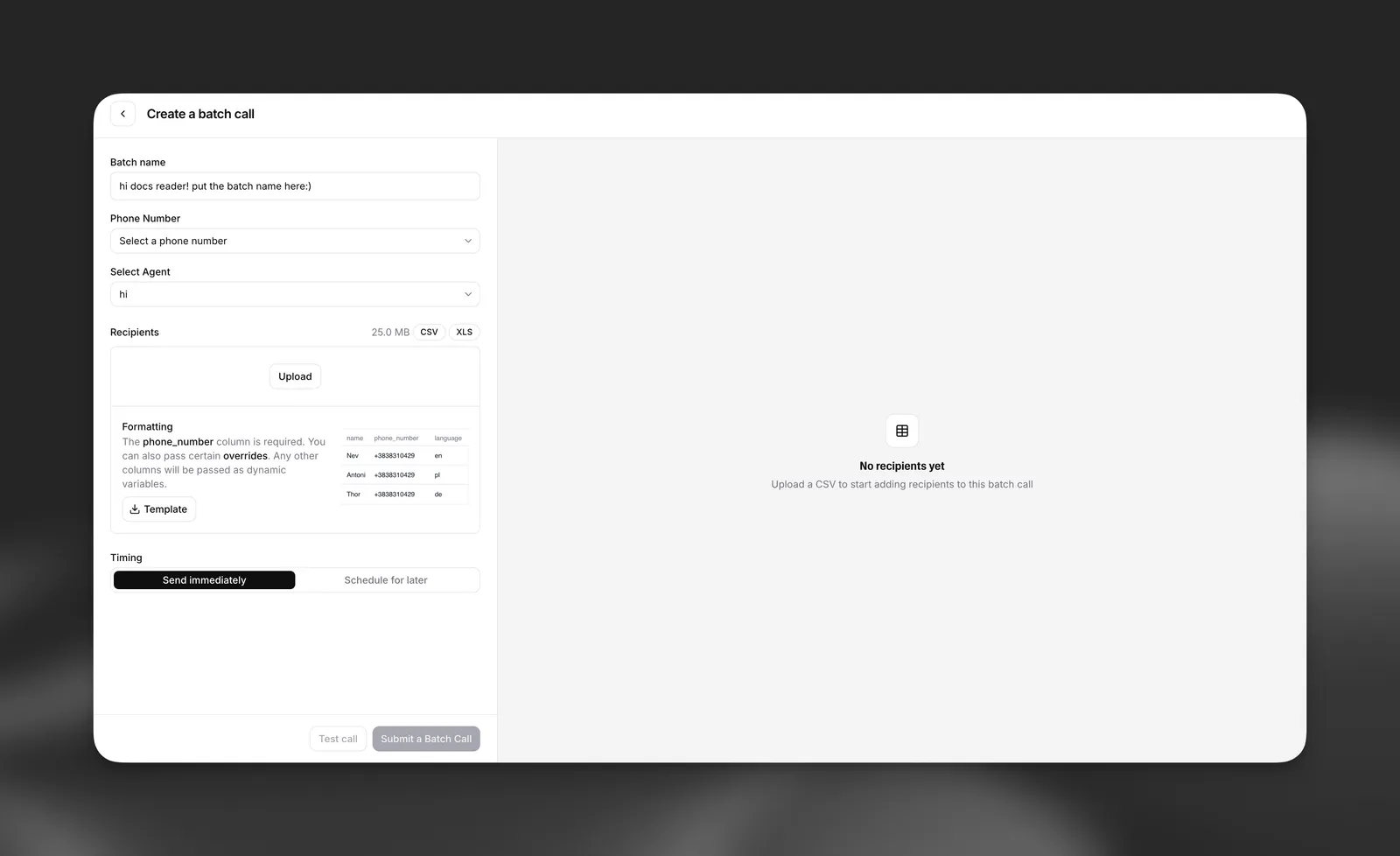
Skonfiguruj szczegóły partii
- Nazwa partii: Wpisz opisową nazwę połączenia wsadowego (np. „Powiadomienie o dostawie”, „Cotygodniowe powiadomienia z aktualizacjami”).
- Numer telefonu: Wybierz numer telefonu, który będzie używany do połączeń wychodzących.
- Wybierz agenta: Wybierz wstępnie skonfigurowanego agenta ElevenLabs, który obsłuży rozmowy w tej partii.
Prześlij odbiorców
- Prześlij plik: Prześlij listę odbiorców. Obsługiwane formaty plików to CSV i XLS.
- Formatowanie:
- Kolumna
phone_numberjest wymagana w przesłanym pliku (jeśli twój agent ma zmienną dynamicznąphone_number, którą też trzeba ustawić, zmień jej nazwę). - Możesz dodać inne kolumny (np.
name,user_name), które zostaną przekazane jako zmienne dynamiczne do personalizacji połączeń. - Możesz pobrać szablon, aby zapewnić poprawne formatowanie.
- Kolumna
Poniższe nagłówki kolumn to pola specjalne, których można użyć do nadpisania początkowej konfiguracji agenta:
- language
- first_message
- system_prompt
- voice_id
Połączenie wsadowe zakończy się niepowodzeniem, jeśli te pola zostaną przekazane, ale nie są ustawione jako możliwe do nadpisania w zabezpieczeniach agenta. Więcej informacji znajdziesz tutaj.
Zarządzanie i monitorowanie połączeń wsadowych
Po utworzeniu połączenia wsadowego możesz śledzić jego postęp i wyświetlać szczegóły.
Omówienie połączeń wsadowych
Strona omówienia Połączeń wsadowych zawiera listę wszystkich twoich połączeń wsadowych.
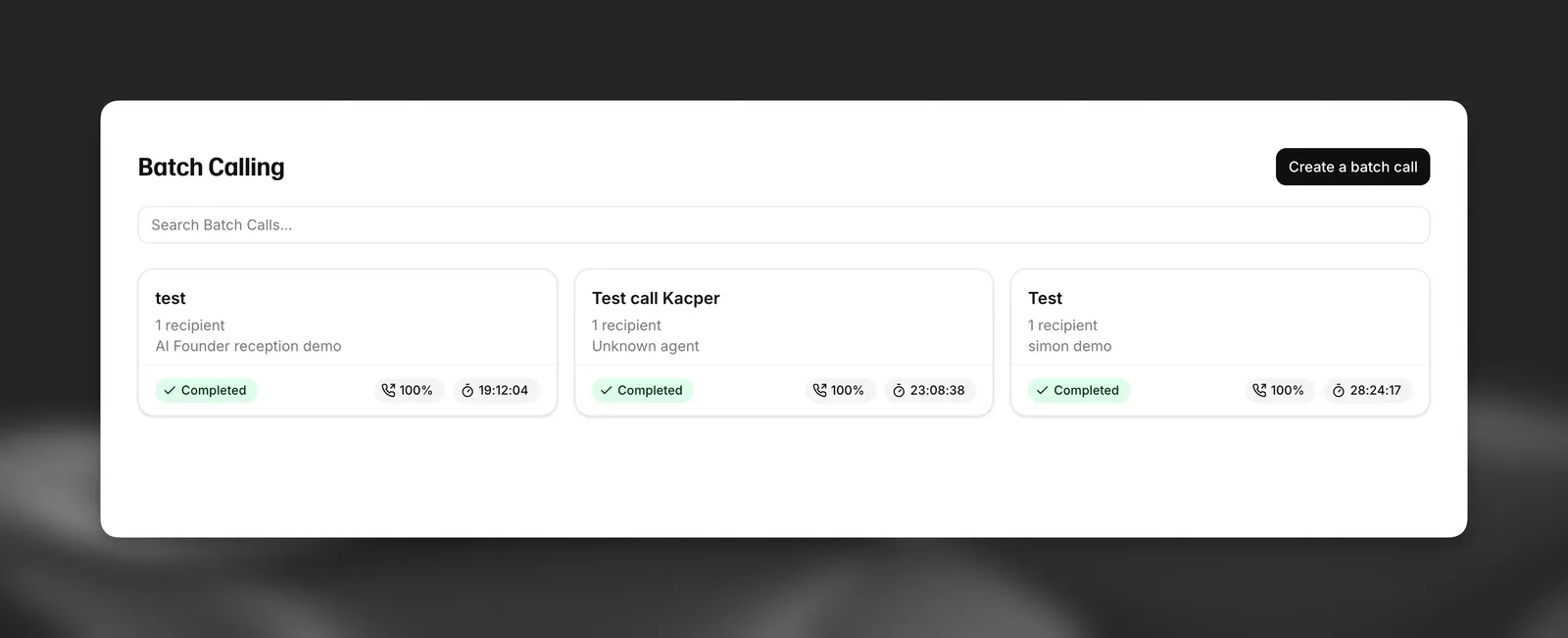
Wyświetlanie szczegółów połączenia wsadowego
Kliknięcie konkretnego połączenia wsadowego na stronie omówienia przeniesie cię do widoku szczegółowego, w którym możesz wyświetlić poszczególne rozmowy.
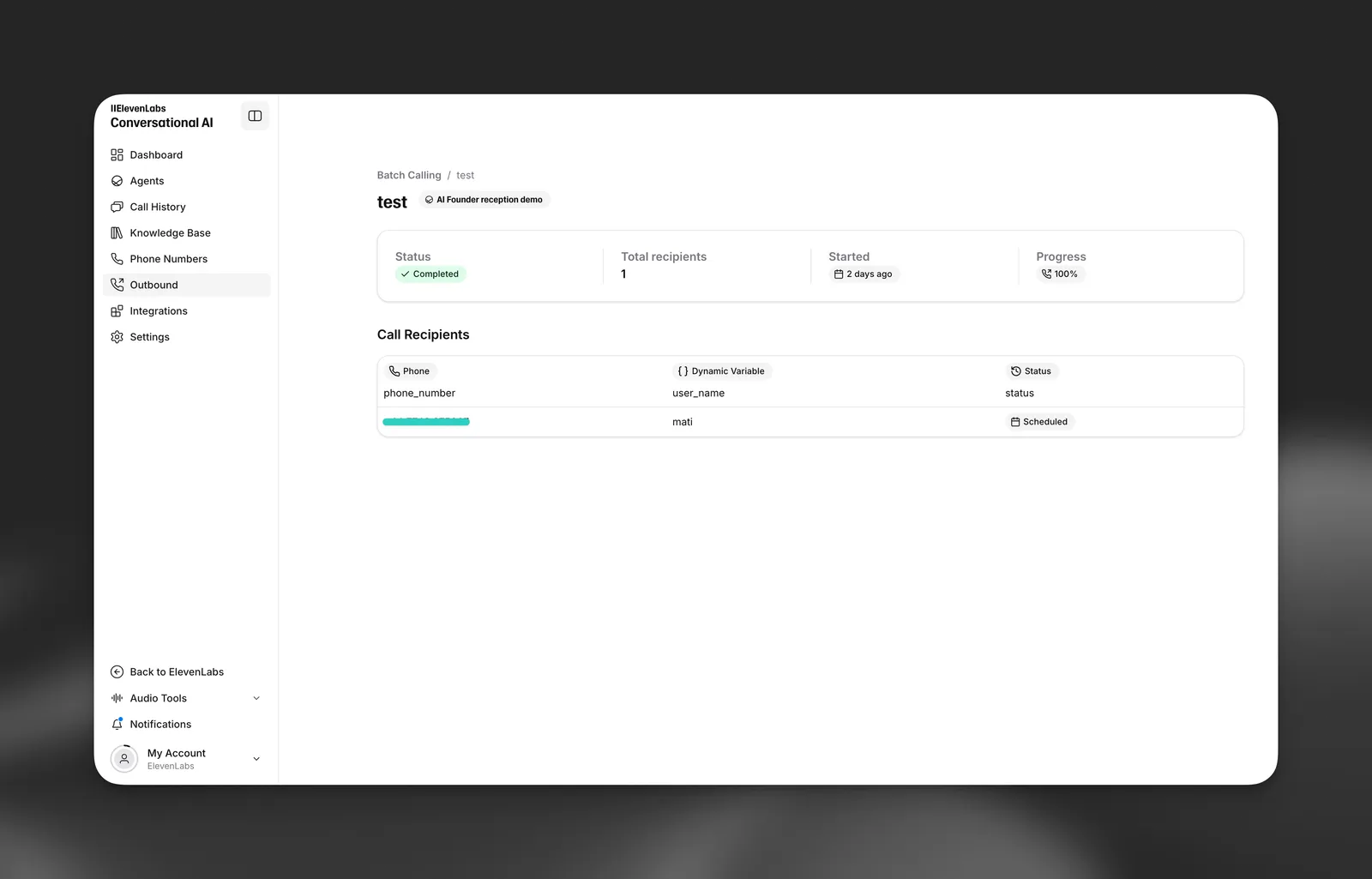
Korzystanie z API
Możesz też programowo zarządzać połączeniami wsadowymi i je inicjować za pomocą API ElevenLabs. Pozwala to zintegrować je z istniejącymi workflow i aplikacjami.
- Lista połączeń wsadowych - Pobierz wszystkie połączenia wsadowe w swoim workspace’ie
- Utwórz połączenie wsadowe - Wyślij nowe połączenie wsadowe z agentem, numerem telefonu i listą odbiorców