

Nadpisania
Dopasuj każdą rozmowę do użytkownika dzięki spersonalizowanemu kontekstowi.
Chociaż nadpisania nadal pozwalają całkowicie zastąpić prompty systemowe lub pierwsze wiadomości, zalecamy używanie zmiennych dynamicznych jako preferowanego sposobu dostosowywania odpowiedzi agenta i wstawiania danych w czasie rzeczywistym. Zmienne dynamiczne są łatwiejsze w utrzymaniu i oferują bardziej uporządkowane podejście do personalizacji.
Nadpisania pozwalają asystentowi dostosować działanie do każdej interakcji z użytkownikiem. Na początku każdej rozmowy możesz przekazać własne dane i ustawienia, aby asystent personalizował odpowiedzi i wiedzę na podstawie kontekstu w czasie rzeczywistym. Nadpisania całkowicie zastępują domyślne wartości agenta zdefiniowane w panelu agenta.
Omówienie
Nadpisania pozwalają zmieniać zachowanie agenta AI w czasie rzeczywistym bez tworzenia wielu agentów. Dzięki temu możesz personalizować odpowiedzi danymi konkretnego użytkownika.
Nadpisania można włączyć dla następujących pól w ustawieniach zabezpieczeń agenta:
- Prompt systemowy
- Pierwsza wiadomość
- Język
- ID głosu
- LLM (Large Language Model)
- Narzędzia
- Baza wiedzy
- Tryb tylko tekstowy
- Stabilność
- Szybkość
- Wzmocnienie podobieństwa
- Słowa kluczowe ASR
Gdy nadpisania są włączone dla pola, podanie nadpisania nadal jest opcjonalne. Jeśli go nie podasz, agent użyje domyślnych wartości zdefiniowanych w panelu agenta. W przypadku większości pól wystąpi błąd, jeśli podasz nadpisanie dla pola, w którym nadpisania nie są włączone.
Słowa kluczowe ASR używają miękkiego blokowania: jeśli przełącznik Security jest wyłączony, a klient nadal wyśle
asr.keywords, rozmowa będzie kontynuowana, a słowa kluczowe zostaną zignorowane (bez błędu). Włącz nadpisanie
słów kluczowych ASR w ustawieniach Security, jeśli chcesz stosować wzmacnianie słów kluczowych dla każdej
rozmowy. Jedna rozmowa obsługuje do 50 słów kluczowych.
Oto kilka przykładów, kiedy nadpisania mogą się przydać:
- Witaj użytkowników po imieniu
- Uwzględniaj dane konkretnego konta w odpowiedziach
- Dostosuj język agenta lub ton do preferencji użytkownika
- Przekazuj dane w czasie rzeczywistym, takie jak saldo konta lub status zamówienia
- Wzmacniaj transkrypcję nazw lub terminów dla konkretnego połączenia (na przykład nazw firm z CRM) przez słowa kluczowe ASR
Nadpisania są szczególnie przydatne w aplikacjach wymagających spersonalizowanych interakcji lub obsługujących wrażliwe dane użytkowników, których nie należy przechowywać w podstawowej konfiguracji agenta.
Przewodnik
Wymagania wstępne
- Konto ElevenLabs
- Skonfigurowany agent konwersacyjny ElevenLabs (utwórz go tutaj)
Ten przewodnik pokazuje, jak nadpisać domyślne ustawienia promptu systemowego, pierwszej wiadomości, LLM, narzędzi, bazy wiedzy, TTS i słów kluczowych ASR.
Włącz nadpisania
Ze względów bezpieczeństwa nadpisania są domyślnie wyłączone. Włącz pola, które chcesz pozwolić nadpisywać, na przykład first_message, prompt.prompt, prompt.tool_ids, prompt.knowledge_base, language lub asr.keywords.
Aktualizacja w panelu
Aktualizacja przez CLI
Aktualizacja przez API
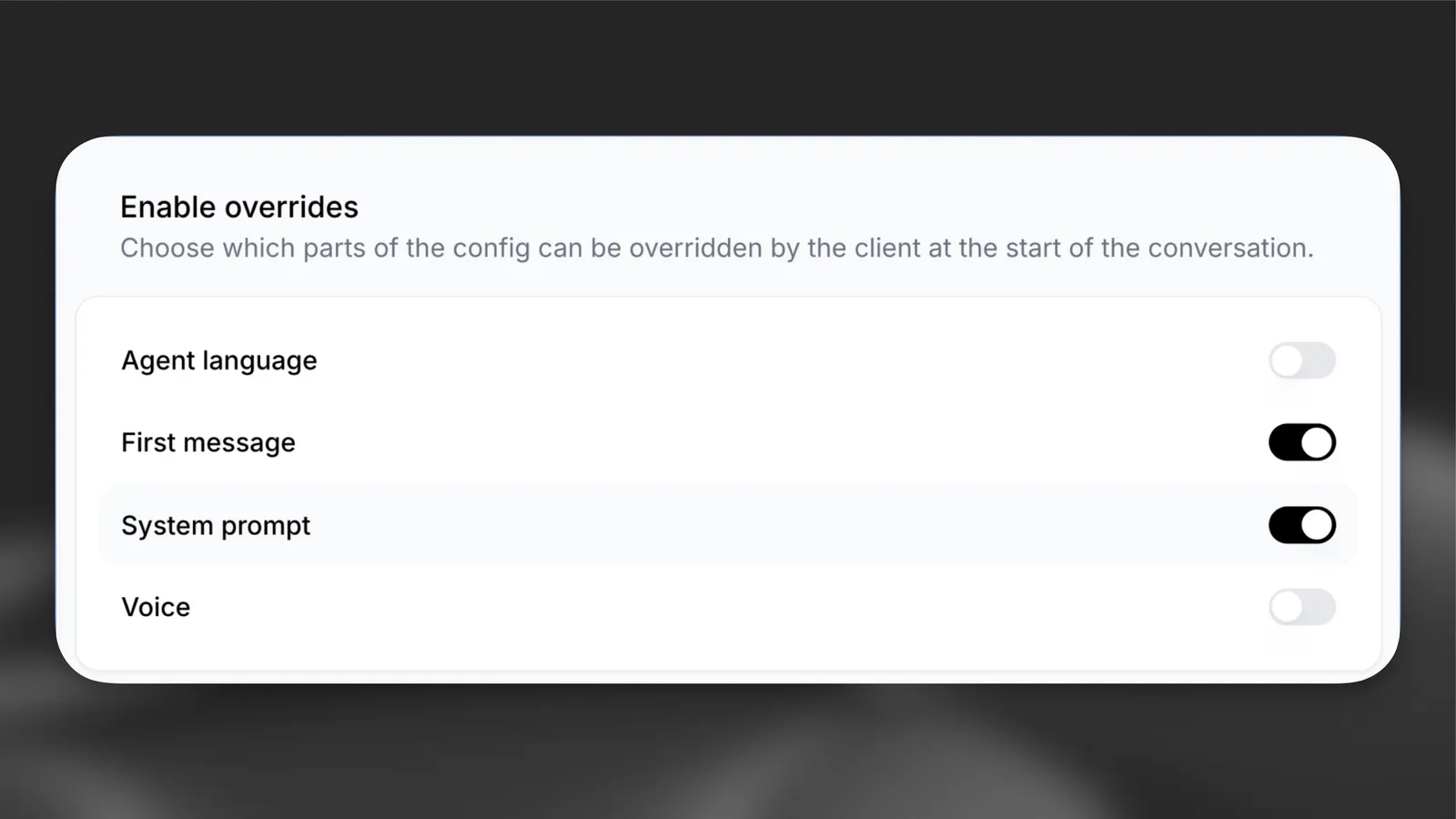
Przejdź do ustawień agenta i wybierz kartę Security. Włącz First message, System prompt, Tools, Knowledge base, ASR keywords oraz inne potrzebne nadpisania, takie jak LLM.
Nadpisz rozmowę
W kodzie, w miejscu rozpoczęcia rozmowy, przekaż nadpisania jako parametr. Nadpisania narzędzi i bazy wiedzy zastępują domyślne tablice dla tej rozmowy. Nadpisania słów kluczowych ASR zastępują domyślną listę słów kluczowych agenta dla tej rozmowy (maksymalnie 50 słów kluczowych).
Upewnij się, że masz zainstalowaną najnowszą wersję SDK.
Przy nadpisaniach pomijaj pola, których nie chcesz nadpisywać, zamiast ustawiać je na puste ciągi lub wartości null. Uwzględniaj tylko pola, które chcesz dostosować.
Aby znaleźć poprawny ciąg modelu LLM, sprawdź dokumentację API agenta, która zawiera wszystkie obsługiwane modele LLM i ich dokładne identyfikatory tekstowe.