

Hostowany serwer MCP
Twórz i zarządzaj agentami z Claude oraz innych klientów MCP.
Omówienie
Hostowany serwer MCP ElevenLabs to zdalny serwer Model Context Protocol (MCP), który udostępnia asystentom AI narzędzia do zarządzania agentami. Po połączeniu asystent taki jak Claude może tworzyć, konfigurować i zarządzać agentami w twoim obszarze roboczym za pomocą języka naturalnego — bez instalowania ani uruchamiania czegokolwiek lokalnie.
Serwer jest dostępny pod adresem:
Uwierzytelnianie używa OAuth. Gdy się łączysz, logujesz się na konto ElevenLabs i przyznajesz asystentowi ograniczony dostęp do swojego obszaru roboczego. Klucze API nie są kopiowane do klienta.
Chcesz zamiast tego dać agentowi ElevenLabs dostęp do zewnętrznych serwerów MCP? Zobacz przewodnik po integracji MCP.
Połącz z Claude Desktop
Hostowany serwer MCP jest dostępny w katalogu Claude Desktop.
Regiony rezydencji danych
Konektor w katalogu Claude i domyślny adres URL serwera łączą się ze środowiskiem globalnym. Jeśli twój obszar roboczy znajduje się w odizolowanym środowisku rezydencji danych, dodaj niestandardowy konektor wskazujący adres URL twojego regionu:
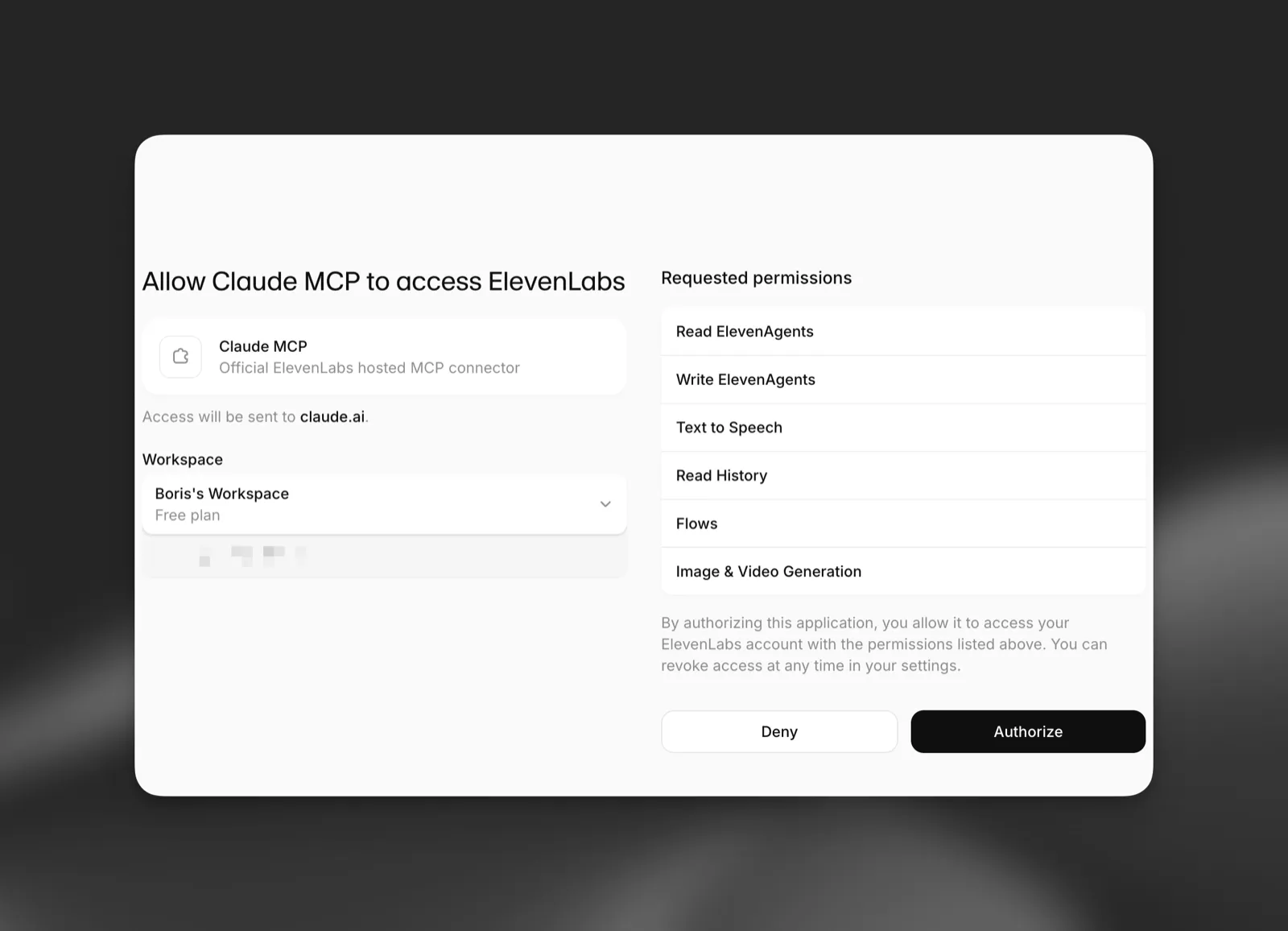
Odizolowane środowiska to osobne obszary robocze z osobnymi kontami. Gdy rozpocznie się proces OAuth, zaloguj się na konto tego środowiska, a nie na konto elevenlabs.io.
Dodaj niestandardowy konektor w Claude
Otwórz menu konektorów
W nowym czacie wybierz przycisk +, a następnie Add connector > Add custom connector. Konektory możesz też dodawać w Settings > Connectors.
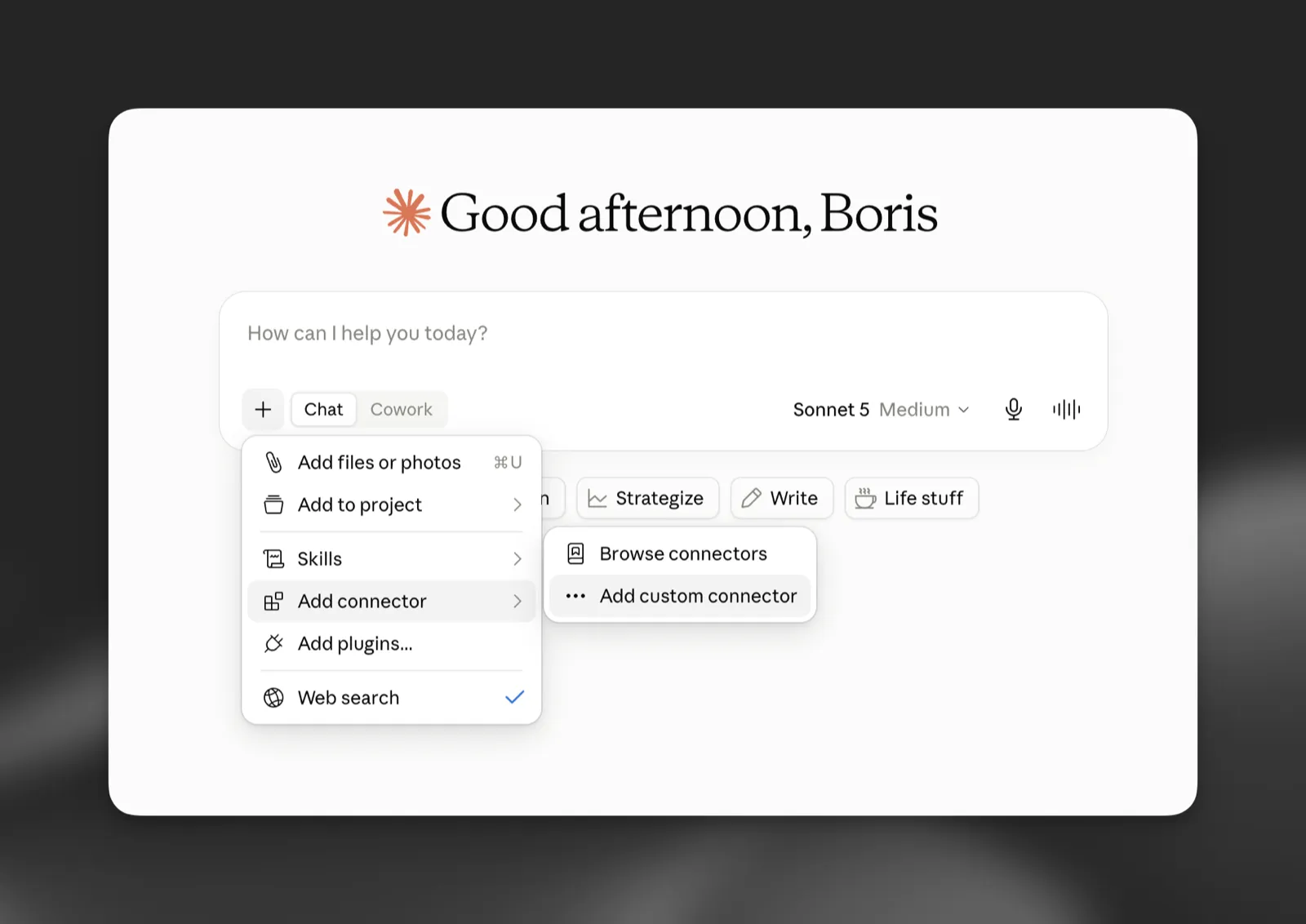
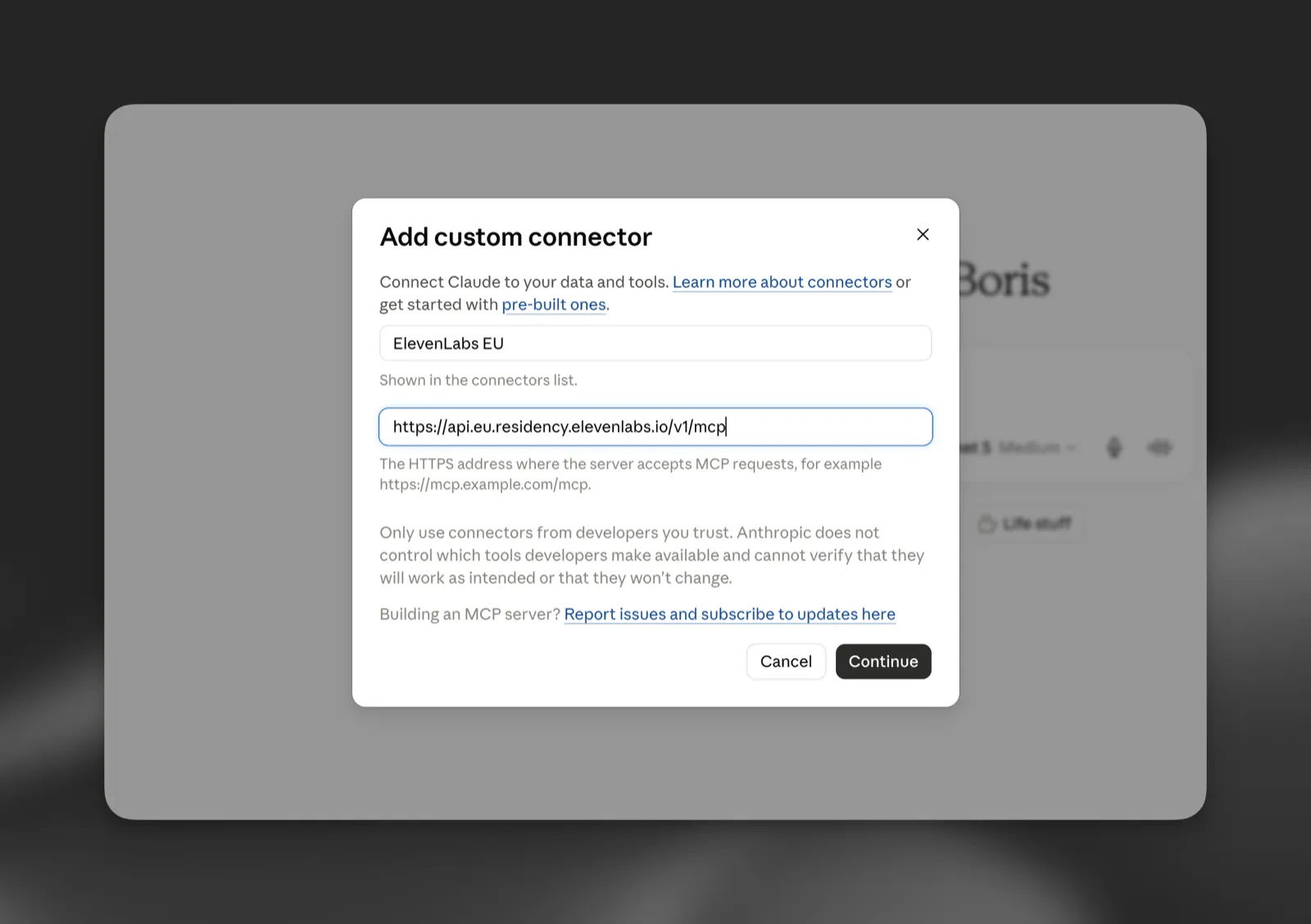
Wpisz nazwę i adres URL regionu
Nazwij konektor tak, by region był jasny, na przykład „ElevenLabs EU”, i wpisz adres URL serwera MCP dla swojego regionu. Wybierz Continue.
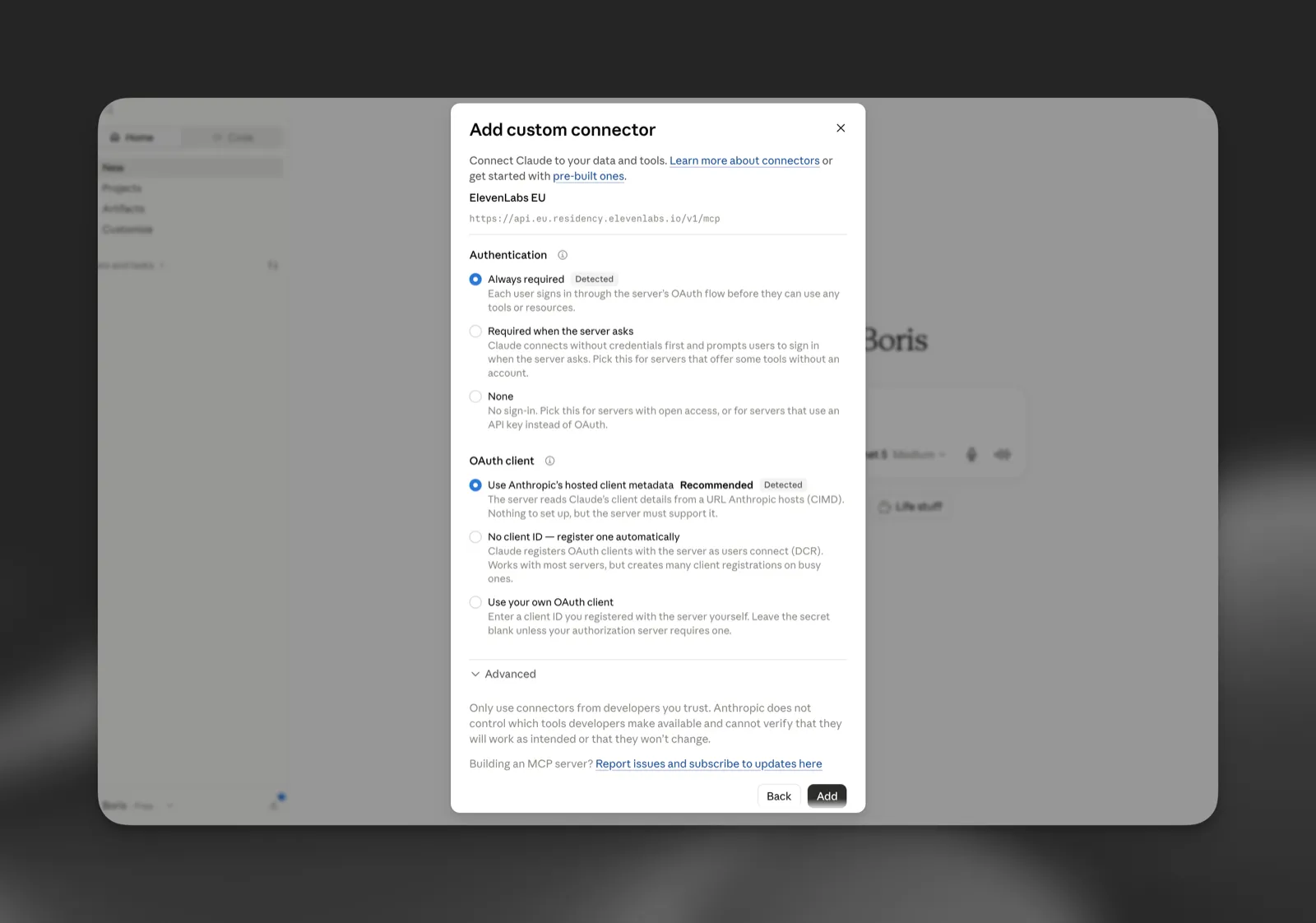
Inne klienty MCP działają tak samo: wskaż klientowi adres URL serwera swojego regionu i przejdź przez proces OAuth. Rejestracja klienta nie jest potrzebna w klientach obsługujących hostowane metadane klienta (CIMD).
Co możesz zrobić
Po połączeniu asystent może:
- Tworzyć nowych agentów na podstawie twojego opisu
- Aktualizować dowolne ustawienia agenta, w tym prompt systemowy, głos, język i pierwszą wiadomość
- Wyświetlać agentów oraz sprawdzać i porównywać ich konfiguracje
- Przeglądać ostatnie rozmowy agenta, czytać pełne transkrypcje i przeszukiwać je
- Analizować tematy poruszane w rozmowach twoich agentów
- Zarządzać procedurami, narzędziami, serwerami MCP i dokumentami bazy wiedzy
- Tworzyć, uruchamiać i sprawdzać testy
- Pracować z gałęziami, wersjami roboczymi, wdrożeniami ruchu i propozycjami scalania
- Odczytywać i aktualizować zgłoszenia triage
- Duplikować i usuwać agentów
- Szacować spodziewane użycie LLM i koszt agenta przed wprowadzeniem zmian
- Pobierać konfigurację widżetu agenta i link do udostępniania
- Generować audio mowy z tekstu, zwracane jako krótkotrwały link do pobrania
Aktualizacja agenta przez serwer MCP publikuje zmianę bezpośrednio — w gałęzi wskazanej przez
asystenta lub domyślnie w main. Nie trafia ona do wersji roboczej tak jak zmiany wprowadzone
w aplikacji ElevenAgents Architect.
Przykładowe prompty
Po połączeniu wypróbuj prompty takie jak:
- „Utwórz agenta wsparcia dla mojej strony z dokumentacją. Ma być przyjazny, zwięzły i przekazywać pytania o rozliczenia dalej.”
- „Ile kosztowałby mój agent do obsługi płatności na rozmowę z Gemini 2.5 Flash zamiast GPT-4o?”
- „Zduplikuj mojego agenta produkcyjnego, a potem zmień głos i ustaw pierwszą wiadomość po hiszpańsku.”
- „Wyświetl moich agentów i powiedz, którzy nadal używają domyślnej pierwszej wiadomości.”
- „Wygeneruj próbkę głosu mojego agenta, który wypowiada nasze nowe powitanie.”
Uprawnienia
Dwie warstwy kontrolują, co może zrobić połączony asystent: uprawnienia przyznane ElevenLabs podczas łączenia oraz kontrolki narzędzi w twoim kliencie MCP.
Uprawnienia ElevenLabs
Podczas łączenia ekran zgody OAuth wyświetla uprawnienia, o które prosi asystent, na przykład do odczytu i zapisu agentów. Asystent może wykonywać tylko działania objęte zatwierdzonymi przez ciebie uprawnieniami, a dostęp jest ograniczony do obszaru roboczego, na który się zalogujesz. Połączenie możesz w każdej chwili cofnąć w kliencie MCP lub ustawieniach konta ElevenLabs.
Kontrolki narzędzi w kliencie MCP
Klienci MCP, tacy jak Claude, pozwalają wybrać, których narzędzi konektora może używać asystent i które wymagają twojej zgody przed każdym wywołaniem. W Claude otwórz ustawienia konektora ElevenLabs, aby włączyć lub wyłączyć poszczególne narzędzia oraz ustawić, czy narzędzie działa automatycznie, czy najpierw prosi o potwierdzenie.
Te kontrolki działają na dwóch poziomach. Administratorzy obszaru roboczego mogą skonfigurować konektor i jego narzędzia dla wszystkich w organizacji, a poszczególni użytkownicy mogą ustawić dla siebie bardziej rygorystyczne zasady. Narzędzia wyłączonego przez administratora nie może ponownie włączyć indywidualny użytkownik.
Bezpieczeństwo
- Dostęp jest ograniczony przez uprawnienia OAuth obejmujące operacje odczytu i zapisu ElevenAgents oraz Text to Speech.
- Usunięcie agenta jest nieodwracalne. Sprawdzaj wywołania narzędzi w kliencie MCP przed ich zatwierdzeniem i ogranicz dostęp do zapisu do członków obszaru roboczego, którzy go potrzebują.