

Hostad MCP-server
Skapa och hantera dina agenter från Claude och andra MCP-klienter.
Översikt
Den hostade MCP-servern från ElevenLabs är en fjärrserver för Model Context Protocol (MCP) som ger AI-assistenters åtkomst till verktyg för agenthantering. När den är ansluten kan en assistent som Claude skapa, konfigurera och hantera agenterna i din arbetsyta med naturligt språk, utan att du behöver installera eller köra något lokalt.
Servern är tillgänglig på:
Autentisering sker med OAuth. När du ansluter loggar du in med ditt ElevenLabs-konto och ger assistenten begränsad åtkomst till din arbetsyta. Inga API-nycklar kopieras till klienten.
Samma server har även kreativa verktyg för att generera tal, bilder och video. Den här sidan handlar om agentverktygen. Se ElevenLabs MCP-server för en översikt över allt servern kan göra.
Vill du i stället ge din ElevenLabs-agent åtkomst till externa MCP-servrar? Se guiden för MCP- integration.
Anslut från Claude
Lägg till den hostade MCP-servern i Claude som en anpassad anslutning genom att följa stegen
nedan med URL:en https://api.elevenlabs.io/v1/mcp.
ElevenLabs-anslutningen i Claudes anslutningskatalog är en begränsad version utan bild-, video- och musikgenerering. Den innehåller samma agentverktyg.
Dataresidensregioner
Standard-URL:en för servern ansluter till den globala miljön. Om din arbetsyta finns i en isolerad miljö för dataresidens lägger du i stället till en anpassad anslutning som pekar på URL:en för din region:
Isolerade miljöer är separata arbetsytor med separata konton. När OAuth-flödet startar ska du logga in med ditt konto för den miljön, inte med ditt elevenlabs.io-konto.
Lägg till en anpassad anslutning i Claude
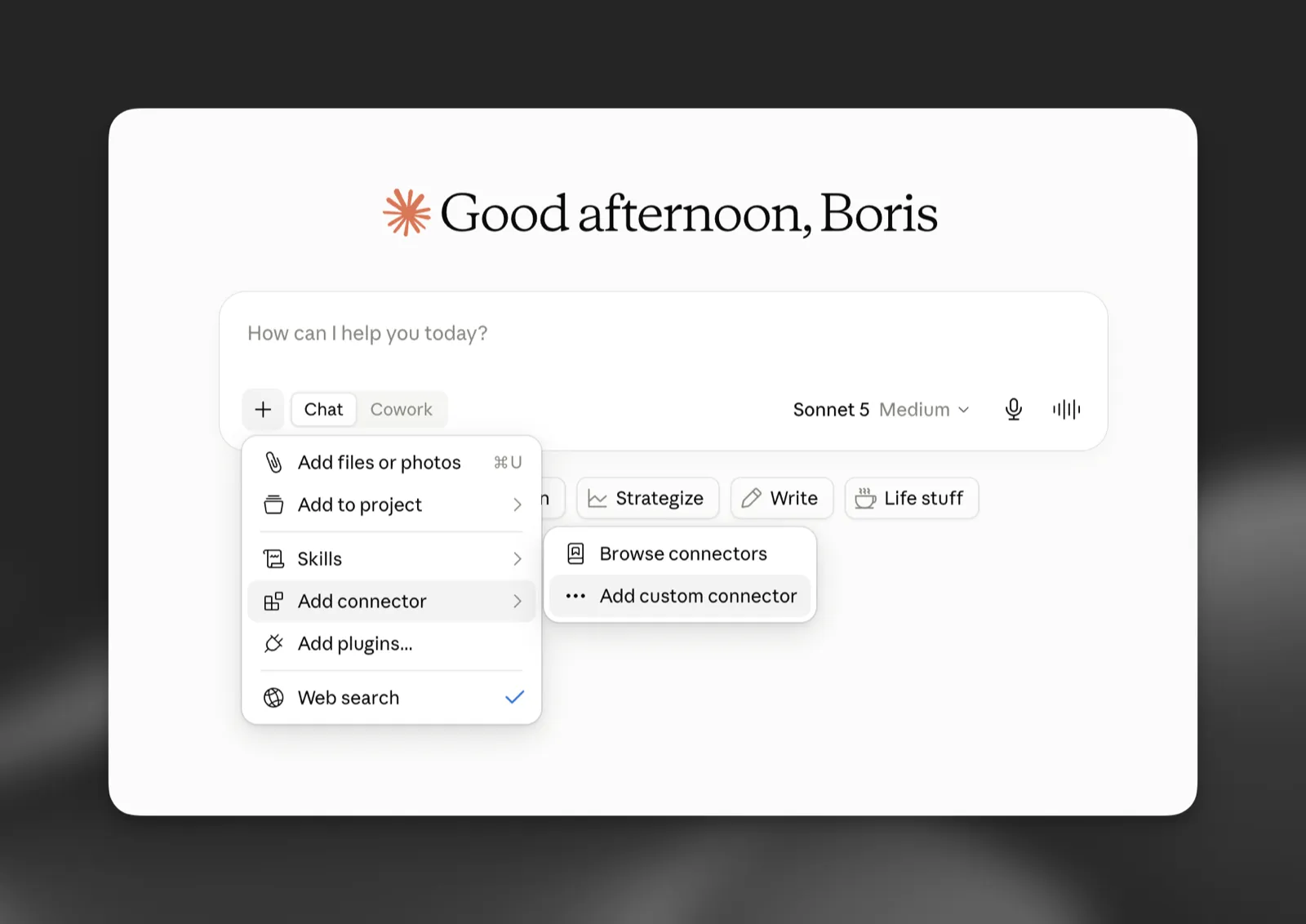
Öppna anslutningsmenyn
I en ny chatt väljer du knappen + och sedan Add connector > Add custom connector. Du kan även lägga till anslutningar från Settings > Connectors.
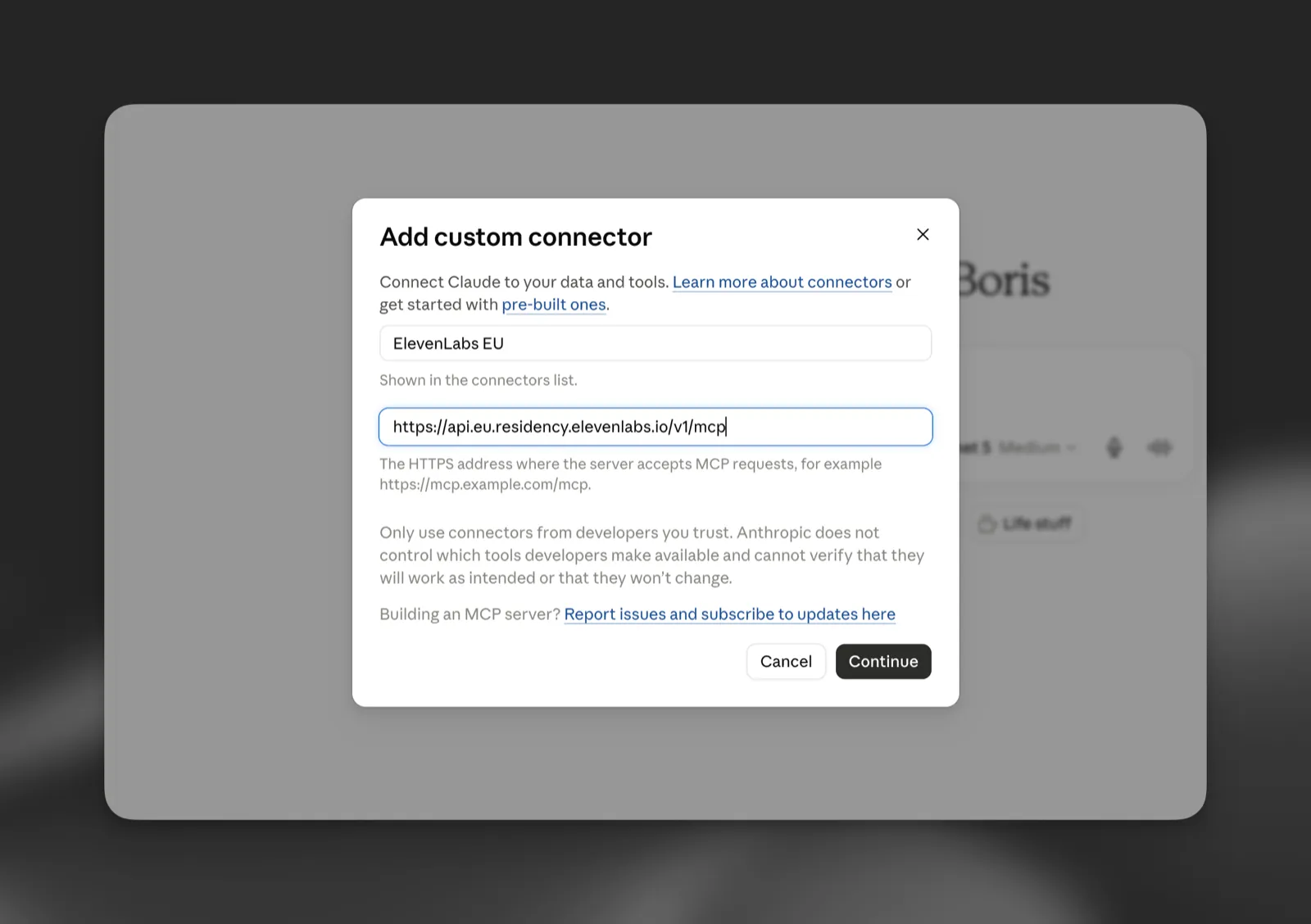
Ange ett namn och URL:en för din region
Namnge anslutningen så att regionen framgår, till exempel “ElevenLabs EU”, och ange URL:en till din regions MCP-server. Välj Continue.
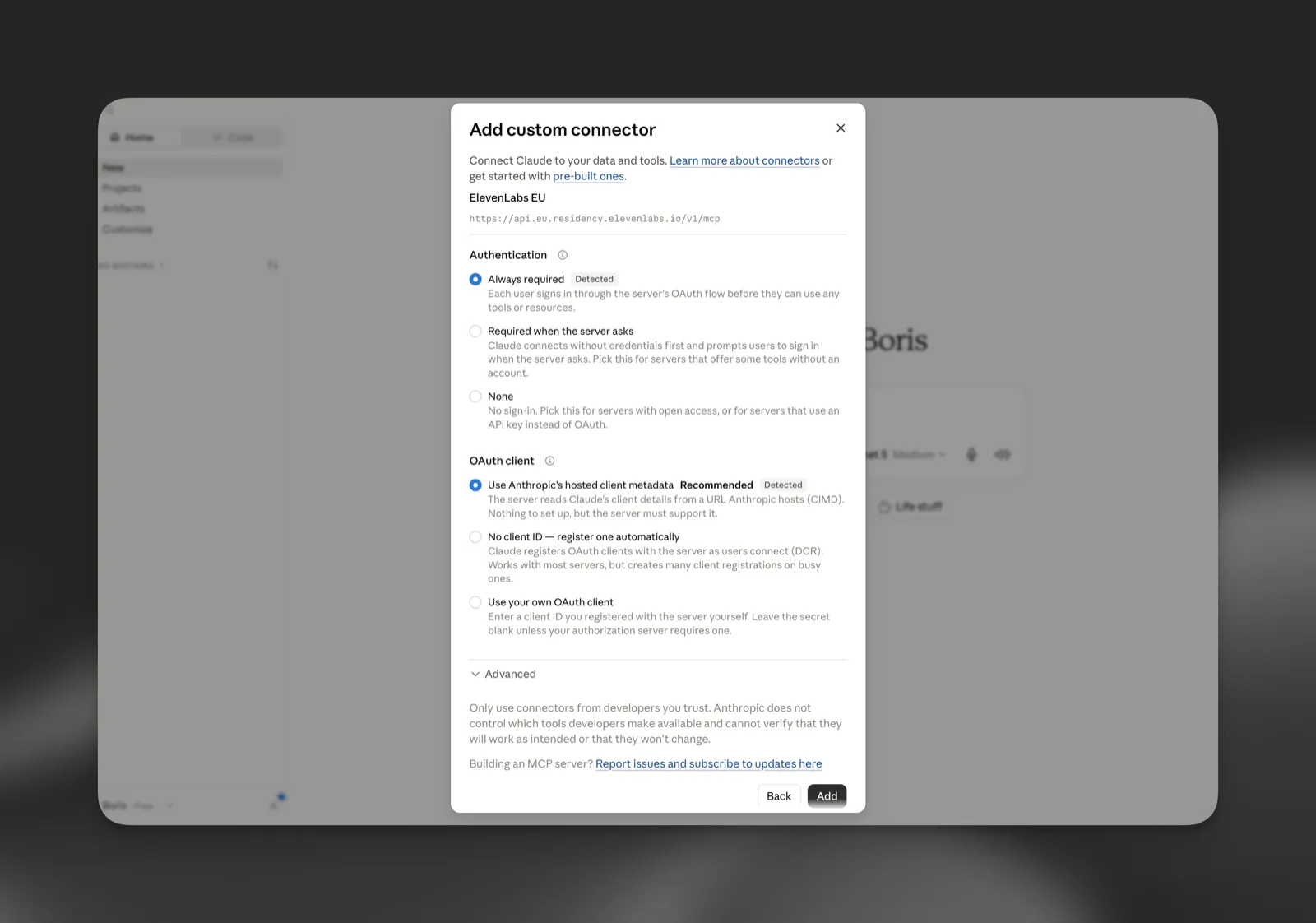
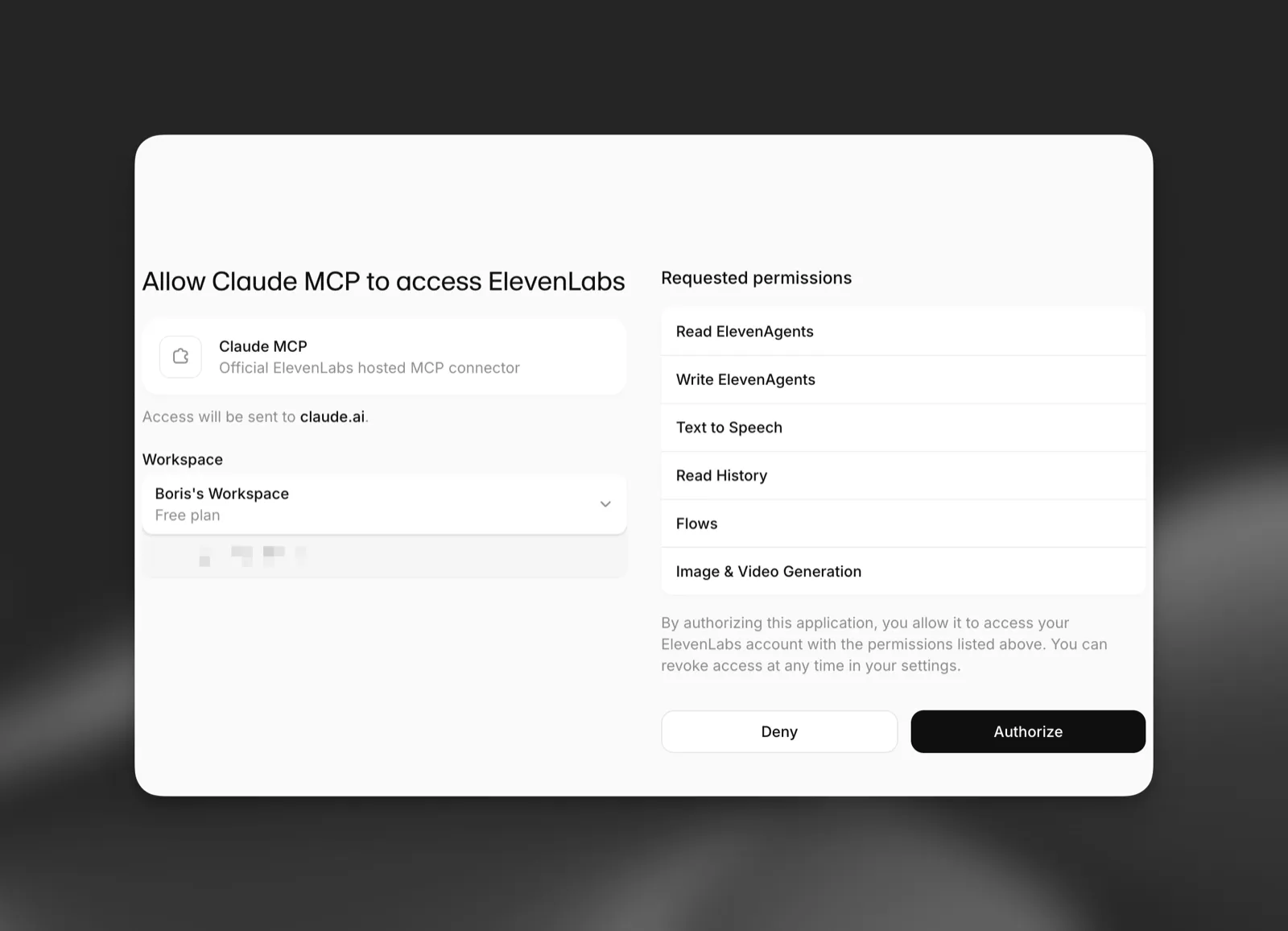
Andra MCP-klienter fungerar på samma sätt: peka klienten på URL:en till din regions server och slutför OAuth-flödet. Ingen klientregistrering krävs för klienter som stöder hostade klientmetadata (CIMD).
Vad du kan göra
När du har anslutit kan din assistent:
- Skapa nya agenter genom att du beskriver vad du vill ha
- Uppdatera alla agentinställningar, inklusive systemprompt, röst, språk och första meddelande
- Lista dina agenter och granska eller jämföra deras konfigurationer
- Granska en agents senaste konversationer, läsa fullständiga transkript och söka i dem
- Utforska vilka ämnen dina agenters konversationer handlar om
- Hantera procedurer, verktyg, MCP-servrar och kunskapsbasdokument
- Skapa, köra och granska tester
- Arbeta med grenar, utkast, trafikdistributioner och sammanslagningsförslag
- Läsa och uppdatera ärenden
- Duplicera och ta bort agenter
- Beräkna en agents förväntade LLM-användning och kostnad innan du gör ändringar
- Hämta en agents widgetkonfiguration och delningsbara länk
- Generera tal från text, som returneras som en kortvarig nedladdningslänk
Att uppdatera en agent via MCP-servern publicerar ändringen direkt, på den gren som assistenten
riktar in sig på eller på main som standard. Den mellanlagras inte i ett utkast på samma sätt som
ändringar från ElevenAgents Architect i appen.
Exempelprompter
När du har anslutit kan du prova prompter som:
- “Skapa en supportagent för min dokumentationswebbplats. Den ska vara vänlig, kortfattad och eskalera frågor om fakturering.”
- “Vad skulle min kassagent kosta per konversation med Gemini 2.5 Flash i stället för GPT-4o?”
- “Duplicera min produktionsagent, ändra sedan rösten och ställ in det första meddelandet på spanska.”
- “Lista mina agenter och berätta vilka som fortfarande använder standardmeddelandet som första meddelande.”
- “Generera ett exempel där min agents röst säger vår nya hälsning.”
Behörigheter
Två lager styr vad en ansluten assistent kan göra: behörigheterna du ger ElevenLabs när du ansluter och verktygskontrollerna i din MCP-klient.
ElevenLabs-behörigheter
När du ansluter listar OAuth-samtyckesskärmen behörigheterna assistenten begär, till exempel att läsa och skriva agenter. Assistenten kan bara utföra åtgärder som omfattas av de behörigheter du godkänner, och åtkomsten är begränsad till den arbetsyta du loggar in med. Du kan när som helst återkalla anslutningen från din MCP-klient eller från inställningarna för ditt ElevenLabs-konto.
Verktygskontroller i din MCP-klient
MCP-klienter som Claude låter dig välja vilka av anslutningens verktyg assistenten kan använda och vilka som kräver ditt godkännande före varje anrop. I Claude öppnar du inställningarna för ElevenLabs-anslutningen för att aktivera eller inaktivera enskilda verktyg och ange om ett verktyg körs automatiskt eller först ber om bekräftelse.
Dessa kontroller fungerar på två nivåer. Arbetsyteadministratörer kan konfigurera anslutningen och dess verktyg för alla i organisationen, och enskilda användare kan tillämpa striktare inställningar för sig själva. Ett verktyg som inaktiverats av en administratör kan inte återaktiveras av en enskild användare.
Säkerhet
- Åtkomsten begränsas av OAuth-behörigheter som omfattar läs- och skrivåtgärder i ElevenAgents samt Text to Speech.
- Att ta bort en agent är permanent. Granska verktygsanrop i din MCP-klient innan du godkänner dem och begränsa skrivåtkomst till arbetsytemedlemmar som behöver den.