

호스팅 MCP 서버
Claude 및 기타 MCP 클라이언트에서 에이전트를 만들고 관리하세요.
개요
ElevenLabs 호스팅 MCP 서버는 AI 어시스턴트에 에이전트 관리 도구를 제공하는 원격 Model Context Protocol(MCP) 서버입니다. 연결하면 Claude와 같은 어시스턴트가 별도의 로컬 설치나 실행 없이 자연어를 통해 워크스페이스의 에이전트를 만들고, 구성하고, 관리할 수 있습니다.
서버는 다음에서 사용할 수 있습니다.
인증에는 OAuth를 사용합니다. 연결하면 ElevenLabs 계정으로 로그인하여 어시스턴트에 워크스페이스에 대한 범위 지정 액세스를 부여합니다. API 키는 클라이언트에 복사되지 않습니다.
대신 ElevenLabs 에이전트에 외부 MCP 서버 액세스를 제공하고 싶으신가요? MCP 통합 가이드를 참조하세요.
Claude Desktop에서 연결
호스팅 MCP 서버는 Claude Desktop 디렉터리에 게시되어 있습니다.
데이터 레지던시 리전
Claude 디렉터리의 커넥터와 기본 서버 URL은 글로벌 환경에 연결됩니다. 워크스페이스가 격리된 데이터 레지던시 환경에 있다면, 대신 리전의 URL을 가리키는 맞춤 커넥터를 추가하세요.
격리된 환경은 계정도 별도로 사용하는 독립된 워크스페이스입니다. OAuth 흐름이 시작되면 elevenlabs.io 계정이 아니라 해당 환경의 계정으로 로그인하세요.
Claude에서 맞춤 커넥터 추가
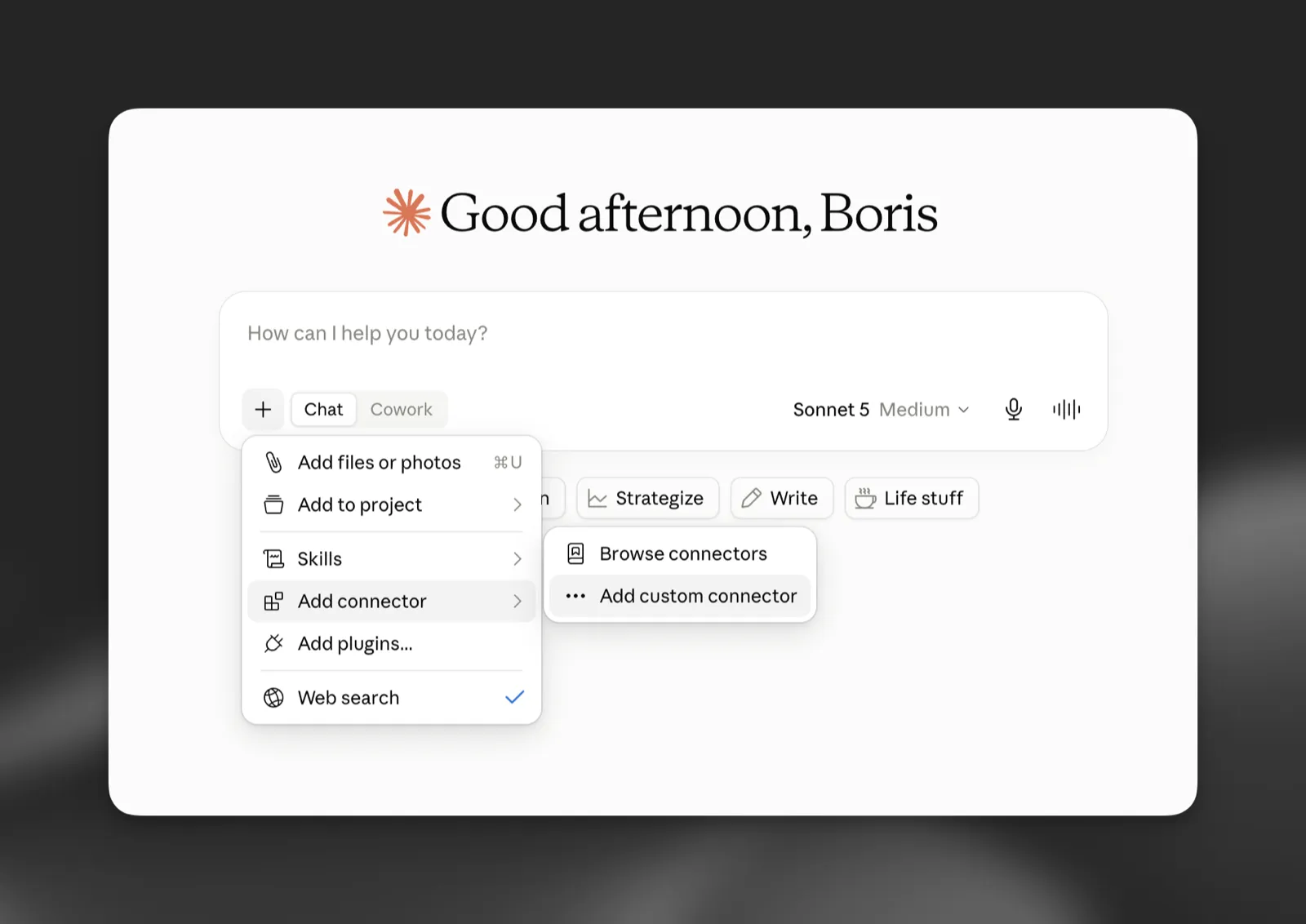
커넥터 메뉴 열기
새 채팅에서 + 버튼을 선택한 다음 Add connector > Add custom connector를 선택합니다. Settings > Connectors에서도 커넥터를 추가할 수 있습니다.
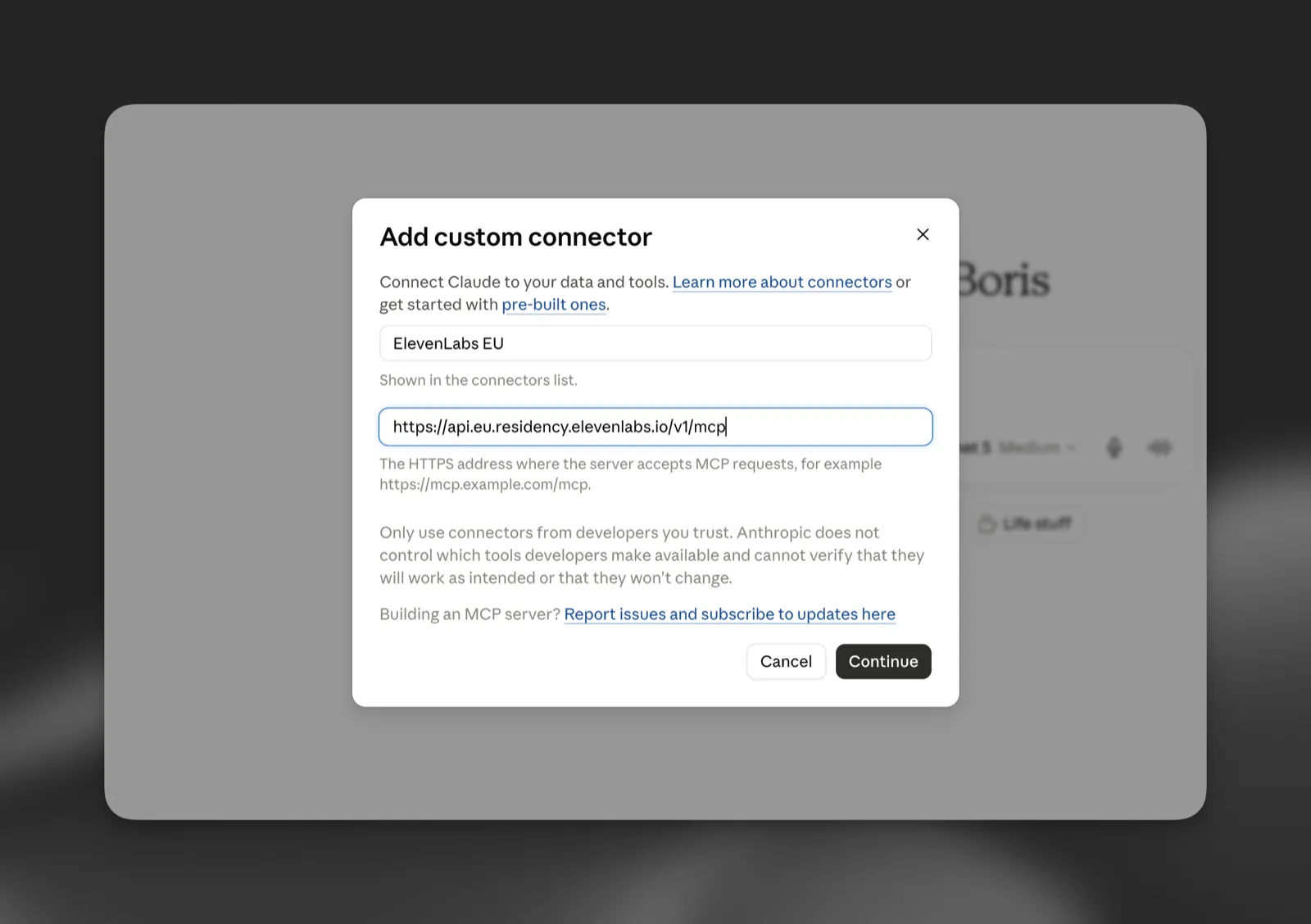
이름 및 리전 URL 입력
리전이 명확히 드러나도록 커넥터 이름을 지정합니다. 예를 들어 “ElevenLabs EU”로 지정하고 리전의 MCP 서버 URL을 입력합니다. Continue를 선택합니다.
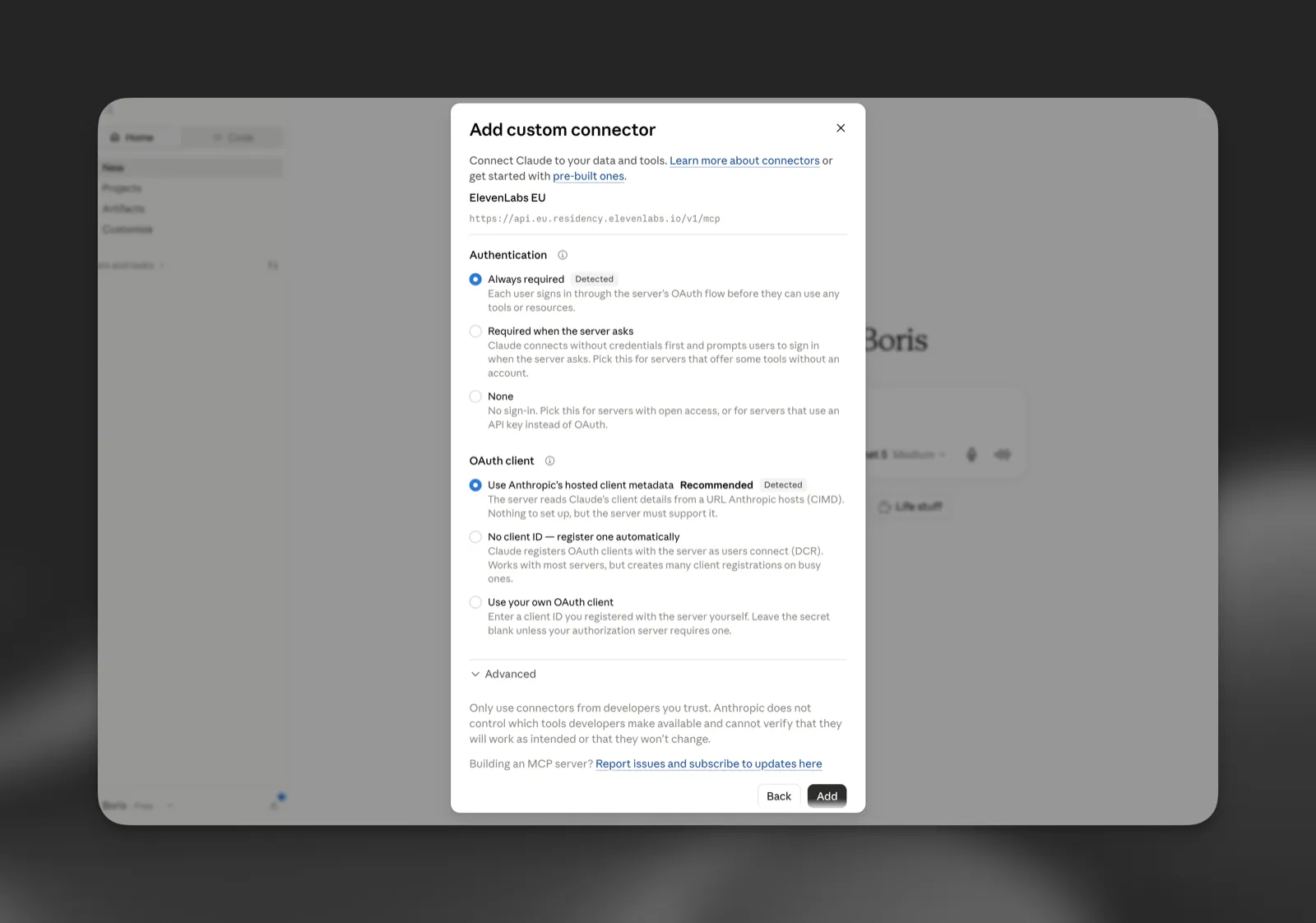
다른 MCP 클라이언트도 동일하게 작동합니다. 클라이언트가 리전의 서버 URL을 가리키도록 설정하고 OAuth 흐름을 완료하세요. 호스팅 클라이언트 메타데이터(CIMD)를 지원하는 클라이언트에는 클라이언트 등록이 필요하지 않습니다.
할 수 있는 작업
연결하면 어시스턴트가 다음 작업을 수행할 수 있습니다.
- 원하는 내용을 설명하여 새 에이전트 만들기
- 시스템 프롬프트, 음성, 언어 및 첫 메시지를 포함한 모든 에이전트 설정 업데이트하기
- 에이전트를 나열하고 구성 검사 또는 비교하기
- 에이전트의 최근 대화를 검토하고, 전체 트랜스크립트를 읽고, 대화 전반에서 검색하기
- 에이전트 대화에서 다루는 주제 탐색하기
- 절차, 도구, MCP 서버 및 지식 베이스 문서 관리하기
- 테스트 만들기, 실행 및 검토하기
- 브랜치, 초안, 트래픽 배포 및 병합 제안 작업하기
- 트리아지 티켓 읽기 및 업데이트하기
- 에이전트 복제 및 삭제하기
- 변경 전에 에이전트의 예상 LLM 사용량과 비용 추정하기
- 에이전트의 위젯 구성 및 공유 가능한 링크 가져오기
- 텍스트에서 음성 오디오를 생성하고, 단기 다운로드 링크로 반환하기
MCP 서버를 통해 에이전트를 업데이트하면 변경 사항이 어시스턴트가 대상으로 지정한 브랜치 또는 기본적으로 main에 직접 게시됩니다. 인앱 ElevenAgents Architect의 변경 사항처럼 초안으로 준비되지 않습니다.
프롬프트 예시
연결한 후 다음과 같은 프롬프트를 사용해 보세요.
- “내 문서 사이트용 지원 에이전트를 만들어 줘. 친절하고 간결해야 하며, 청구 관련 질문은 에스컬레이션해야 해.”
- “GPT-4o 대신 Gemini 2.5 Flash를 사용하면 내 결제 에이전트의 대화당 비용은 얼마야?”
- “내 프로덕션 에이전트를 복제한 다음 음성을 변경하고 첫 메시지를 스페인어로 설정해 줘.”
- “내 에이전트를 나열하고 기본 첫 메시지를 아직 사용하는 에이전트를 알려 줘.”
- “새 인사말을 말하는 내 에이전트 음성 샘플을 생성해 줘.”
권한
연결된 어시스턴트가 수행할 수 있는 작업은 두 계층으로 제어됩니다. 연결할 때 ElevenLabs에 부여하는 권한과 MCP 클라이언트의 도구 제어 설정입니다.
ElevenLabs 권한
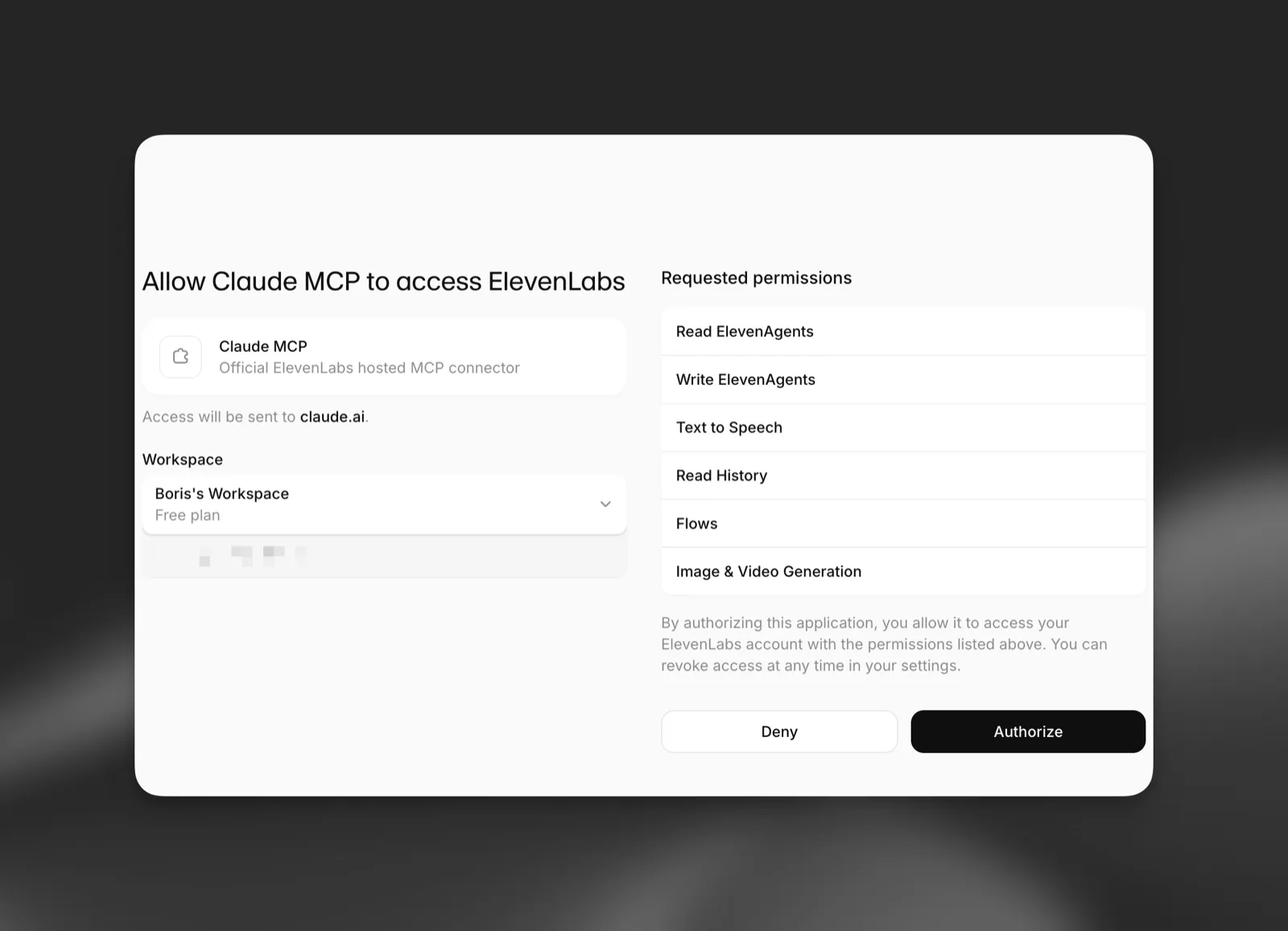
연결하면 OAuth 동의 화면에 에이전트 읽기 및 쓰기와 같이 어시스턴트가 요청하는 권한이 표시됩니다. 어시스턴트는 승인한 권한이 포함하는 작업만 수행할 수 있으며, 액세스는 로그인한 워크스페이스로 제한됩니다. MCP 클라이언트 또는 ElevenLabs 계정 설정에서 언제든지 연결을 해제할 수 있습니다.
MCP 클라이언트의 도구 제어
Claude와 같은 MCP 클라이언트에서는 어시스턴트가 사용할 수 있는 커넥터 도구와 각 호출 전에 승인이 필요한 도구를 선택할 수 있습니다. Claude에서 ElevenLabs 커넥터 설정을 열어 개별 도구를 활성화 또는 비활성화하고, 도구를 자동으로 실행할지 먼저 확인을 요청할지 설정하세요.
이 제어는 두 수준에서 작동합니다. 워크스페이스 관리자는 조직의 모든 사용자를 위해 커넥터와 그 도구를 구성할 수 있고, 개별 사용자는 자신에게 더 엄격한 설정을 적용할 수 있습니다. 관리자가 비활성화한 도구는 개별 사용자가 다시 활성화할 수 없습니다.
보안
- 액세스는 ElevenAgents 읽기 및 쓰기 작업과 텍스트 음성 변환을 포괄하는 OAuth 권한으로 범위가 지정됩니다.
- 에이전트 삭제는 파괴적 작업입니다. 승인하기 전에 MCP 클라이언트에서 도구 호출을 검토하고, 필요한 워크스페이스 구성원으로 쓰기 액세스를 제한하세요.