

ElevenAgents Architect
에이전트를 구축, 조사 및 개선하기 위한 ElevenAgents 어시스턴트입니다.
개요
ElevenAgents Architect는 ElevenAgents에 내장된 AI 어시스턴트입니다. 원하는 내용을 자연어로 설명하면 Architect가 에이전트의 구성, 대화 및 테스트 결과를 읽고 변경 사항을 적용한 후, 배포 여부를 결정하기 전에 테스트로 검증합니다.
Architect는 AI 어시스턴트이므로 실수할 수 있습니다. 프롬프트, 절차, 도구, 지식 베이스, 가드레일 및 테스트 변경을 포함한 출력은 검증된 결과가 아니라 검토를 위한 제안입니다. 라이브 발신자에게 적용되기 전에 모든 변경 사항을 검토, 테스트 및 승인할 책임은 본인에게 있습니다. 기본적으로 꺼져 있는 자동 승인 모드는 브랜치 병합 및 트래픽 분할 변경을 포함한 작업에 대한 승인을 건너뛰므로, 위험을 감수할 수 있고 확신하는 작업에만 사용하세요. 자세한 내용은 권한, 승인 및 초안을 참조하세요.
Architect는 시스템 프롬프트, 절차, 워크플로, 도구, 지식 베이스, 가드레일, 테스트, 브랜치 및 병합 제안 등 직접 편집하는 동일한 객체와 함께 작동합니다. 별도의 숨겨진 구성은 없습니다. Architect가 적용하는 모든 변경 사항은 직접 변경한 경우와 동일한 초안, diff 및 버전 기록에 표시됩니다.
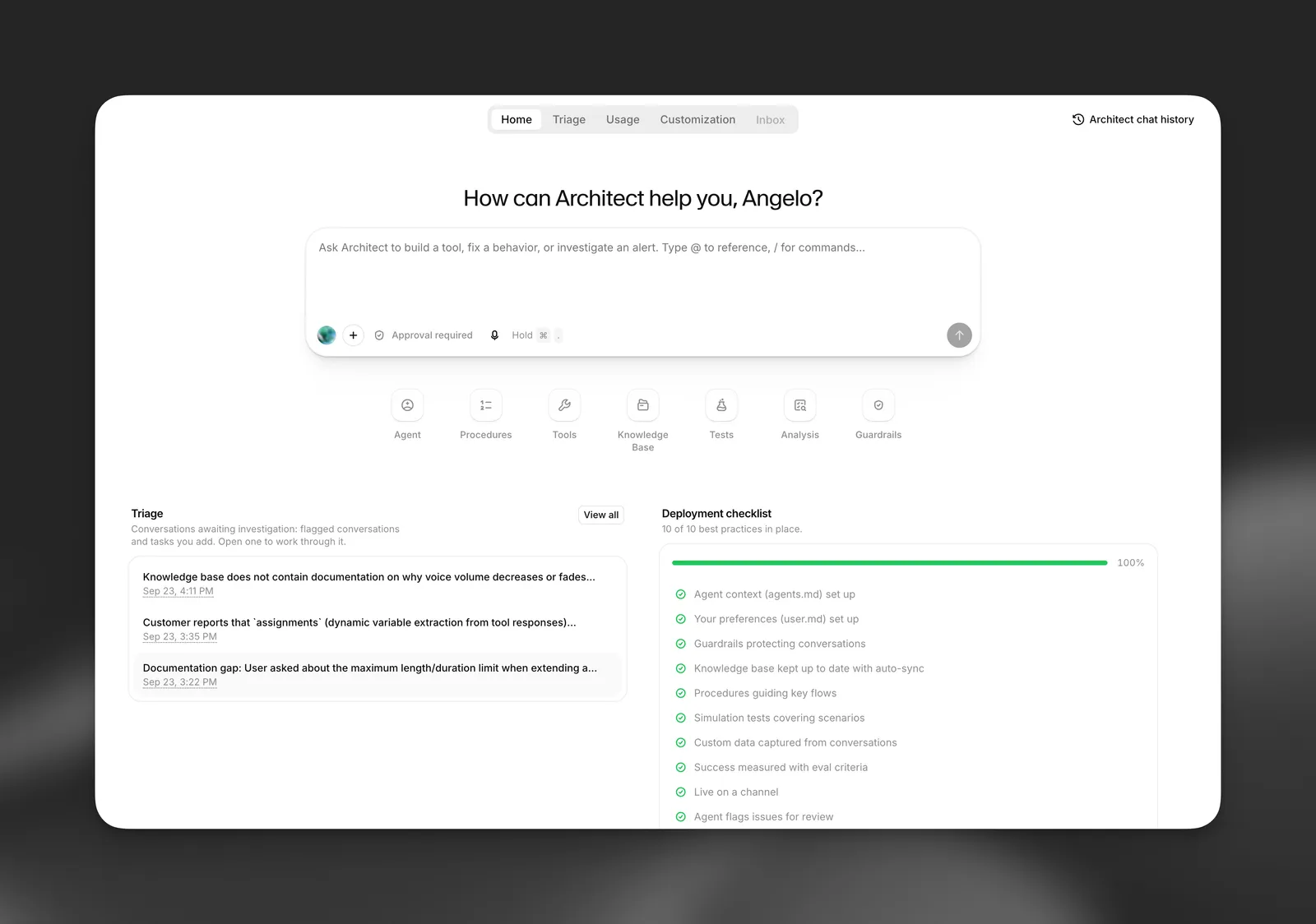
ElevenAgents Architect의 용도
Architect는 이미 배포한 에이전트를 개선하는 데 가장 유용합니다. 다음과 같은 흐름을 중심으로 설계되었습니다.
- 조사. 실제 대화, Spotlight 인사이트, 알림, 이슈 및 실패한 테스트를 읽어 무엇이 왜 잘못되고 있는지 파악합니다.
- 변경. 프롬프트, 절차, 도구, 지식 베이스 또는 가드레일을 편집합니다. 에이전트 구성 변경 사항은 게시되지 않은 초안으로 준비되며, 라이브 발신자에게 직접 적용되지 않습니다.
- 검증. 변경 사항에 대한 테스트와 시뮬레이션을 작성하고, 무엇이든 배포하라는 요청을 받기 전에 동일한 대화 내에서 실행합니다.
- 제안. 검토를 위해 변경 사항을 전달합니다. 초안을 게시하면 Architect가 팀원의 승인을 받을 병합 제안을 열고, 라이브 통화에서 시험할 작은 트래픽 분할을 제안할 수 있습니다.
Architect는 설명을 바탕으로 새 에이전트를 구축하고, 제품 관련 질문에 답하며, 대시보드 사용 방법도 안내합니다.
Architect가 호출하는 각 도구를 보여 주는 이 흐름의 전체 예시는 Architect 작동 방식을 참조하세요.
ElevenAgents Architect와 Spotlight
Spotlight와 Architect는 서로 다른 역할을 합니다.
Spotlight 카드는 Architect로 분석 및 Architect로 조사 같은 버튼으로 Architect에 작업을 전달합니다. 각 전달 작업에 포함되는 컨텍스트는 대화 시작하기를 참조하세요.
이용 가능 여부
Architect는 유료 플랜에서 사용할 수 있습니다.
Architect 사용량은 에이전트의 분 및 LLM 비용과 별도로 워크스페이스의 크레딧에서 별도 Architect 항목으로 청구됩니다. 셀프 서비스 플랜에는 사용자당 하루 1회의 Premium 대화가 포함되며, Enterprise 플랜은 기본적으로 Premium에서 실행됩니다. 청구 방식 및 Architect 사용자를 관리하는 방법은 가격 및 사용량을 참조하세요.
일부 제한 사항이 적용됩니다.
- 작성 창에서 파일을 첨부하려면 크리에이터 플랜 이상이 필요합니다.
- 비활성 상태의 Architect 세션은 5분 후 종료되며, Enterprise 플랜에서는 15분 후 종료됩니다. 채팅 기록에서 대화를 계속할 수 있습니다.
- 대화 분석은 사용자당 분당 100개의 분석된 대화로 제한됩니다.
현재 Architect가 지원하지 않는 기능은 제한 사항 및 FAQ를 참조하세요.
개인정보 보호 및 데이터 보존
Architect 대화는 ZRM(Zero Retention Mode)의 적용 대상이 아닙니다. Architect에 보내는 메시지에 개인 정보나 민감한 정보를 공유하지 마세요.
Architect 채팅은 본인만 볼 수 있습니다. 공유 이슈에서 채팅을 시작했더라도 팀원은 열 수 없습니다. ZRM이 적용되는 범위에 관한 자세한 내용은 Zero Retention Mode를 참조하세요.