

빠른 시작
최단 5분 만에 첫 번째 대화형 에이전트를 구축하세요.
이 가이드에서는 첫 번째 대화형 에이전트를 만드는 방법을 알아봅니다. 이를 기반으로 비즈니스 사용 사례에 맞춘 대화형 워크플로를 구축할 수 있습니다.
ElevenLabs 에이전트 스킬을 사용하면 AI 코딩 어시스턴트에서 음성 에이전트를 구축하고 관리할 수 있습니다.
호스팅 MCP 서버를 Claude 또는 다른 MCP 클라이언트에 연결하면 자연어로 에이전트를 만들고 관리할 수도 있습니다.
시작하기
ElevenLabs 에이전트는 ElevenAgents 대시보드, ElevenLabs API, Agents CLI 또는 호스팅 MCP 서버를 통해 관리할 수 있습니다.
첫 번째 에이전트 만들기
이 빠른 시작 가이드에서는 먼저 API 또는 웹 대시보드를 통해 에이전트를 만듭니다. 그런 다음 웹사이트에 임베드하거나 ElevenLabs 대시보드에서 에이전트를 테스트합니다.
웹 대시보드에서 에이전트 구축
CLI로 에이전트 구축
API로 에이전트 구축
이 가이드에서는 제품, 문서 또는 서비스에 관한 질문에 답할 수 있는 대화형 지원 어시스턴트를 만듭니다. 이 어시스턴트는 웹사이트나 앱에 임베드하여 고객에게 실시간 지원을 제공할 수 있습니다.
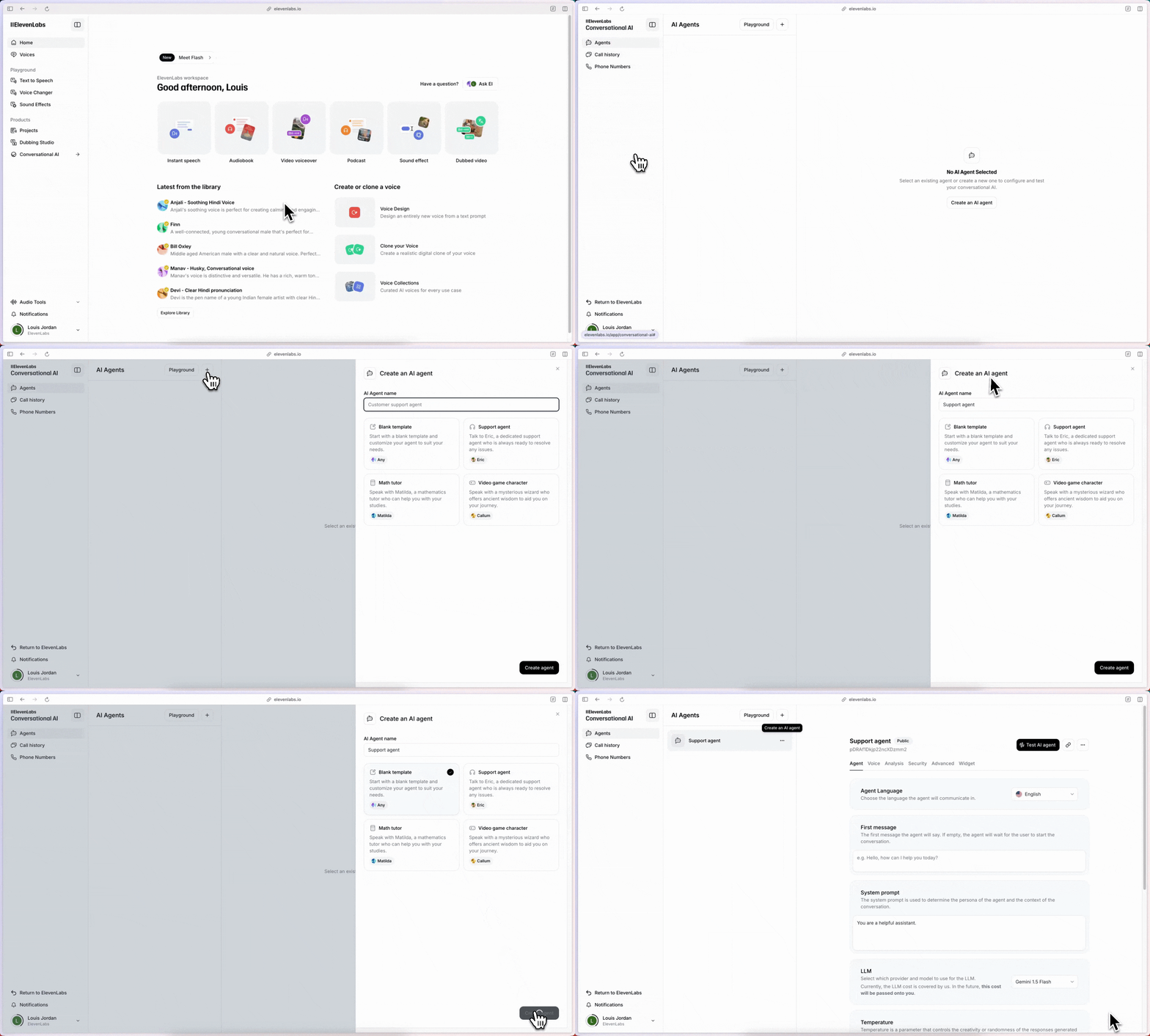
다음으로 어시스턴트의 음성을 구성합니다.
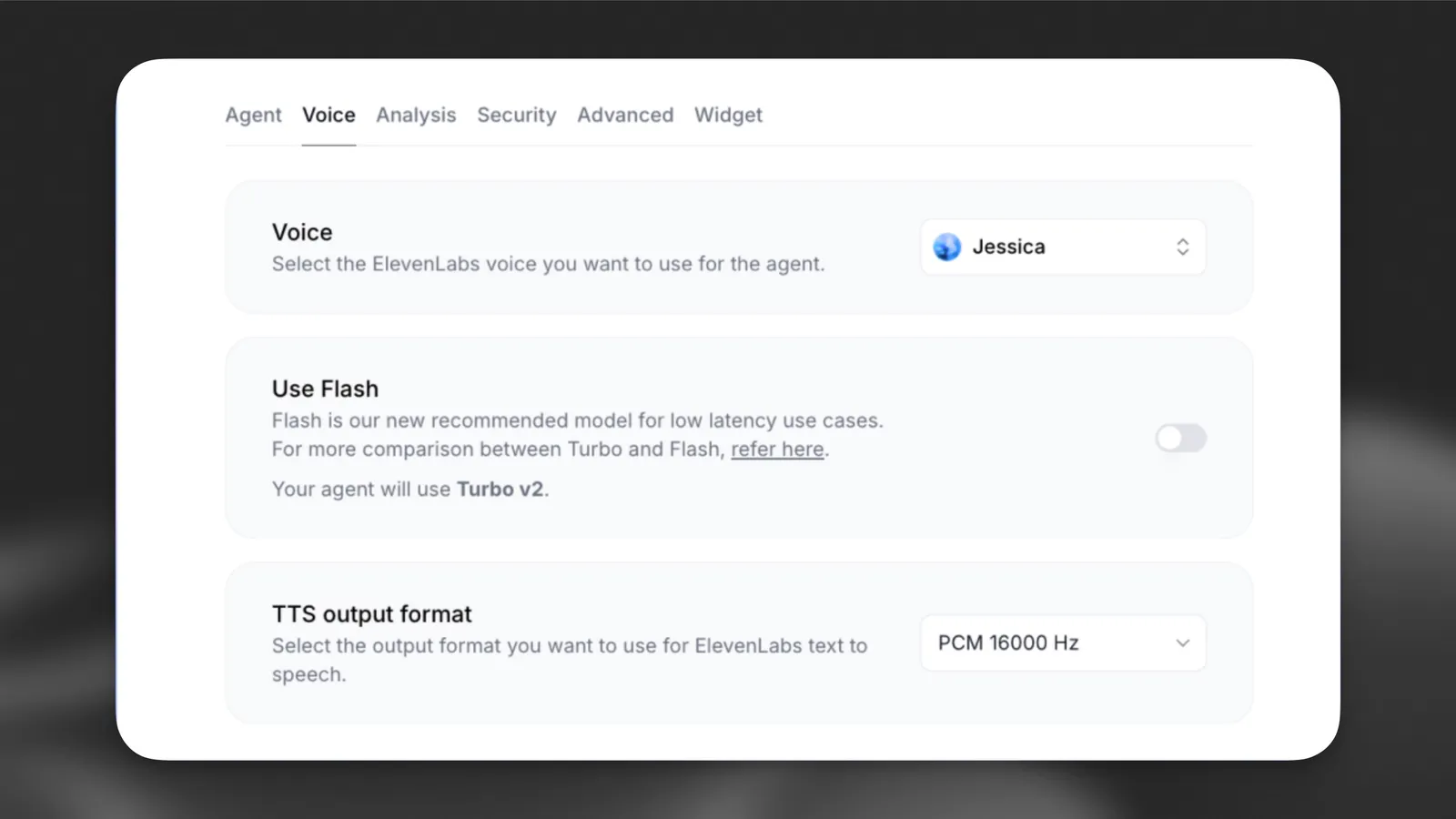
음성 선택
Voice 탭에서 보이스 라이브러리의 음성 중 어시스턴트에 가장 잘 맞는 음성을 선택하세요.
대화를 분석하고 어시스턴트 성능을 개선할 수 있도록 평가 기준과 데이터 수집을 구성하세요.
평가 기준 구성
어시스턴트 설정의 Analysis 탭으로 이동하여 대화 평가를 위한 맞춤 기준을 정의하세요.
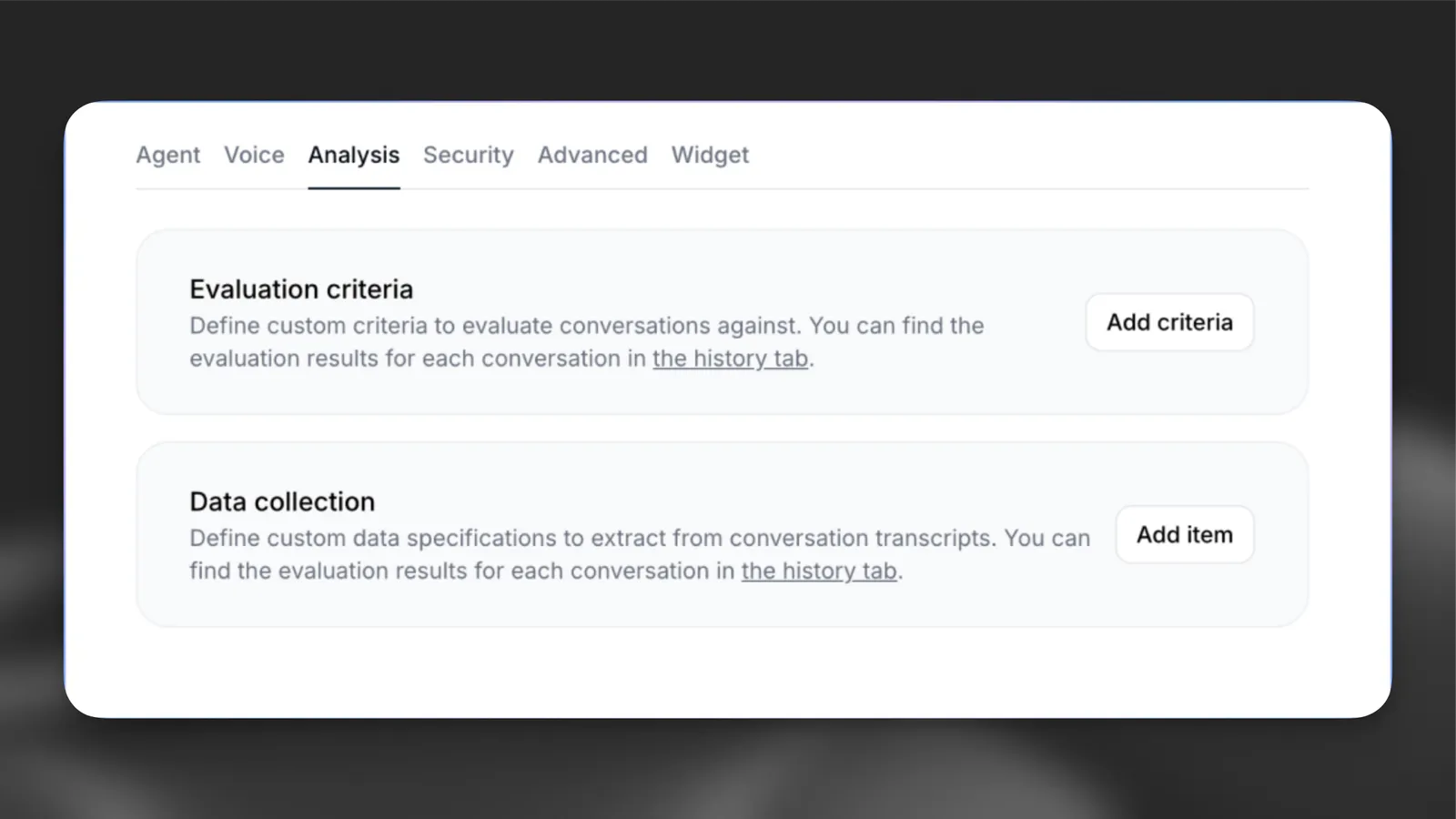
모든 대화 기록은 특정 목표가 달성되었는지 확인하기 위해 LLM에 전달됩니다. 결과는 선택한 결과에 대한 근거와 함께 success, failure 또는 unknown으로 표시됩니다.
이름이 solved_user_inquiry인 평가 기준을 추가해 보겠습니다.
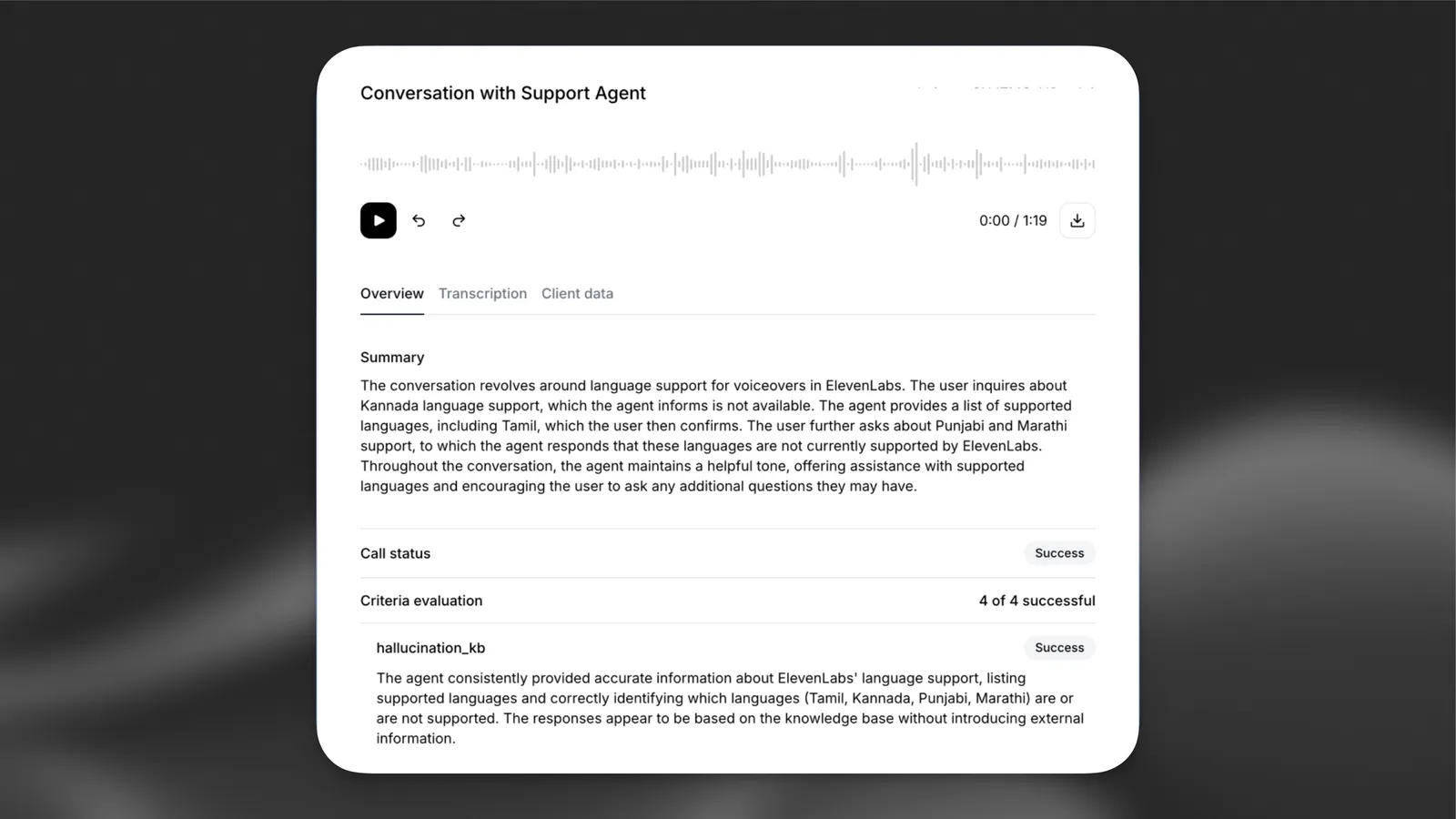
새로 만든 에이전트는 여러 방식으로 테스트할 수 있지만, 가장 빠른 방법은 ElevenLabs 대시보드를 사용하는 것입니다.
웹 대시보드는 내부적으로 React SDK를 사용하여 실시간 대화를 처리합니다.
대신 자체 웹사이트에서 에이전트를 빠르게 테스트하려면 Agent 위젯을 사용할 수 있습니다. 다음 HTML 스니펫을 웹사이트에 붙여넣고 agent-id를 에이전트 ID로 바꾸세요.
다음 단계
이 빠른 시작 가이드의 다음 단계로, 다음을 통합하여 에이전트의 효과를 높일 수 있습니다.