Zendesk

ElevenLabs 에이전트를 Zendesk Support와 연결하세요

개요

ElevenLabs AI 에이전트를 Zendesk와 연결하여 지원 티켓, 사용자 및 조직을 관리하세요. 이 통합을 사용하면 에이전트가 티켓을 생성하고 업데이트하며, 기존 레코드를 검색하고, 사용자를 관리하고, 수신 티켓 댓글에 응답할 수 있습니다.

기능

기능지원
제로 보존 모드(ZRM)지원되지 않음
트리거의 첨부 파일에이전트 설정에서 파일 첨부 허용이 활성화되어 있고 에이전트의 LLM이 이미지 또는 문서 입력을 지원하는 경우, 수신 티켓 댓글의 이미지(PNG, JPEG, GIF, WebP) 및 PDF 파일
도구의 첨부 파일지원되지 않음 — zendesk_show_ticket, zendesk_list_ticket_comments 등의 도구는 텍스트 필드를 반환하며 첨부 파일을 다운로드하지 않음

설정

이 통합은 ElevenLabs OAuth 앱, 자체 OAuth 클라이언트, API 토큰의 세 가지 인증 방식을 지원합니다.

Zendesk는 인증 방식으로서 API 토큰을 단계적으로 폐지하고 OAuth 전용 액세스로 전환하고 있습니다. 기존 API 토큰 기반 Zendesk 통합은 2027년 4월 30일까지 계속 작동합니다. ElevenLabs는 이 마이그레이션을 지원하기 위해 노력하고 있으며, 그 전에 OAuth로 전환할 수 있도록 영향받는 고객에게 사전 안내를 드릴 예정입니다. 아래의 사용자 지정 OAuth 클라이언트 방식으로 언제든 전환할 수 있습니다.

1

서브도메인 찾기

Zendesk 서브도메인은 Zendesk URL의 첫 번째 부분입니다(예: mycompany.zendesk.com의 mycompany).

2

ElevenLabs에서 연결

ElevenLabs 통합 설정에서 OAuth2 자격 증명을 선택하고 서브도메인을 입력한 다음 연결을 클릭하세요.

3

연결 승인

Zendesk는 ElevenLabs 앱이 요청하는 액세스 권한(계정 전체 읽기 액세스 및 티켓, 사용자, 웹훅, 트리거에 대한 쓰기 액세스)을 나열한 승인 페이지를 표시합니다. 에이전트에 필요한 권한을 가진 사용자로 로그인한 후 허용을 클릭하세요. Zendesk가 ElevenLabs로 다시 리디렉션하면 연결이 생성됩니다.

Zendesk 트리거를 사용할 계획이라면 관리자로 승인하세요. 웹훅 생성 및 트리거 편집은 Zendesk 관리자만 할 수 있습니다.

OAuth 범위

OAuth2 자격 증명으로 연결하면 ElevenLabs에 다음 Zendesk OAuth 범위가 부여됩니다. 읽기 액세스는 계정 전체에 부여되며, 쓰기 액세스는 통합에서 사용하지 않는 리소스를 토큰이 수정할 수 없도록 리소스별로 요청됩니다.

범위용도
readGET 엔드포인트에 대한 읽기 액세스입니다. 티켓, 티켓 댓글 및 첨부 파일, 사용자, 조직, 문제 티켓, 검색 결과를 가져오는 데 사용되며, 트리거가 연결된 경우에는 Zendesk 트리거를 조회하고 ElevenLabs가 생성하는 웹훅의 서명 시크릿을 읽는 데에도 사용됩니다.
tickets:write티켓 생성, 업데이트, 삭제, 병합, 공개 및 내부 댓글 게시, 태그 추가 또는 제거에 사용됩니다. 티켓 도구와 Zendesk 트리거가 실행될 때 에이전트의 답장을 게시하는 데 사용됩니다.
users:write일괄 생성 또는 업데이트를 포함하여 사용자를 생성, 업데이트, 삭제합니다. 사용자 관리 도구에서 사용됩니다.
webhooks:writeZendesk 트리거를 활성화할 때 티켓 이벤트를 에이전트에 전달하는 웹훅을 생성하고, 트리거를 비활성화할 때 해당 웹훅을 삭제합니다.
triggers:write지정한 Zendesk 트리거에 ElevenLabs 웹훅 작업을 추가하고, 트리거를 비활성화할 때 해당 작업을 제거합니다.

토큰은 이를 승인한 사용자의 권한을 초과하지 않습니다. 실제 액세스 권한은 이 범위와 해당 사용자의 Zendesk 역할이 교차하는 범위입니다.

이 범위는 다른 두 인증 방식에는 적용되지 않습니다. 사용자 지정 OAuth 클라이언트는 read 및 write(전체 읽기 및 쓰기 액세스)를 요청하며, API 토큰에는 해당 토큰이 속한 Zendesk 사용자의 모든 권한이 포함됩니다.

데이터 공개

아래 표에는 통합 기능이 Zendesk 계정에서 액세스하는 모든 필드와 ElevenLabs가 해당 데이터를 저장하는지 여부, 그리고 언제 어떤 이유로 액세스하는지가 나와 있습니다. 읽기는 처리 중에 값이 사용되지만 영구 저장되지는 않음을 의미합니다. 읽기 및 저장은 ElevenLabs 대화 레코드에 영구 저장됨을 의미합니다. 쓰기는 통합 기능이 데이터를 Zendesk로 전송함을 의미합니다.

데이터액세스이유
티켓 ID읽기 및 저장트리거 웹훅 페이로드로 수신되는 Zendesk가 ElevenLabs에 전송하는 유일한 티켓 데이터입니다. 대화의 외부 ID, integration__zendesk_ticket_id 동적 변수 및 티켓으로 돌아가는 링크로 저장됩니다.
티켓 제목읽기 및 저장트리거가 실행될 때 티켓에서 읽습니다. 시스템 프롬프트와 도구가 티켓의 내용을 참조할 수 있도록 integration__zendesk_ticket_subject 동적 변수로 저장됩니다.
티켓 생성 타임스탬프읽기 및 저장티켓과 함께 읽습니다. 프롬프트에서 티켓 경과 시간을 파악하는 등의 용도로 사용할 수 있도록 integration__zendesk_ticket_created_at 동적 변수로 저장됩니다.
요청자 ID읽기 및 저장티켓과 함께 읽습니다. integration__zendesk_ticket_requester_id 동적 변수로 저장되며, 댓글의 작성자 귀속에 사용됩니다. 요청자가 직원이기도 한 경우에도 고객으로 처리됩니다.
티켓 태그읽기각 트리거 실행 시 agent-rating-<score> 태그와 force-agent 태그를 감지하기 위해 읽습니다. 결과 평점만 대화에 저장되며 태그 목록 자체는 영구 저장되지 않습니다.
공개 및 내부 댓글 본문읽기 및 저장매 트리거 실행 시 티켓의 댓글에서 읽습니다. 대화 기록으로 저장되고 에이전트의 LLM으로 전송됩니다. 이는 에이전트가 답변하는 대화입니다.
댓글 ID읽기 및 저장댓글과 함께 읽습니다. 가장 최근 ID는 마지막 처리 마커로 저장되어 다음 트리거 실행 시 에이전트가 이미 답변한 댓글을 건너뜁니다.
댓글 작성자 ID읽기 및 저장댓글과 함께 읽으며 작성자를 조회하는 데 사용합니다. 작성자에게 이메일 주소가 없는 경우 대화 기록 메시지의 사용자 식별자로 저장됩니다.
댓글 작성자 역할읽기각 댓글 작성자별로 읽어 댓글이 대화 기록에서 고객 메시지인지 직원 메시지인지 결정합니다. 역할 자체는 저장되지 않으며 각 메시지의 결과 귀속만 저장됩니다.
댓글 작성자 이메일 주소읽기 및 저장각 댓글 작성자별로 읽습니다. 고객에게 귀속된 대화 기록 메시지의 사용자 식별자로 저장되므로 여러 티켓에서 대화를 한 사람과 연결할 수 있습니다.
요청자 이메일 주소읽기 및 저장요청자의 사용자 레코드와 함께 읽습니다. 프롬프트와 도구가 고객에게 연락하거나 조회할 수 있도록 integration__zendesk_ticket_requester_email 동적 변수로 저장됩니다.
첨부 파일 메타데이터: 파일 이름, MIME 유형, 크기읽기 및 저장첨부 파일이 지원되는 유형인지, 크기 제한 내에 있는지 확인하기 위해 댓글과 함께 읽습니다. 첨부 파일이 속한 대화 기록 메시지에 저장됩니다.
첨부 파일 내용읽기 및 저장에이전트에서 파일 첨부 허용이 활성화되어 있고 해당 LLM이 파일 유형을 지원하는 경우에만 다운로드합니다. 에이전트가 고객이 보낸 내용을 읽을 수 있도록 대화 파일로 저장됩니다.
Zendesk 하위 도메인읽기 및 저장연결 시 제공됩니다. API 기본 URL을 구성하므로 통합 기능의 연결 설정에 저장됩니다.
Zendesk 계정 이메일, API 토큰 인증 전용읽기 및 저장연결 시 제공됩니다. API 토큰 인증은 토큰과 함께 계정 이메일을 전송하므로 연결 설정에 저장됩니다.
API 토큰, OAuth 액세스 및 새로 고침 토큰읽기 및 저장저장 시 암호화되며 API 호출 인증 용도로만 사용됩니다. 에이전트, 프롬프트 또는 API에 절대 노출되지 않습니다.
웹훅 서명 시크릿읽기 및 저장트리거를 활성화할 때 한 번 읽습니다. 암호화하여 저장되며 수신 웹훅이 실제 Zendesk 계정에서 온 것인지 확인하는 데 사용됩니다.
트리거 제목, 조건 및 작업읽기트리거를 활성화할 때 이름으로 트리거를 찾고 ElevenLabs 웹훅 작업이 추가될 때 기존 작업을 유지하기 위해 읽습니다. 저장되지 않습니다.
에이전트 답변쓰기티켓에 공개 댓글로 게시되며, 섀도 모드가 켜져 있으면 내부 댓글로 게시됩니다. 이것이 통합 기능의 목적입니다.
대화 링크쓰기직원이 ElevenLabs에서 대화를 열 수 있도록 티켓당 한 번 내부 댓글로 게시됩니다.
첨부 파일 오류 알림쓰기지원되지 않는 유형이거나, 너무 크거나, 다운로드에 실패하여 첨부 파일을 건너뛴 경우 내부 댓글로 게시됩니다. 이를 통해 직원은 에이전트가 해당 파일을 보지 못했음을 알 수 있습니다.
ElevenLabs 웹훅 등록쓰기Zendesk 트리거를 활성화할 때 생성되고 비활성화할 때 삭제됩니다. Zendesk가 티켓 이벤트에서 호출하는 엔드포인트입니다.
트리거의 웹훅 작업쓰기활성화할 때 지정한 트리거에 추가되고 비활성화할 때 제거됩니다. 트리거의 기존 작업은 유지됩니다.
티켓, 댓글, 태그, 사용자 및 조직쓰기에이전트에서 활성화한 Zendesk 도구가 대화 중 에이전트가 제공하는 매개변수로만 작성합니다. 도구 호출 또는 트리거 답변 외에는 쓰기가 발생하지 않습니다.

통합 기능은 연결된 트리거가 실행되거나 에이전트가 Zendesk 도구를 호출할 때만 Zendesk API를 호출합니다. Zendesk 계정을 폴링하거나 데이터를 대량으로 내보내지 않습니다.

Zendesk 도구가 반환한 레코드는 도구 호출 결과의 일부로 대화 기록에 저장되므로 레코드를 읽는 도구는 해당 레코드도 저장합니다. 저장된 데이터의 보존은 대화 기록 및 PII 삭제를 포함하여 티켓을 처리한 에이전트의 개인정보 보호 설정을 따릅니다.

Zendesk 도구

대화 중 티켓, 사용자 및 조직을 관리할 수 있도록 에이전트에 Zendesk 도구를 추가하세요. 통합 기능을 연결한 후 에이전트의 구성 페이지에서 개별 도구를 활성화할 수 있습니다.

사용 가능한 도구

통합 기능은 다음 카테고리로 구성된 30개 이상의 도구를 제공합니다.

  • 티켓 — 티켓을 생성, 업데이트, 삭제, 나열 및 검색합니다. 대량 작업(여러 개 생성, 여러 개 업데이트, 여러 개 삭제)도 사용할 수 있습니다.
  • 댓글 및 태그 — 티켓에 공개 또는 내부 댓글을 추가하고 태그를 추가하거나 제거합니다.
  • 사용자 — 사용자를 조회, 생성, 업데이트 및 삭제합니다. 사용자 데이터 동기화를 위해 대량 생성 또는 업데이트를 지원합니다.
  • 조직 — 조직 세부 정보를 조회하고 조직의 티켓을 나열합니다.
  • 검색 — 티켓, 사용자 및 조직 전반에서 Zendesk 검색 쿼리를 실행합니다(예: type:ticket status:open).

도구 예시

새 지원 티켓을 생성합니다. 에이전트가 발신자로부터 세부 정보를 수집하고 발신자를 대신해 티켓을 엽니다.

매개변수유형설명
ticket.subjectstring티켓의 짧은 제목
ticket.comment.bodystring문제에 대한 자세한 설명
ticket.requester.emailstring요청자의 이메일 주소
ticket.requester.namestring요청자의 전체 이름
ticket.prioritystringurgent, high, normal 또는 low
ticket.statusstringnew, open, pending, hold, solved 또는 closed
ticket.assignee_idinteger티켓을 할당할 에이전트 ID
ticket.group_idinteger티켓을 라우팅할 그룹 ID
ticket.custom_fieldsarray사용자 지정 필드용 {id, value} 객체 배열

도구 구성

1

통합 도구 추가

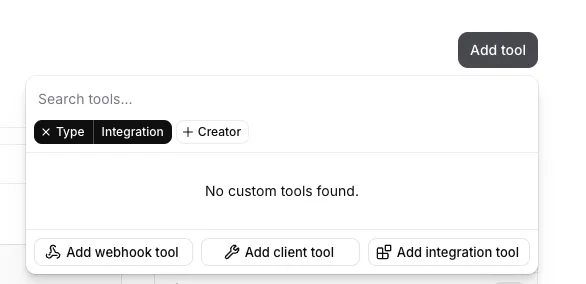
에이전트의 구성 페이지에서 도구 추가를 클릭하고 통합 도구 추가를 선택하세요.

통합 도구 추가
2

Zendesk 도구 선택

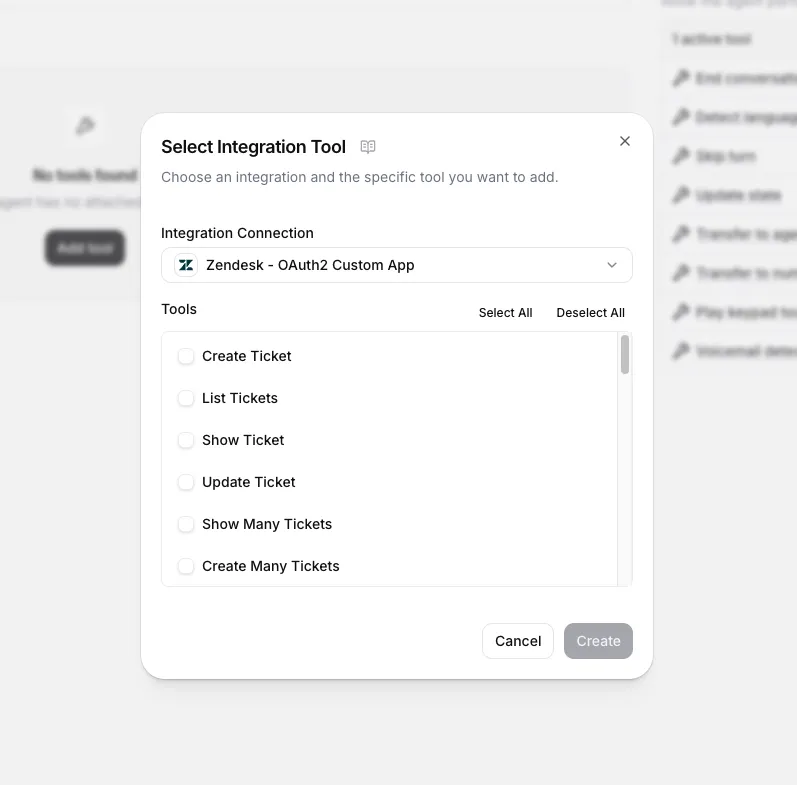
Zendesk 연결을 선택하고 에이전트에서 사용할 도구를 켜세요. 필요한 만큼 많이 또는 적게 활성화할 수 있습니다. 예를 들어 읽기 전용 분류 에이전트에는 검색 및 목록 도구만 필요할 수 있지만, 전체 지원 에이전트에는 티켓 생성 및 업데이트 도구도 필요할 수 있습니다.

Zendesk 도구 선택
3

(선택 사항) 매개변수 제공

각 도구의 매개변수는 발신자가 말한 내용을 바탕으로 대화 중 에이전트가 채웁니다. 매개변수 값을 하드코딩할 필요는 없습니다. 하지만 에이전트의 동작을 안내하기 위해 기본 priority 또는 group_id 설정처럼 특정 매개변수를 미리 채우거나 제한할 수 있습니다.

기본 Zendesk 통합 기능을 사용하는 경우 도구가 자동으로 구성됩니다. 아래 단계는 수동 웹훅 설정에만 적용됩니다.

Zendesk 통합 데모(레거시 웹훅 도구)

레거시 통합 기능은 지원 에이전트를 생성하기 위해 3개의 웹훅 도구를 사용합니다. 아래 탭에서 각 도구의 구성을 검토하세요.

이름: zendesk_get_ticket_comments 설명: 티켓의 댓글을 조회합니다. 메서드: GET URL: https://acmecorp.zendesk.com/api/v2/tickets/{ticket_id}/comments.json

헤더:

  • Content-Type: application/json
  • Authorization: (시크릿: zendesk_key)

경로 매개변수:

  • ticket_id: get_resolved_tickets 결과의 id 필드에서 값을 추출합니다.

도구 JSON:

{
"type": "webhook",
"name": "zendesk_get_ticket_comments",
"description": "Retrieves the comments of a ticket.",
"api_schema": {
"url": "https://acmecorp.zendesk.com/api/v2/tickets/{ticket_id}/comments.json",
"method": "GET",
"path_params_schema": [
{
"id": "ticket_id",
"type": "string",
"description": "Extract the value from the id field in the get_resolved_tickets results.",
"dynamic_variable": "",
"constant_value": "",
"required": false,
"value_type": "llm_prompt"
}
],
"query_params_schema": [],
"request_body_schema": null,
"request_headers": [
{
"type": "secret",
"name": "Authorization",
"secret_id": "zendesk_api_token"
},
{
"type": "value",
"name": "Content-Type",
"value": "application/json"
}
]
},
"response_timeout_secs": 20,
"dynamic_variables": {
"dynamic_variable_placeholders": {}
}
}
워크스페이스의 Zendesk 시크릿을 에이전트의 시크릿에 추가해야 합니다.

Zendesk 트리거

에이전트가 수신 티켓 댓글을 모니터링하고 대응하여 1차 지원을 제공하도록 Zendesk 트리거를 구성하세요.

설정

1

Zendesk에서 트리거 생성

Zendesk 관리 센터에서 Objects and rules > Business rules > Triggers로 이동하여 Add trigger를 클릭하세요. 에이전트가 응답해야 하는 티켓 이벤트를 결정하는 조건을 구성합니다(예: 특정 그룹의 새 티켓, 특정 태그가 있는 티켓 댓글). 다음 단계에서 필요하므로 트리거 이름을 기록해 두세요.

작업이 누락되어 트리거를 저장할 수 없다면, 티켓에 “agent is processing” 태그를 추가하는 등의 간단한 작업을 추가하세요.

2

ElevenLabs에서 트리거 연결

에이전트의 구성 페이지에서 새 트리거를 추가하고 Zendesk Trigger를 선택하세요. 다음 필드를 구성합니다.

  • 에이전트: 수신 대화를 처리하는 에이전트입니다.
  • 트리거 규칙 이름: 이전 단계에서 생성한 Zendesk 트리거의 이름입니다.
  • 일일 티켓 한도(선택 사항): 에이전트가 하루에 처리할 최대 티켓 수입니다. 무제한으로 설정하려면 비워 두세요.

트리거를 활성화하면 ElevenLabs가 Zendesk 계정에 웹훅을 생성하고 지정한 트리거에 작업으로 추가합니다. 트리거를 비활성화하면 웹훅과 작업이 제거됩니다.

3

(선택 사항) Zendesk에서 트리거 확인

Zendesk 관리 센터에서 Objects and rules > Business rules > Triggers로 이동하여 이전에 생성한 트리거를 확인하세요. 새 작업이 추가된 것을 볼 수 있습니다.

이전에 다른 작업을 생성했다면 이제 다시 제거할 수 있습니다.

섀도 모드

Zendesk 트리거에서 섀도 모드를 활성화하면 에이전트가 고객에게 직접 답변하지 않고 관찰하며 답변 초안을 작성할 수 있습니다. 섀도 모드가 활성화되면 에이전트는 공개 답변 대신 티켓에 내부 댓글로 답변을 작성합니다. 내부 댓글은 Zendesk 에이전트와 관리자만 볼 수 있으며 최종 사용자에게는 알림이 전송되지 않습니다.

섀도 모드는 에이전트가 답변을 게시하는 방식에만 영향을 줍니다. 에이전트가 티켓을 수정하는 도구(예: 상태 변경, 태그 추가 또는 티켓 할당)를 사용하는 경우, 해당 변경 사항은 계속 적용됩니다. 의도하지 않은 수정을 방지하려면 수정 도구 호출을 제거한 에이전트의 별도 브랜치를 사용하세요.

섀도 모드는 정식 배포 전에 에이전트 품질을 평가하는 데 유용합니다. 정확성과 어조를 비교하기 위해 실제 지원 답변과 함께 내부 댓글을 검토한 후, 결과물에 확신이 생기면 에이전트를 활성 모드로 전환하세요.

루프 방지

에이전트가 Zendesk API를 통해 티켓 댓글에 응답하면 그 응답 자체가 새 댓글이 됩니다. 이로 인해 에이전트가 다시 트리거되어 무한 루프가 발생할 수 있습니다. 이를 방지하려면 다음 조건 중 하나를 Zendesk 트리거에 추가하세요.

트리거에서 서비스 계정을 제외합니다. 통합 기능용 별도의 Zendesk 사용자(예: ai-agent@yourcompany.com)를 만들고 ElevenLabs에서 연결할 때 이 계정의 자격 증명을 사용하세요. 그런 다음 Zendesk 트리거에 다음 조건을 추가하세요.

  • Current User, Is Not, <서비스 계정>

트리거에서 API 업데이트를 제외합니다. 이 조건은 업데이트한 사용자가 누구인지에 관계없이 Zendesk API를 통해 이루어진 모든 업데이트를 필터링합니다.

  • Ticket > Update Via, Is Not, Web Service (API)

유용한 링크