

Zendesk
अपने ElevenLabs एजेंट्स को Zendesk Support से कनेक्ट करें
ओवरव्यू
सपोर्ट टिकट्स, यूज़र्स और ऑर्गनाइज़ेशन्स मैनेज करने के लिए अपने ElevenLabs AI एजेंट्स को Zendesk से कनेक्ट करें। यह इंटीग्रेशन आपके एजेंट्स को टिकट बनाने और अपडेट करने, मौजूदा रिकॉर्ड्स खोजने, यूज़र्स मैनेज करने और आने वाले टिकट कमेंट्स का जवाब देने देता है।
क्षमताएं
सेटअप
यह इंटीग्रेशन तीन ऑथेंटिकेशन मेथड्स सपोर्ट करता है: ElevenLabs OAuth ऐप, आपका अपना OAuth क्लाइंट और API टोकन।
Zendesk ऑथेंटिकेशन मेथड के रूप में API टोकन्स को बंद कर रहा है और सिर्फ़ OAuth एक्सेस पर जा रहा है। मौजूदा API टोकन-आधारित Zendesk इंटीग्रेशन्स 30 अप्रैल, 2027 तक काम करते रहेंगे। ElevenLabs इस माइग्रेशन को सपोर्ट करने पर काम कर रहा है और प्रभावित ग्राहकों को OAuth पर ट्रांज़िशन करने में मदद के लिए उससे पहले सक्रिय रूप से संपर्क करेगा। आप कभी भी नीचे दिए गए Custom OAuth client मेथड पर स्विच कर सकते हैं।
OAuth
API टोकन
कस्टम OAuth क्लाइंट
अपना सबडोमेन खोजें
आपका Zendesk सबडोमेन आपके Zendesk URL का पहला हिस्सा है (जैसे mycompany.zendesk.com में mycompany)।
ElevenLabs में कनेक्ट करें
ElevenLabs इंटीग्रेशन सेटअप में OAuth2 क्रेडेंशियल चुनें, अपना subdomain दर्ज करें और Connect पर क्लिक करें।
कनेक्शन को अधिकृत करें
Zendesk एक ऑथराइज़ेशन पेज दिखाता है, जिसमें ElevenLabs ऐप द्वारा मांगा गया एक्सेस होता है: आपके पूरे अकाउंट के लिए रीड एक्सेस, साथ ही टिकट्स, यूज़र्स, वेबहुक्स और ट्रिगर्स के लिए राइट एक्सेस। जिस यूज़र के पास आपके एजेंट के लिए ज़रूरी परमिशन्स हैं, उसके रूप में साइन इन करें और Allow पर क्लिक करें। Zendesk आपको वापस ElevenLabs पर रीडायरेक्ट करेगा और कनेक्शन बन जाएगा।
अगर आप Zendesk ट्रिगर्स इस्तेमाल करने वाले हैं, तो एडमिनिस्ट्रेटर के रूप में अधिकृत करें — वेबहुक बनाना और ट्रिगर्स एडिट करना Zendesk एडमिन्स तक सीमित है।
OAuth स्कोप्स
OAuth2 क्रेडेंशियल से कनेक्ट करने पर ElevenLabs को ये Zendesk OAuth स्कोप्स मिलते हैं। रीड एक्सेस पूरे अकाउंट के लिए दिया जाता है, जबकि राइट एक्सेस हर रिसोर्स के लिए अलग से मांगा जाता है, ताकि टोकन उन रिसोर्सेज़ को संशोधित न कर सके जिनका इंटीग्रेशन उपयोग नहीं करता।
टोकन कभी भी उसे अधिकृत करने वाले यूज़र की परमिशन्स से ज़्यादा नहीं होता — प्रभावी एक्सेस इन स्कोप्स और उस यूज़र के Zendesk रोल का इंटरसेक्शन होता है।
ये स्कोप्स बाकी दो ऑथेंटिकेशन मेथड्स पर लागू नहीं होते: कस्टम OAuth क्लाइंट read और write (पूरा रीड और राइट एक्सेस) मांगता है, और API टोकन के पास उस Zendesk यूज़र की सभी परमिशन्स होती हैं जिससे वह जुड़ा है।
डेटा प्रकटीकरण
नीचे दी गई तालिका में वे सभी फ़ील्ड दिए गए हैं जिन्हें इंटीग्रेशन आपके Zendesk अकाउंट में एक्सेस करता है, ElevenLabs उन्हें स्टोर करता है या नहीं, और उन्हें कब व क्यों एक्सेस किया जाता है। पढ़ा गया का मतलब है कि वैल्यू का इस्तेमाल प्रोसेसिंग के दौरान होता है, लेकिन उसे सेव नहीं किया जाता। पढ़ा गया और स्टोर किया गया का मतलब है कि उसे ElevenLabs के बातचीत रिकॉर्ड में सेव किया जाता है। लिखा गया का मतलब है कि इंटीग्रेशन उसे Zendesk को भेजता है।
इंटीग्रेशन Zendesk API को केवल कनेक्टेड ट्रिगर चलने पर या एजेंट द्वारा Zendesk टूल इस्तेमाल करने पर कॉल करता है। यह आपके Zendesk अकाउंट को पोल नहीं करता और न ही बड़े पैमाने पर डेटा एक्सपोर्ट करता है।
Zendesk टूल्स से लौटाए गए रिकॉर्ड्स को टूल कॉल परिणाम के हिस्से के रूप में बातचीत ट्रांसक्रिप्ट में स्टोर किया जाता है, इसलिए किसी रिकॉर्ड को पढ़ने वाला टूल उसे स्टोर भी करता है। स्टोर किए गए डेटा का रिटेंशन उस एजेंट की प्राइवेसी सेटिंग्स के अनुसार होता है जिसने टिकट संभाला था, जिसमें ट्रांसक्रिप्ट और PII डिलीशन शामिल है।
Zendesk टूल्स
बातचीत के दौरान टिकट, यूज़र और संगठनों को मैनेज करने के लिए अपने एजेंट में Zendesk टूल्स जोड़ें। इंटीग्रेशन कनेक्ट होने के बाद, आप एजेंट के कॉन्फ़िगरेशन पेज पर अलग-अलग टूल्स सक्षम कर सकते हैं।
उपलब्ध टूल्स
इंटीग्रेशन में निम्न श्रेणियों में व्यवस्थित 30 से ज़्यादा टूल्स शामिल हैं:
- टिकट — टिकट बनाएं, अपडेट करें, हटाएं, सूचीबद्ध करें और खोजें। बल्क ऑपरेशन (एक साथ कई बनाना, अपडेट करना, हटाना) भी उपलब्ध हैं।
- कमेंट और टैग — टिकट में सार्वजनिक या आंतरिक कमेंट जोड़ें, और टैग जोड़ें या हटाएं।
- यूज़र — यूज़र खोजें, बनाएं, अपडेट करें और हटाएं। यूज़र डेटा सिंक करने के लिए बल्क create-or-update समर्थित है।
- संगठन — संगठन की जानकारी पाएं और उसके टिकट सूचीबद्ध करें।
- खोज — टिकट, यूज़र और संगठनों में Zendesk खोज क्वेरी चलाएं (जैसे,
type:ticket status:open)।
उदाहरण टूल्स
zendesk_create_ticket
zendesk_search
zendesk_add_comment
zendesk_get_user
नया सपोर्ट टिकट बनाता है। एजेंट कॉलर से जानकारी लेता है और उनकी ओर से टिकट खोलता है।
टूल्स कॉन्फ़िगर करना
इंटीग्रेशन टूल जोड़ें
अपने एजेंट के कॉन्फ़िगरेशन पेज पर टूल जोड़ें पर क्लिक करें और इंटीग्रेशन टूल जोड़ें चुनें।
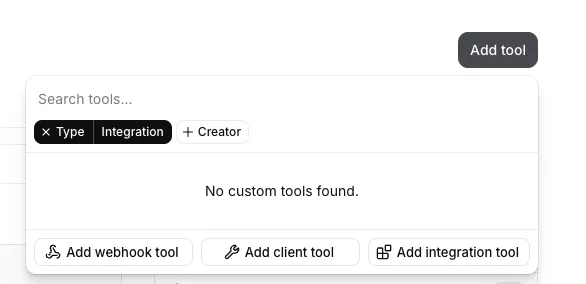
Zendesk टूल्स चुनें
अपना Zendesk कनेक्शन चुनें और वे टूल्स टॉगल करें जिन्हें आप एजेंट से इस्तेमाल करवाना चाहते हैं। आप ज़रूरत के मुताबिक कम या ज़्यादा टूल्स सक्षम कर सकते हैं — उदाहरण के लिए, केवल पढ़ने वाला ट्रायेज एजेंट सिर्फ़ खोज और सूची टूल्स इस्तेमाल कर सकता है, जबकि फुल-सर्विस एजेंट टिकट बना और अपडेट भी कर सकता है।
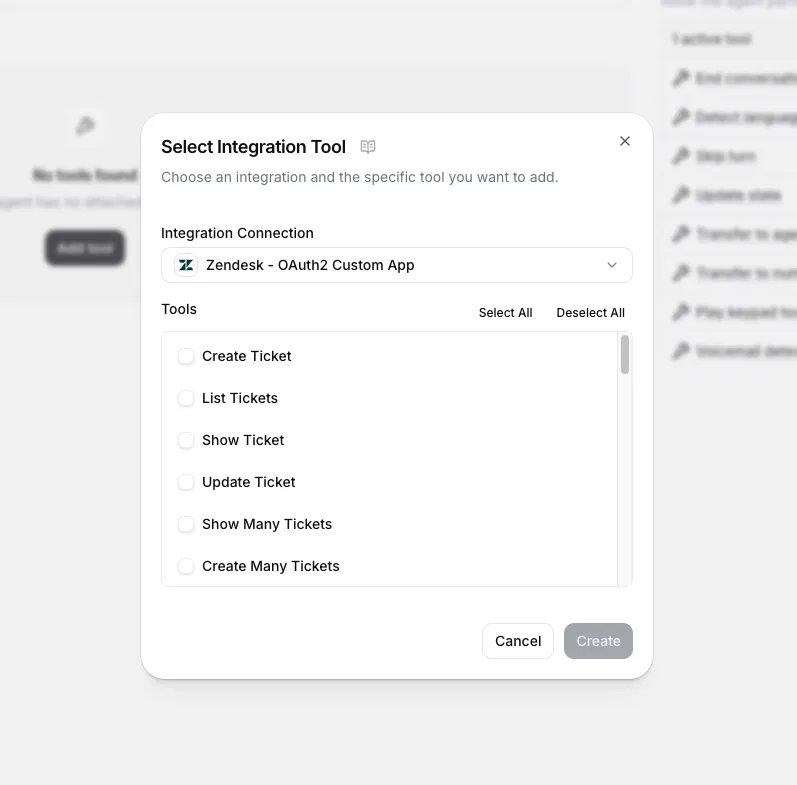
(वैकल्पिक) पैरामीटर दें
हर टूल के पैरामीटर, कॉलर की बात के आधार पर, बातचीत के दौरान एजेंट भरता है। आपको पैरामीटर वैल्यू हार्ड-कोड करने की ज़रूरत नहीं है। हालांकि, एजेंट के व्यवहार को दिशा देने के लिए आप कुछ पैरामीटर पहले से भर सकते हैं या सीमित कर सकते हैं — जैसे, डिफ़ॉल्ट priority या group_id सेट करना।
पुराना वेबहुक सेटअप
अगर आप नेटिव Zendesk इंटीग्रेशन इस्तेमाल करते हैं, तो टूल्स अपने आप कॉन्फ़िगर हो जाते हैं। नीचे दिए गए चरण सिर्फ़ मैन्युअल वेबहुक सेटअप पर लागू होते हैं।
पुराना इंटीग्रेशन सपोर्ट एजेंट बनाने के लिए तीन वेबहुक टूल्स का इस्तेमाल करता है। नीचे दिए गए टैब में हर टूल का कॉन्फ़िगरेशन देखें।
zendesk_get_ticket_comments
zendesk_get_resolved_tickets
zendesk_open_ticket
नाम: zendesk_get_ticket_comments
विवरण: टिकट के कमेंट पाता है।
मेथड: GET
URL: https://acmecorp.zendesk.com/api/v2/tickets/{ticket_id}/comments.json
हेडर:
- Content-Type:
application/json - Authorization: (सीक्रेट:
zendesk_key)
पाथ पैरामीटर:
- ticket_id: get_resolved_tickets के नतीजों में
idफ़ील्ड से वैल्यू निकालें।
टूल JSON:
Zendesk ट्रिगर्स
आने वाले टिकट कमेंट्स को मॉनिटर करने और उन पर प्रतिक्रिया देने के लिए Zendesk ट्रिगर्स कॉन्फ़िगर करें, ताकि आपका एजेंट शुरुआती स्तर का सपोर्ट दे सके।
सेटअप
Zendesk में ट्रिगर बनाएं
Zendesk Admin Center में Objects and rules > Business rules > Triggers पर जाएं और Add trigger पर क्लिक करें। वे शर्तें कॉन्फ़िगर करें जो तय करती हैं कि एजेंट को किन टिकट इवेंट्स पर प्रतिक्रिया देनी चाहिए (जैसे, किसी खास ग्रुप में नए टिकट या किसी खास टैग वाले टिकट कमेंट्स)। ट्रिगर का नाम नोट कर लें — अगले चरण में इसकी ज़रूरत होगी।
अगर किसी ऐक्शन के न होने से आप ट्रिगर सेव नहीं कर पा रहे हैं, तो टिकट में “agent is processing” टैग जोड़ने जैसा सरल ऐक्शन जोड़ें।
ElevenLabs में ट्रिगर कनेक्ट करें
अपने एजेंट के कॉन्फ़िगरेशन पेज पर नया ट्रिगर जोड़ें और Zendesk Trigger चुनें। फ़ील्ड कॉन्फ़िगर करें:
- एजेंट: आने वाली बातचीत संभालने वाला एजेंट।
- ट्रिगर नियम का नाम: पिछले चरण में बनाए गए Zendesk ट्रिगर का नाम।
- दैनिक टिकट सीमा (वैकल्पिक): एजेंट रोज़ जितने टिकट संभाल सकता है उनकी अधिकतम संख्या। असीमित के लिए खाली छोड़ दें।
ट्रिगर सक्रिय करने पर ElevenLabs आपके Zendesk अकाउंट में वेबहुक बनाता है और इसे आपके बताए ट्रिगर में ऐक्शन के रूप में जोड़ता है। ट्रिगर निष्क्रिय करने पर वेबहुक और ऐक्शन हट जाते हैं।
शैडो मोड
एजेंट को ग्राहकों को सीधे जवाब दिए बिना जवाबों का निरीक्षण और ड्राफ़्ट करने देने के लिए Zendesk ट्रिगर पर शैडो मोड सक्षम करें। शैडो मोड सक्रिय होने पर, एजेंट सार्वजनिक जवाबों की जगह टिकट पर आंतरिक कमेंट्स के रूप में जवाब लिखता है। आंतरिक कमेंट्स सिर्फ़ Zendesk एजेंट और एडमिन देख सकते हैं — एंड यूज़र को सूचना नहीं मिलती।
शैडो मोड सिर्फ़ इस बात को प्रभावित करता है कि एजेंट अपने जवाब कैसे पोस्ट करता है। अगर एजेंट ऐसे टूल्स इस्तेमाल करता है जो टिकट में बदलाव करते हैं (जैसे, स्टेटस बदलना, टैग जोड़ना या टिकट असाइन करना), तो वे बदलाव फिर भी लागू होंगे। अनचाहे बदलाव रोकने के लिए, एजेंट की एक अलग ब्रांच इस्तेमाल करें जिसमें बदलाव करने वाले टूल कॉल्स हटा दिए गए हों।
लाइव होने से पहले एजेंट की गुणवत्ता जांचने के लिए शैडो मोड उपयोगी है। सटीकता और टोन की तुलना करने के लिए वास्तविक सपोर्ट जवाबों के साथ आंतरिक कमेंट्स की समीक्षा करें, फिर एजेंट के आउटपुट पर भरोसा होने पर उसे सक्रिय मोड में प्रमोट करें।
लूप से बचना
जब एजेंट Zendesk API के ज़रिए टिकट कमेंट का जवाब देता है, तो वह जवाब खुद एक नया कमेंट होता है — जो एजेंट को फिर से ट्रिगर कर सकता है और अनंत लूप बना सकता है। इसे रोकने के लिए अपने Zendesk ट्रिगर में नीचे दी गई किसी एक शर्त को जोड़ें।
ट्रिगर से सर्विस अकाउंट को बाहर रखें। इंटीग्रेशन के लिए अलग Zendesk यूज़र बनाएं (जैसे, ai-agent@yourcompany.com) और ElevenLabs में कनेक्ट करते समय इस अकाउंट के क्रेडेंशियल्स का इस्तेमाल करें। फिर अपने Zendesk ट्रिगर में यह शर्त जोड़ें:
- Current User, Is Not, <आपका सर्विस अकाउंट>
ट्रिगर से API अपडेट्स को बाहर रखें। यह Zendesk API से किए गए सभी अपडेट्स को फ़िल्टर कर देता है, भले ही उन्हें किसी भी यूज़र ने किया हो:
- Ticket > Update Via, Is Not, Web Service (API)