

Genesys
अपने ElevenLabs एजेंट्स को Genesys Cloud से कनेक्ट करें
अवलोकन
अपने कॉन्टैक्ट सेंटर को स्वाभाविक लगने वाले वॉइस और टेक्स्ट एजेंट्स से सशक्त बनाने के लिए ElevenLabs कन्वर्सेशनल AI को Genesys Cloud के साथ इंटीग्रेट करें। यह इंटीग्रेशन, Audio Connector के ज़रिए वॉइस-आधारित इंटरैक्शन और Bot Connector के ज़रिए टेक्स्ट-आधारित बातचीत, दोनों को सपोर्ट करता है। इससे कई चैनलों पर सहज ग्राहक अनुभव मिलते हैं।
इस इंटीग्रेशन के साथ, आप अपने Genesys Cloud एनवायरनमेंट में इनबाउंड कॉल, चैट बातचीत और मैसेजिंग इंटरैक्शन संभालने वाले AI एजेंट्स डिप्लॉय कर सकते हैं।
क्षमताएं
सेटअप
यह इंटीग्रेशन ऑथेंटिकेशन के लिए OAuth 2.0 Client Credentials का इस्तेमाल करता है।
Genesys Cloud में OAuth क्लाइंट बनाएं
Genesys Cloud Admin Center में Admin > Integrations > OAuth पर जाएं और Add Client पर क्लिक करें।
OAuth क्लाइंट कॉन्फ़िगर करें
- Grant Type को Client Credentials पर सेट करें
- अपनी Division(s) के लिए एडमिन रोल असाइन करें
- क्लाइंट कॉन्फ़िगरेशन सेव करें
क्लाइंट क्रेडेंशियल्स कॉपी करें
OAuth क्लाइंट बनाने के बाद, तुरंत Client ID और Client Secret कॉपी करें — सीक्रेट दोबारा नहीं दिखाया जाएगा।
ट्रिगर्स
Audio Connector
वॉइस-आधारित एजेंट्स के लिए, फोन नंबरों को अपने ElevenLabs कन्वर्सेशनल AI एजेंट्स से कनेक्ट करने हेतु Genesys Audio Connector कॉन्फ़िगर करें।
ऑथेंटिकेशन, फोन नंबर कॉन्फ़िगरेशन और कॉल रूटिंग सहित चरण-दर-चरण सेटअप निर्देशों के लिए Genesys Audio Connector दस्तावेज़ देखें।
Bot Connector
टेक्स्ट-आधारित एजेंट्स के लिए, चैट और मैसेजिंग इंटरैक्शन चालू करने हेतु Genesys Bot Connector ट्रिगर का इस्तेमाल करें। Bot Connector आपके Genesys Cloud एनवायरनमेंट में इंटीग्रेशन को अपने-आप बनाता और कॉन्फ़िगर करता है।
ट्रिगर कॉन्फ़िगर करें
Bot Connector ट्रिगर जोड़ें
ElevenAgents डैशबोर्ड के Integrations पेज पर Genesys इंटीग्रेशन खोलें और Triggers टैब पर जाएं। Genesys Bot Connector चुनें।
ट्रिगर फ़ील्ड्स कॉन्फ़िगर करें
ज़रूरी फ़ील्ड्स भरें:
- Agent: इनकमिंग बातचीत संभालने वाला ElevenLabs एजेंट।
- Integration Name: Genesys Cloud में बनाए जाने वाले Bot Connector इंटीग्रेशन का नाम (जैसे, “ElevenLabs Support Bot”)। इस नाम से Architect flows में रेफ़र किए जाने वाले bot integration और bot name बनाए जाते हैं।
इनबाउंड मैसेज फ़्लो कॉन्फ़िगर करें
Architect में वह Inbound Message Flow खोलें जिसका आप इस्तेमाल करना चाहते हैं।
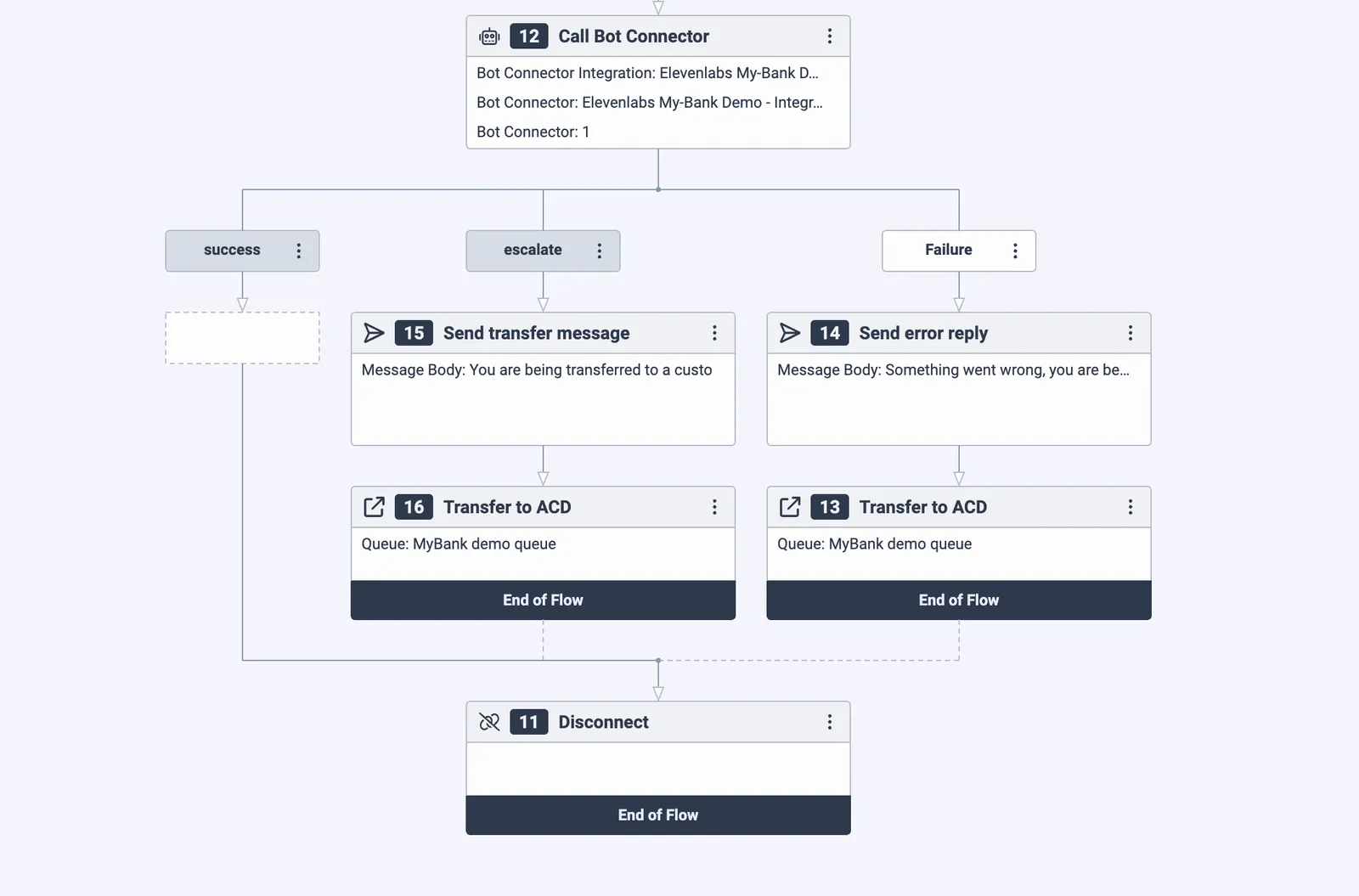
- एक Call Bot Connector नोड जोड़ें और उसे अपने bot integration और bot name पर पॉइंट करें (दोनों आपके ट्रिगर कॉन्फ़िगरेशन में सेट किए गए Integration Name से बनते हैं)।
- लौटाए गए intents को संभालें:
- success → एजेंट का जवाब यूज़र को वापस भेजें
- escalate → सपोर्ट क्यू में ट्रांसफ़र करें
- failure → फ़ॉलबैक क्यू में ट्रांसफ़र करें
एस्केलेशन कॉन्फ़िगर करें
अपने एजेंट को बातचीत को मानव सपोर्ट तक एस्केलेट करने देने के लिए, ElevenLabs में ये सेटिंग्स कॉन्फ़िगर करें:
जब एजेंट genesys_should_escalate को true पर सेट करता है, तो Bot Connector escalate intent लौटाता है और Architect में आपका कॉन्फ़िगर किया गया एस्केलेशन फ़्लो ट्रिगर होता है।
अक्सर पूछे जाने वाले सवाल
मेरा Bot Connector ट्रिगर सेटअप विफल क्यों हुआ?
Bot Connector सेट अप करने में कई चरण शामिल हैं, जिन्हें Genesys की आंतरिक सिस्टम्स में प्रसारित होने की ज़रूरत होती है। अगर यह प्रसार धीमा हो, तो सेटअप विफल हो सकता है। आमतौर पर कुछ मिनट बाद दोबारा कोशिश करने पर यह सफल हो जाता है। समस्या बनी रहे, तो ElevenLabs सहायता टीम से संपर्क करें।
क्या एस्केलेशन के बाद एजेंट्स बातचीत का इतिहास देख पाएंगे?
हां, पिछली मैसेजेस Genesys इंटरफ़ेस में bot messages के रूप में दिखेंगी, इसलिए एजेंट बातचीत का पूरा इतिहास देख सकता है।
मेरा Bot Connector विफल हो रहा है, मैं इसे डीबग कैसे करूं?
ElevenLabs में, अपने एजेंट की उन पुरानी बातचीत को देखें जो Genesys से शुरू हुई हैं। इनकी conversation IDs में gn_xxxxxx सफ़िक्स होगा, जहां आखिरी छह कैरेक्टर कनेक्टेड Genesys बातचीत के शुरुआती कैरेक्टर होते हैं।
अगर ट्रांसक्रिप्ट में त्रुटियां हैं, जैसे टूल कॉल विफल होना, तो उन्हें ठीक करें।
यह भी जांचें कि एजेंट को जवाब देने में 10 सेकंड से ज़्यादा तो नहीं लग रहा, क्योंकि Genesys केवल 10 सेकंड का टाइमआउट देता है।
अगर कोई पुरानी बातचीत नहीं है, तो त्रुटि Genesys की ओर हो सकती है। Genesys Architect में अपने फ़्लो का execution history देखें। यह save बटन के ड्रॉप-डाउन मेन्यू में मिलेगा।