

Genesys
Anslut dina ElevenLabs-agenter till Genesys Cloud
Översikt
Integrera ElevenLabs konversations-AI med Genesys Cloud för att ge ditt kontaktcenter naturligt klingande röst- och textagenter. Den här integrationen stöder både röstbaserade interaktioner via Audio Connector och textbaserade konversationer via Bot Connector, vilket möjliggör smidiga kundupplevelser i flera kanaler.
Med den här integrationen kan du driftsätta AI-agenter som hanterar inkommande samtal, chattkonversationer och meddelandeinteraktioner i din Genesys Cloud-miljö.
Funktioner
Konfiguration
Den här integrationen använder OAuth 2.0 Client Credentials för autentisering.
Skapa en OAuth-klient i Genesys Cloud
Gå till Admin > Integrations > OAuth i Genesys Cloud Admin Center och klicka på Add Client.
Konfigurera OAuth-klienten
- Ställ in Grant Type på Client Credentials
- Tilldela administratörsrollen för dina Division(s)
- Spara klientkonfigurationen
Kopiera klientuppgifter
Efter att du har skapat OAuth-klienten kopierar du Client ID och Client Secret direkt — hemligheten visas inte igen.
Utlösare
Audio Connector
För röstbaserade agenter konfigurerar du Genesys Audio Connector för att ansluta telefonnummer till dina ElevenLabs konversations-AI-agenter.
För stegvisa konfigurationsinstruktioner, inklusive autentisering, telefonnummerkonfiguration och samtalsdirigering, se Genesys Audio Connector-dokumentationen.
Bot Connector
För textbaserade agenter använder du utlösaren Genesys Bot Connector för att aktivera chatt- och meddelandeinteraktioner. Bot Connector skapar och konfigurerar automatiskt integrationen i din Genesys Cloud-miljö.
Konfigurera utlösaren
Lägg till en Bot Connector-utlösare
På integrationssidan i ElevenAgents dashboard öppnar du Genesys-integrationen och går till fliken Triggers. Välj Genesys Bot Connector.
Konfigurera utlösarfälten
Fyll i de obligatoriska fälten:
- Agent: ElevenLabs-agenten som hanterar inkommande konversationer.
- Integration Name: namn på Bot Connector-integrationen som ska skapas i Genesys Cloud (t.ex. “ElevenLabs Support Bot”). Namnet används för att härleda botintegrationen och botnamnet som refereras i Architect-flöden.
Konfigurera flödet för inkommande meddelanden
Öppna det Inbound Message Flow du vill använda i Architect.
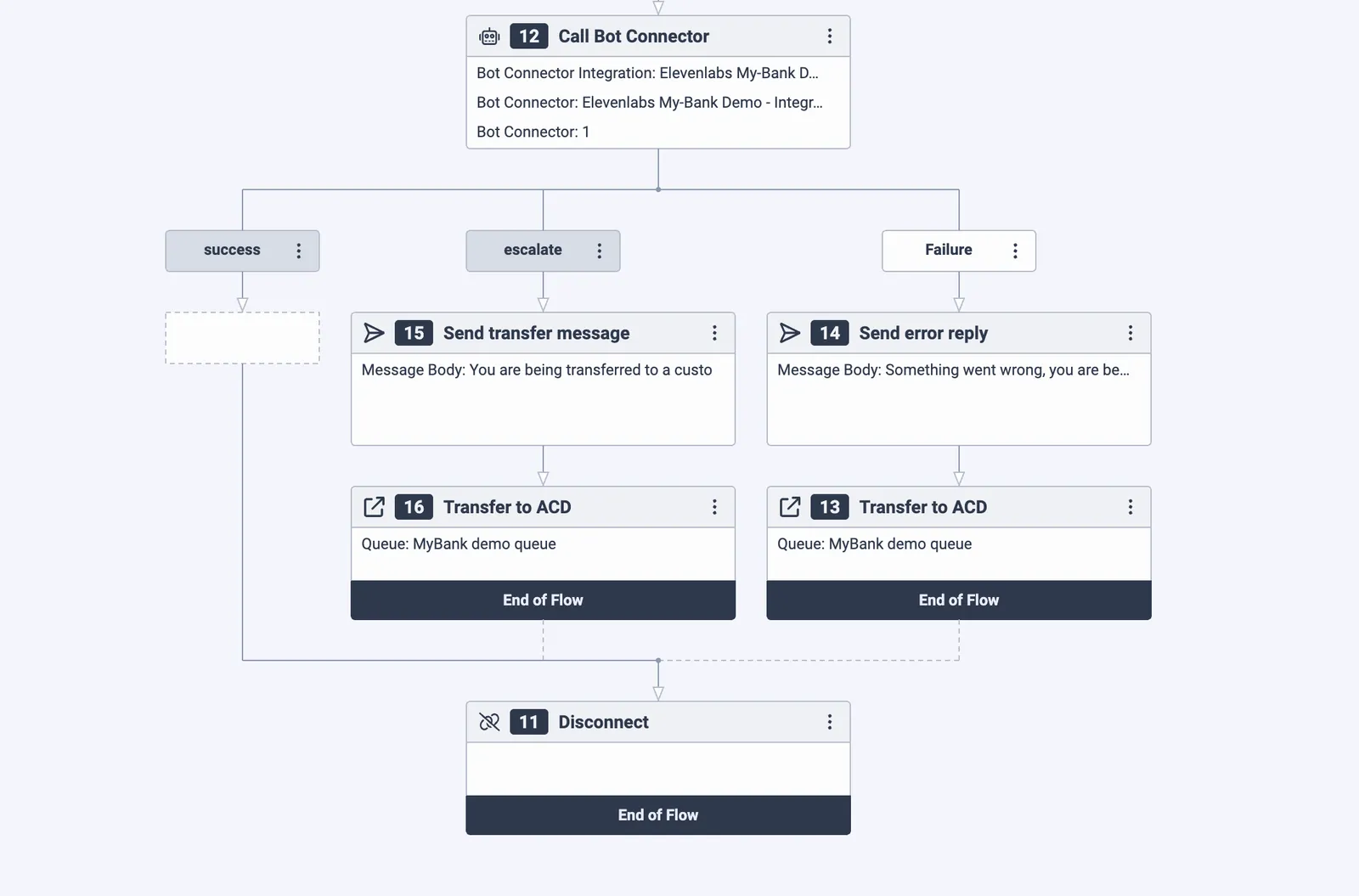
- Lägg till en nod för Call Bot Connector och peka den mot din botintegration och ditt botnamn (båda härleds från det Integration Name du angav i utlösarkonfigurationen).
- Hantera de returnerade avsikterna:
- success → skicka agentens svar tillbaka till användaren
- escalate → överför till en supportkö
- failure → överför till en reservkö
Konfigurera eskalering
För att låta din agent eskalera konversationer till mänsklig support konfigurerar du följande i ElevenLabs:
När agenten anger genesys_should_escalate till true returnerar Bot Connector avsikten escalate, vilket utlöser eskaleringsflödet som du konfigurerade i Architect.
Vanliga frågor
Varför misslyckades konfigurationen av min Bot Connector-utlösare?
Att konfigurera en Bot Connector omfattar flera steg som måste spridas genom Genesys interna system. Om spridningen går långsamt kan konfigurationen misslyckas. Att försöka igen efter ett par minuter fungerar vanligtvis. Om problemet kvarstår kontaktar du ElevenLabs support.
Kan agenter se konversationshistoriken efter en eskalering?
Ja, tidigare meddelanden visas som botmeddelanden i Genesys-gränssnittet, så agenten kan se hela konversationshistoriken.
Min Bot Connector misslyckas, hur felsöker jag den?
Kontrollera tidigare konversationer på din agent i ElevenLabs som kommer från Genesys. De har konversations-ID:n med suffixet gn_xxxxxx, där de sista sex tecknen är de första tecknen i den anslutna Genesys-konversationen.
Om det finns fel i transkriptionen, till exempel misslyckade verktygsanrop, åtgärdar du dem.
Kontrollera också om agenten tar längre än 10 sekunder på sig att svara, eftersom Genesys endast ger den en timeout på 10 sekunder.
Om det inte finns några tidigare konversationer kan felet ligga på Genesys-sidan. Kontrollera körhistoriken för ditt flöde i Genesys Architect. Du hittar den i rullgardinsmenyn för sparaknappen.