

Genesys
将 ElevenLabs 智能体与 Genesys Cloud 连接
概述
将 ElevenLabs 对话式 AI 与 Genesys Cloud 集成,为联络中心提供自然的语音和文本智能体。此集成同时支持通过 Audio Connector 进行的语音交互,以及通过 Bot Connector 进行的文本对话,在多个渠道提供无缝的客户体验。
通过此集成,可在 Genesys Cloud 环境中部署能够处理呼入电话、聊天对话和消息交互的 AI 智能体。
功能
设置
此集成使用 OAuth 2.0 客户端凭据进行身份验证。
触发器
Audio Connector
对于语音智能体,请配置 Genesys Audio Connector,将电话号码连接到 ElevenLabs 对话式 AI 智能体。
有关包含身份验证、电话号码配置和呼叫路由的分步设置说明,请参阅 Genesys Audio Connector 文档。
Bot Connector
对于文本智能体,请使用 Genesys Bot Connector 触发器启用聊天和消息交互。Bot Connector 会自动在 Genesys Cloud 环境中创建并配置集成。
配置触发器
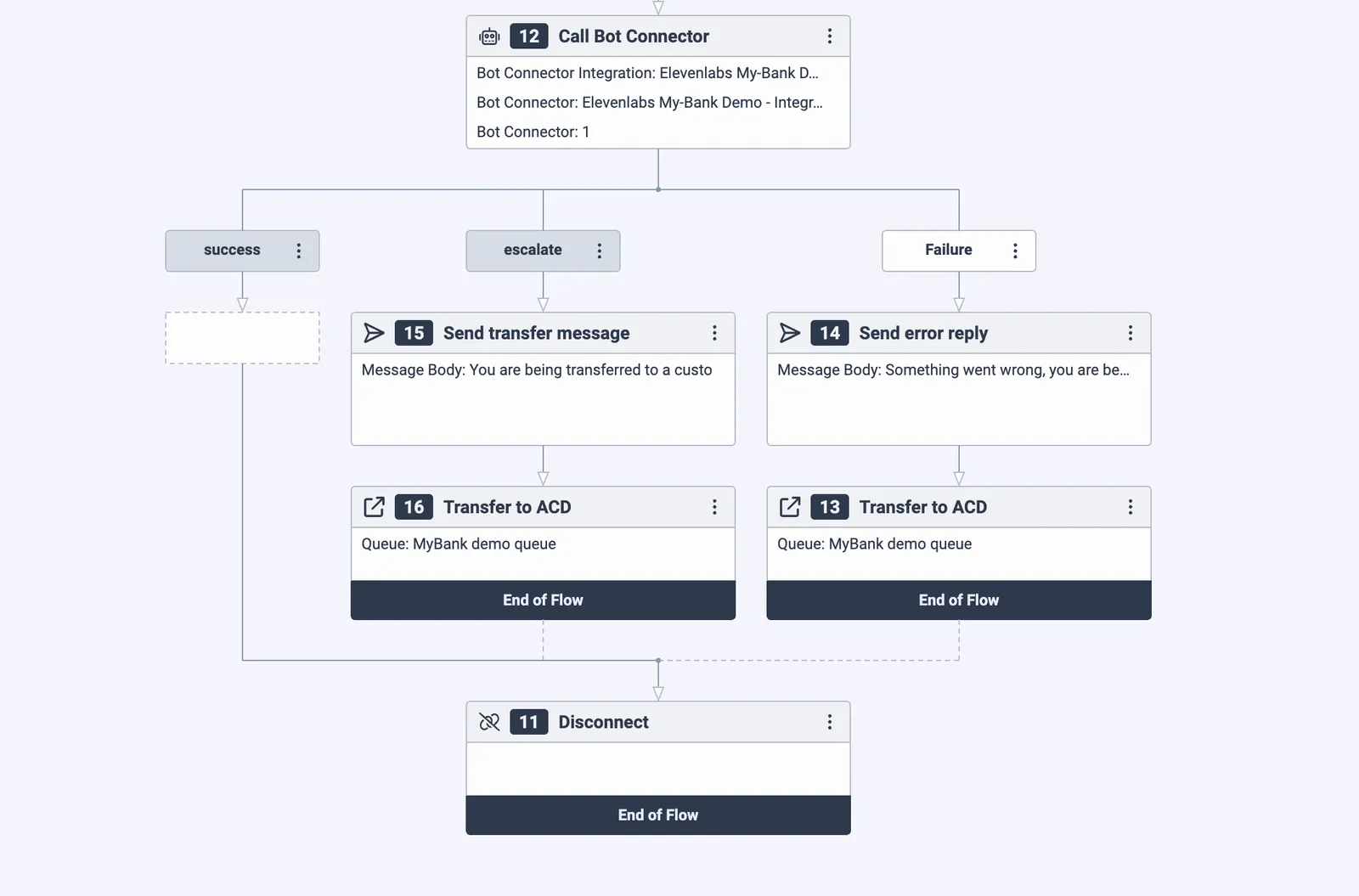
配置入站消息流程
在 Architect 中,打开要使用的入站消息流程。
- 添加 Call Bot Connector 节点,并将其指向机器人集成和机器人名称(两者均由触发器配置中设置的 集成名称派生)。
- 处理返回的意图:
- success → 将智能体回复发送回用户
- escalate → 转接至支持队列
- failure → 转接至备用队列
配置升级
要让智能体将对话升级至人工支持,请在 ElevenLabs 中完成以下配置:
当智能体将 genesys_should_escalate 设为 true 时,Bot Connector 会返回 escalate 意图,从而触发在 Architect 中配置的升级流程。
常见问题
为什么 Bot Connector 触发器设置失败?
设置 Bot Connector 涉及多个步骤,这些步骤需要在 Genesys 内部系统中传播。如果传播较慢,设置可能失败。通常等待几分钟后重试即可成功。如果问题持续存在,请联系 ElevenLabs 支持团队。
升级后,客服人员能看到对话历史吗?
可以。过去的消息会在 Genesys 界面中显示为机器人消息,因此客服人员可以查看完整对话历史。
我的 Bot Connector 失败了,如何调试?
在 ElevenLabs 中,检查智能体来自 Genesys 的历史对话。这些对话的 ID 带有后缀 gn_xxxxxx,其中最后 6 个字符是所连接 Genesys 对话的起始字符。
如果转录中存在错误,例如工具调用失败,请先处理这些问题。
还应检查智能体是否超过 10 秒才回复,因为 Genesys 仅提供 10 秒超时。
如果没有历史对话,错误可能出在 Genesys 端。 在 Genesys Architect 中,检查流程的执行历史。可在保存按钮的下拉菜单中找到。