

Genesys
ElevenLabs 에이전트를 Genesys Cloud와 연결
개요
ElevenLabs 대화형 AI를 Genesys Cloud와 통합하여 자연스러운 음성과 텍스트 에이전트로 컨택 센터를 운영하세요. 이 통합은 Audio Connector를 통한 음성 기반 상호작용과 Bot Connector를 통한 텍스트 기반 대화를 모두 지원하여, 여러 채널에서 원활한 고객 경험을 제공합니다.
이 통합을 통해 Genesys Cloud 환경에서 수신 전화, 채팅 대화, 메시징 상호작용을 처리하는 AI 에이전트를 배포할 수 있습니다.
기능
설정
이 통합은 인증에 OAuth 2.0 Client Credentials를 사용합니다.
트리거
Audio Connector
음성 기반 에이전트의 경우 Genesys Audio Connector를 구성하여 전화번호를 ElevenLabs 대화형 AI 에이전트에 연결합니다.
인증, 전화번호 구성, 통화 라우팅을 포함한 단계별 설정 방법은 Genesys Audio Connector 문서를 참조하세요.
Bot Connector
텍스트 기반 에이전트의 경우 Genesys Bot Connector 트리거를 사용하여 채팅 및 메시징 상호작용을 활성화합니다. Bot Connector는 Genesys Cloud 환경에서 통합을 자동으로 생성하고 구성합니다.
트리거 구성
Bot Connector 트리거 추가
ElevenAgents 대시보드의 Integrations 페이지에서 Genesys 통합을 열고 Triggers 탭으로 이동합니다. Genesys Bot Connector를 선택합니다.
인바운드 메시지 플로 구성
Architect에서 사용할 Inbound Message Flow를 엽니다.
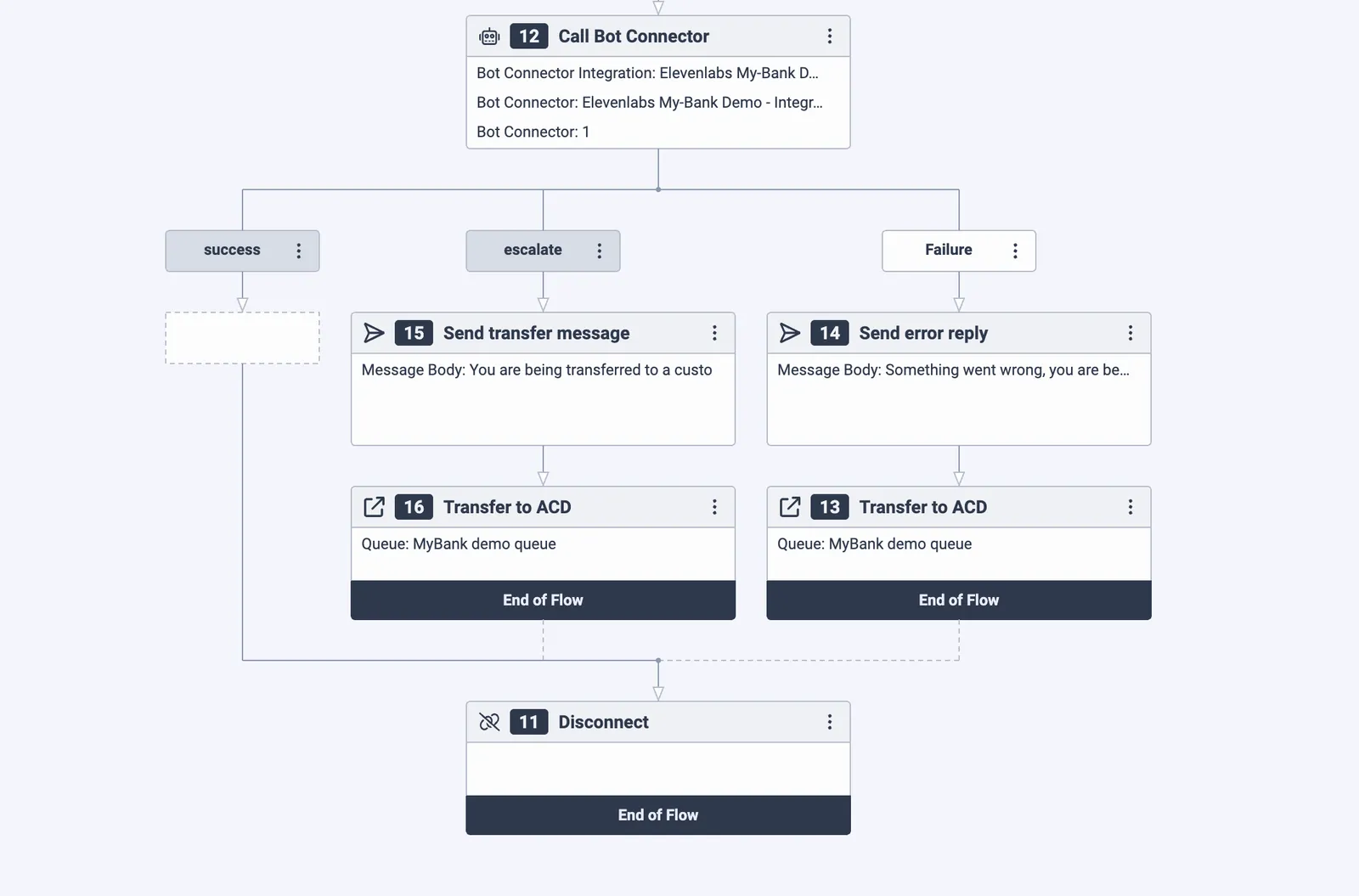
- Call Bot Connector 노드를 추가하고 봇 통합 및 봇 이름을 지정합니다(둘 다 트리거 구성에서 설정한 Integration Name에서 파생됨).
- 반환된 인텐트를 처리합니다.
- success → 에이전트의 응답을 사용자에게 다시 전송
- escalate → 지원 큐로 전달
- failure → 대체 큐로 전달
에스컬레이션 구성
에이전트가 대화를 담당자 지원으로 에스컬레이션할 수 있도록 ElevenLabs에서 다음을 구성합니다.
에이전트가 genesys_should_escalate를 true로 설정하면 Bot Connector가 escalate 인텐트를 반환하여 Architect에서 구성한 에스컬레이션 플로를 실행합니다.
FAQ
Bot Connector 트리거 설정이 실패하는 이유는 무엇인가요?
Bot Connector 설정에는 Genesys 내부 시스템 전반에 전파되어야 하는 여러 단계가 포함됩니다. 전파가 느리면 설정에 실패할 수 있습니다. 보통 몇 분 후 다시 시도하면 성공합니다. 문제가 계속되면 ElevenLabs 지원팀에 문의하세요.
에스컬레이션 후 에이전트가 대화 기록을 볼 수 있나요?
예. 이전 메시지는 Genesys 인터페이스에서 봇 메시지로 표시되므로 에이전트는 전체 대화 기록을 볼 수 있습니다.
Bot Connector가 실패하는데 어떻게 디버깅하나요?
ElevenLabs에서 Genesys에서 시작된 에이전트의 이전 대화를 확인하세요. 이러한 대화에는 마지막 6자가 연결된 Genesys 대화의 첫 문자와 일치하는 gn_xxxxxx 접미사가 있는 대화 ID가 포함됩니다.
트랜스크립트에 실패한 도구 호출 등의 오류가 있다면 이를 해결하세요.
또한 Genesys는 10초의 타임아웃만 제공하므로 에이전트 응답에 10초 이상 걸리는지 확인하세요.
이전 대화가 없다면 오류는 Genesys 측에 있을 수 있습니다. Genesys Architect에서 플로의 실행 기록을 확인하세요. 저장 버튼의 드롭다운 메뉴에서 찾을 수 있습니다.