

Genesys
Visão geral
Integre a IA conversacional da ElevenLabs ao Genesys Cloud para equipar sua central de atendimento com agentes de voz e texto que soam naturais. Essa integração oferece suporte tanto a interações por voz pelo Audio Connector quanto a conversas por texto pelo Bot Connector, proporcionando experiências fluidas aos clientes em vários canais.
Com essa integração, você pode implantar agentes de IA que atendem chamadas recebidas, conversas por chat e interações por mensagens no seu ambiente do Genesys Cloud.
Recursos
Configuração
Esta integração usa OAuth 2.0 Client Credentials para autenticação.
Criar cliente OAuth no Genesys Cloud
Na Central de administração do Genesys Cloud, acesse Admin > Integrations > OAuth e clique em Add Client.
Configurar o cliente OAuth
- Defina Grant Type como Client Credentials
- Atribua a função de administrador para sua(s) divisão(ões)
- Salve a configuração do cliente
Copiar as credenciais do cliente
Depois de criar o cliente OAuth, copie imediatamente o Client ID e o Client Secret — o segredo não será exibido novamente.
Gatilhos
Audio Connector
Para agentes de voz, configure o Genesys Audio Connector para conectar números de telefone aos seus agentes de IA conversacional da ElevenLabs.
Para instruções de configuração passo a passo, incluindo autenticação, configuração de números de telefone e roteamento de chamadas, consulte a documentação do Genesys Audio Connector.
Bot Connector
Para agentes de texto, use o gatilho do Genesys Bot Connector para habilitar interações por chat e mensagens. O Bot Connector cria e configura automaticamente a integração no seu ambiente do Genesys Cloud.
Configurar o gatilho
Adicionar um gatilho do Bot Connector
Na página de integrações do painel do ElevenAgents, abra a integração do Genesys e acesse a aba Triggers. Selecione Genesys Bot Connector.
Configurar os campos do gatilho
Preencha os campos obrigatórios:
- Agent: o agente da ElevenLabs que atenderá as conversas recebidas.
- Integration Name: nome da integração do Bot Connector que será criada no Genesys Cloud (por exemplo, “ElevenLabs Support Bot”). Esse nome é usado para definir a integração e o nome do bot referenciados nos fluxos do Architect.
Configurar o fluxo de mensagens recebidas
No Architect, abra o fluxo de mensagens recebidas que você quer usar.
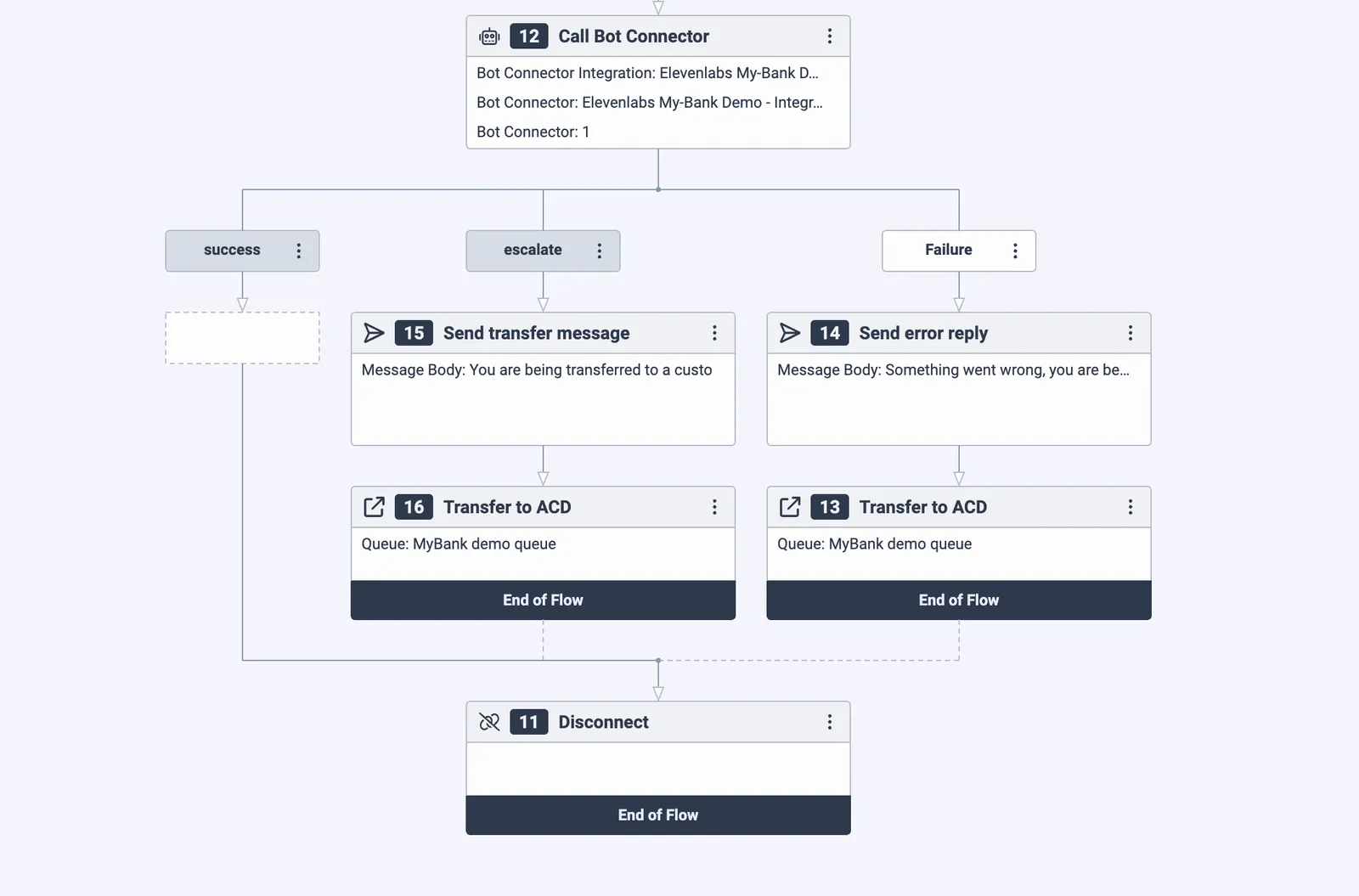
- Adicione um nó Call Bot Connector e aponte-o para a integração e o nome do seu bot (ambos definidos a partir do Integration Name configurado no gatilho).
- Trate as intenções retornadas:
- success → envie a resposta do agente de volta ao usuário
- escalate → transfira para uma fila de suporte
- failure → transfira para uma fila alternativa
Configurar o escalonamento
Para permitir que seu agente encaminhe conversas ao suporte humano, configure o seguinte na ElevenLabs:
Adicionar a ferramenta Update state
Na configuração do seu agente, adicione a ferramenta de sistema Update state. Configure-a para definir a variável dinâmica genesys_should_escalate como true.
Quando o agente define genesys_should_escalate como true, o Bot Connector retorna a intenção escalate, acionando o fluxo de escalonamento configurado no Architect.
Perguntas frequentes
Por que a configuração do gatilho do meu Bot Connector falhou?
A configuração de um Bot Connector envolve várias etapas que precisam se propagar pelos sistemas internos do Genesys. Se a propagação estiver lenta, a configuração poderá falhar. Tentar novamente após alguns minutos geralmente resolve. Se o problema persistir, entre em contato com o suporte da ElevenLabs.
Os agentes verão o histórico da conversa após o escalonamento?
Sim, as mensagens anteriores aparecerão como mensagens do bot na interface do Genesys, para que o agente possa ver todo o histórico da conversa.
Meu Bot Connector está falhando. Como faço para depurá-lo?
Na ElevenLabs, verifique conversas anteriores do seu agente originadas no Genesys. Elas terão IDs de conversa com o sufixo gn_xxxxxx, em que os últimos seis caracteres correspondem aos primeiros caracteres da conversa do Genesys conectada.
Se houver erros na transcrição, como chamadas de ferramenta que falharam, corrija-os.
Verifique também se o agente leva mais de 10 segundos para responder, pois o Genesys tem um tempo limite de apenas 10 segundos.
Se não houver conversas anteriores, o erro pode estar no Genesys. No Genesys Architect, verifique o histórico de execução do seu fluxo. Você o encontra no menu suspenso do botão de salvar.